
Microsoft SharePoint ne fonctionne pas ? 3 solutions simples à essayer dès aujourd’hui
Vous rencontrez des problèmes avec Microsoft SharePoint ? Découvrez 3 solutions simples et efficaces pour résoudre les problèmes courants et retrouver une productivité optimale dès aujourd’hui !

Les choses les plus importantes que vous devez savoir
- La désactivation du complément « Importation de collègues Microsoft SharePoint Server » dans Outlook peut résoudre le problème d’arrêt de SharePoint.
- Il est nécessaire d'effacer le cache du navigateur, y compris les cookies, les images et les fichiers mis en cache, pour résoudre les problèmes de plantage de SharePoint.
- Avant de recourir à des solutions avancées, vérifiez la stabilité de votre connexion internet, essayez un autre navigateur et redémarrez votre ordinateur.
Points clés
- Préparer Microsoft SharePoint est une application web qui s'intègre à MS Office, vous permettant de gérer et de stocker efficacement vos documents.
- De nombreux utilisateurs ont signalé rencontrer l'erreur « Microsoft SharePoint a cessé de fonctionner ».
- Pour résoudre ce problème, vous pouvez essayer de passer à Un autre navigateur web Ou mettez à jour l'application OneDrive.
De nombreux utilisateurs signalent que Microsoft SharePoint ne fonctionne plus sur leurs appareils. Cette erreur est particulièrement frustrante car elle survient soudainement et de manière inattendue. Le message d'erreur est pourtant très simple : SharePoint a cessé de fonctionner.
Si vous rencontrez cette erreur et ne savez pas comment la résoudre, vous êtes au bon endroit. Ce guide vous propose différentes solutions pour vous aider à résoudre les problèmes de fonctionnement de Microsoft SharePoint.
Pourquoi Microsoft SharePoint a-t-il cessé de fonctionner sur mon ordinateur ?
Nous avons effectué des recherches et trouvé certaines des raisons les plus courantes pouvant expliquer l'arrêt du fonctionnement de Microsoft SharePoint sur votre ordinateur Windows 11 .
- Il y a un problème avec votre compte Microsoft.Certains problèmes liés à Internet dans les comptes Microsoft entraînent souvent un dysfonctionnement des programmes associés.
- Le cache du navigateur est corrompu.Il est possible que les fichiers cache de votre navigateur soient corrompus et soient à l'origine du problème.
- Les modules complémentaires d'Outlook sont à l'origine du problème.Le problème est probablement dû au module complémentaire Microsoft SharePoint dans Microsoft Outlook.
- Il y a un problème avec le navigateur.Le navigateur que vous utilisez pour accéder à Microsoft SharePoint est peut-être la cause du problème.
- L'application OneDrive n'est pas à jour.Vous devez vous assurer que Mises à jour Microsoft Pour installer OneDrive sur votre ordinateur, utilisez une méthode moderne.
Comment puis-je résoudre le problème de Microsoft SharePoint qui ne fonctionne pas sur mon ordinateur ?
Voici quelques étapes que nous recommandons avant de passer aux solutions de dépannage avancées.
- Redémarrez rapidement votre ordinateur ; un simple redémarrage peut résoudre de nombreux problèmes mineurs.
- Vérifiez votre connexion internet. Assurez-vous d'être connecté à un réseau internet fonctionnel et sans problème.
- Essayez d'utiliser un autre navigateur, car votre navigateur actuel pourrait être à l'origine de l'erreur « Microsoft SharePoint a cessé de fonctionner ». Si vous ne savez pas quel navigateur choisir, nous vous suggérons de consulter notre guide qui répertorie les meilleures options.
1. Désactiver les compléments Outlook
- Commencer à jouer Perspectives.
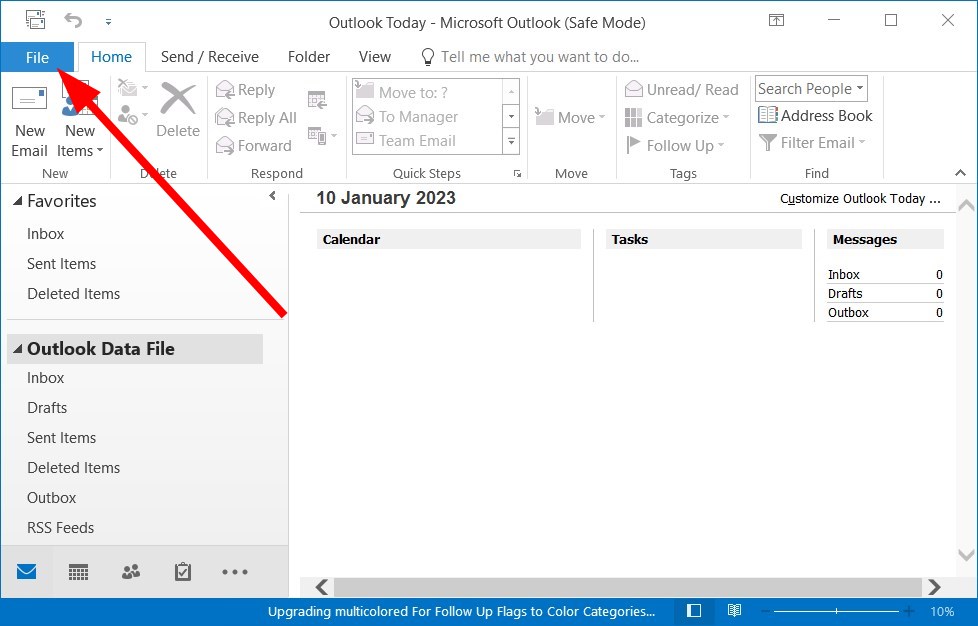
- Cliquez Fichier.
![Image montrant le menu Fichier dans Outlook]()
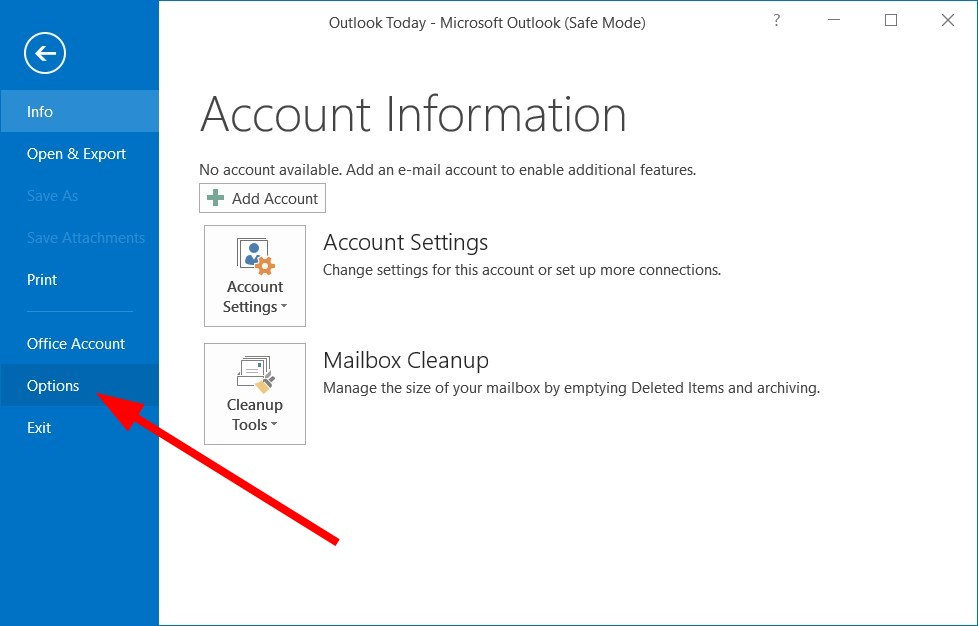
- Sélectionner Options.
![Image montrant l'option Options dans Outlook]()
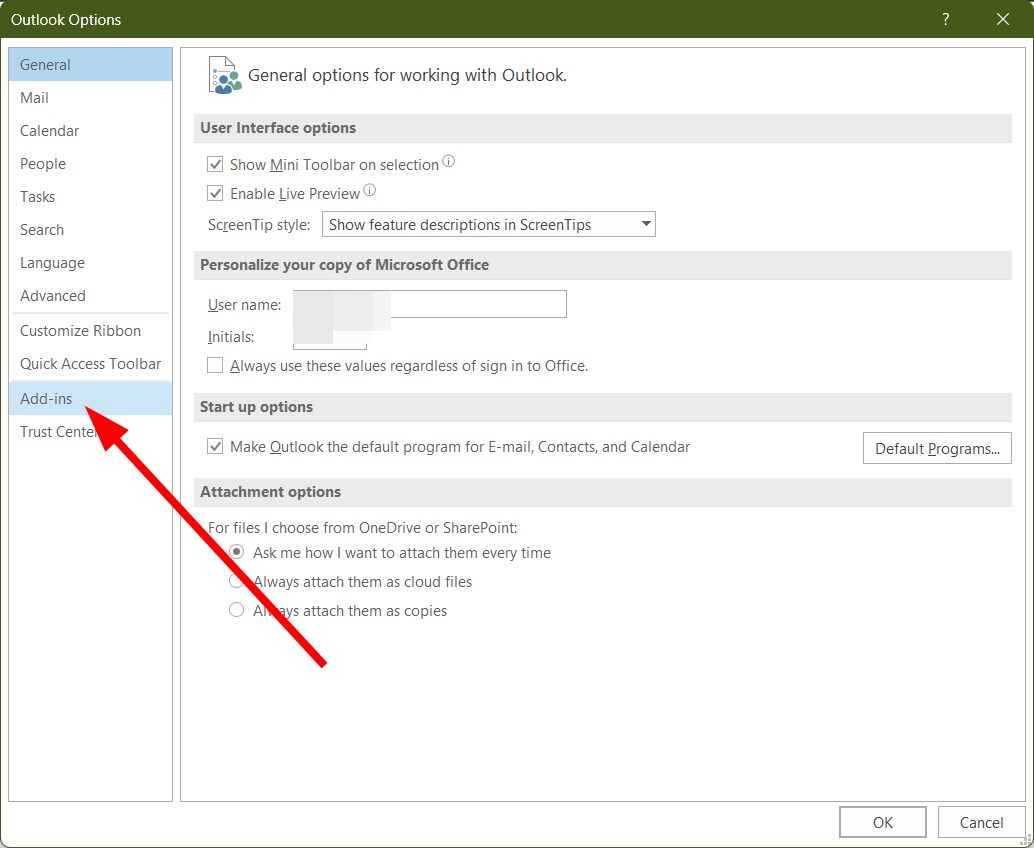
- Cliquez Add-ins.
![Une image illustrant la section des compléments dans les paramètres d'Outlook]()
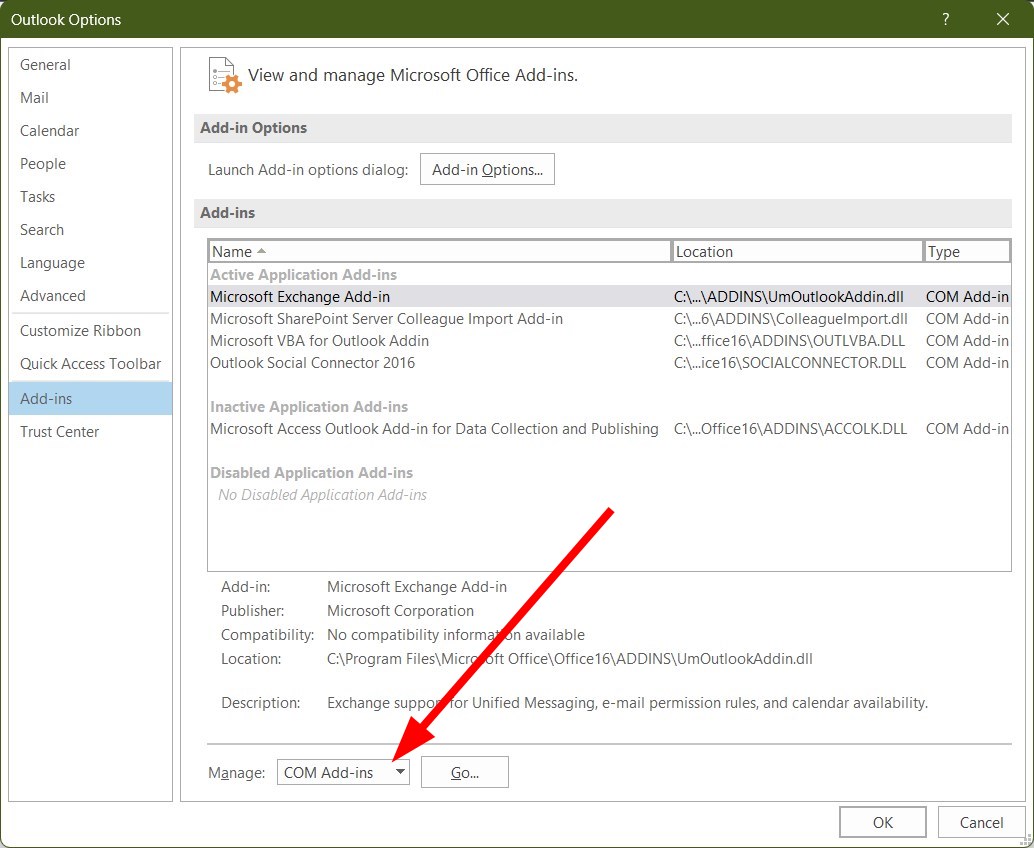
- Sélectionner COM Add-ins Sous Gérer.
![Image montrant la sélection des compléments COM dans le menu Gérer]()
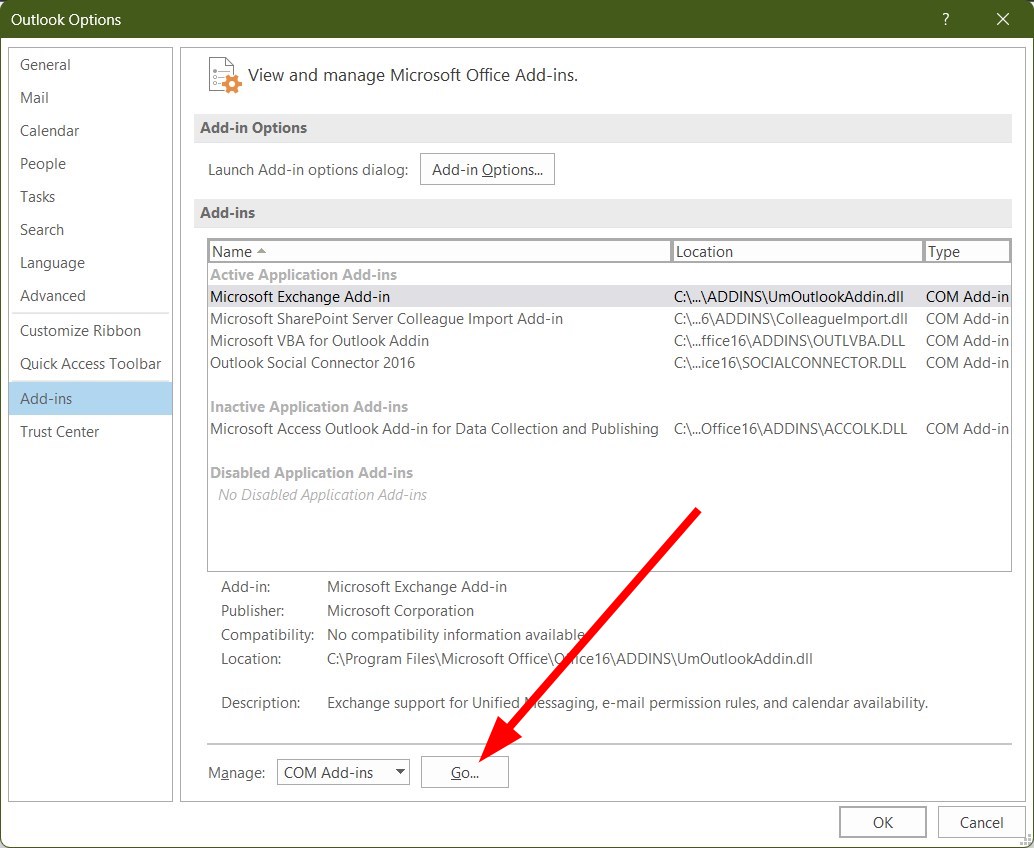
- Cliquez GO.
![Image montrant le bouton GO]()
- Décochez la case Serveur Microsoft SharePoint Module complémentaire d'importation de collègues Puis cliquez sur OK.
![L'image montre la fenêtre de désactivation des compléments Outlook avec le complément SharePoint sélectionné.]()
- Redémarrer Perspectives.
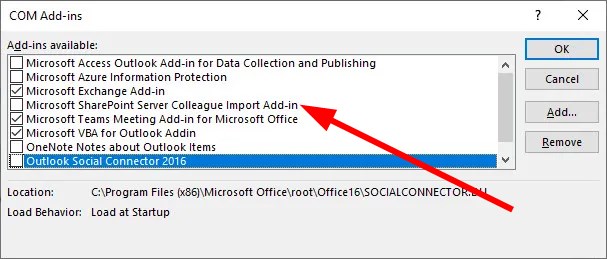
Le complément Outlook est probablement à l'origine des problèmes que vous rencontrez avec Microsoft SharePoint. Certains utilisateurs ont indiqué que la désactivation du complément « Importation des collègues Microsoft SharePoint Server » pouvait résoudre le problème de dysfonctionnement de Microsoft SharePoint.
2. Effacer le cache du navigateur
2.1 GoogleChrome
- Ouvrez un navigateur Google Chrome.
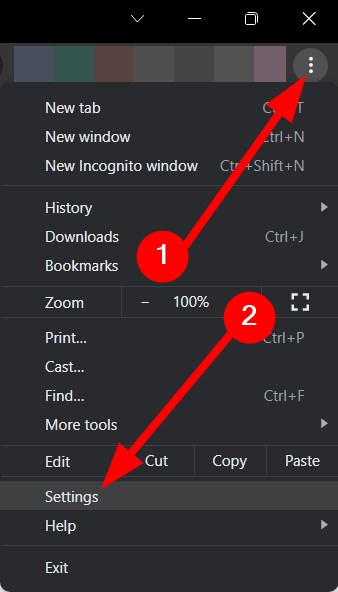
- Cliquez sur le menu Les trois points.
- Cliquez Paramètres.
![Capture d'écran du bouton des paramètres dans Google Chrome]()
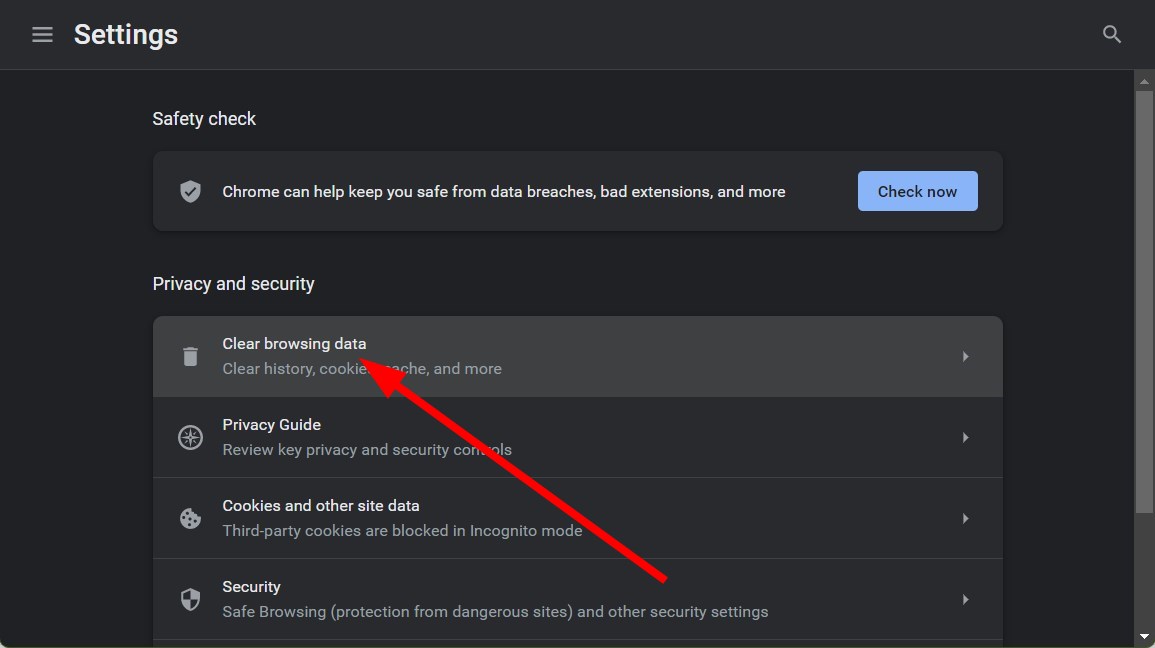
- Sélectionner Confidentialité et sécurité.
![Capture d'écran de la section Confidentialité et sécurité dans Google Chrome]()
- Cliquez Effacer les données de navigation.
![Capture d'écran de l'option permettant d'effacer les données de navigation dans Google Chrome]()
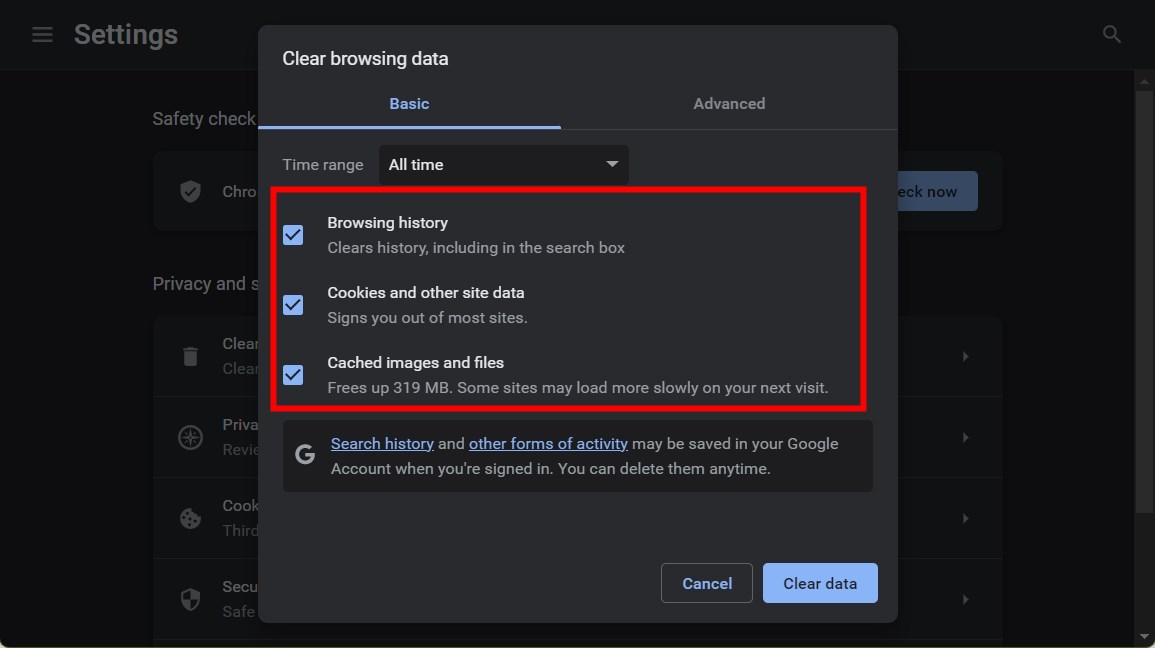
- Cochez les deux cases correspondant à mes deux options Cookies et autres données du site وImages et fichiers mis en cache.
![Capture d'écran des options permettant d'effacer les cookies et les fichiers en cache]()
- Appuyez sur le bouton Effacer les données.

2.2 Mozilla Firefox
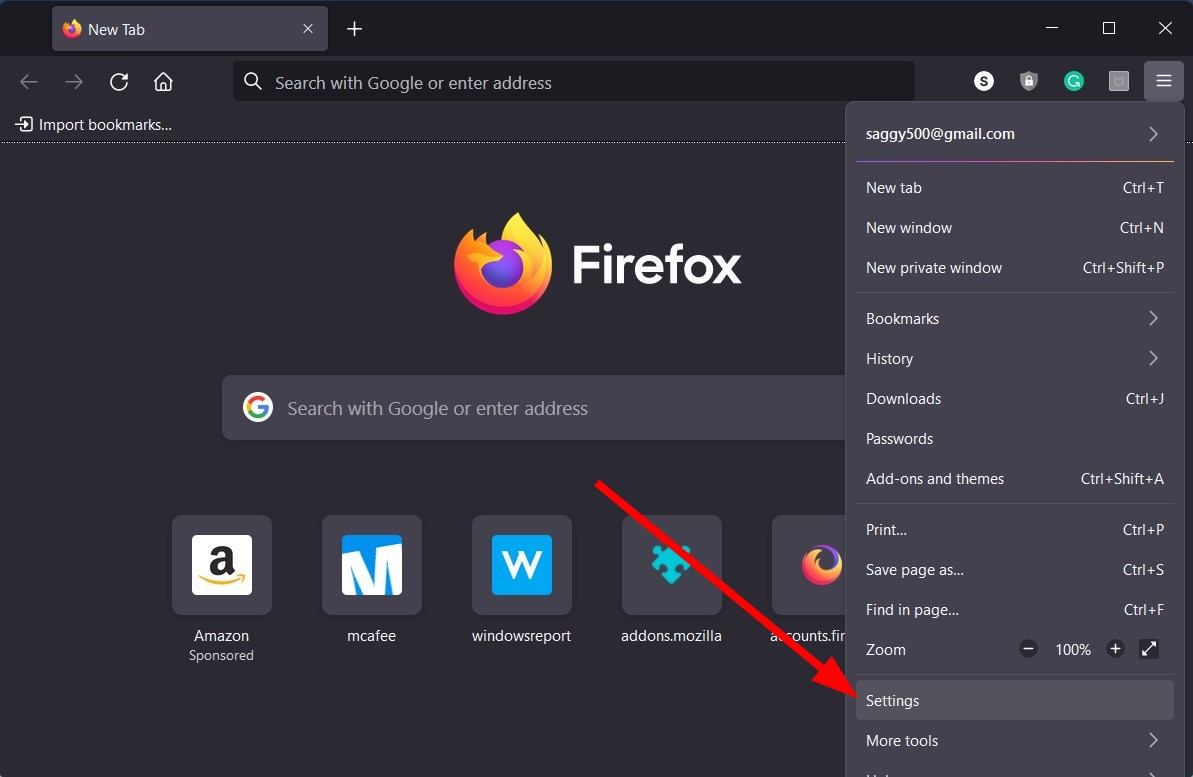
- Cliquez sur l'icône du menu Les trois lignes.
- Cliquez Paramètres.
![Image montrant l'icône de menu à trois lignes dans Firefox]()
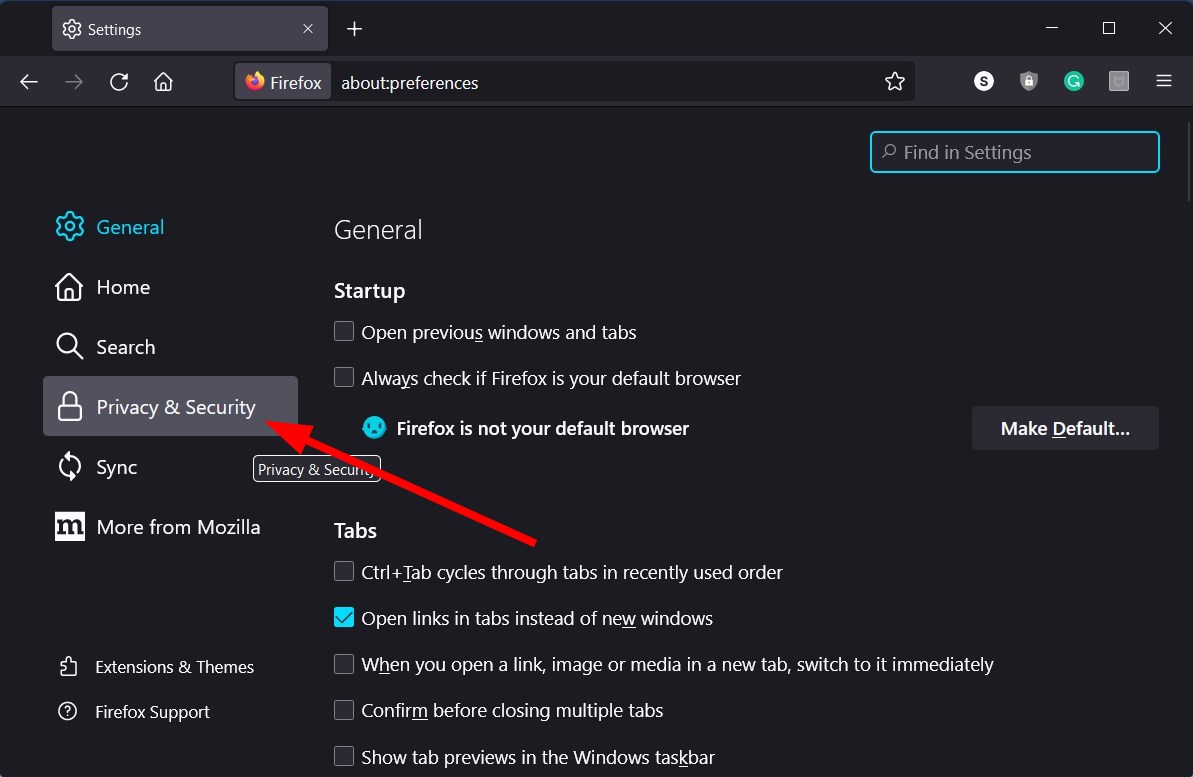
- Sélectionner Confidentialité et sécurité.
![Une image illustrant l'option Confidentialité et sécurité dans Firefox]()
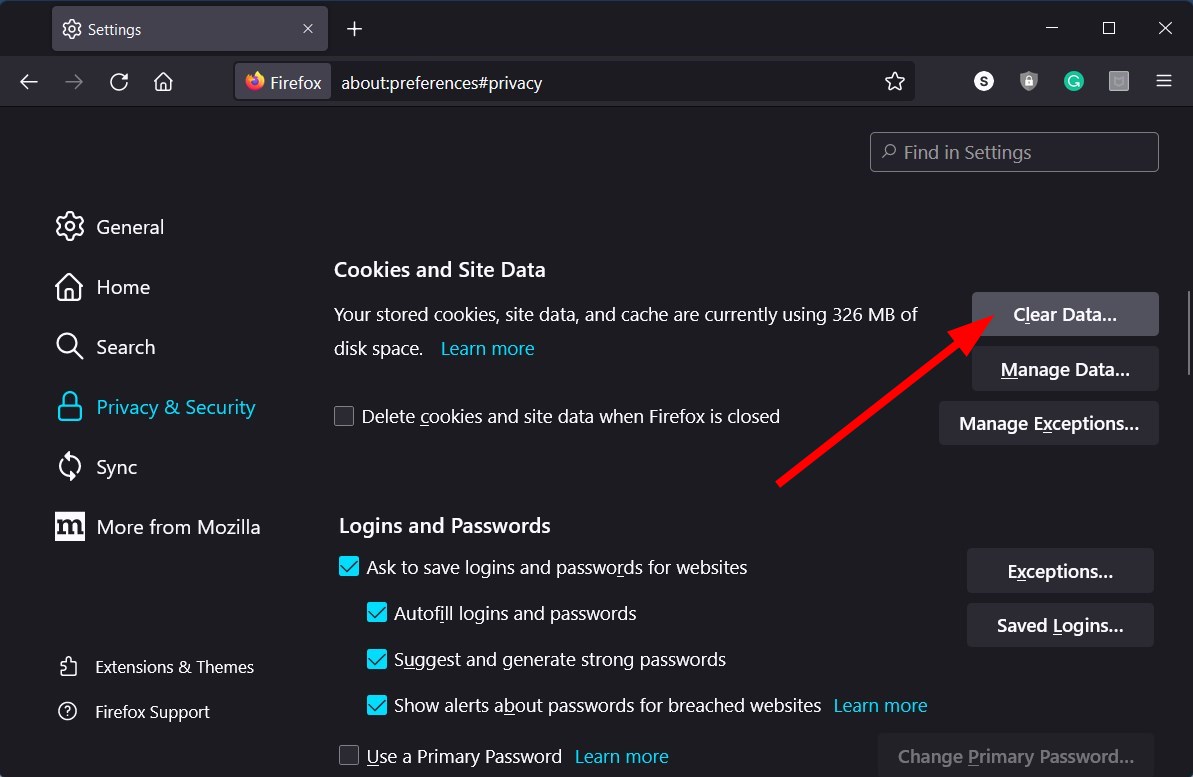
- Sous section Cookies et données de site, Cliquez sur le bouton Effacer les données.
![L'image montre le bouton « Effacer les données » sous « Cookies et données de site » dans Firefox.]()
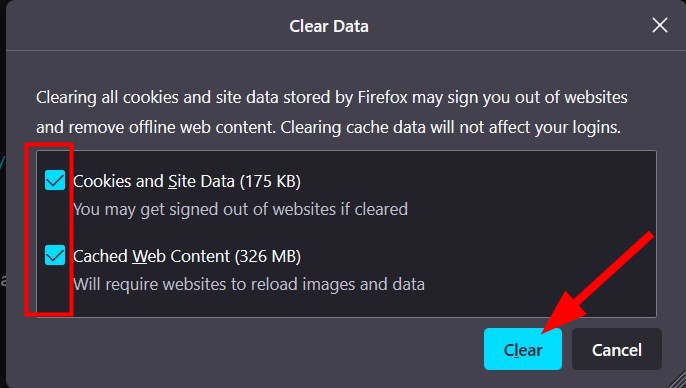
- Ensuite, cochez les cases correspondant aux options. Cookies, etDonnées du site, etContenu Web mis en cache.
- Appuyez sur le bouton Effacer.
![Image montrant le bouton Effacer dans Firefox]()
Les fichiers cache servent principalement à stocker vos paramètres personnalisés pour les applications web que vous utilisez ou les sites web que vous consultez. Si ces fichiers sont corrompus, ils peuvent entraîner le dysfonctionnement des applications web ou des sites web associés et générer diverses erreurs.
Dans ce cas, nous vous suggérons de vider régulièrement vos fichiers cache afin d'éviter des problèmes tels que l'arrêt du fonctionnement de Microsoft SharePoint.
3. Mettre à jour OneDrive
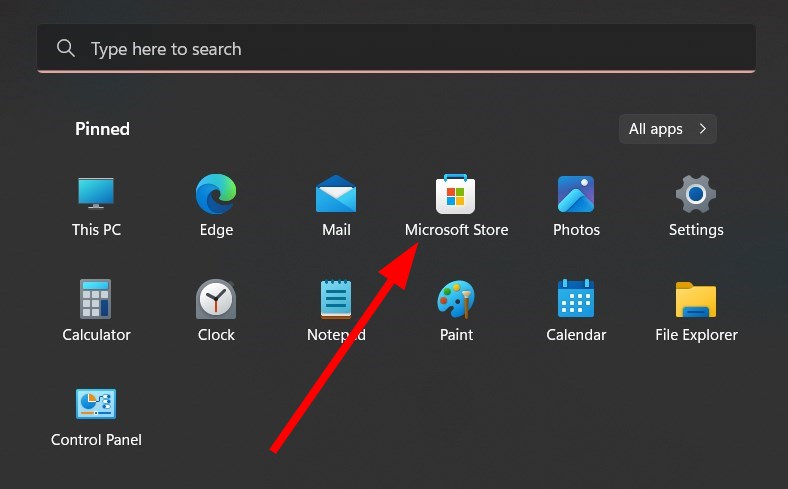
- Ouvrir un menu Début En appuyant sur une touche Win.
- Ouvert Microsoft Store.
![Interface du Microsoft Store]()
- Cliquez sur le bouton Bibliothèque Situé dans le coin inférieur gauche.
![Bouton Bibliothèque dans le Microsoft Store]()
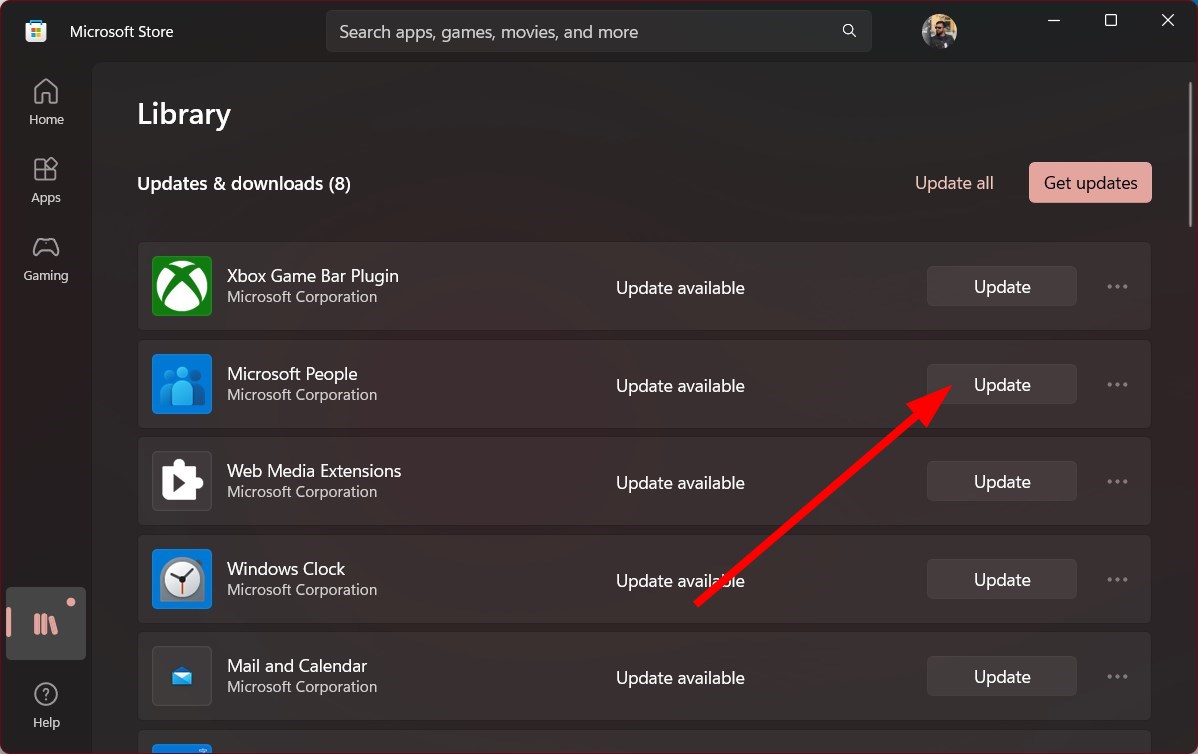
- Rechercher une application onedrive Dans le menu, appuyez sur le bouton. Mises à jourCette procédure vous garantit de bénéficier des dernières fonctionnalités et correctifs, et s'inscrit dans les efforts de Microsoft pour résoudre les problèmes et améliorer l'expérience utilisateur.
![Bouton de mise à jour pour l'application OneDrive dans le Microsoft Store]()
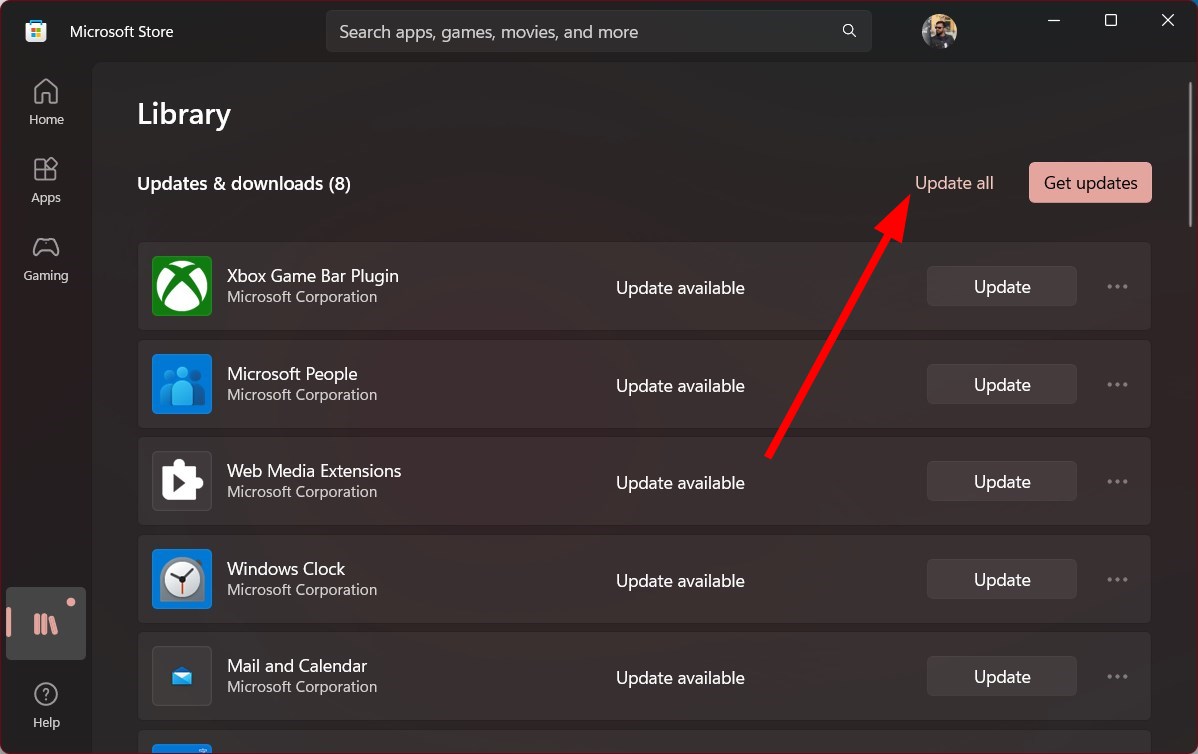
- Vous pouvez également cliquer sur le bouton Tout mettre à jour Cette opération mettra à jour toutes les anciennes applications, y compris OneDrive, si une nouvelle mise à jour est disponible. Ceci est essentiel pour maintenir la stabilité du système d'exploitation, notamment lors de la mise à niveau vers Windows 11.
![Le bouton « Tout mettre à jour » du Microsoft Store mettra à jour toutes les applications.]()

Certains utilisateurs du forum d'assistance officiel de Microsoft ont indiqué avoir pu résoudre le problème de l'arrêt de Microsoft SharePoint après la mise à jour de l'application OneDrive.
Après la mise à jour de l'application OneDrive, l'erreur Microsoft SharePoint a complètement disparu. Bien que nous ne puissions pas en déterminer la cause exacte, cette solution a fonctionné pour de nombreux utilisateurs ; nous vous recommandons donc de l'essayer.
Ce guide est maintenant terminé. Si vous rencontrez des difficultés pour ouvrir vos documents SharePoint dans n'importe quelle application, nous vous recommandons de consulter les solutions proposées pour résoudre ce problème.
De nombreux utilisateurs ont également signalé des problèmes de synchronisation SharePoint sur les ordinateurs Windows 10/11. Si vous êtes concerné, consultez nos listes de solutions dédiées pour vous aider à résoudre ce problème.
Vous pourriez également rencontrer un problème de recherche SharePoint . Pas de panique ! Nous proposons un guide avec quatre solutions pour vous aider à le résoudre.
N'hésitez pas à nous indiquer dans les commentaires ci-dessous laquelle des solutions mentionnées ci-dessus a résolu votre problème de dysfonctionnement de Microsoft SharePoint .
Les commentaires sont fermés.