
Utilisation de deux écrans dans VMware
Découvrez étape par étape comment configurer et utiliser deux écrans dans VMware pour booster votre productivité. Bénéficiez d'un espace de travail virtuel plus grand et plus efficace. Lancez-vous dès aujourd'hui !

Les choses les plus importantes que vous devez savoir
- Pour activer deux écrans dans VMware, il faut d'abord éteindre la machine virtuelle, puis modifier les paramètres d'affichage dans Préférences et Paramètres afin de déterminer le nombre d'écrans et leur résolution maximale.
- Si l'erreur « Impossible d'utiliser plusieurs moniteurs » s'affiche après l'activation des paramètres, l'installation de VMware Tools depuis le menu de la machine virtuelle est une étape nécessaire pour résoudre le problème.
- Par défaut, VMware ne détecte qu'un seul écran ; pour activer plusieurs écrans, il est nécessaire de configurer les options « Ajustement automatique à l'invité » et « Ajustement automatique à la fenêtre » dans les paramètres d'affichage généraux.
Points clés
- Pas de support Appareils virtuels VMware permet par défaut d'afficher plusieurs écrans simultanément.
- Cependant, vous pouvez utiliser Paramètres Configuration intégrée pour deux ou plusieurs écrans Dans VMware.
- Lisez notre article pour découvrir comment procéder sur votre machine virtuelle en suivant notre guide simple. Pas à pas.
Il peut arriver que vous ayez besoin d'effectuer certaines tâches au sein de machines virtuelles VMware en utilisant plusieurs écrans. De nombreux utilisateurs ont donc essayé de connecter des écrans supplémentaires à VMware pour y parvenir.
Ils ont toutefois rencontré un problème récurrent : VMware ne détecte pas le deuxième écran , ce qui les empêche de l’utiliser.
VMware prend-il en charge la configuration à deux écrans ?
Par défaut, VMware est configuré pour détecter un seul écran. Vous pouvez toutefois modifier ses paramètres pour permettre à votre machine virtuelle de détecter simultanément deux écrans, voire plusieurs.
Dans cet article, nous allons passer en revue une méthode éprouvée pour vous aider à gérer cette situation et à résoudre ce problème.
Comment configurer deux écrans dans VMware ?
Bien que VMware ne puisse pas détecter plus d'un moniteur par défaut, vous pouvez configurer les paramètres pour utiliser deux moniteurs à l'aide de l'outil VMware Workstation.
Cet outil s'installe via les paramètres intégrés de VMware, ce qui le rend totalement sûr et facile à utiliser. Il vous permet de configurer autant d'écrans que vous le souhaitez pour votre machine virtuelle.
- 1. Éteignez votre machine virtuelle avant de passer aux étapes suivantes.
- 2. Ouvrez maintenant l'application VMware et accédez à Modifier > Préférences.
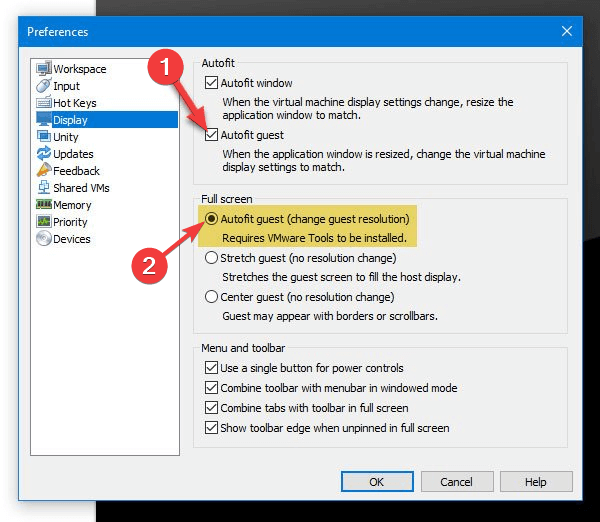
- 3. Cliquez Écran Dans le panneau de gauche, vous verrez deux options ci-dessous. Ajustement automatiqueUtilisez les cases à cocher pour sélectionner Autofit invité et Fenêtre à ajustement automatique.
![Paramètres de préférences plein écran de VMware]()
- 4. Sélectionnez une option Autofit invité Disponible dans la section Plein écranCette option est également nécessaire pour ajuster la résolution d'affichage de votre machine virtuelle (VM).
- 5. Appuyez sur le bouton OK pour enregistrer les nouveaux paramètres.
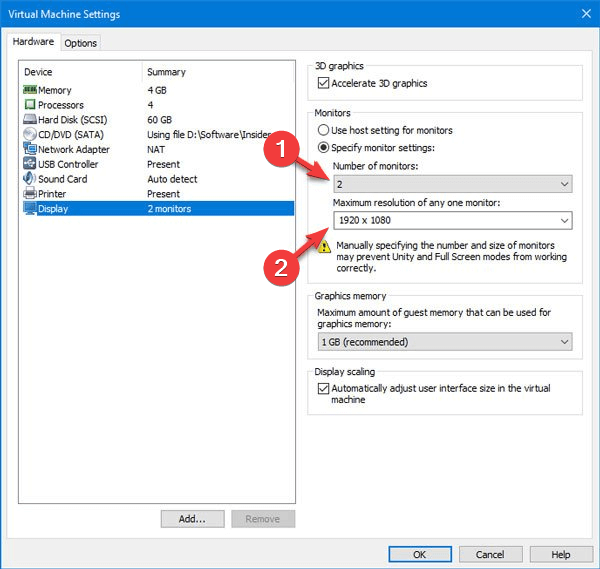
- 6. Faites un clic droit sur le nom de votre machine virtuelle, puis cliquez sur ParamètresSélectionnez l'onglet. Hardware (Si elle n'est pas déjà sélectionnée) cliquez ensuite sur l'étiquette Écran.
![Paramètres d'affichage VMware]()
- 7. Choisissez une option Spécifiez les paramètres des moniteurs Sélectionnez l'option 2 Nombre de moniteurs.
- 8. Vous devrez également saisir une résolution d'écran sous l'étiquette Résolution maximale d'un seul moniteur. Cliquez sur le bouton OK Pour enregistrer les modifications.
- 9. Une fois toutes les modifications mentionnées ci-dessus effectuées, lancez votre machine virtuelle. Accédez à Consultation > Cycler plusieurs moniteurs.
Lorsque vous cliquez sur « Activer/Désactiver plusieurs moniteurs » , il est possible que vous rencontriez l' erreur « Impossible d'utiliser plusieurs moniteurs » . Si vous rencontrez un problème similaire sous VMware, vous devrez installer VMware Tools.
- 10. Allumez votre machine virtuelle.
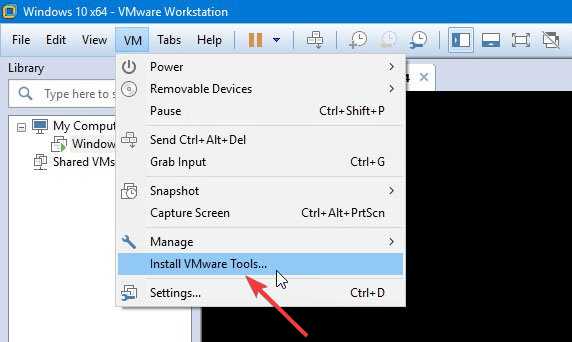
- 11. Accédez à la barre de menu et sélectionnez VM Puis cliquez sur Installer VMware Tools.
![Bouton d'installation de VMware Tools]()
- 12. Si c'est votre première tentative d'installation de VMware Tools, cliquez sur le bouton. OK Ce qui apparaît dans la fenêtre d'informations d'installation de VMware Tools.
- 13. L'assistant d'installation de VMware Tools devrait démarrer si l'exécution automatique est déjà activée pour le lecteur CD-ROM.
- 14. Si l'assistant d'installation n'apparaît pas, appuyez sur les deux touches Win + R Pour un système 64 bits, saisissez la commande suivante :
D:setup.exeouD:setup64.exeD désigne votre lecteur CD-ROM virtuel. Si vous utilisez un système 32 bits, il vous suffit de modifier le numéro dans la commande.
- 15. Vous devrez choisir parmi les options Typique ou ou Options personnalisées Lors du processus d'installation. Sélectionnez Si vous souhaitez exécuter la machine virtuelle sur plusieurs produits VMware.
- 16. Votre machine virtuelle devrait maintenant fonctionner parfaitement avec deux écrans. Vous pouvez gérer vos écrans depuis Paramètres > Système > Écran Sur votre système.
N'hésitez pas à nous faire savoir dans les commentaires ci-dessous si cette méthode a fonctionné pour vous afin de configurer plusieurs écrans sur votre machine virtuelle VMware.
De même, si vous rencontrez des difficultés lors de son utilisation, veuillez nous en informer.
Les commentaires sont fermés.