

La fusion de disques virtuels est un processus qui consiste à combiner les fichiers d'un disque virtuel en un seul fichier. Cela se produit lors de la création d'un instantané ; des disques delta sont alors créés pour stocker les modifications apportées depuis le dernier instantané. Un message s'affiche. La fusion du disque de la machine virtuelle est nécessaire Lorsqu'il existe un grand nombre d'instantanés de votre machine virtuelle, il est nécessaire de les fusionner afin de garantir que les performances de la machine virtuelle ne soient pas affectées.

Toutefois, des erreurs peuvent survenir lors de la fusion de fichiers provenant du disque de la machine virtuelle. Ces erreurs sont généralement faciles à résoudre.
Fusion des disques de machines virtuelles dans VMware
Pour faire disparaître le statut « Fusion des disques de la machine virtuelle requise », vous devez fusionner les disques de la machine virtuelle.
- Spécifiez la machine virtuelle qui nécessite une fusion de disques.
- Cliquez sur le bouton Action (Action) et déplacez le curseur sur l'option Instantanés (Les coups de feu).
- De là, sélectionnez Consolider (Fusionner). Une fenêtre de confirmation apparaîtra ; cliquez sur Oui (Oui).
![Étapes pour fusionner les disques de machines virtuelles.]()

Erreurs que vous pourriez rencontrer lors de l'intégration
Lors de la fusion de disques, vous pouvez rencontrer une erreur indiquant : « L’identifiant de contenu du disque virtuel d’origine ne correspond pas à l’identifiant de contenu correspondant du sous-disque . » Cette erreur se produit lorsque la séquence de disques virtuels à fusionner possède des identifiants de contenu différents et ne peut donc pas être fusionnée.
Une autre erreur possible est « Le fichier est inaccessible car il est verrouillé ». Cela se produit lorsque la machine virtuelle est en cours d'exécution, que des opérations de capture d'instantané sont effectuées ou que des services tiers utilisés par la machine virtuelle verrouillent le fichier.

Correction : L'identifiant de contenu du disque virtuel d'origine ne correspond pas au contenu d'origine correspondant.
Commencez par copier le nom d'hôte de la machine virtuelle concernée et saisissez-le dans la fenêtre de configuration de PuTTY, un client SSH gratuit disponible au téléchargement. Cela ouvrira un terminal.
Remarque : Sachez que la procédure décrite ci-dessous comporte un risque d’endommagement du lecteur virtuel et ne doit être tentée que si vous comprenez les schémas de partitionnement.
- Ouvrez la fenêtre de configuration PuTTY et saisissez le nom d'hôte de la machine virtuelle présentant l'erreur.
![Fenêtre de configuration PuTTY.]()
- Une fenêtre de terminal s'ouvrira, dans laquelle vous devrez vous connecter à l'aide de vos identifiants de machine virtuelle.
![Fenêtre du terminal PuTTY.]()
- Modifiez votre répertoire pour accéder à l'emplacement où sont stockés les fichiers disque de la machine virtuelle à l'aide de la commande « cd /vmfs/volumes/DatastoreName/VmName »Remplacez « DatastoreName » et « VmName » par les valeurs appropriées. Ensuite, saisissez le texte. « ls » Pour afficher tous les disques virtuels.
![Interface terminal avec commandes.]()
- Ensuite, vous devez identifier les deux disques virtuels en conflit. Pour ce faire, saisissez : « cat vmware.log ».
![La fenêtre du terminal PuTTY affiche la commande « cat ».]()
- Rechercher du texte « LIEN DISKLIB » Dans le fichier journal. Notez les noms de disques mentionnés dans cette ligne, car ils représentent des disques dont les identifiants de contenu ne correspondent pas.
![Saisissez DISKLIB-LINK dans la fenêtre du terminal PuTTY.]()
- Affichez les identifiants de contenu des fichiers « .vmdk » sélectionnés à l’aide de la commande « cat », par exemple : « cat disk2-000001.vmdk » ou « cat disk2.vmdk ».
![Comparaison de l'identifiant du disque d'origine et du sous-disque.]()
- Pour modifier l'identifiant du disque, utilisez la commande « vi », comme « vi disk2-000001.vmdk »Copiez l'ID de « disk2.vmdk » et collez-le dans « disk2-00001.vmdk » en tant que nouveau ParentCID.
![commande vi]()
![ParentCID pour disk2-000001.vmdk]()
- Remplacez ParentCID par l'identifiant de contenu correct, puis appuyez sur la touche Échap et validez. « :wq ! » Pour enregistrer et quitter, vous pouvez maintenant procéder à la consolidation des disques.
![La fusion est terminée.]()


Correction : Le fichier était inaccessible car il était verrouillé.
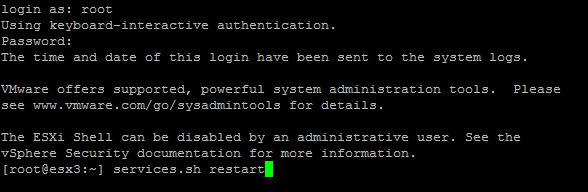
Pour résoudre l' erreur « Impossible d'accéder au fichier car il est verrouillé » , redémarrez le script services.sh. Cela actualisera tous les services utilisant les disques de la machine virtuelle, éliminant ainsi les blocages et permettant au processus de consolidation de se terminer.

Le redémarrage des services entraînera un arrêt temporaire des machines virtuelles, permettant ainsi la fusion sans interférence.
- Ouvrez la fenêtre de configuration PuTTY et saisissez le nom d'hôte de la machine virtuelle qui provoque l'erreur.
![Erreur de configuration PuTTY.]()
- Dans la fenêtre de terminal ouverte, connectez-vous en tant qu'utilisateur « root » et exécutez la commande. "services.sh restart".
![Interface terminale PuTTY.]()
Une fois ces étapes terminées, vous devriez pouvoir fusionner avec succès les captures d'écran de votre machine virtuelle.
Les commentaires sont fermés.