
Exécutez Steam en tant qu'administrateur
Vous rencontrez des problèmes avec Steam ? Découvrez comment exécuter Steam en tant qu’administrateur, étape par étape, pour résoudre les erreurs et améliorer votre expérience. Consultez le guide complet !

Les choses les plus importantes que vous devez savoir
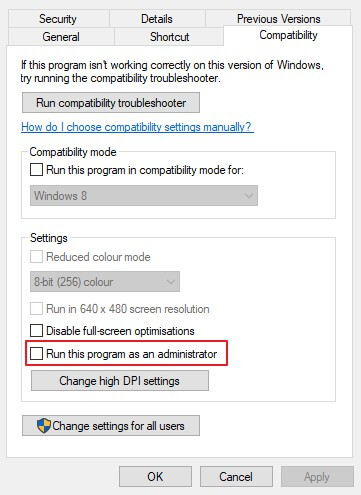
- Steam peut être configuré pour s'exécuter automatiquement avec les privilèges d'administrateur en modifiant les propriétés du fichier Steam.exe et en sélectionnant l'option « Exécuter ce programme en tant qu'administrateur » dans l'onglet Compatibilité.
- Pour exécuter Steam en tant qu'administrateur pour la première fois, cliquez avec le bouton droit sur le raccourci Steam (sur le bureau ou dans le menu Démarrer) et sélectionnez « Exécuter en tant qu'administrateur ».
- Les utilisateurs peuvent activer l'option « Exécuter en tant qu'administrateur » pour chaque raccourci Steam en cliquant avec le bouton droit sur le raccourci, puis en sélectionnant Propriétés.
Notes IMPORTANTES:
- Préparer Steam L'une des plateformes de jeux les plus populaires au monde.
- Certains jeux ne peuvent pas être joués Steam Sauf si vous l'exécutez avec des privilèges d'administrateur.
- De plus, l'application peut rencontrer Quelques problèmes Ce problème peut être résolu en l'exécutant avec les autorisations appropriées.

Les joueurs rencontrent souvent des problèmes de lancement des jeux Steam , qui peuvent être résolus en exécutant Steam avec les droits d'administrateur. L'exécution d'un programme en tant qu'administrateur lui confère les autorisations nécessaires pour modifier les fichiers, accéder aux dossiers restreints et modifier le registre système.
Les utilisateurs ne doivent jamais exécuter de programmes suspects avec des privilèges d'administrateur, mais il n'y a aucune raison de douter de Steam, c'est un programme de confiance.
Steam est incontestablement la plateforme de jeux leader sur Windows . Voici donc comment exécuter Steam en tant qu'administrateur.
Comment puis-je exécuter Steam avec des privilèges d'administrateur ?
- Utilisez l'option du menu contextuel « Exécuter en tant qu'administrateur ».
- Configurez le paramètre « Exécuter ce programme en tant qu'administrateur ».
- Sélectionnez l'option de raccourci « Exécuter en tant qu'administrateur ».
- Étendre les privilèges d'administrateur à tous les dossiers Steam
1. Utilisez l'option du menu contextuel « Exécuter en tant qu'administrateur ».
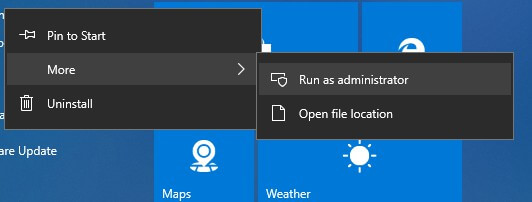
Les joueurs peuvent choisir d'exécuter Steam en tant qu'administrateur via son menu contextuel. Pour ce faire, cliquez avec le bouton droit sur le raccourci Steam de votre bureau et sélectionnez « Exécuter en tant qu'administrateur ».
S’il n’y a pas de raccourci vers le client du jeu sur votre bureau, cliquez avec le bouton droit sur Steam dans le menu Démarrer de Windows 10 , puis choisissez Plus > Exécuter en tant qu’administrateur.
2. Configuration des paramètres Exécuter ce programme en tant qu'administrateur
Cependant, les utilisateurs peuvent configurer Steam pour qu'il s'exécute automatiquement avec les privilèges d'administrateur. Ainsi, ils n'auront pas à sélectionner l' option « Exécuter en tant qu'administrateur » à chaque lancement de Steam.
- 1. Appuyez d'abord sur la touche de raccourci. Clé Windows + E Pour ouvrir Explorateur de fichiers.
- 2. Ouvrez ensuite Dossier Steam En Explorateur de fichiersCe qui est généralement fixé sur la piste C:Program Files (x86)Vapeur défaut.
- 3. Clic droit sur un fichier Steam.exe Et sélectionnez Propriétés.
- 4. Sélectionnez ensuite l'onglet Compatibilité Comme le montre la capture d'écran ci-dessous.
![Configurer Steam en tant qu'administrateur]()
- 5. Spécifiez le paramètre Exécuter ce programme en tant qu'administrateur année Dans cet onglet.
- 6. Cliquez sur mon option Appliquer et OK Pour enregistrer les modifications.
Si vous rencontrez des problèmes avec l'Explorateur de fichiers , vous pouvez consulter notre article dédié pour apprendre à les résoudre.
3. Sélectionnez une option Option de raccourci « Exécuter en tant qu'administrateur »
- Les utilisateurs peuvent également sélectionner une option. Exécuter en tant qu'administrateur Pour les raccourcis Steam : faites un clic droit sur l’icône du raccourci Steam, puis sélectionnez Propriétés.
- À configurer Raccourci Steam Dans le menu Démarrer, cliquez avec le bouton droit sur Steam, puis choisissez Plus > Ouvrir l'emplacement du fichier. Ensuite, cliquez avec le bouton droit sur le raccourci Steam dans le dossier Programmes qui s'ouvre, et sélectionnez Propriétés.
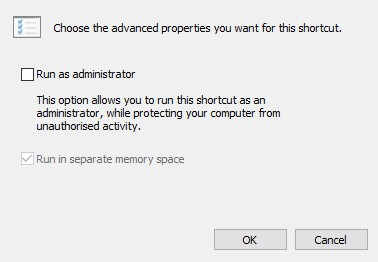
- Appuyez sur le bouton Avancé Dans l'onglet Raccourci, ouvrez directement la fenêtre ci-dessous.
![Fonctionnalités avancées : Exécuter Steam en tant qu’administrateur]()
- Spécifiez ensuite le paramètre Exécuter en tant qu'administrateur.
- Cliquez sur le bouton OK Dans la fenêtre Propriétés avancées.
- Ensuite, choisissez mes deux options. Appliquer et OK.
4. Étendre les privilèges d'administrateur à tous les dossiers Steam
Les paramètres d'administrateur accordent des privilèges d'administrateur au fichier exécutable (.exe) de Steam. Toutefois, pour étendre ces privilèges à tous les dossiers Steam, vous devrez modifier vos autorisations utilisateur. Suivez les instructions ci-dessous.
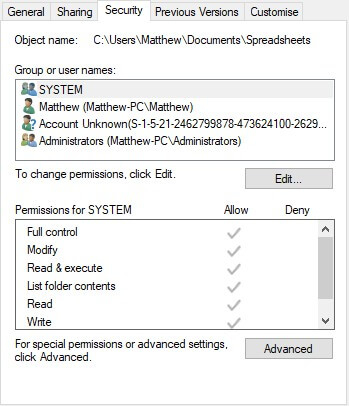
- Faites un clic droit sur le dossier Steam dans l'Explorateur de fichiers, puis sélectionnez Propriétés.
- Choisissez l'onglet Sécurité indiqué directement ci-dessous.
![Sécurité : Exécuter en tant qu’administrateur Steam]()
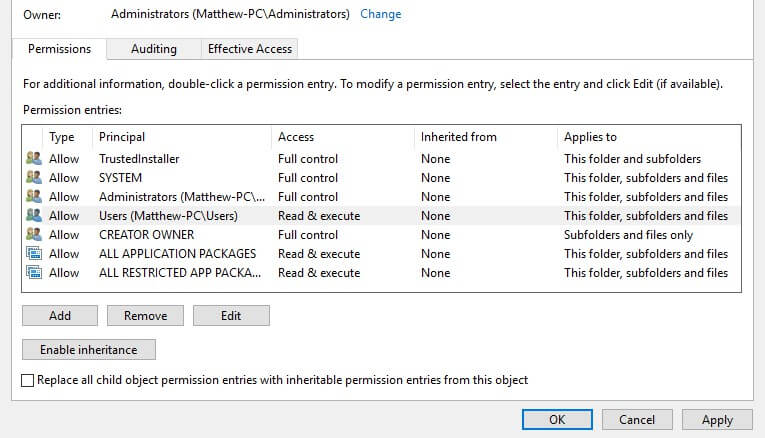
- Appuyez sur le bouton Avancé Pour ouvrir la fenêtre affichée dans la capture d'écran ci-dessous.
![Paramètres de sécurité avancés : Exécuter en tant qu’administrateur Steam]()
- Dans cette fenêtre, sélectionnez Utilisateurs Cliquez ensuite sur le bouton Modifier Pour ouvrir la fenêtre d'autorisation Steam.
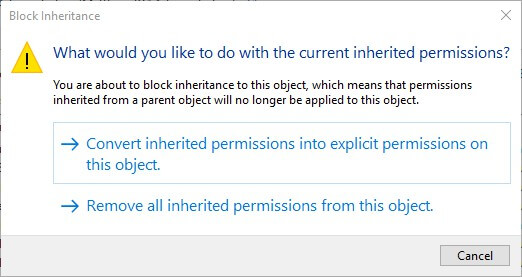
- Notez que certains utilisateurs peuvent avoir besoin de spécifier deux options. Modifier les autorisations et Désactiver l'héritage Avant de pouvoir modifier les autorisations des utilisateurs, sélectionnez l'option. Convertir les autorisations héritéesEt sélectionnez Utilisateurs, Et cliquez sur Modifier.
![Conversion des permissions héritées (administrateur Steam)]()
- Cochez toutes les cases Autorisations de base Dans la fenêtre « Autorisation pour Steam », cliquez ensuite sur le bouton. OK dans cette fenêtre.
![Enregistrer les modifications, Sécurité avancée, Exécuter en tant qu'administrateur, Steam]()
- Ensuite, sélectionnez l'option Appliquer.
- Cliquez OK Pour quitter les paramètres de sécurité avancés.
Comme nous l'avons expliqué précédemment, accorder à Steam des privilèges d'administrateur complets contribue à réduire la probabilité d'erreurs inattendues que les joueurs peuvent rencontrer lors de l'exécution de jeux.
Il convient de noter que les utilisateurs peuvent accorder à n'importe quel autre programme des privilèges d'administrateur de la même manière qu'avec Steam.
Nous espérons que notre guide vous a aidé à exécuter Steam en tant qu'administrateur, mais si vous rencontrez des problèmes, n'hésitez pas à nous le faire savoir dans la section des commentaires.
Les commentaires sont fermés.