
Comment activer l'historique du presse-papiers sous Windows
Activez l'historique du presse-papiers sur Windows, Android et macOS pour copier-coller facilement plusieurs éléments. Découvrez comment récupérer rapidement du texte et des images et gagnez du temps dès maintenant !

Les choses les plus importantes que vous devez savoir
- Vous pouvez activer l'historique du presse-papiers via les Paramètres (Démarrer > Paramètres > Système > Presse-papiers) pour conserver jusqu'à 25 éléments, y compris du texte, des URL et des images de moins de 4 Mo.
- Pour accéder à l'historique du presse-papiers une fois celui-ci activé, appuyez sur les touches Windows + V, où vous pourrez coller, épingler, supprimer ou effacer l'historique.
- La fonction de synchronisation multi-appareils, une fois activée et connectée avec le même compte Microsoft, vous permet de copier des éléments d'un appareil à un autre.
Points clés
- L'historique du presse-papiers est désactivé par défaut, mais vous pouvez l'activer manuellement via Paramètres.
- Une fois activée, cette fonction enregistre tous les textes et images que vous copiez, vous permettant ainsi de les coller où vous le souhaitez ultérieurement.
- L'historique du presse-papiers conserve jusqu'à 25 éléments simultanément pour une utilisation ultérieure et est facilement accessible en appuyant sur les touches Win + V.
- Vous pouvez également synchroniser l'historique de votre presse-papiers via Tous vos appareils En quelques étapes simples.

La mise à jour de mai 2019 de Windows 10 a apporté de nombreuses améliorations et de nouvelles fonctionnalités aux utilisateurs du système d'exploitation.
Parmi ces fonctionnalités, vous trouverez une nouvelle expérience de presse-papiers qui vous permet d'accéder à l'historique des éléments copiés, de synchroniser votre presse-papiers sur plusieurs appareils et même d'épingler vos éléments les plus fréquemment utilisés.
Comment fonctionne cette affaire ?
Le presse-papiers ne stocke généralement qu'un seul élément à la fois, ce qui signifie que chaque fois que vous copiez un nouvel élément , le précédent devient inutilisable et est remplacé.
Cependant, l'historique du presse-papiers peut contenir jusqu'à 25 éléments. Pour y accéder, vous devez ouvrir l'historique et les sélectionner manuellement.
Redémarrer votre ordinateur efface le contenu du presse-papiers. Par conséquent, si vous souhaitez conserver un élément précis, soyez prudent.
De plus, vous pouvez épingler des éléments à votre historique du presse-papiers pour éviter qu'ils ne soient perdus ou supprimés. Il est conseillé d'épingler les éléments fréquemment utilisés pour y accéder facilement.
Si vous souhaitez tirer le meilleur parti de votre portefeuille, poursuivez votre lecture pour découvrir comment faire.
Comment activer l'historique du presse-papiers et la synchronisation ?
1. Via les paramètres
-
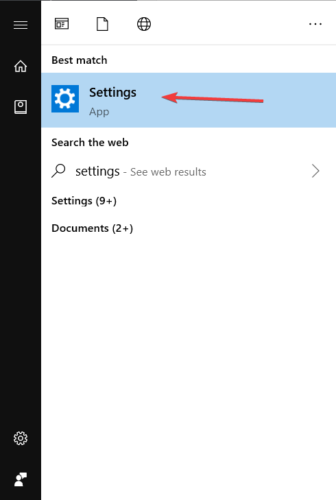
- 1. Appuyez sur le bouton Commencer Dans la barre des tâches, ouvrez la zone de recherche. Vous pouvez également le faire en appuyant sur la touche. Touche Windows على Clavier.
- 2. Dans la zone de recherche Windows, tapez Paramétres Cliquez ensuite sur le premier résultat.
![Cliquer sur Paramètres Windows]()
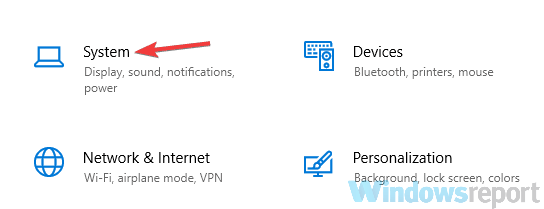
- 3. Dans l'application Réglages, appuyez sur Système.
![Petites icônes de la barre des tâches dans l'application Paramètres système]()
- 4. Dans le panneau de gauche, sélectionnez presse-papiers.
![Paramètres du journal du presse-papiers]()
- 5. Dans la partie droite, vous trouverez deux options désactivées : Historique du presse-papier et Synchronisation entre appareils.
- La première option synchronise les éléments du Presse-papiers avec vos autres appareils.
- Si vous craignez de copier des données sensibles, il est préférable d'utiliser la deuxième option qui synchronise les informations sur un seul appareil.
- 6. Activez l'option de votre choix.
- 7. Fermez la fenêtre après avoir appliqué et enregistré les modifications.
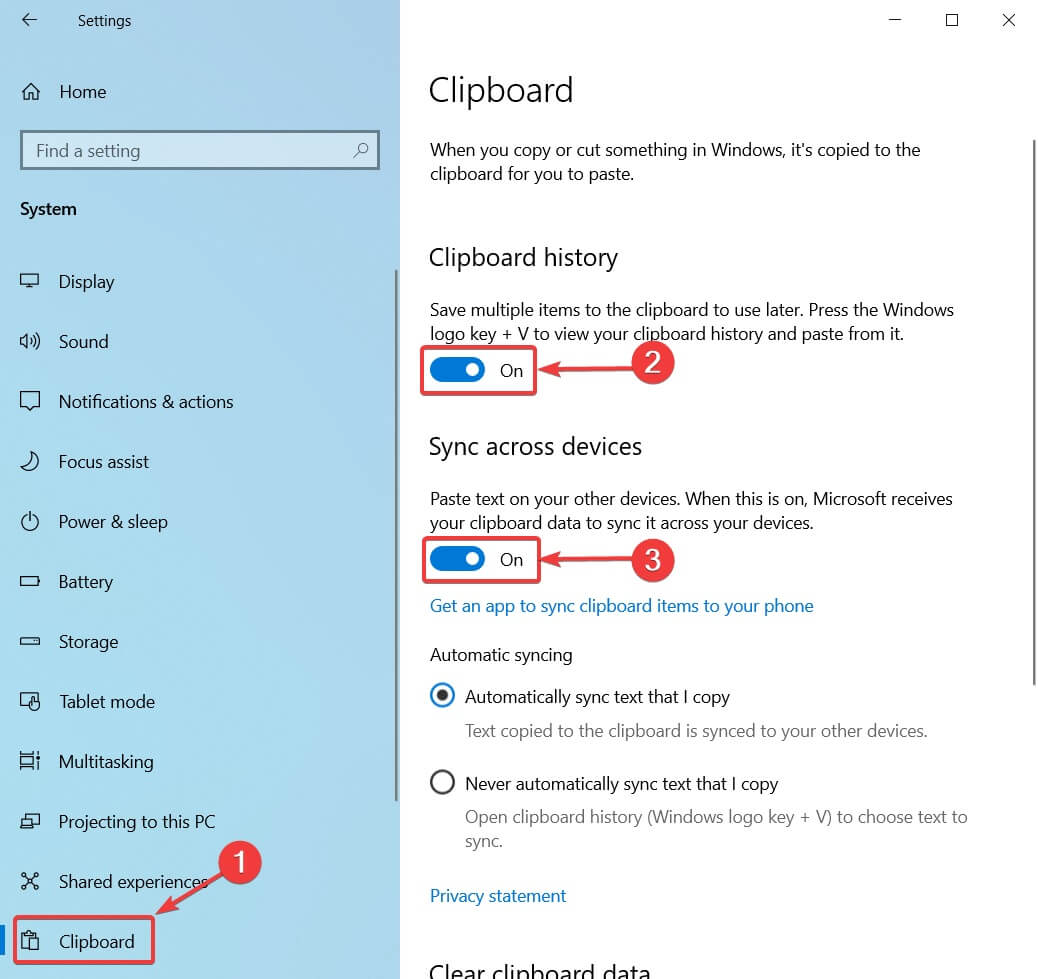
L'historique du Presse-papiers vous permet d'enregistrer plusieurs éléments que vous pourrez utiliser ultérieurement. Avant de pouvoir accéder aux nouvelles fonctionnalités du Presse-papiers, vous devrez les activer dans l'application Réglages, car elles sont désactivées par défaut. Le fonctionnement est similaire à celui de l'application Photos d'Apple sur un ordinateur.
L' option « Ne jamais synchroniser automatiquement le texte que je copie » empêche la synchronisation automatique des éléments ; vous devrez les copier manuellement en cliquant sur l'icône de nuage située à côté de chaque élément dans le Presse-papiers. Assurez-vous que cette option est désactivée pour un contrôle total sur les éléments copiés, comme lors de la gravure de DVD.
Si vous rencontrez des difficultés pour ouvrir l'application Paramètres, consultez cet article pour résoudre le problème.
Comment puis-je accéder à l'historique de mon presse-papiers ?
Après avoir activé l'historique du presse-papiers et la synchronisation multi-appareils, vous pouvez utiliser ces fonctionnalités dans n'importe quelle application :
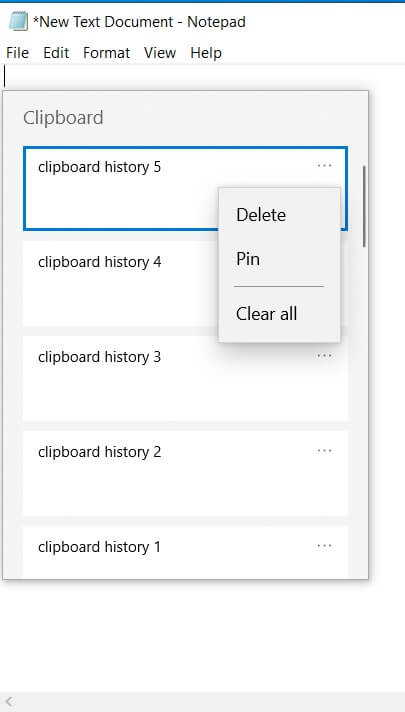
- Il suffit d'appuyer sur mes deux touches Windows+VLe panneau du presse-papiers apparaîtra.
![Accéder à l'historique du presse-papiers sous Windows 10]()
- Dans ce panneau, vous verrez l'historique des éléments copiés dans votre presse-papiers, les plus récents apparaissant en haut. Pour coller un élément, cliquez dessus.
- Ensuite, il sera collé dans l'application actuelle.
Autres fonctionnalités utiles du journal du presse-papiers
Vous aurez également la possibilité d'épingler , de supprimer ou d'effacer l'historique des éléments . Pour ce faire, il vous suffit de cliquer sur les trois points situés à côté de l'élément concerné ; les options s'afficheront alors.
Il convient de noter que le journal affiche les 25 derniers éléments copiés, y compris les URL, le texte des pages Web, les documents et les images dont la taille est inférieure à 4 Mo.
Quant à l'option de synchronisation, l'activer dans les paramètres vous permettra d'utiliser les éléments copiés sur tous vos appareils. Ainsi, si vous copiez du texte sur un ordinateur, vous pourrez le coller sur un autre.
Veuillez noter que vous devez être connecté au même compte Microsoft sur les deux appareils pour que cette fonctionnalité soit opérationnelle.
Comme vous pouvez le constater, l'utilisation du nouvel historique du presse-papiers dans Windows 10 est très simple et utile, surtout si vous activez la fonction de synchronisation et que vous travaillez sur plusieurs appareils.
Si vous avez d'autres questions, n'hésitez pas à les poser dans la section commentaires ci-dessous et nous nous assurerons de les examiner.
Les commentaires sont fermés.