
Comment désactiver les applications en arrière-plan sous Windows 11
Vous cherchez un moyen d'arrêter les applications en arrière-plan sous Windows 11 ? Découvrez des étapes simples pour améliorer les performances de votre appareil, économiser la batterie et contrôler la consommation d'énergie. Poursuivez votre lecture !

Les choses les plus importantes que vous devez savoir
- Vous pouvez modifier individuellement les autorisations des applications en arrière-plan pour chaque application dans Windows 11 via les paramètres, en choisissant « Toujours », « Optimisation de l'alimentation » ou « Jamais », ou via la section « Utilisation de la batterie » pour les ordinateurs portables.
- Pour désactiver la plupart des applications en arrière-plan en une seule fois, vous pouvez désactiver l'option « Autoriser les applications à s'exécuter en arrière-plan » dans les paramètres de confidentialité.
- Les applications de bureau non installées depuis le Microsoft Store nécessitent une gestion via leurs paramètres internes ou l'onglet « Applications de démarrage » du Gestionnaire des tâches, tandis que l'Éditeur de stratégie de groupe permet d'appliquer des paramètres à tous les utilisateurs des éditions Windows Pro/Entreprise.
Certaines applications continuent de fonctionner sous Windows 11 même après la fermeture de leurs fenêtres. Elles synchronisent les données, recherchent les mises à jour et envoient des notifications en arrière-plan. Vous pouvez configurer les applications autorisées à effectuer ces opérations ; ces paramètres se trouvent à différents endroits selon que vous souhaitiez modifier les autorisations d’une seule application ou de toutes les applications simultanément.
Réponse rapide : Ouvrez Paramètres > Applications > Applications installées , cliquez sur le menu à trois points à côté de l’application, sélectionnez Options avancées , puis sous Autorisations des applications en arrière-plan , définissez Autoriser cette application à s’exécuter en arrière-plan sur Jamais.
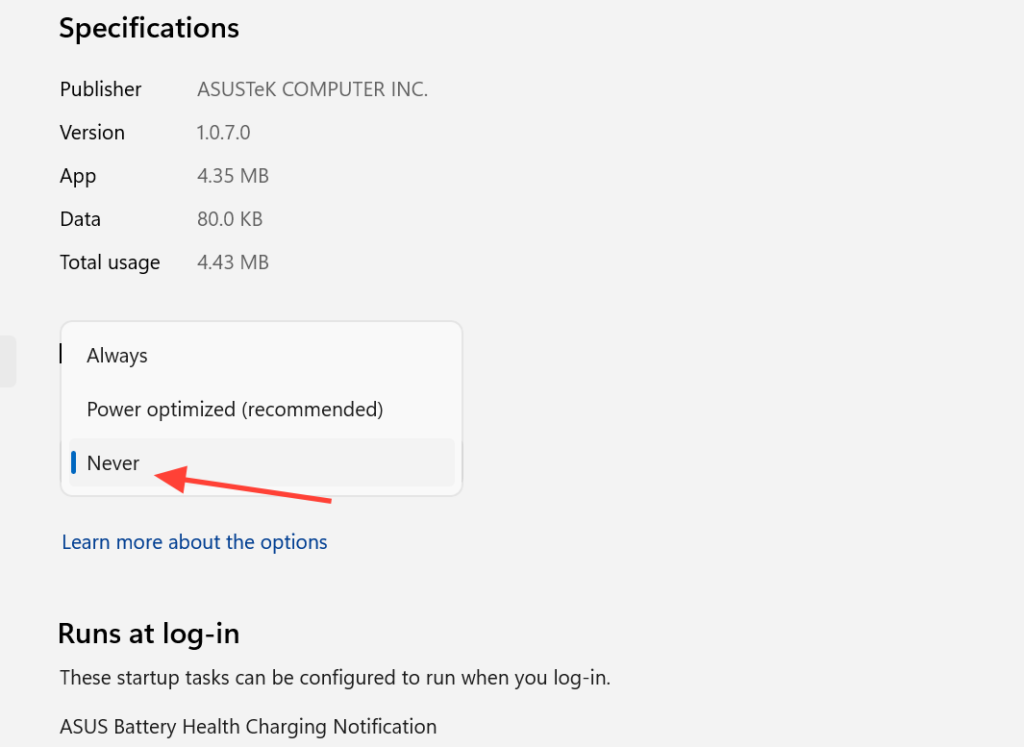
Niveaux d'autorisation des applications en arrière-plan sous Windows 11
Chaque application compatible avec Windows 11 dispose de trois niveaux d'activité en arrière-plan. Le choix du niveau approprié détermine si l'application reste active, s'exécute uniquement lorsque Windows le permet ou s'arrête complètement lorsqu'elle n'est pas utilisée.
| Configuration | Fonction |
|---|---|
| Toujours | L'application fonctionne en permanence en arrière-plan, recevant des informations, envoyant des notifications et se mettant à jour régulièrement. Ce mode Plus peut consommer de la batterie. |
| Optimisation de la consommation (optimisation de la consommation – par défaut) | Windows décide quand autoriser une application à s'exécuter afin d'économiser de l'énergie, tout en autorisant les notifications et mises à jour périodiques. |
| Jamais | L'application ne fonctionne pas en arrière-plan lorsque vous ne l'utilisez pas. Vous ne recevrez donc aucune notification ni mise à jour, ce qui permet d'économiser considérablement la batterie. |
Désactiver les applications en arrière-plan pour une seule application dans les paramètres
Pour désactiver les applications en arrière-plan pour une application spécifique sous Windows 11 , vous pouvez facilement le faire via les Paramètres. Suivez ces étapes :
1. Ouvrez les Paramètres dans Windows 11 à l'aide du raccourci Win+I. Cliquez sur Applications dans le menu de gauche, puis sélectionnez Applications installées dans le volet de droite.
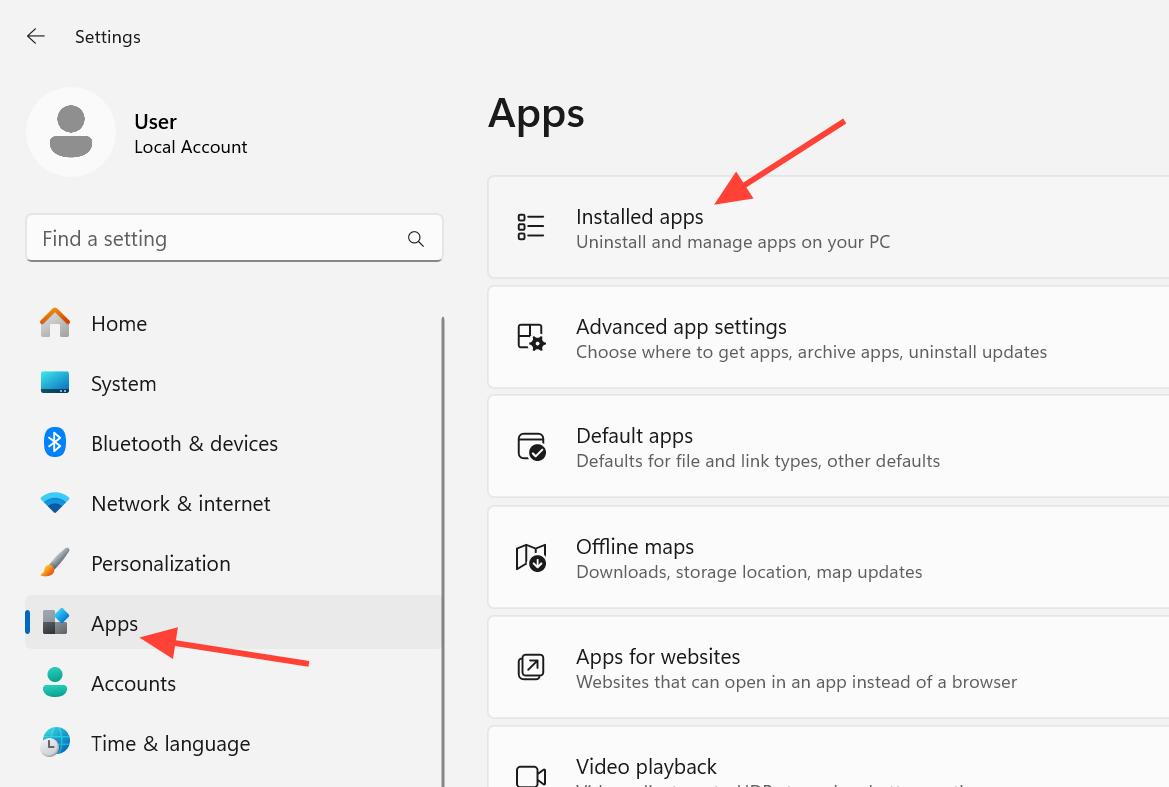
2. Trouvez l'application dont vous souhaitez modifier les paramètres. Appuyez sur les trois points situés à côté et sélectionnez « Options avancées » . Si l' option « Options avancées » n'apparaît pas , cela signifie que cette application ne permet pas de modifier les autorisations d'exécution en arrière-plan depuis cette section.
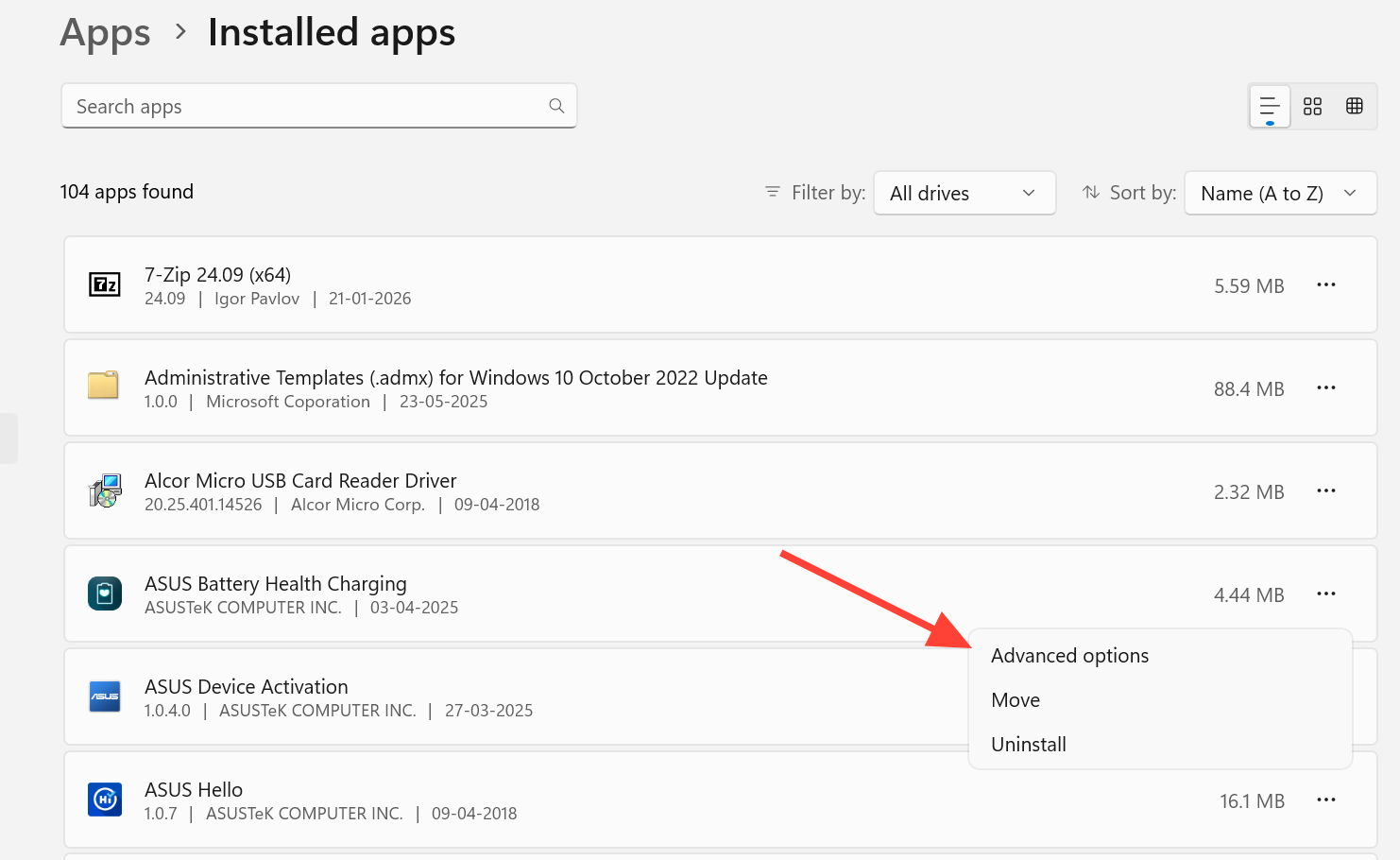
3. Faites défiler vers le bas jusqu'à la section « Autorisations des applications en arrière-plan » et ouvrez le menu déroulant « Autoriser cette application à s'exécuter en arrière-plan » . Sélectionnez « Jamais » pour la désactiver complètement, ou « Optimisation de l'alimentation » pour permettre à Windows de gérer son fonctionnement. La modification est enregistrée automatiquement ; vous pouvez donc fermer les Paramètres.
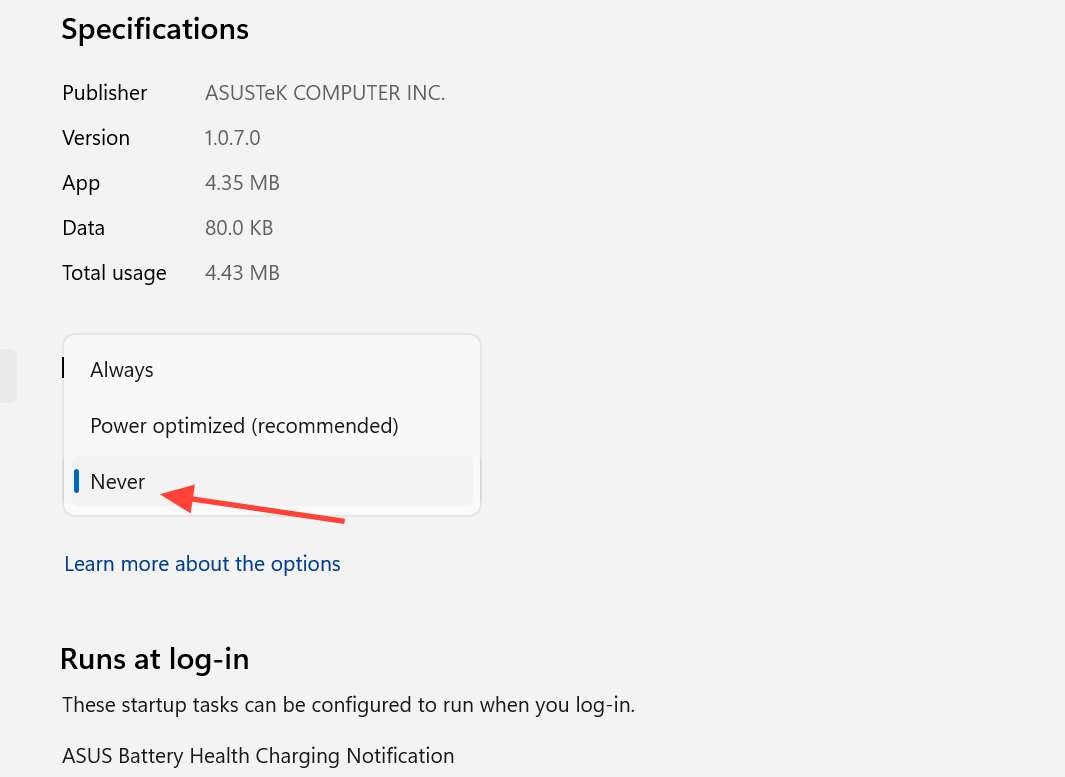
Astuce : Vous pouvez accéder directement à ces paramètres en tapant « Applications en arrière-plan » dans la zone de recherche du menu Démarrer.
Comment gérer les applications en arrière-plan sous Windows 11 en utilisant la batterie (pour les ordinateurs portables)
Si vous possédez un ordinateur portable avec batterie, Windows 11 propose une autre méthode pour identifier les applications qui consomment de l'énergie en arrière-plan. Vous pouvez ainsi repérer plus facilement les applications les plus énergivores et prendre les mesures nécessaires.
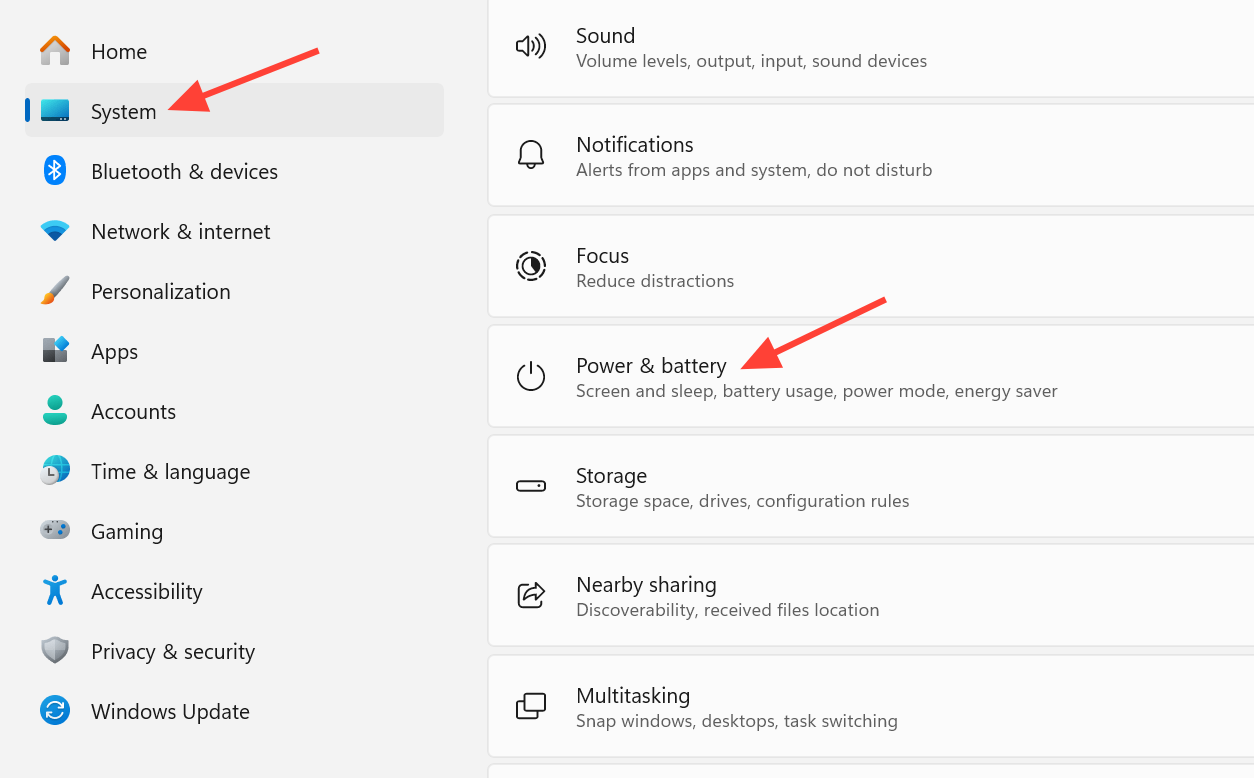
1. Ouvrez les Paramètres , puis cliquez sur Système , puis sur Alimentation et batterie.
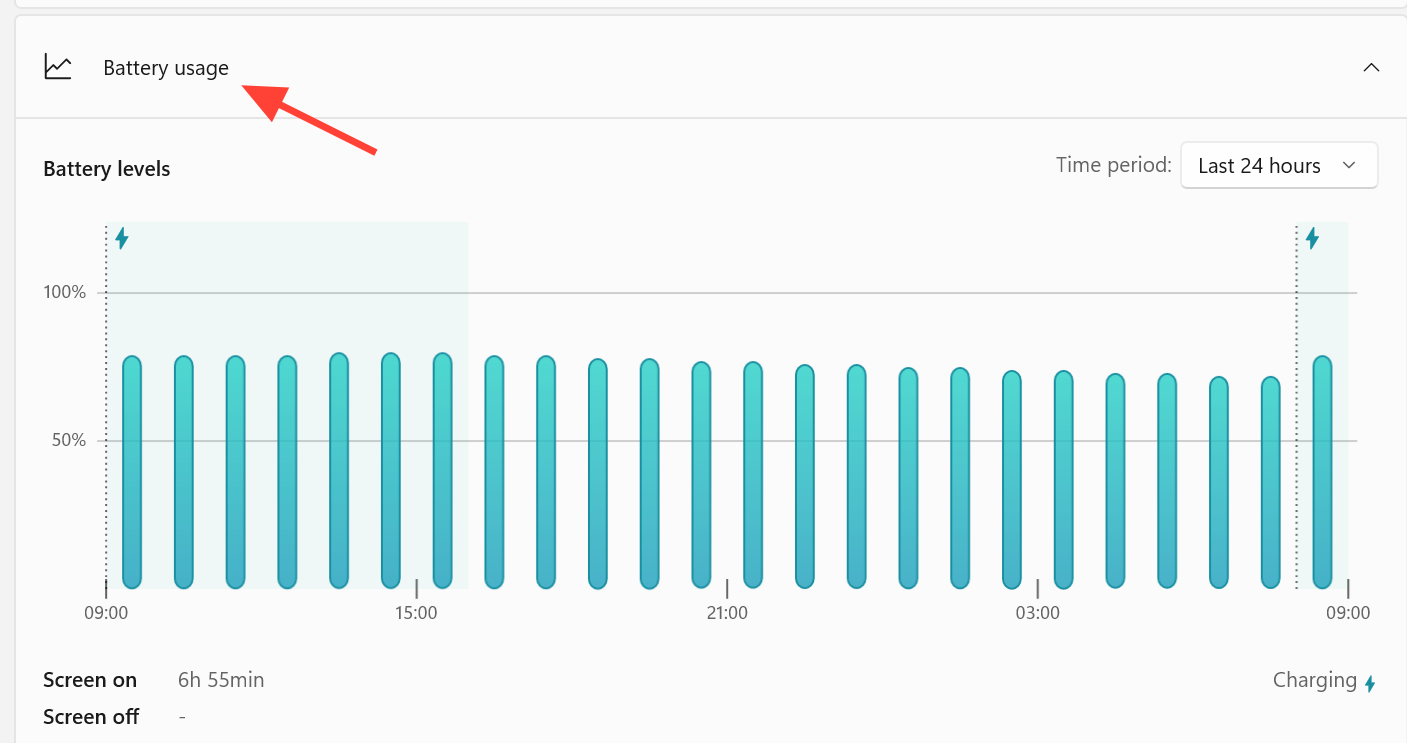
2. Cliquez sur Utilisation de la batterie pour développer la section, puis consultez la section Utilisation en arrière-plan par application pour voir quelles applications étaient actives.
3. Appuyez sur les trois points à côté de l'application et sélectionnez « Gérer l'activité en arrière-plan » . Dans la section « Autorisations des applications en arrière-plan » , définissez l' option « Autoriser cette application à s'exécuter en arrière-plan » sur « Jamais » . Si cette option n'est pas présente, l'application ne peut pas être gérée de cette manière.
Empêcher la plupart des applications de s'exécuter en arrière-plan simultanément.
Si vous souhaitez désactiver toutes les applications en arrière-plan sous Windows 11 en une seule fois, plutôt que de les gérer une par une, les paramètres de confidentialité vous permettent de désactiver complètement leur activité en arrière-plan. Ouvrez le menu Démarrer , puis accédez à Paramètres > Confidentialité > Applications en arrière-plan . Désactivez l' option « Autoriser les applications à s'exécuter en arrière-plan » , et la plupart des applications cesseront de s'exécuter en arrière-plan. Pour en savoir plus sur l'impact de cette action sur les notifications et la synchronisation, consultez la page d'assistance relative aux applications en arrière-plan de Windows.
Utilisez le Gestionnaire des tâches pour afficher et arrêter les processus en arrière-plan.
Les paramètres d'autorisation Windows s'appliquent uniquement aux applications installées depuis le Microsoft Store. Pour afficher tous les processus en cours d'exécution, y compris les tâches système , ouvrez le Gestionnaire des tâches à l'aide du raccourci Ctrl+Maj+Échap . L'onglet Processus affiche les éléments regroupés sous Processus en arrière-plan ; vous pouvez alors cliquer avec le bouton droit sur une application et sélectionner Fin de tâche pour la fermer immédiatement. Si vous souhaitez vérifier si une application particulière est à l'origine de problèmes de performances, l' onglet Performances vous indique sa consommation de ressources processeur et mémoire vive.
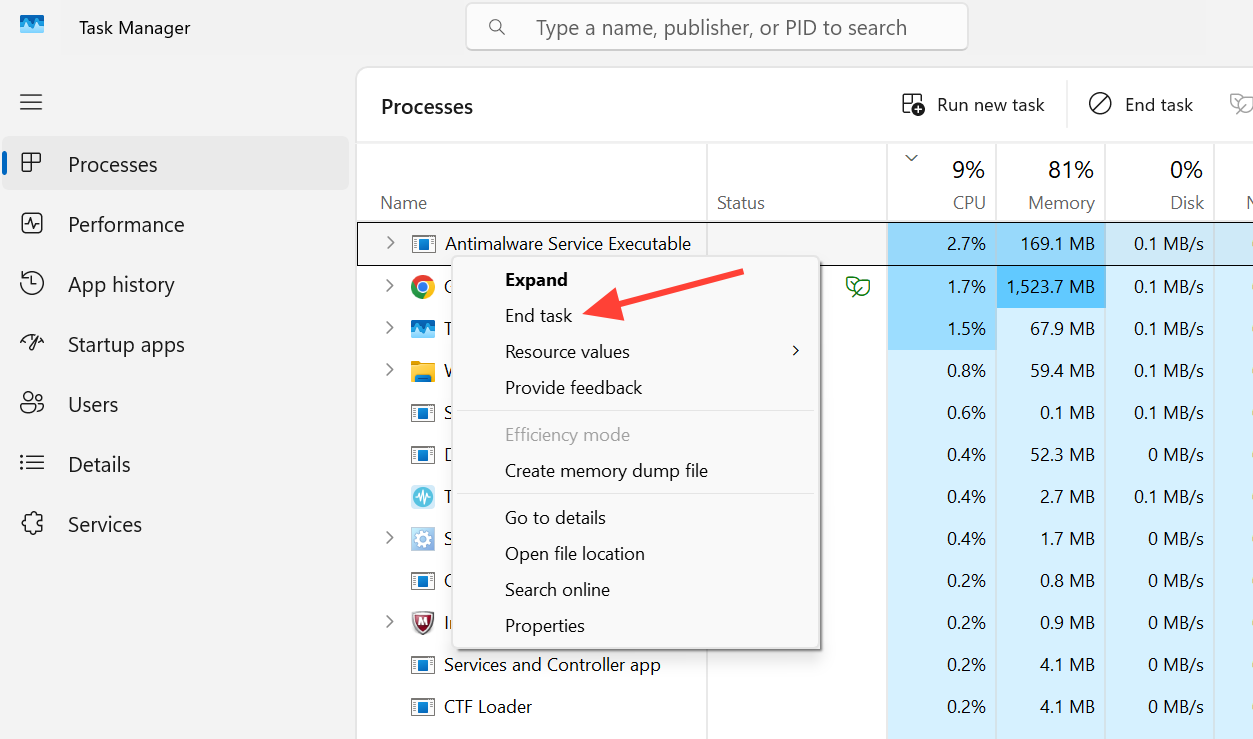
Mettre fin à une tâche est une mesure temporaire. Si l'application est configurée pour se lancer au démarrage de Windows , elle risque de redémarrer automatiquement au prochain démarrage ou de redémarrer seule. Pour éviter cela, accédez à l' onglet « Applications au démarrage » du Gestionnaire des tâches , sélectionnez les applications que vous ne souhaitez pas exécuter, puis choisissez « Désactiver ».
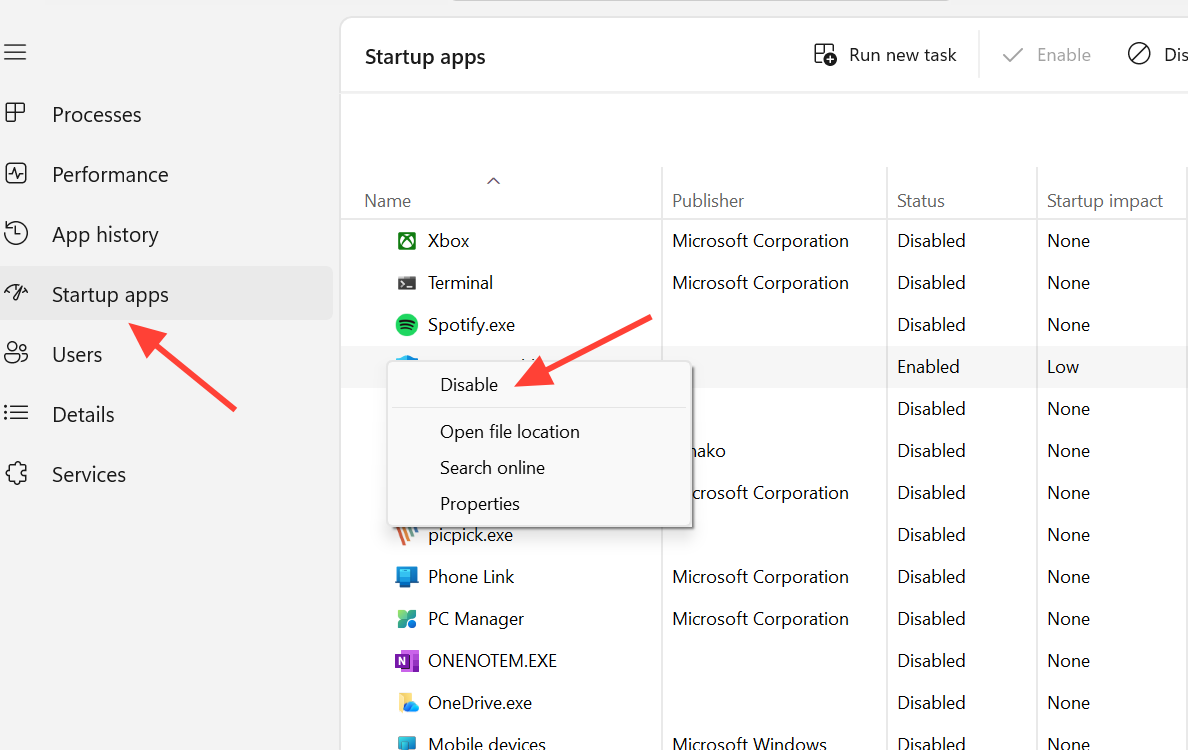
Remarque : Une utilisation élevée de la RAM n’est pas toujours problématique en soi. Windows 11 conserve en cache les applications fréquemment utilisées afin d’améliorer les performances et donne la priorité à l’application en cours d’utilisation ; les applications en arrière-plan sont donc souvent automatiquement limitées.
Désactiver les applications en arrière-plan pour tous les utilisateurs via la stratégie de groupe
Pour appliquer les paramètres des applications en arrière-plan à tous les comptes simultanément, vous pouvez utiliser la stratégie de groupe. Sous Windows 11 Professionnel, Entreprise et Éducation, ce paramètre peut être appliqué à tous les comptes en même temps. Vous devez être connecté en tant qu'administrateur. Notez que l'Éditeur de stratégie de groupe locale n'est pas disponible dans l'édition Familiale.
1. Ouvrez l'Éditeur de stratégie de groupe locale en exécutant la commande suivante : gpedit.msc.
2. Accédez à Configuration ordinateur > Modèles d'administration > Composants Windows > Confidentialité des applications et double-cliquez sur Autoriser les applications Windows à s'exécuter en arrière-plan.
3. Sélectionnez Activé , puis choisissez Forcer le refus dans le menu déroulant Valeur par défaut pour toutes les applications , et cliquez sur OK . Cette action configure chaque application sur « Jamais » et supprime les contrôles associés. Choisir Non configuré permet de redonner le contrôle aux utilisateurs individuellement.
Pourquoi certaines applications continuent-elles de fonctionner malgré cela ?
Vous remarquerez peut-être que certaines applications continuent de s'exécuter en arrière-plan même après l'application des paramètres mentionnés précédemment. Les programmes installés depuis Internet ou un disque, c'est-à-dire ceux qui s'exécutent via des fichiers .EXE ou .DLL, n'apparaissent pas dans la liste « Choisir les applications autorisées à s'exécuter en arrière-plan ». L'option « Autoriser les applications à s'exécuter en arrière-plan » est également sans effet. Pour désactiver ces applications, ouvrez leurs paramètres et recherchez une option telle que « Réduire dans la barre d'état système à la fermeture », puis désactivez-la, ou désactivez-la depuis l' onglet « Applications au démarrage ».
Vous pouvez vérifier que la modification a bien été prise en compte en rouvrant les options avancées de l'application et en vérifiant que l'autorisation est toujours affichée comme « Jamais ». Surveillez également le Gestionnaire des tâches pour voir si l'application réapparaît dans les processus en arrière-plan. Si l'entrée des options avancées est totalement absente , cela signifie que l'application ne prend pas en charge ces autorisations ; dans ce cas, consultez l' onglet « Démarrage » du Gestionnaire des tâches ou les paramètres internes de l'application. Un ordinateur plus rapide et plus léger après la modification est le signe le plus évident qu'elle a été effective, même si une seule application légère comme Microsoft To Do n'aura pas d'impact notable sur les performances.
Les commentaires sont fermés.