
Problèmes de lecture automatique sous Windows 11 : Solution
هل توقف AutoPlay عن العمل في Windows 11؟ لا تقلق! تعرف على خطوات بسيطة وفعالة لإصلاح مشكلة التشغيل التلقائي واستعادة وظائفه بسهولة.

عند توصيل محرك أقراص USB، ou إدخال بطاقة ذاكرة، ou تحميل قرص مضغوط (CD) ou قرص DVD، من المفترض أن يعرض Windows 11 نافذة منبثقة تسألك عن الإجراء الذي ترغب في اتخاذه. عندما تتوقف هذه النافذة عن الظهور، يظل محرك الأقراص متصلاً، ولكن يتعين عليك فتح File Explorer والبحث في This PC للوصول إلى الملفات. غالبًا ما يكمن الحل في إعداد تم إيقاف تشغيله، ou خدمة تعمل في الخلفية توقفت عن العمل، ou إجراء افتراضي تم تعيينه على “عدم اتخاذ أي إجراء”.
Réponse rapide : Ouvert Settings > Bluetooth & devices > AutoPlay, puis éteignez Utiliser l'exécution automatique pour tous les médias et les dispositifs وإعادة تشغيله مرة أخرى. بعد ذلك، اضبط Removable drive على Ask me every time ou Ouvrir le dossier pour afficher les fichiers. إذا لم تظهر النافذة المنبثقة بعد ذلك، فابدأ تشغيل خدمة Shell Hardware Detection et réglez-le sur Automatique.
لماذا يتوقف التشغيل التلقائي (AutoPlay) عن العمل في Windows 11؟
تعتمد النافذة المنبثقة للتشغيل التلقائي على سلسلة من الإعدادات وخدمة واحدة تعمل في الخلفية. إذا انقطع أي رابط في هذه السلسلة، فلن يحدث شيء عند توصيل جهاز. فيما يلي الشروط التي يجب أن تكون صحيحة لكي تظهر هذه النافذة.
| La raison | ما يحدث بشكل خاطئ |
|---|---|
| إيقاف تشغيل تبديل AutoPlay | المفتاح الرئيسي في Settings معطل، لذلك لا يتم تشغيل أي وسائط لنافذة منبثقة. |
| Bloquer les notifications | يعرض AutoPlay نافذته المنبثقة كإشعار؛ إذا كانت الإشعارات متوقفة، فلن تراها أبدًا. |
| توقف خدمة Shell Hardware Detection | تكتشف هذه الخدمة أحداث الأجهزة. إذا لم تكن قيد التشغيل، فلا يمكن لـ AutoPlay الاستجابة. |
| تعيين الإجراء الافتراضي على “عدم اتخاذ أي إجراء” | يتعرف Windows على محرك الأقراص ولكنه مبرمج على عدم القيام بأي شيء. |
| قيود سياسة المجموعة (Group Policy) | تفرض سياسة (غالبًا في أجهزة الكمبيوتر الخاصة بالعمل) إيقاف تشغيل AutoPlay على مستوى النظام. |
| Paramètres corrompus | قيم خاطئة التكوين يمكن إصلاحها بإعادة تعيين. |
إعادة تفعيل التشغيل التلقائي (AutoPlay) من Settings
غالبًا ما يؤدي إيقاف تشغيل المفتاح الرئيسي ثم إعادة تشغيله إلى حل معظم المشكلات المؤقتة. هذه هي الخطوة الأولى التي يجب تجربتها.
1
Clique sur Win + I لفتح Settings، ثم حدد Bluetooth et appareils Dans le volet de droite
2Faites défiler vers le bas et appuyez sur La lecture automatique. Éteindre Utiliser l'exécution automatique pour tous les médias et les dispositifs.
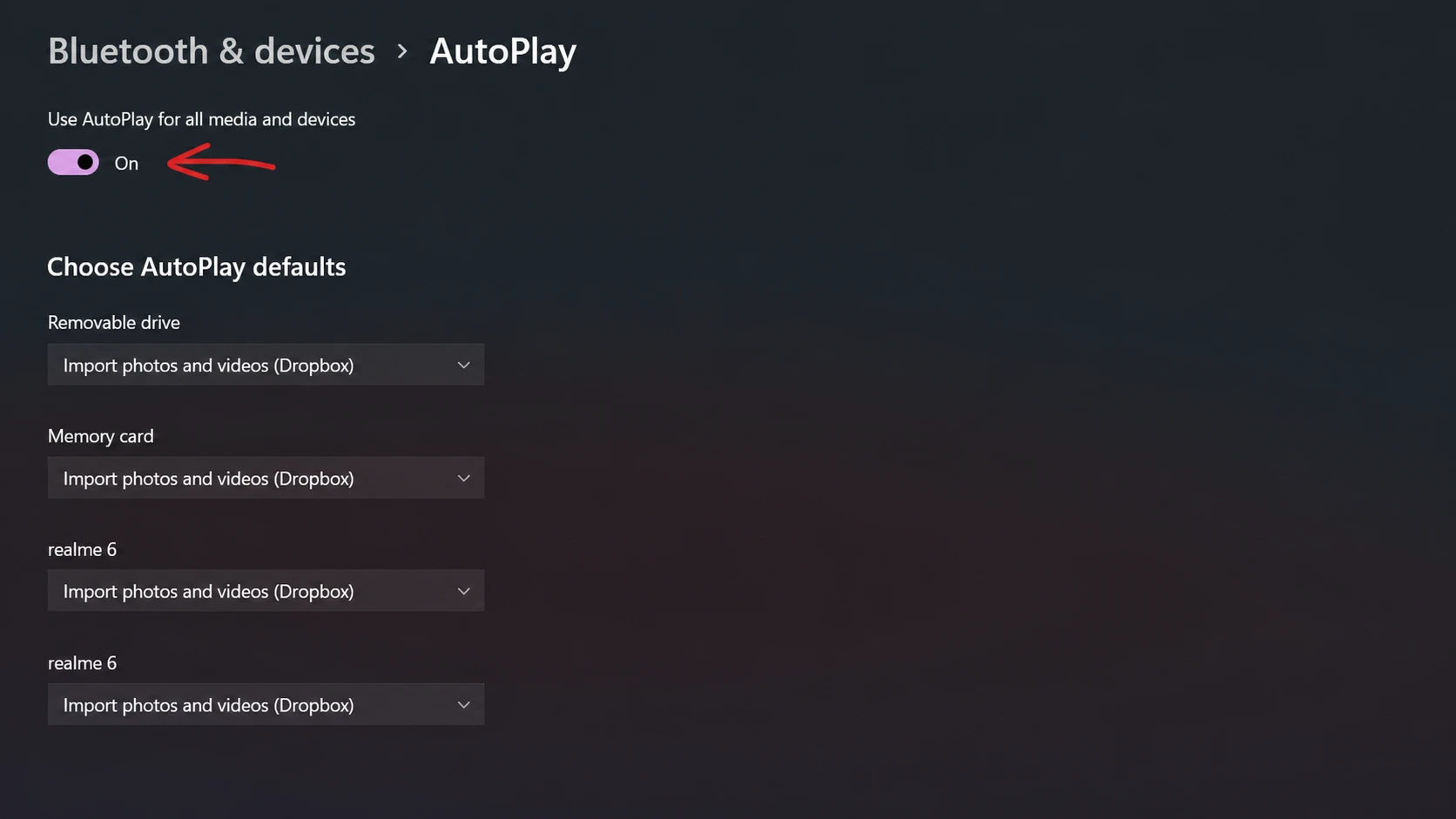
3أعد تشغيل جهاز الكمبيوتر الخاص بك، ثم عد إلى Bluetooth & devices > AutoPlay وقم بتشغيل المفتاح مرة أخرى. قم بتوصيل محرك أقراص للتحقق مما إذا كانت المطالبة تظهر. إذا كنت تواجه مشكلات أخرى مع أجهزة Bluetooth، فقد تجد حلولاً مفيدة في مقالاتنا.
تفعيل إشعارات AutoPlay
تظهر مطالبة AutoPlay كإشعار من النظام. إذا كانت الإشعارات الخاصة بها معطلة، فقد تبدو الميزة وكأنها Ne travaille pas proprement حتى لو كانت جميع الإعدادات الأخرى سليمة. للحصول على نظرة عامة أوسع حول Versions WindowsVous pouvez consulter notre article.
1
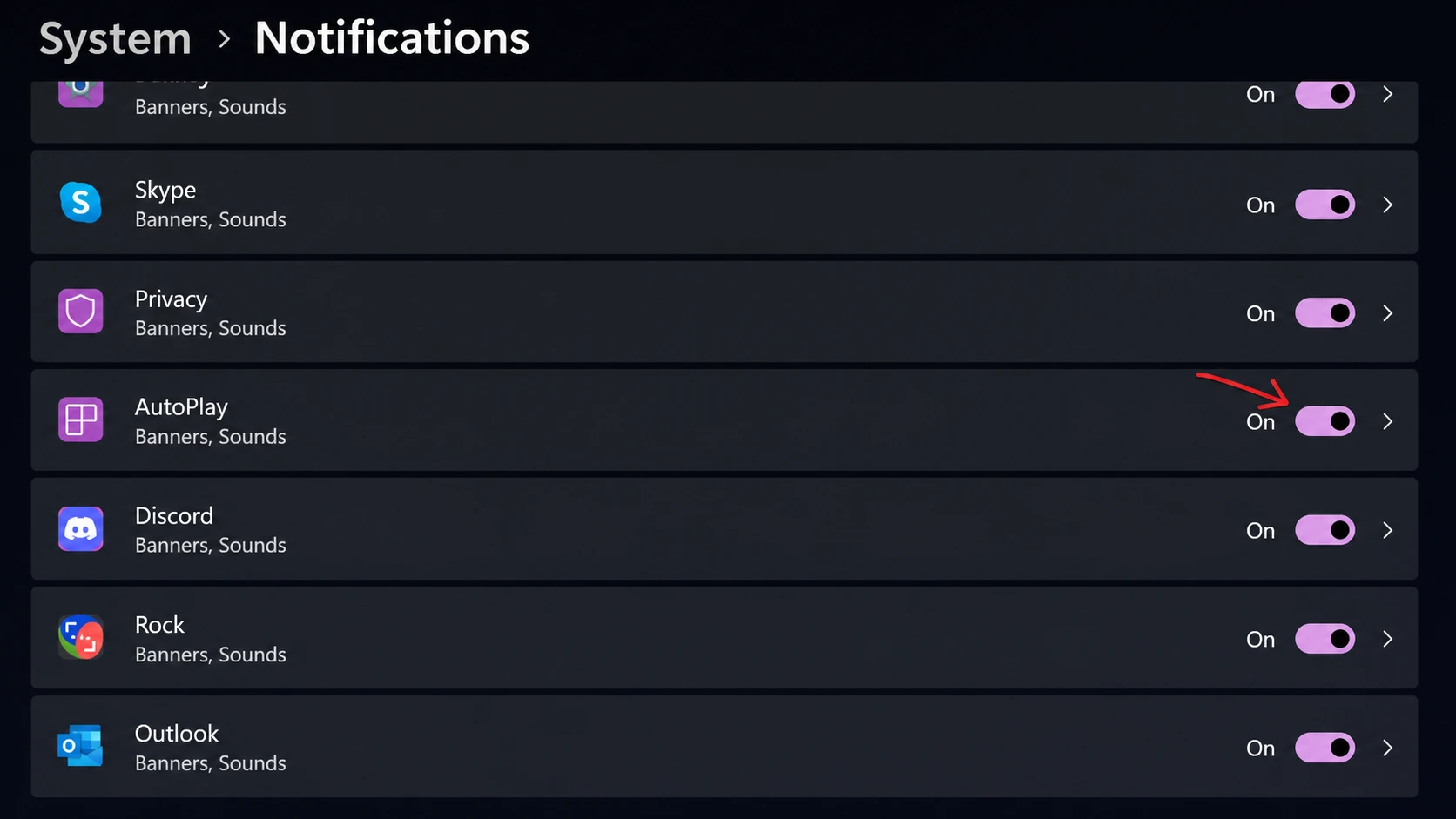
افتح Settings، انتقل إلى Système, Puis appuyez sur Notifications. تأكد من أن مفتاح Notifications الرئيسي قيد التشغيل. لمزيد من النصائح حول استخدام Windows 11Vous pouvez consulter nos autres articles.
2Faites défiler jusqu'à Notifications provenant d'applications et d'autres expéditeurs, je cherche La lecture automatique, et allumez-le.
تشغيل خدمة Shell Hardware Detection
يعتمد التشغيل التلقائي (AutoPlay) بشكل أساسي على خدمة Shell Hardware Detection لاكتشاف Appareils connectés وعرض المطالبات اللازمة. إذا كانت هذه الخدمة متوقفة ou مضبوطة على التشغيل اليدوي (Manual) ou التشغيل المتأخر (Delayed start)، فلن يحدث شيء. يجب ضبطها لتعمل تلقائيًا.
1Appuyez sur ma touche Win + REt puis tapez services.mscEt appuyez sur Entrée.
2انتقل للأسفل حتى تجد Détection matérielle Shell. نصيحة: اضغط على مفتاح S للانتقال إليها بشكل أسرع. انقر بزر الماوس الأيمن عليها واختر Propriétés.
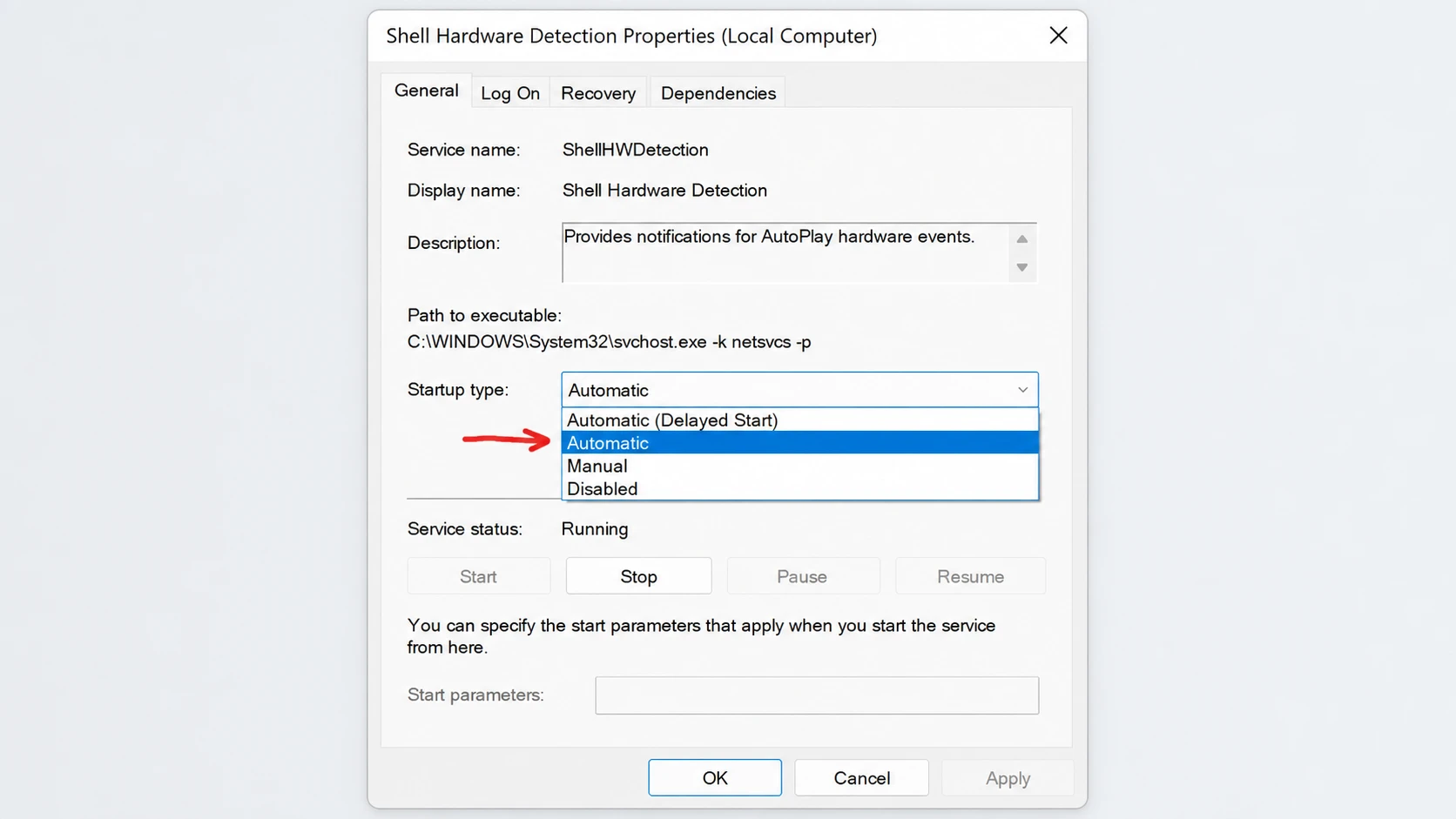
3Ajuster Type de démarrage على Automatique. إذا لم يكن Statut du service في وضع Running، فانقر على Commencer, Puis appuyez sur Appliquer et OK.
يمكنك أيضًا بدء تشغيل الخدمة من Invite de commande بصلاحيات المسؤول بدلاً من فتح نافذة الخدمات:
net start shellhwdetectionضبط الإجراء الافتراضي للتشغيل التلقائي (AutoPlay) للأقراص القابلة للإزالة
حتى لو كان التشغيل التلقائي (AutoPlay) مفعلاً، لن يقوم Windows 11 بأي إجراء إذا كان الخيار الافتراضي المحدد هو “Take no action” (عدم اتخاذ أي إجراء). يجب عليك توجيه القرص القابل للإزالة نحو إجراء حقيقي لضمان الحصول على استجابة.
1Ouvert Settings > Bluetooth & devices > AutoPlay.
2Sous Choose AutoPlay defaults, ouvrez le menu déroulant Removable drive Et sélectionnez Ask me every time. هذه هي أسهل طريقة للتأكد من أن المطالبة تعمل. إذا كنت تريد فتح المجلد مباشرة، فاختر Ouvrir le dossier pour afficher les fichiers Sinon.
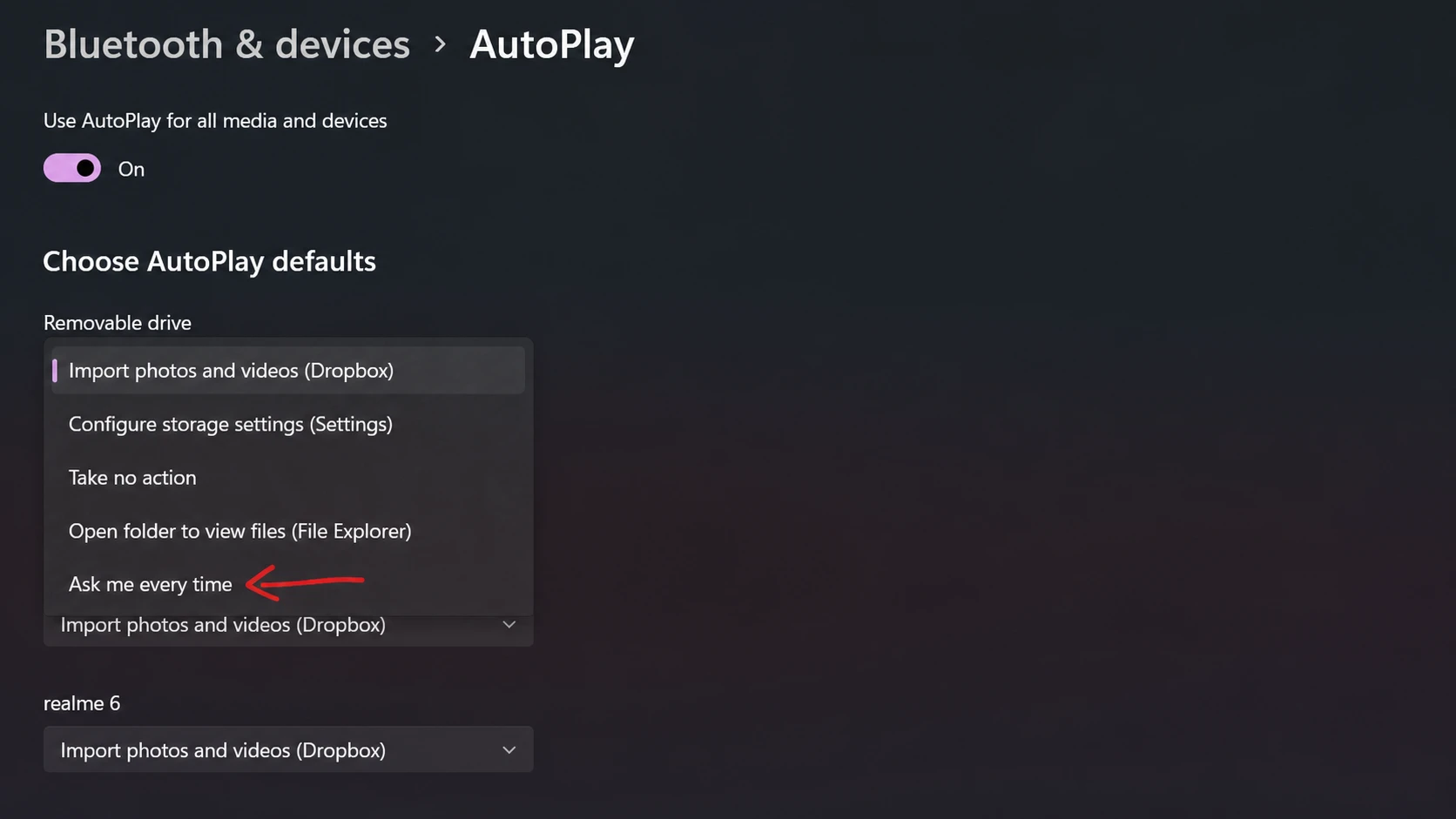
3أعد توصيل محرك الأقراص. يجب أن يظهر لك موجه التشغيل التلقائي (AutoPlay) ويسألك عن الإجراء الذي ترغب في اتخاذه. بمجرد أن يعمل بشكل صحيح، يمكنك العودة وتعيين إجراء محدد لكل نوع جهاز.
التحقق من إعدادات سياسة المجموعة المحلية (Local Group Policy) على أجهزة الكمبيوتر المُدارة
في أجهزة الكمبيوتر الخاصة بالعمل ou المدرسة، قد يكون المسؤول قد قام بتعطيل ميزة التشغيل التلقائي (AutoPlay) عبر سياسة المجموعة (Group Policy). في هذه الحالة، يفضل التواصل مع المسؤول عن إدارة الجهاز. أما إذا كنت تستخدم جهاز Windows 11 شخصيًا بإصدار Pro ou Education ou Enterprise، فيمكنك تغيير هذه السياسة بنفسك باستخدام محرر سياسة المجموعة (Group Policy Editor). تجدر الإشارة إلى أن إصدار Home لا يتضمن هذه الأداة بشكل افتراضي.
1
Appuyez sur ma touche Win + REt puis tapez gpedit.msc، واضغط على مفتاح Enter.
2Allez sur le chemin suivant : Computer Configuration > Administrative Templates > Windows Components > AutoPlay Policies.
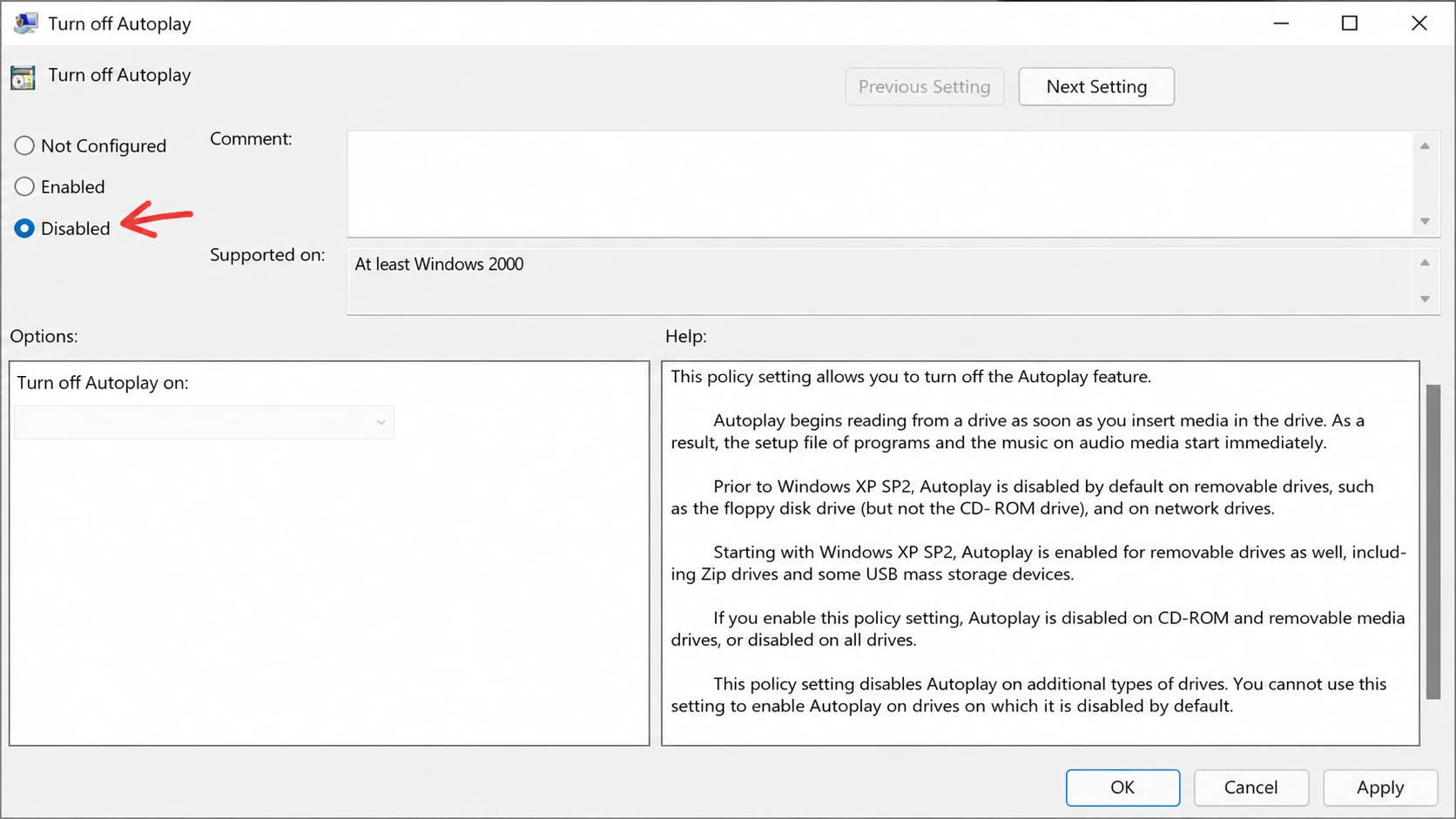
3Appuyez deux fois Désactivez la lecture automatique, Puis sélectionnez Hors Ligne, Puis appuyez sur Appliquer ثم OK. أعد تشغيل جهاز الكمبيوتر لتطبيق السياسة.
إعادة تعيين إعدادات التشغيل التلقائي (AutoPlay) إلى الافتراضي
إذا كانت الإعدادات قد اختلطت ولم تنجح الحلول السابقة، يمكنك مسح التخصيصات وإعادة التشغيل التلقائي (AutoPlay) إلى حالته الأصلية من Panneau de configuration.
1Clique sur Win + REt puis tapez control, et appuyez sur Entrée pour ouvrir Panneau de configuration. غيّر طريقة العرض إلى Grandes icônesEt sélectionnez La lecture automatique.
2انتقل إلى الأسفل وانقر على Reset all defaults, Puis appuyez sur Enregistrer.
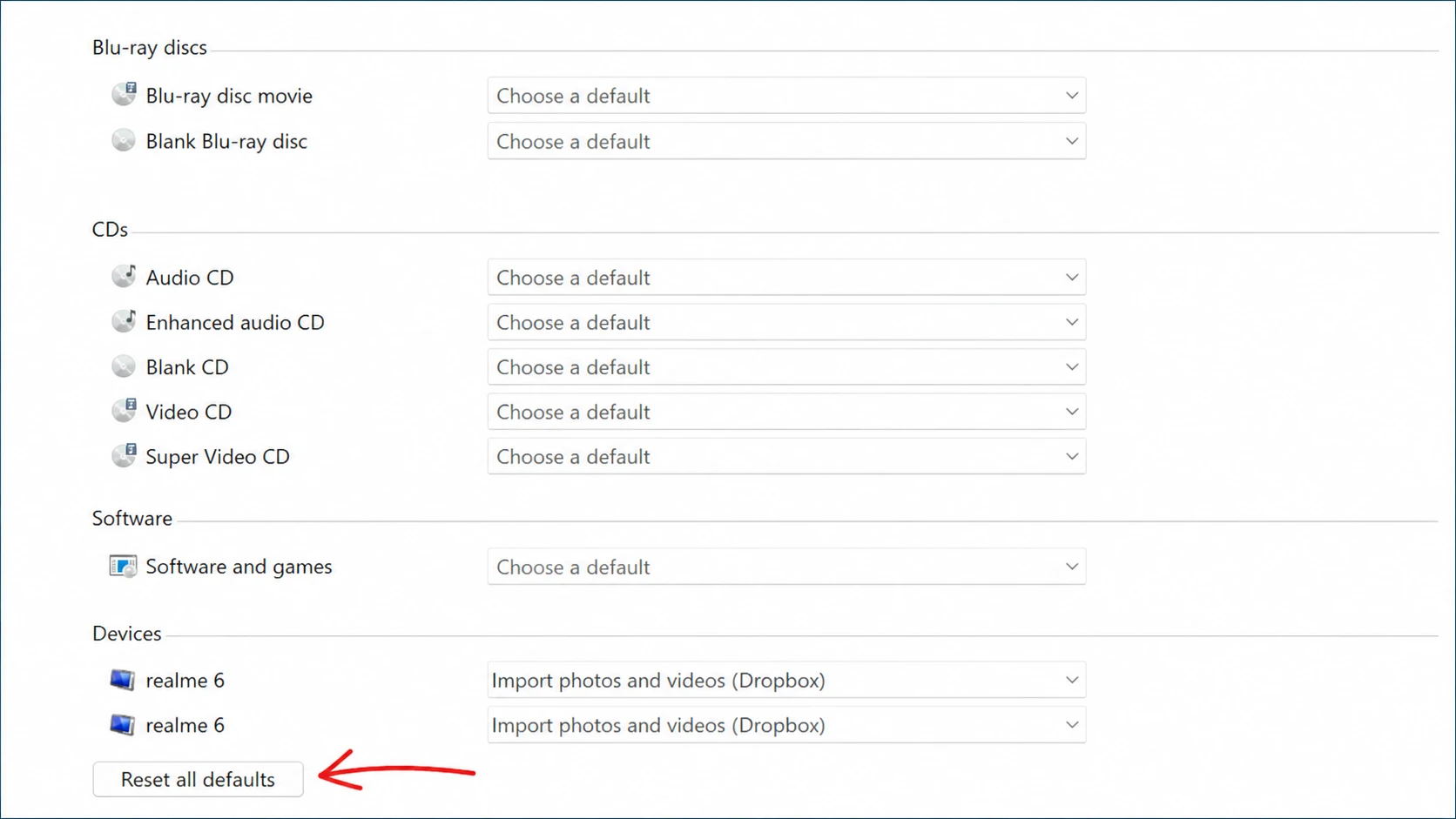
3Redémarrer PC وأعد توصيل جهازك للتأكد من ظهور المطالبة مرة أخرى.
حلول إضافية لمشكلة التشغيل التلقائي
إذا كان التشغيل التلقائي (AutoPlay) يعمل مع بعض الأجهزة ولكن ليس مع محرك أقراص معين، فقد تكون المشكلة في محرك الأقراص نفسه. قد يفشل USB تالف ou غير مهيأ بشكل صحيح في التسجيل، لذا جرب جهازًا آخر لتحديد المشكلة. كما يساعد فصل جميع أجهزة USB وإعادة توصيلها واحدًا تلو الآخر في العثور على الجهاز الوحيد الذي يتعارض مع الكشف.
من المفيد أيضًا تثبيت التحديثات المعلقة. افتح Paramètres > Mise à jour Windows, Et cliquez sur Vérifiez les mises à jour، ثم ثبّت أي تحديثات متاحة، وأعد التشغيل. يمكن للتحديثات تصحيح تغيير حديث أدى إلى إعادة تعيين سلوك التشغيل التلقائي (AutoPlay). في بعض الأحيان، يحظر برنامج الأمان التشغيل التلقائي (AutoPlay) أيضًا، لذا فإن تعطيله لفترة وجيزة يمكن أن يؤكد ما إذا كان برنامج طرف ثالث هو السبب.
ستعرف أن الإصلاح قد نجح بمجرد أن يعرض Windows 11 مطالبة التشغيل التلقائي (AutoPlay)، ou يفتح Explorateur de fichiers تلقائيًا، في المرة التالية التي تقوم فيها بتوصيل محرك أقراص. تذكر أن التشغيل التلقائي (AutoPlay) ينطبق فقط على الوسائط القابلة للإزالة، وإذا قررت يومًا أن المطالبات مزعجة أكثر من كونها مفيدة، فإن نفس المفتاح في Paramètres ou Panneau de configuration ou La stratégie de groupe يمكنه إيقاف تشغيل الميزة بالسرعة نفسها.
Les commentaires sont fermés.