
Comment résoudre l'erreur de la touche Retour arrière où un seul caractère est supprimé sous Windows 11 ?
La touche Retour arrière n'efface-t-elle qu'un seul caractère à la fois sous Windows 11 ? Découvrez la solution ultime à ce problème agaçant et retrouvez une frappe fluide dès maintenant !

Les choses les plus importantes que vous devez savoir
- La cause la plus fréquente du problème de suppression d'un seul caractère avec la touche Retour arrière est l'activation des « touches filtre », et ce problème peut être résolu en les désactivant dans les paramètres d'accessibilité de Windows.
- Avant de vous pencher sur les paramètres système, vérifiez que le clavier lui-même est intact et propre, et essayez un autre clavier pour exclure tout défaut physique.
- Si le problème persiste, essayez de régler le délai et la fréquence de répétition des touches, ou de mettre à jour/réinstaller le pilote du clavier. Si le problème persiste après toutes ces étapes, le clavier est peut-être défectueux et devra être remplacé.
Sous Windows 11 , maintenir la touche Retour arrière enfoncée est censé supprimer du texte en continu jusqu'à ce que vous la relâchiez. Lorsque cette fonction ne fonctionne plus et que chaque pression ne supprime qu'un seul caractère, la saisie devient extrêmement lente. Le même problème peut survenir avec les touches fléchées et la barre d'espace, et il s'agit généralement d'un paramètre logiciel plutôt que d'un dysfonctionnement du clavier.

Solution rapide : Ouvrez les Réglages, puis accédez à Accessibilité > Clavier et désactivez les touches filtre . Appuyez de nouveau sur la touche Retour arrière ; elle devrait maintenant supprimer les caractères en continu.
Pourquoi la touche Retour arrière ne supprime-t-elle qu'un seul caractère à la fois ?
Le nombre de frappes attendues lorsque vous maintenez une touche enfoncée dépend des paramètres d'accessibilité de Windows et du pilote de votre clavier. Si un élément empêche ce comportement répétitif, une pression prolongée sur la touche Retour arrière est comptabilisée comme une seule frappe. Voici quelques raisons courantes à cela.
| La raison | l'influence |
|---|---|
| Activer les touches de filtre | Windows est configuré pour ignorer les frappes de touches courtes ou répétées, empêchant ainsi la duplication des touches lorsqu'elles sont enfoncées de manière continue. |
| Le pilote du clavier est obsolète ou corrompu. | Cela perturbe le comportement normal des touches, notamment la suppression continue. |
| Délai/fréquence de répétition trop lent | Cela ajoute une longue pause avant le début de la répétition, donnant l'impression que la touche ne répond pas. |
| Défaut physique ou saleté | De la saleté sous le cache de la clé, une clé endommagée ou un câble ruban endommagé empêchent la clé de s'enregistrer correctement. |
Avant de modifier les paramètres, assurez-vous que votre clavier est propre et que toutes les touches fonctionnent correctement. Une touche Retour arrière bloquée peut également être à l'origine du problème.
Comment désactiver les touches de filtre (et les touches rémanentes)
Les touches filtres sont une fonctionnalité d'accessibilité de Microsoft qui permet au clavier d'ignorer les frappes rapides ou répétées. C'est la raison la plus fréquente pour laquelle la touche Retour arrière cesse de supprimer les données en continu ; il faut donc vérifier ce point en premier.
1. Appuyez sur Windows + I Pour ouvrir l'application Paramètres.
2. Sélectionnez Accessibilité dans le menu de gauche, puis cliquez sur Clavier dans celui de droite.
3. Désactivez les touches de filtre . Profitez-en pour désactiver également les touches rémanentes , car elles peuvent gêner la saisie.
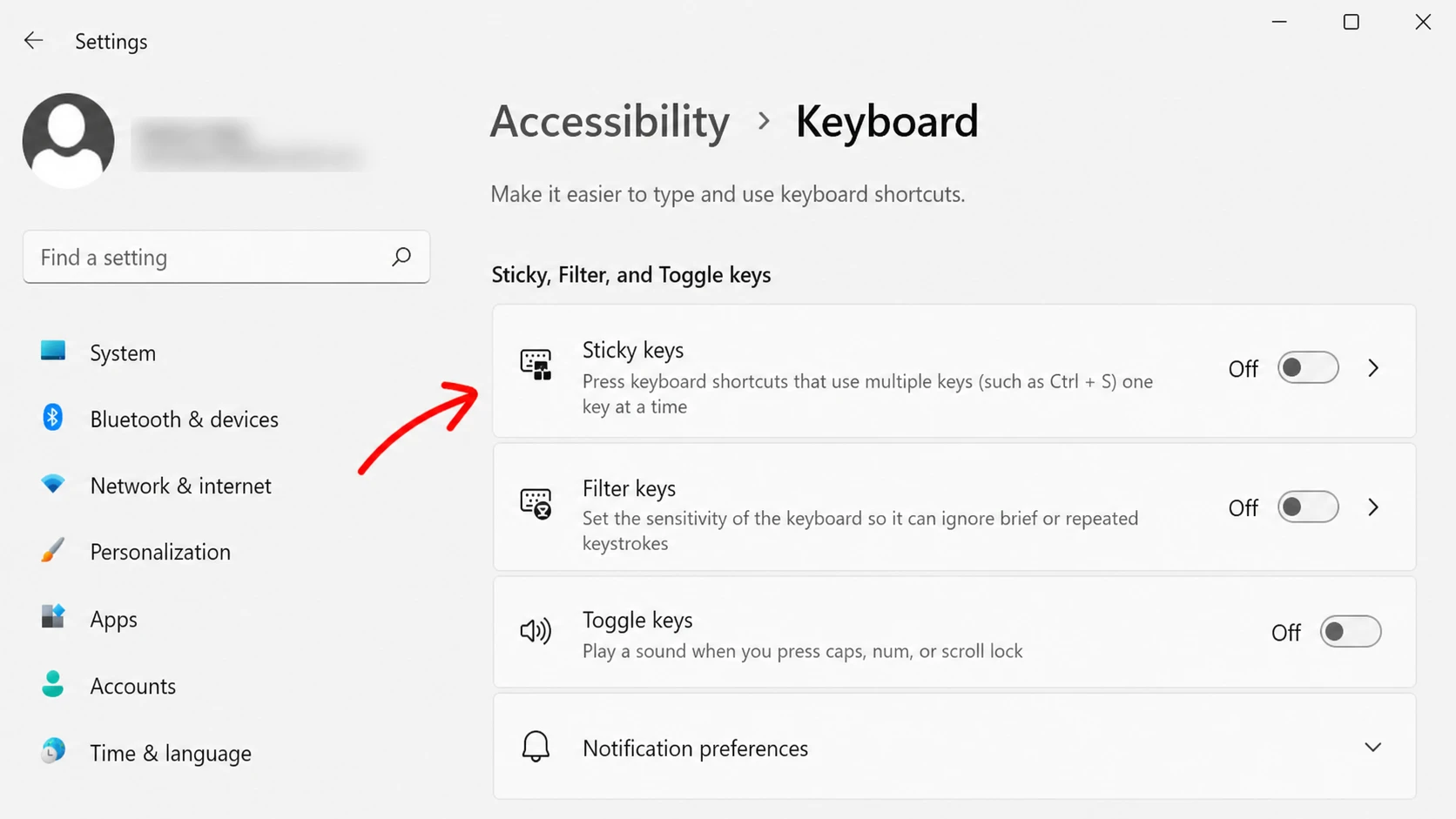
Vous pouvez également désactiver les touches rémanentes à l'aide d'un raccourci clavier. Appuyez cinq fois de suite sur la touche Maj ; à la dernière pression, un bip confirmera la désactivation de la fonction et son icône disparaîtra de la barre des tâches.
Maintenant, maintenez la touche Retour arrière enfoncée dans n'importe quel champ de texte. Si les caractères s'effacent un par un jusqu'à ce que vous relâchiez la touche, le problème est résolu.
Exécutez l'utilitaire de résolution des problèmes de clavier
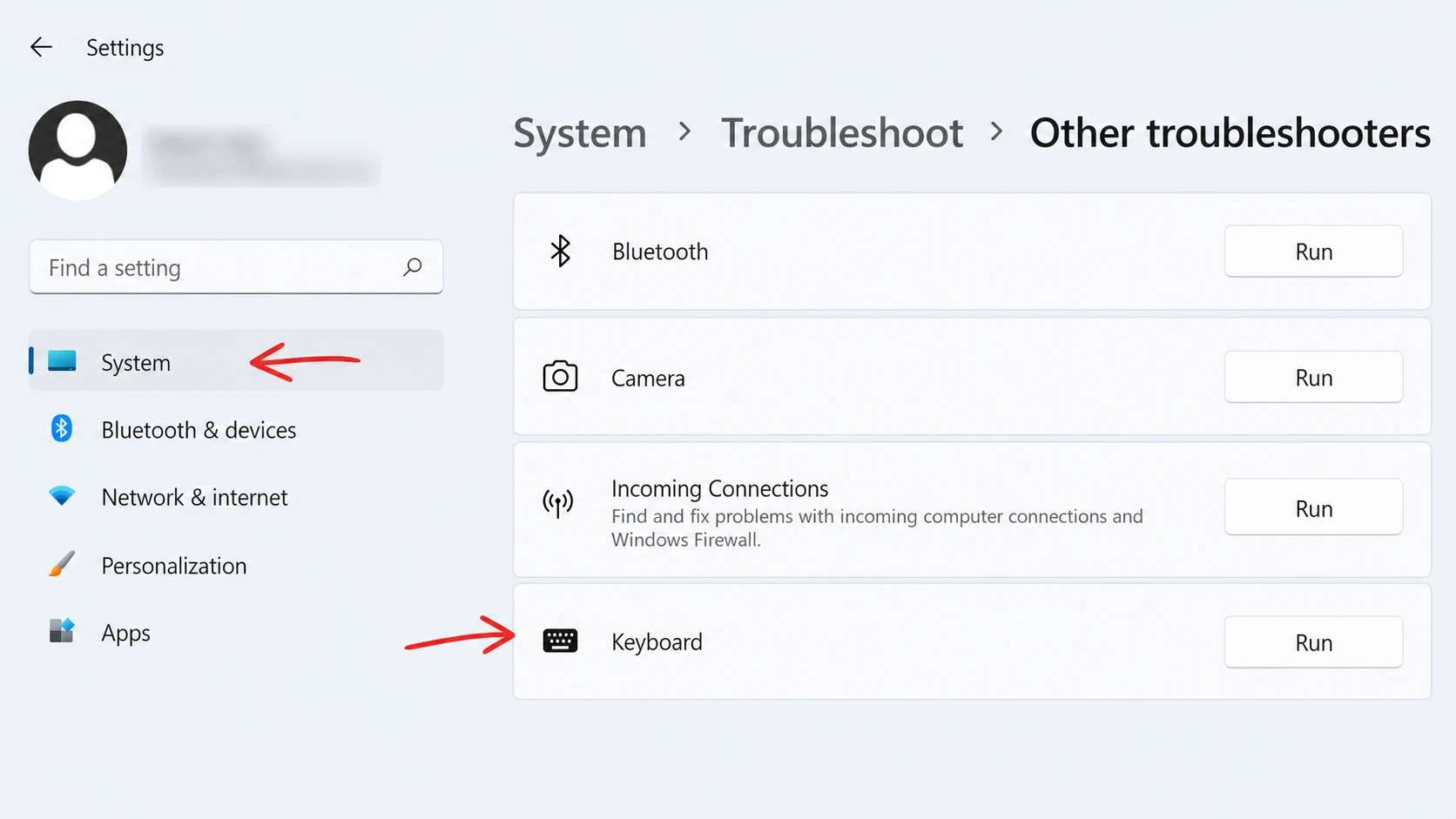
Si la désactivation des touches de filtre ne résout pas le problème, laissez Windows rechercher les erreurs logicielles. L'utilitaire de résolution des problèmes de clavier intégré vérifiera automatiquement les paramètres défectueux et appliquera les correctifs.
1. Appuyez sur Windows + I Pour ouvrir ParamètresEt puis aller à Système Et cliquez Résolution des problèmes.
2. Ouvrez les autres outils de dépannage.
3. Trouvez Clavier dans la liste et cliquez sur Exécuter . Attendez la fin de l'analyse, puis suivez les instructions à l'écran.
Vérifiez que le clavier lui-même fonctionne correctement.
Avant de modifier les paramètres système, il est essentiel de vérifier si le problème provient du clavier lui-même. Pour exclure tout problème matériel , connectez un autre clavier et essayez de maintenir la touche Retour arrière enfoncée. Si la fonction Suppr fonctionne correctement avec ce clavier de secours, le problème vient probablement de votre clavier d'origine. Si vous n'avez pas de clavier de rechange, vous pouvez utiliser des logiciels de test de clavier gratuits pour vérifier que chaque touche fonctionne correctement.
Remarque : Si aucune action n’est enregistrée lorsque vous appuyez sur la touche Retour arrière, la cause est probablement de la présence de poussière ou de saletés sous la touche. Nettoyez la touche et réessayez.
Réglage du délai et de la fréquence de répétition
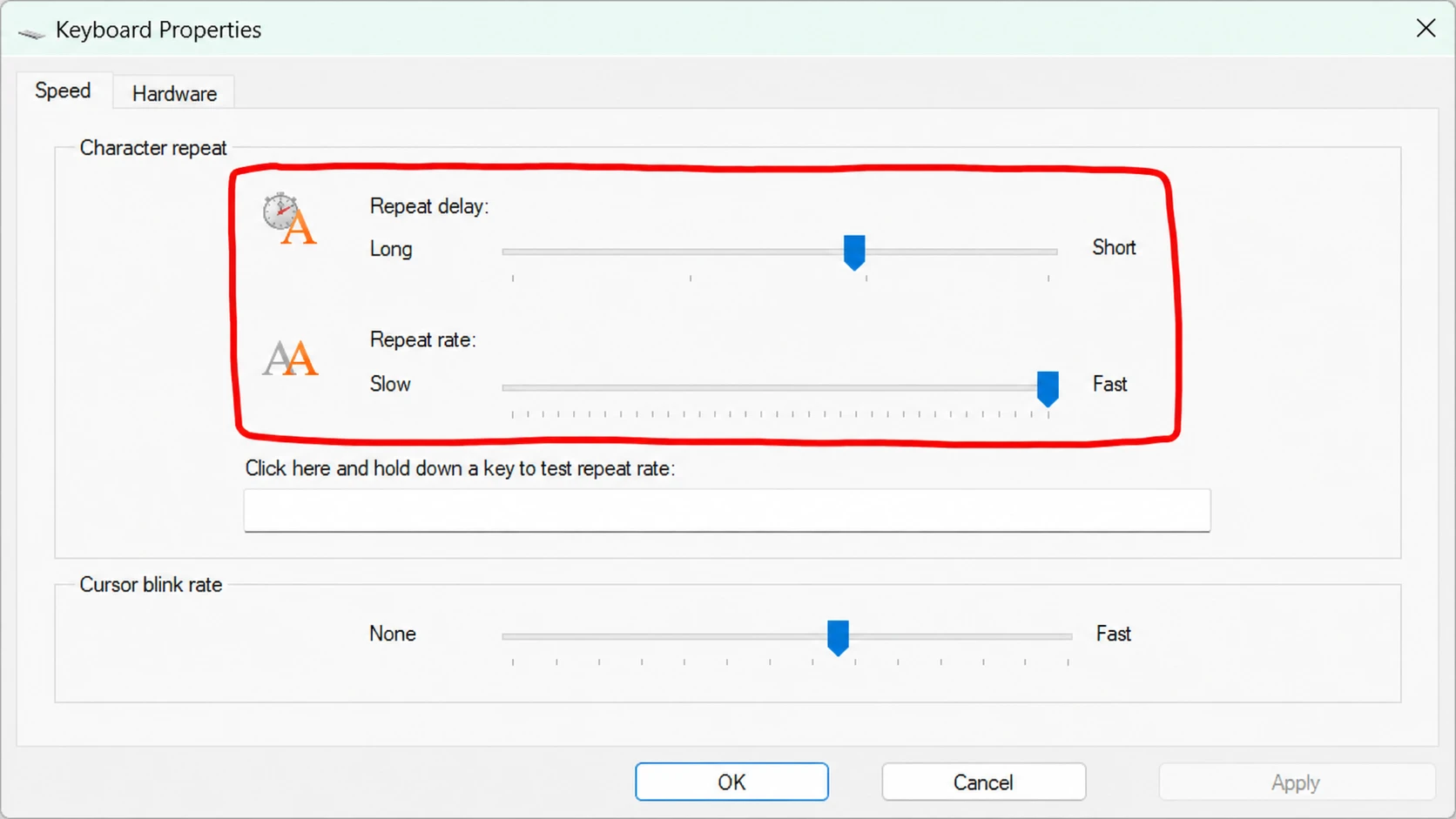
Vous pouvez résoudre le problème de la suppression d'un seul caractère en ajustant les paramètres de délai et de fréquence de répétition dans Windows 11. Ces paramètres déterminent le temps d'attente de Windows avant qu'une touche maintenue enfoncée ne se répète, ainsi que la vitesse de répétition. Si le délai de répétition est trop élevé, maintenir la touche Retour arrière enfoncée peut ne supprimer qu'un seul caractère.
1. Clique sur Windows + REt puis tapez control panelCliquez sur OK.
2. Définissez l'affichage sur Grandes icônes , puis ouvrez le clavier.
3. Réglez les curseurs Délai de répétition et Fréquence de répétition selon vos préférences, puis cliquez sur Appliquer et OK . Utilisez la zone de test dans la même fenêtre pour confirmer le nouveau comportement.
Mettez à jour ou réinstallez le pilote du clavier
Le problème de la touche Retour arrière qui ne supprime qu'un seul caractère à la fois sous Windows 11 est souvent dû à un pilote de clavier corrompu ou obsolète. La mise à jour du pilote installe une nouvelle version fonctionnelle, rétablissant ainsi le fonctionnement normal de la suppression continue.
1. Appuyez sur Windows + REt puis tapez devmgmt.mscCliquez sur OK pour ouvrir le Gestionnaire de périphériques.
2. Développez le nœud Claviers , cliquez avec le bouton droit sur votre périphérique clavier, puis sélectionnez Mettre à jour le pilote , puis Rechercher automatiquement les pilotes.
3. Si la mise à jour ne résout pas le problème, essayez de réinstaller le pilote. Faites un clic droit sur votre clavier, sélectionnez « Désinstaller le périphérique » , confirmez en cliquant sur « Désinstaller » , puis redémarrez votre ordinateur. Windows réinstallera automatiquement le pilote au redémarrage.
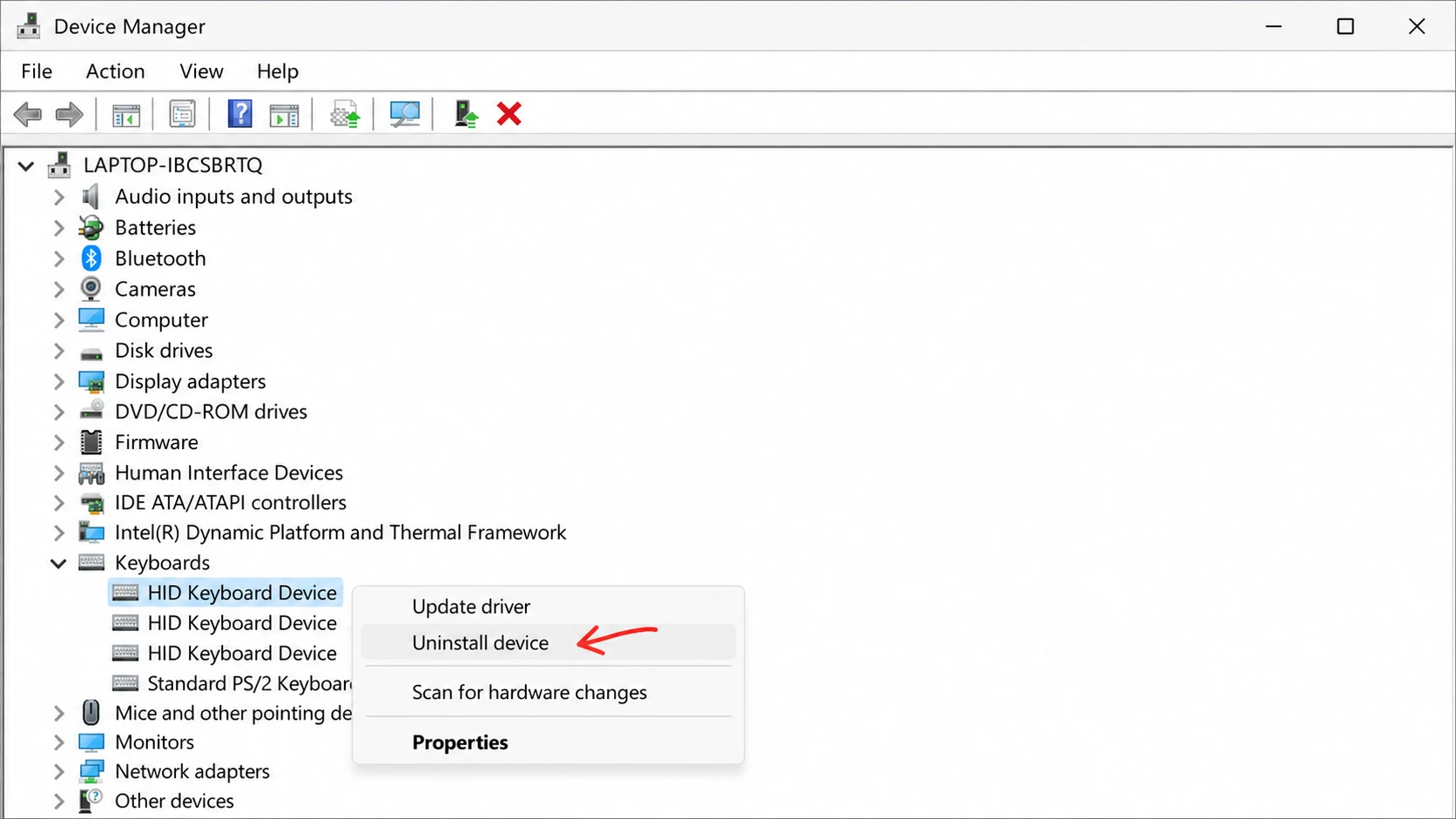
Vous pouvez également obtenir le pilote le plus récent directement sur le site Web du fabricant du clavier, ou consulter la section des mises à jour facultatives dans Windows Update pour une version plus récente.
Pour la plupart des utilisateurs, la désactivation des touches de filtre rétablit immédiatement le fonctionnement normal de la touche Retour arrière. Si vous avez déjà essayé toutes les solutions mentionnées, y compris l'utilitaire de résolution des problèmes, les paramètres de redondance et la réinstallation du pilote, et que le problème persiste sous Windows 11 même avec un clavier de rechange, il est probable que votre clavier d'origine soit défectueux et doive être remplacé.
Les commentaires sont fermés.