


Les choses les plus importantes que vous devez savoir
- Avant d'essayer toute solution locale, consultez la page officielle d'état des serveurs Epic Games pour Fortnite afin de vous assurer que les services de connexion, de jeu et de matchmaking fonctionnent normalement.
- Sur les consoles (PlayStation, Xbox, Nintendo Switch), videz le cache puis redémarrez complètement l'appareil, et évitez de reprendre le jeu depuis le mode veille ou le mode de reprise rapide.
- Si les serveurs fonctionnent, redémarrez votre modem et votre routeur, désactivez tout VPN ou proxy, et testez votre connexion Fortnite en utilisant un point d'accès mobile pour isoler les problèmes de réseau local.
Fortnite peut se bloquer avant l'affichage du lobby avec le message d'erreur suivant : « Une erreur s'est produite lors de la connexion aux serveurs Epic. Veuillez réessayer plus tard. ESP-DIST-001 » . L'indice clé est le moment où ce message apparaît : la partie a déjà commencé, mais la vérification de connexion initiale avec les systèmes d'authentification, les services de jeu ou le système de matchmaking d' Epic n'est pas encore terminée.
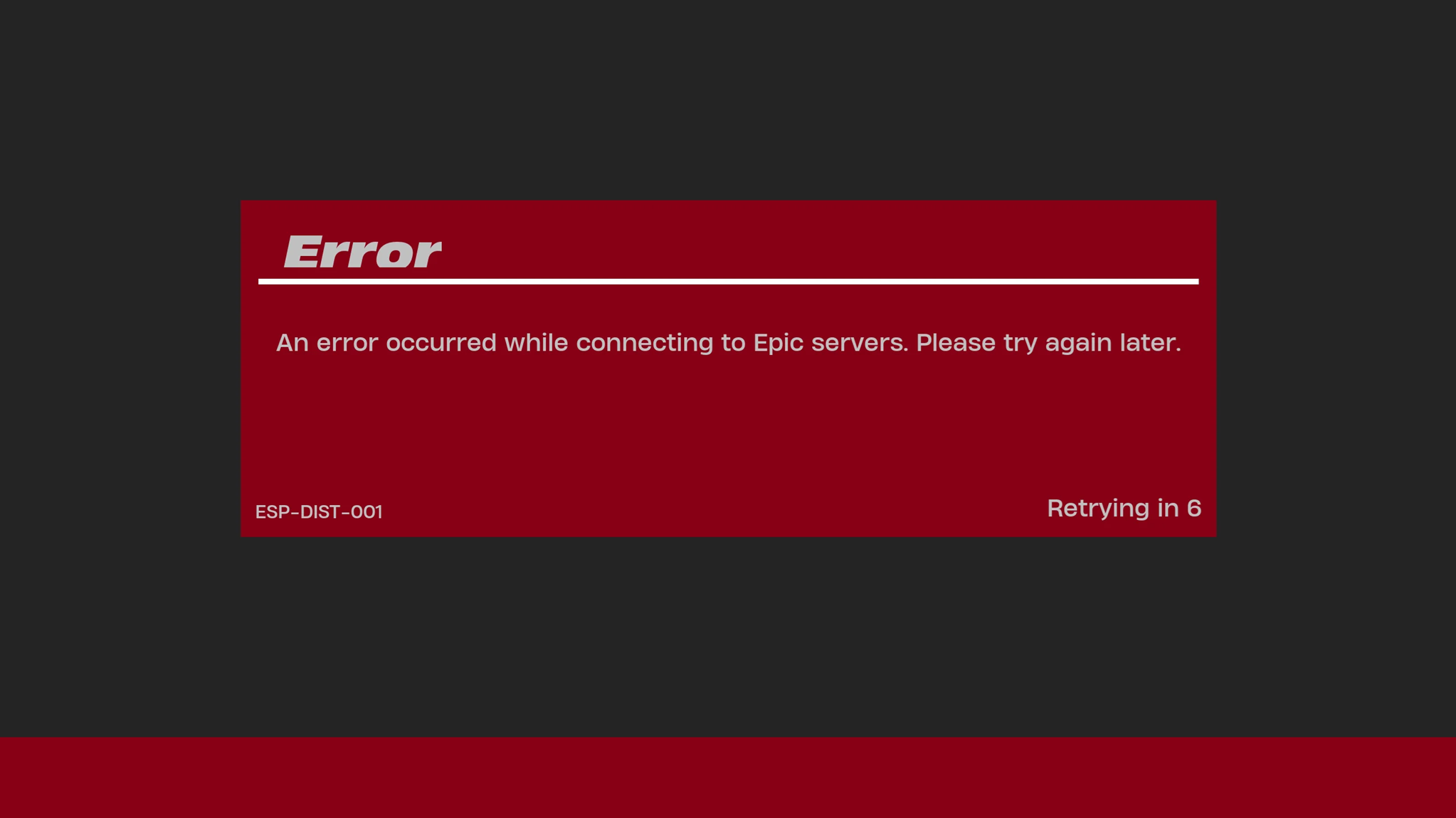
Ce message ne signifie pas que votre compte est banni ni que l'installation du jeu est complètement désactivée. Epic Games classe les erreurs ESP-DIST et ESP-DIST-001 comme des erreurs de connexion.
L'échec de la connexion peut être dû à un élément extérieur à votre appareil, comme une session de console obsolète, votre réseau domestique, le lanceur de jeu ou le pare-feu de votre PC.
| Ce que vous voyez | Commencer par |
|---|---|
| services FortniteLa connexion, ou le système de mise en relation, se détériore. | Attendez jusqu'à ce que vous le fassiez Épique En résolvant l'interruption. |
| L'erreur apparaît sur PlayStation ou Xbox ou Basculer Après un échec du mode veille, de la reprise rapide ou du démarrage. | Videz le cache de la console, puis redémarrez-la complètement. |
| Travaux Fortnite Sur un point d'accès mobile, mais pas sur votre réseau habituel. | Redémarrez le routeur et désactivez-le. VPN/ProxyTestez la connexion filaire ou une autre connexion. |
| La même erreur se produit sur Nintendo Switch Seulement | Ajuster MTU على 1500Ensuite, testez DNS Si nécessaire |
| L'erreur se produit uniquement sur l'ordinateur (PC). | Réinitialiser le cache pour Lanceur de jeux épiquesEt vider la mémoire DNS Données temporaires et reconstruites Fortnite Localement, et vérifiez les fichiers. |
| L'ordinateur (PC) utilise un logiciel Bitdefender Ou un autre pare-feu strict. | Mettez à jour votre application de sécurité, puis autorisez le trafic. Fortnite Système anti-triche. |
Si Fortnite ne s'ouvre pas suffisamment pour afficher l' écran ESP-DIST-001 , considérez cela comme un problème distinct lié à l'échec du lancement de Fortnite.
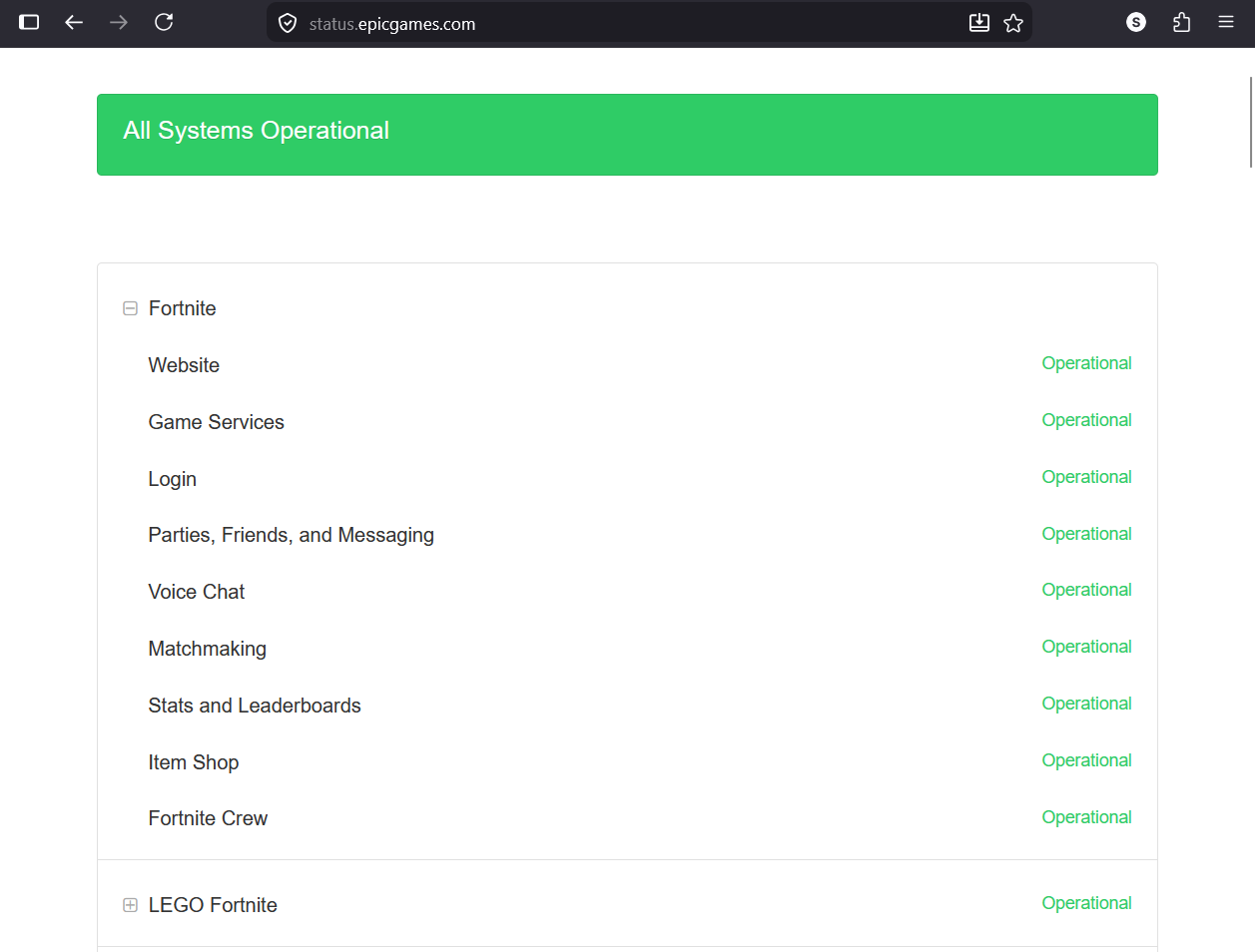
1. Vérifiez l'état des serveurs d'Epic Games avant de modifier les paramètres régionaux.
Lorsque les services de connexion, de jeu ou de matchmaking d'Epic Games sont dégradés, Fortnite peut afficher cette erreur au démarrage car il est incapable d'obtenir une réponse valide du service requis.
La page d'Epic Games consacrée aux erreurs ESP explique que les pannes de serveur peuvent provoquer des erreurs ESP. Cette page d'état publique détaille également les services de Fortnite en différentes sections, telles que Connexion, Services de jeu et Matchmaking.
Il est conseillé d'effectuer cette vérification avant de réinitialiser votre routeur ou de réparer les fichiers, car rien sur votre appareil ne peut corriger un plantage direct survenant du côté d'Epic.
Cette vérification de panne est inutile si Epic fonctionne normalement et que seul votre appareil rencontre le problème. Dans ce cas, passez aux vérifications locales de l'appareil ou du réseau décrites ci-dessous.
- Ouvert Page d'état publique officielle d'Epic Games.
- Développer ou revoir la section Fortnite.
- Vérifiez l'état de la « Connexion », des « Services de jeu », du « Matchmaking » et de toute notification d'incident en cours.
- Si ces services se détériorent, attendez qu'Epic annonce leur retour à la normale avant d'apporter des modifications à votre appareil ou à votre routeur.
- Si les services Fortnite fonctionnent normalement, suivez la procédure de vérification de l'appareil ou du réseau correspondant à l'endroit où vous jouez.

Une panne directe du service Fortnite peut entraîner le même code d'erreur ESP qu'un problème de réseau local.
2. Sur les consoles : videz le cache puis redémarrez complètement l’appareil pour résoudre l’erreur ESP-DIST-001.
Le message d'erreur ESP-DIST-001 apparaît fréquemment sur les appareils PlayStation, Xbox et Nintendo Switch, en particulier après le lancement de Fortnite ou lorsque l'appareil conserve un ancien état de mise sous tension ou de réseau d'une session précédente en pause.
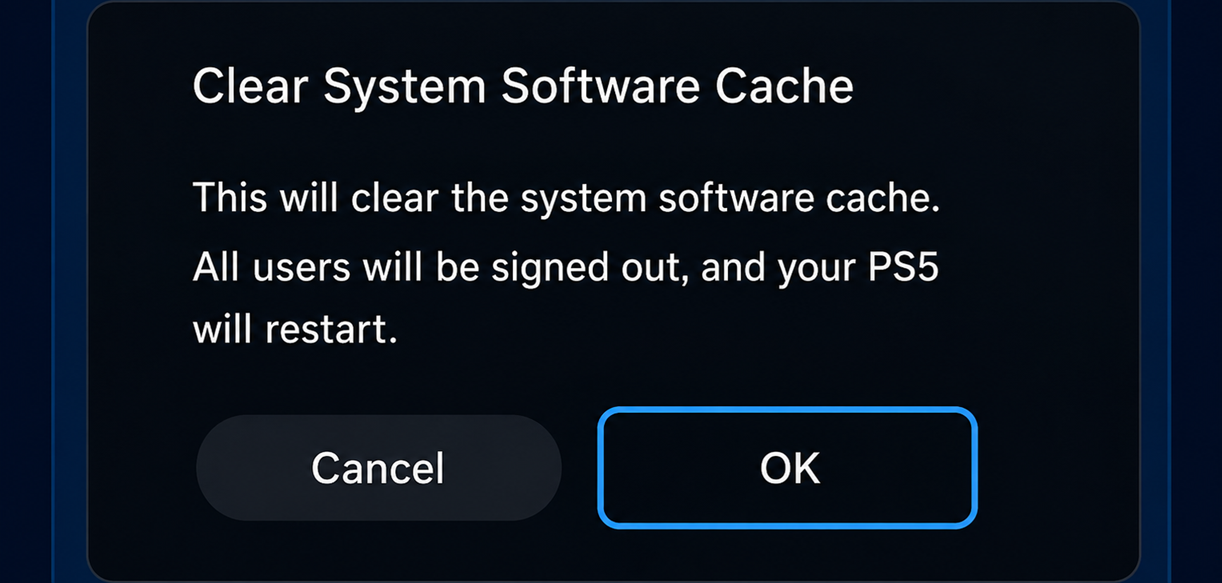
Les instructions d'Epic concernant l'erreur ESP-DIST sur consoles indiquent qu'il faut d'abord vider le cache. Si le problème persiste, Epic Games recommande un redémarrage complet du système.
Fermer Fortnite depuis le panneau de configuration est moins efficace que les étapes suivantes. Vider le cache et redémarrer complètement l'appareil forcent ce dernier à reconstruire la session au lieu de tenter de reprendre la session interrompue.
Il n'est pas nécessaire de vider le cache ni de redémarrer votre système lorsque vous rencontrez l'erreur ESP-DIST-001 sous Windows. Utilisez plutôt les solutions proposées par Epic Games Launcher pour Windows et les vérifications du pare-feu mentionnées plus loin dans cet article.
- Fermer Fortnite Complètement, au lieu de le rouvrir à partir d'un état de pause.
- Sur un appareil PlayStationUtilisez l'option de vidage du cache proposée par Epic dans son guide de vidage du cache.
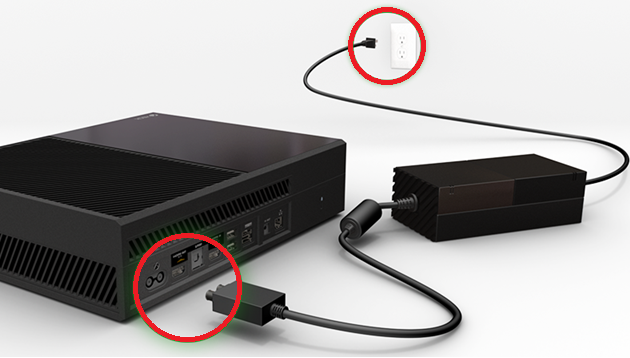
- Sur un appareil Série Xbox s ou Xbox Series XÉteignez complètement l'appareil et débranchez-le de la source d'alimentation.
- Sur un appareil Nintendo Switch, Aller à Paramètres système > Système > Options de formatage > Réinitialiser le cache Pour le profil que vous utilisez avec Fortnite.

Sur les consoles de jeux, Epic suggère de vider le cache au préalable, car l'erreur Fortnite ESP-DIST-001 apparaît souvent après une accumulation d'anciennes données de session ou de cache réseau. - Si la suppression du cache échoue, éteignez complètement l'appareil, débranchez-le pendant environ deux minutes, puis rebranchez-le et rallumez-le normalement.
- Exécuter Fortnite À partir d'un nouveau départ, et non via la reprise rapide, le mode repos ou une application en attente.

Un redémarrage complet est utile lorsque l'appareil conserve une mauvaise connexion réseau ou un blocage dans un jeu malgré les redémarrages normaux, ce qui peut entraîner des problèmes. Erreur ESP-DIST-001.
3. Redémarrez le chemin réseau et testez une autre connexion.
L'erreur ESP-DIST-001 persiste en tant que problème de connexion même lorsque les serveurs d'Epic Games sont en ligne et que votre ordinateur ou console fonctionne correctement. La question suivante est de savoir si Fortnite fonctionne uniquement sur votre réseau habituel.
La page de dépannage de connexion d'Epic Games recommande de redémarrer les périphériques réseau, de passer à des serveurs DNS publics, de vérifier le cache de l'appareil, de désactiver les services proxy, de vider le cache DNS et de maintenir Windows à jour.
La page d'erreur ESP d'Epic Games conseille également aux joueurs de redémarrer leur modem/routeur, de désactiver les services VPN ou proxy et de tester une connexion différente, comme un point d'accès mobile.
Le test de point d'accès mobile est particulièrement utile car il isole le jeu Fortnite lui-même de votre routeur, de votre FAI, de votre DNS, de votre NAT ou de votre politique LAN.
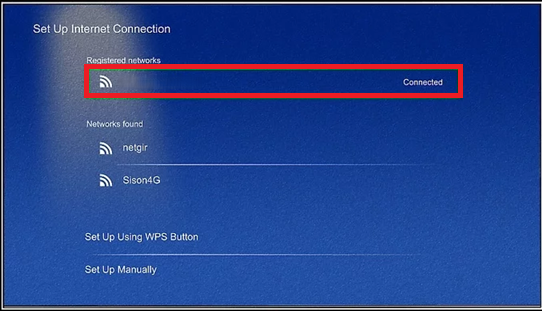
- Redémarrer Le modem وRouteur Votre propre connexion, puis attendez qu'elle soit de nouveau stable.
- Éteignez tout VPN ou procuration Ou un filtre de trafic ou un outil DNS dédié aux tests.
- Si possible, utilisez une connexion Ethernet Au lieu de Wi-Fi.
- Découvrez Fortnite en utilisant Point de contact portable Ou un autre réseau.
- Sur la console, exécutez le test réseau intégré et recherchez les pertes de paquets, un comportement NAT strict ou une connectivité instable.

Si Fortnite fonctionne sur un point d'accès mobile mais pas sur votre connexion internet habituelle, l'erreur ESP se situe généralement en dehors du jeu lui-même.
Si le véritable problème que vous rencontrez est le gel de Fortnite sur l'écran de mise à jour avant l'apparition du message d'erreur ESP, considérez cela comme un problème de boucle de mise à jour plutôt que comme cette erreur de connexion précise au démarrage.
4. Sur Nintendo Switch, réglez la MTU sur 1500 avant de modifier tout autre paramètre.
La plateforme Nintendo Switch inclut une étape supplémentaire spécifique à l'erreur ESP-DIST-001 qui ne s'applique pas à toutes les autres plateformes.
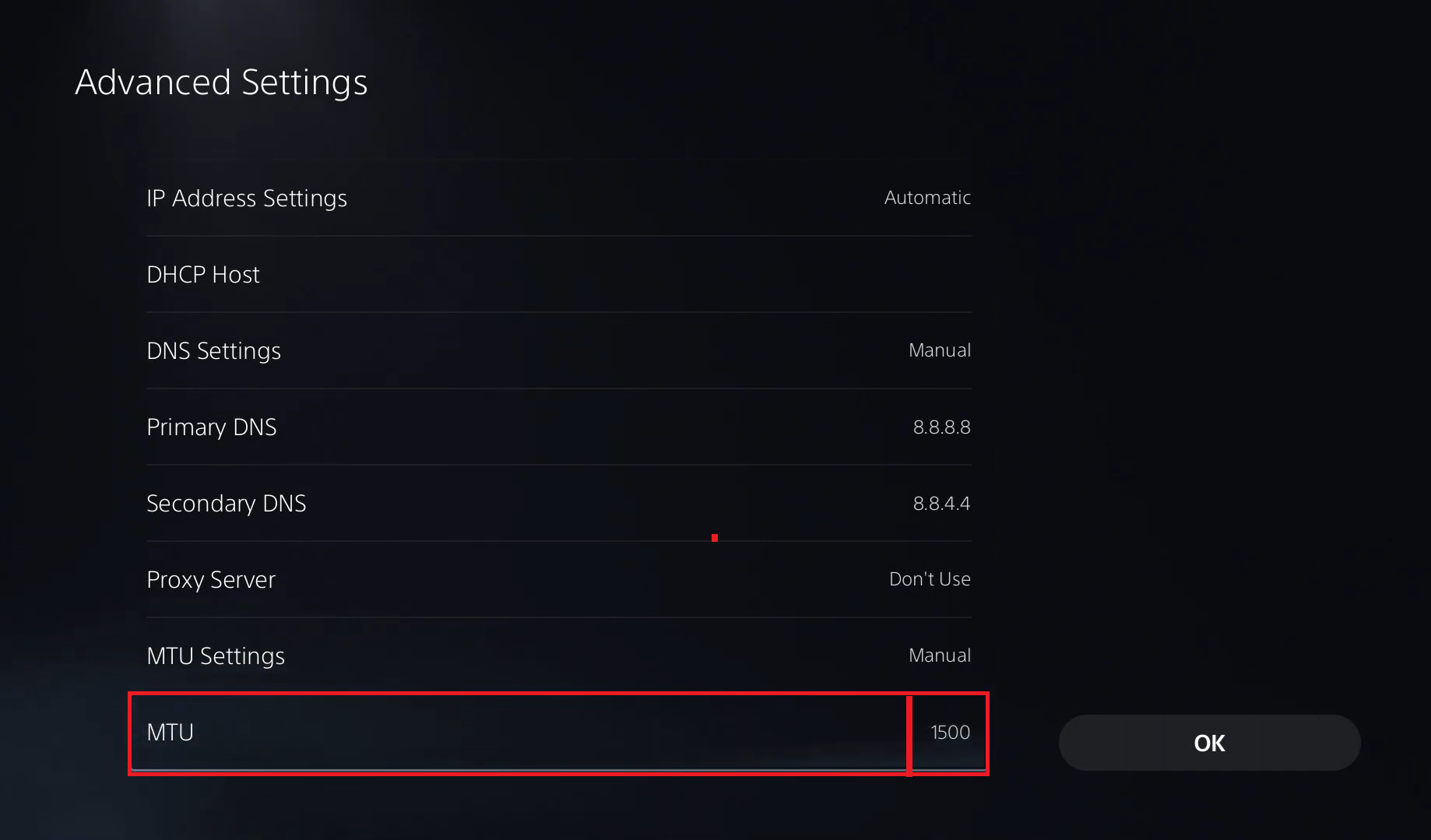
Les consignes d'Epic concernant les erreurs ESP recommandent aux joueurs Switch de définir la valeur MTU à 1500. La MTU contrôle la taille des paquets de données ; si la connexion gère mal ces paquets, Fortnite peut ne pas se lancer lors de la première prise de contact avec le service, même si la Switch semble connectée à Internet.
Commencez par ajuster la MTU. L'utilisation d'un serveur DNS public n'est une option à envisager que si le problème persiste sur le commutateur après avoir ajusté la MTU et effectué un test réseau.
- Ouvert Les paramètres du système Sur Nintendo Switch.
- Aller à Internet > Paramètres Internet.
- Sélectionnez votre réseau actif et spécifiez Modifier les paramètres.
- Sélectionner MTUEnsuite, changez-le en 1500Enregistrez les modifications.
- Redémarrez Fortnite.
- Si l'erreur ESP-DIST-001 persiste, essayez d'utiliser un fournisseur DNS public tel que Google DNS ou Cloudflare DNS, puis testez à nouveau Epic Games.

Epic recommande spécifiquement de configurer la MTU à 1500 sur le Switch et de modifier le DNS public lorsque le chemin de connexion normal reste instable.
5. Sur votre PC, réinitialisez le cache du lanceur Epic Games, le système DNS et les données locales de Fortnite.
Sur un système Windows, l'erreur ESP-DIST-001 peut apparaître avant même que Fortnite n'atteigne le lobby, même si les serveurs d'Epic et votre connexion Internet fonctionnent correctement.
L'article d'Epic concernant l'erreur ESP indique aux joueurs PC qu'ils doivent suivre plusieurs étapes : exécuter le lanceur en mode administrateur, vider le cache du lanceur, vider le cache DNS, libérer au moins 10 Go d'espace , supprimer le dossier local FortniteGame , vérifier les fichiers et, dans certains cas, installer Fortnite sur le même disque que celui où se trouve le lanceur Epic Games.
La procédure de réparation du PC reconstruit trois composants distincts avant de procéder à une réinstallation complète : les données Web/de session mises en cache du joueur, les recherches DNS Windows et la configuration de démarrage locale de Fortnite.
Il vous suffit de supprimer le dossier FortniteJeu Situé à l'intérieur du chemin %localappdata% Pour cette étape, ne supprimez pas le dossier d'installation principal de Fortnite, sauf si vous comptez réinstaller complètement le jeu.
- Fermer Jeu Fortnite Et sors de Application Epic Games Launcher Depuis la barre d'état système.
- Assurez-vous d'avoir au moins un espace libre. 10 GB Sur le disque dur où le jeu Fortnite est installé.
- Cliquez avec le bouton droit sur Lanceur de jeux épiques Et sélectionnez Exécuter en tant qu'administrateur.
- Videz le cache du lecteur en ouvrant
%localappdata%Supprimez ensuite les dossiers. EpicGamesLauncher > Enregistré > cache web Ce qui apparaît. Cela explique. Guide d'Epic pour vider le cache du joueur Les mêmes dossiers de cache web. - Vider le cache du système de noms de domaine (DNS) sous Windows à l'aide de Étapes pour réinitialiser le DNS depuis EpicRedémarrez ensuite votre ordinateur.
- Si l'erreur persiste, fermez Fortnite et le lanceur, puis ouvrez-le.
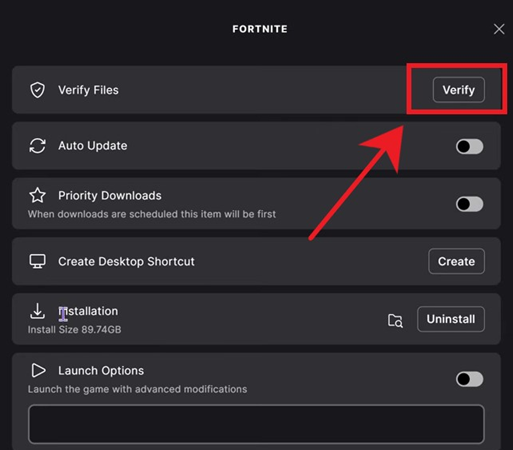
%localappdata%Supprimez le dossier FortniteJeu. - Ouvert Lanceur de jeux épiques > Bibliothèque > Fortnite > Les trois points > Gérer > VérifierSi vous avez besoin d'étapes de réparation plus approfondies, utilisez ce guide Appuals sur la vérification des fichiers du jeu.
- Si Fortnite est installé sur un disque dur différent de celui où se trouve le lanceur et que toutes les autres étapes sur le PC ont échoué, réinstallez Fortnite sur le même disque dur que le lanceur Epic Games pour effectuer un test propre.

Sur un ordinateur, l'erreur ESP-DIST-001 peut provenir du cache du lecteur, du chemin DNS ou de l'état des fichiers locaux plutôt que des seuls serveurs de jeu.
6. Mettez à jour Bitdefender ou autorisez Fortnite à contourner votre pare-feu.
Le problème de connexion aux serveurs Epic, qui apparaît avec le message ESP-DIST-001 et inclut le texte « Une erreur s'est produite lors de la connexion aux serveurs Epic. Veuillez réessayer plus tard. » , est l'un des problèmes bien documentés par Bitdefender sur les ordinateurs.
Lorsqu'un pare-feu bloque le trafic de Fortnite ou d'Easy Anti-Cheat , l'ordinateur peut se connecter à Internet normalement, mais Fortnite ne parvient pas à établir la connexion avec les serveurs d'Epic.
Bitdefender confirme que son pare-feu peut bloquer ou empêcher les composants anti-triche de Fortnite de communiquer avec les serveurs d'Epic. La page ESP d'Epic redirige également les utilisateurs de Bitdefender vers la solution officielle de Bitdefender et précise par ailleurs que les logiciels antivirus, les pare-feu et les programmes de sécurité en général peuvent interférer avec cette communication.
Ne désactivez pas le pare-feu de façon permanente. La solution la plus sûre consiste d'abord à mettre à jour Bitdefender, puis à autoriser certains fichiers exécutables de Fortnite et à renforcer les mesures anti-triche si la mise à jour ne résout pas le problème.
Cette solution n'est pas nécessaire si vous jouez sur console ou si votre ordinateur ne possède pas de pare-feu ou de logiciel de sécurité tiers. Les joueurs sur console n'ont pas besoin de ces règles concernant les fichiers exécutables.
- Commencez par ouvrir Bitdefender Installez d'abord toutes les mises à jour produit disponibles. Page d'assistance Bitdefender pour l'erreur ESP-DIST-001 Jusqu'à ce que les versions mises à jour éliminent la nécessité d'ajouter des règles manuelles.
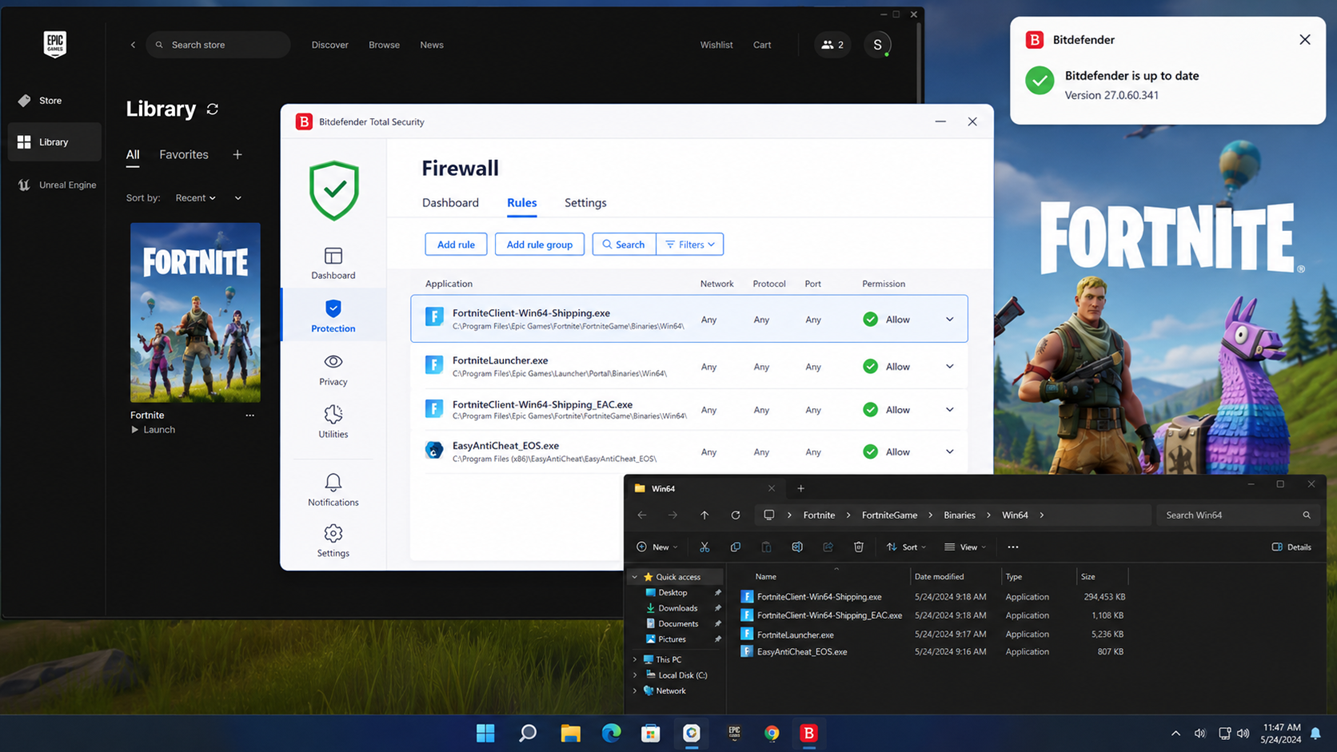
- Si l'erreur persiste, ouvrez Protection > Pare-feu > Paramètres > Règles.
- Ajoutez une règle d'autorisation à l'application. FortniteClient-Win64-Shipping.exe Spécifiquement pour le jeu Fortnite.
- Si Fortnite continue de planter, ajoutez les fichiers pertinents listés par Bitdefender, y compris Fortnite Launcher.exe وFortniteClient-Win64-Expédition_EAC.exe وEasyAntiCheat_EOS.exe.
- Définissez la règle sur AutoriserAvec spécifications N'importe quel réseau, etTout protocole, etLe Conformément aux instructions de Bitdefender.
- Si vous utilisez un autre pare-feu antivirus, créez des règles d'autorisation/de confiance équivalentes au lieu de désactiver définitivement la protection. Ces étapes pourraient vous aider à corriger l'erreur IS-IN-MF01.
- Si votre routeur ou pare-feu bloque plus largement le trafic Epic, alors Guide d'Epic pour débloquer les ports Il répertorie les ports utilisés par Epic Games Launcher et Fortnite.

Si Bitdefender bloque le trafic de Fortnite ou d'Easy Anti-Cheat, l'erreur ESP-DIST-001 peut apparaître même si votre connexion Internet fonctionne correctement.

Les commentaires sont fermés.