


Lorsque le lanceur Epic Games se bloque avec le message « Veuillez patienter pendant le démarrage de votre mise à jour », cela signifie que le composant de mise à jour n'a pas pu installer les fichiers nécessaires. Bien que le lanceur semble se charger, il reste bloqué et empêche le lancement de jeux ou l'installation de mises à jour.
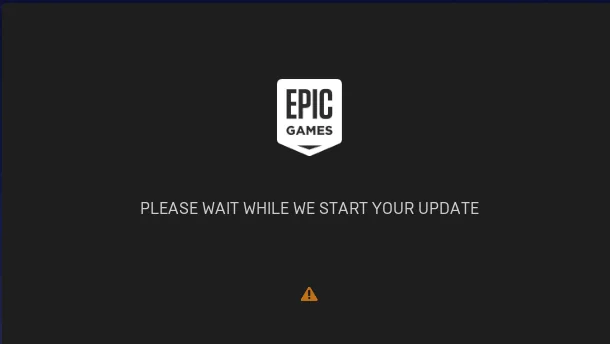
Le problème provient généralement d' une séquence de mise à jour défaillante ou bloquée . Cela peut se produire lorsque le dossier cache web local est corrompu, que les paramètres du proxy réseau interfèrent avec la connexion aux serveurs Epic ou que des autorisations insuffisantes empêchent l'opérateur de configurer le processus de mise à jour. De nombreux utilisateurs rencontrent également ce problème après des mises à jour système ou lors d'un changement de réseau.
1. Ajouter -http=winnet Paramètres cibles
Ce paramètre de ligne de commande force le lanceur Epic Games à utiliser le système HTTP WinINet natif de Windows au lieu de son propre module réseau interne. Cela permet au lanceur de s'appuyer sur la gestion intégrée des certificats , des proxys et des connexions HTTPS par Windows.
Cette approche améliore la compatibilité avec les réseaux d'entreprise , les VPN et les systèmes qui bloquent les requêtes HTTP spécifiquement destinées à Epic. L'ajout de ce paramètre résout souvent les problèmes de mise à jour ou de démarrage.
- Clic droit Cliquez sur l'icône Epic Games dans la barre des tâches et sélectionnez Terminer.
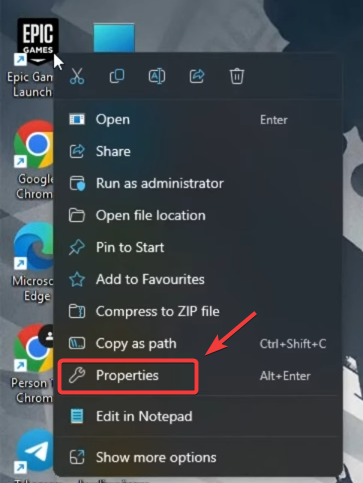
- Maintenant, cliquez avec le bouton droit sur le raccourci Epic Games Launcher sur votre bureau et sélectionnez Propriété.
![]()
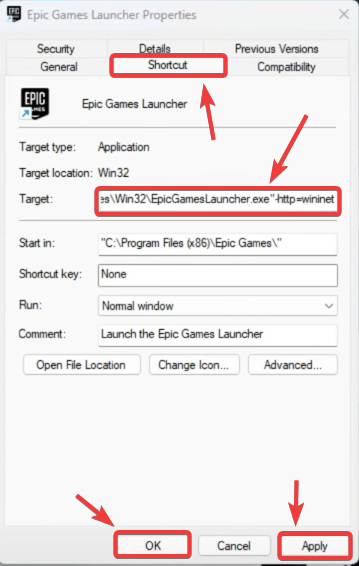
- Dans l'onglet اختصارSélectionnez le champ nommé Objectif.
- À la fin du texte dans le champ cible, Ajouter de l'espace Puis écrire:
-http=winnet
- Cliquez Application, Alors Ok Pour enregistrer les modifications.
![]()
- ل Ouvrez à nouveau le lanceur Epic Games et vérifiez si le message est correct. "Veuillez patienter pendant que nous procédons à la mise à jour." Elle n'apparaît plus.
2. Désactiver les paramètres de proxy
Les configurations de proxy actives peuvent perturber les requêtes de mise à jour en redirigeant ou en bloquant les connexions. La désactivation du proxy garantit que l'opérateur communique directement avec les serveurs d'Epic, sans couche intermédiaire susceptible d'interrompre les sessions HTTPS.
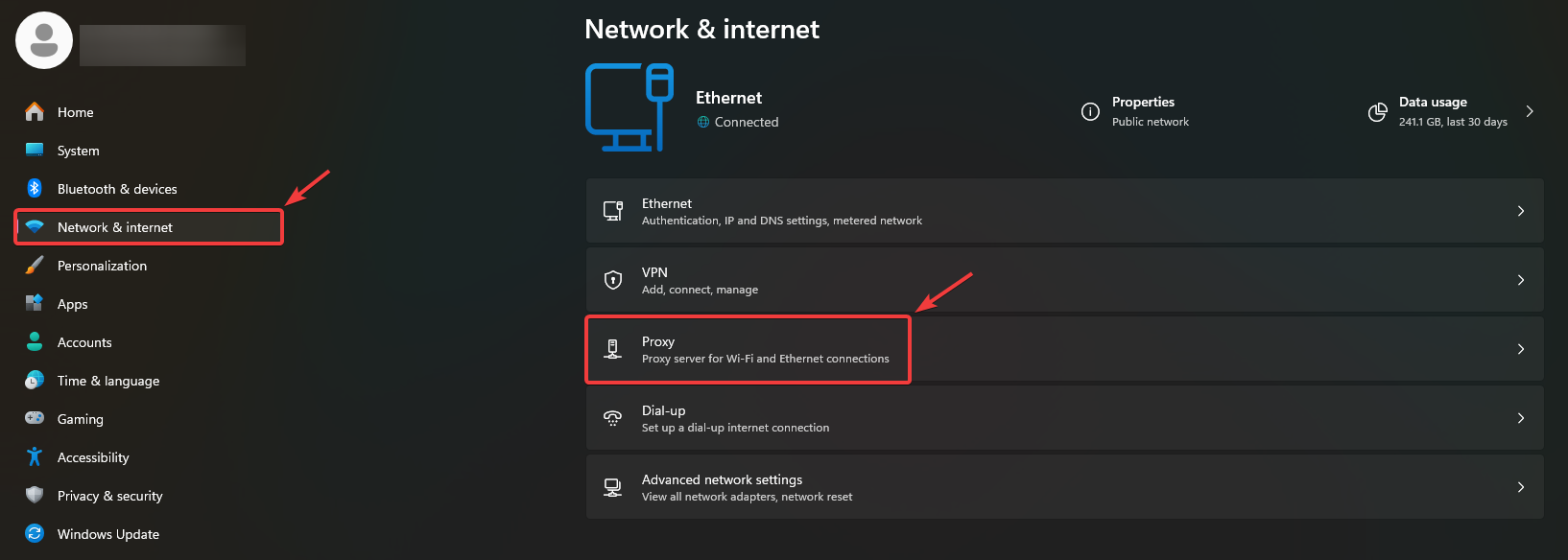
- Appuyez sur la touche Windows + I Pour ouvrir Paramètres.
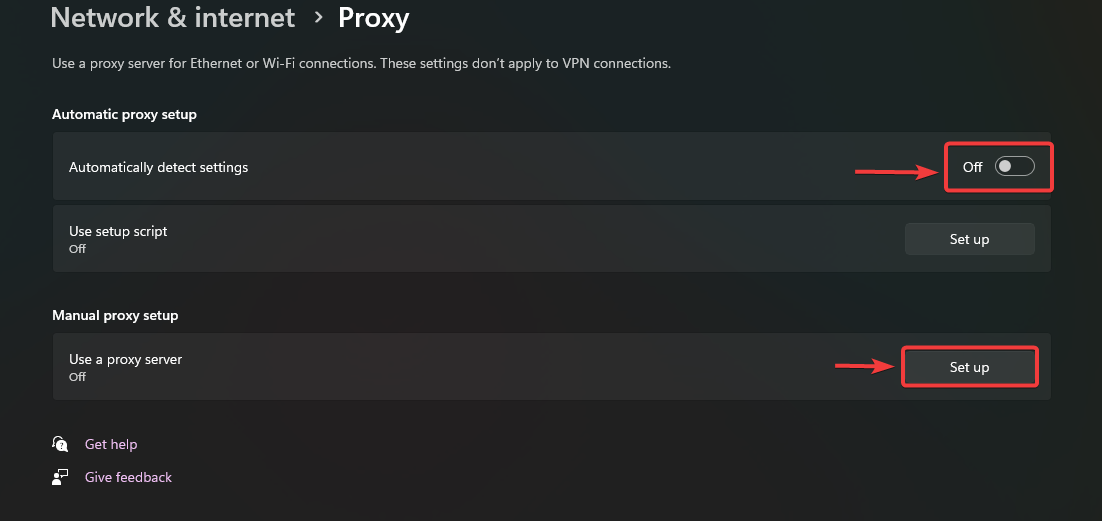
- Aller à Réseau et Internet → Agent.
![]()
- Sous Paramètre de proxy automatiqueOption de commutation Détecter automatiquement les paramètres إلى Arrêt.
- Sous Préparation manuelle de l'agentAssurez-vous que l'option Utilisez un serveur proxy Handicapés.
![]()
- Redémarrer Votre ordinateur appliquera les modifications.
- Une fois le redémarrage effectué, ouvrez à nouveau le lanceur Epic Games et vérifiez si la mise à jour s'est déroulée correctement.
3. Modification WindowsEngine.ini (Ou Moteur.ini)
Ce problème peut également être dû à des conflits de vérification SSL ou à des certificats obsolètes. Modifier le fichier de configuration pour désactiver les CDN basés sur SSL permet à l'opérateur de contourner la vérification des certificats et d'utiliser des connexions HTTP standard.
Cette solution est particulièrement utile sur les réseaux qui filtrent le trafic SSL ou qui contiennent des certificats expirés.
- Clic droit Cliquez sur l'icône Epic Games dans la barre des tâches et sélectionnez Terminer.
- Ouvert مستكشف الملفات Et allez à:
C:\Utilisateurs AppDataLocalEpicGamesLauncherSavedConfigWindows
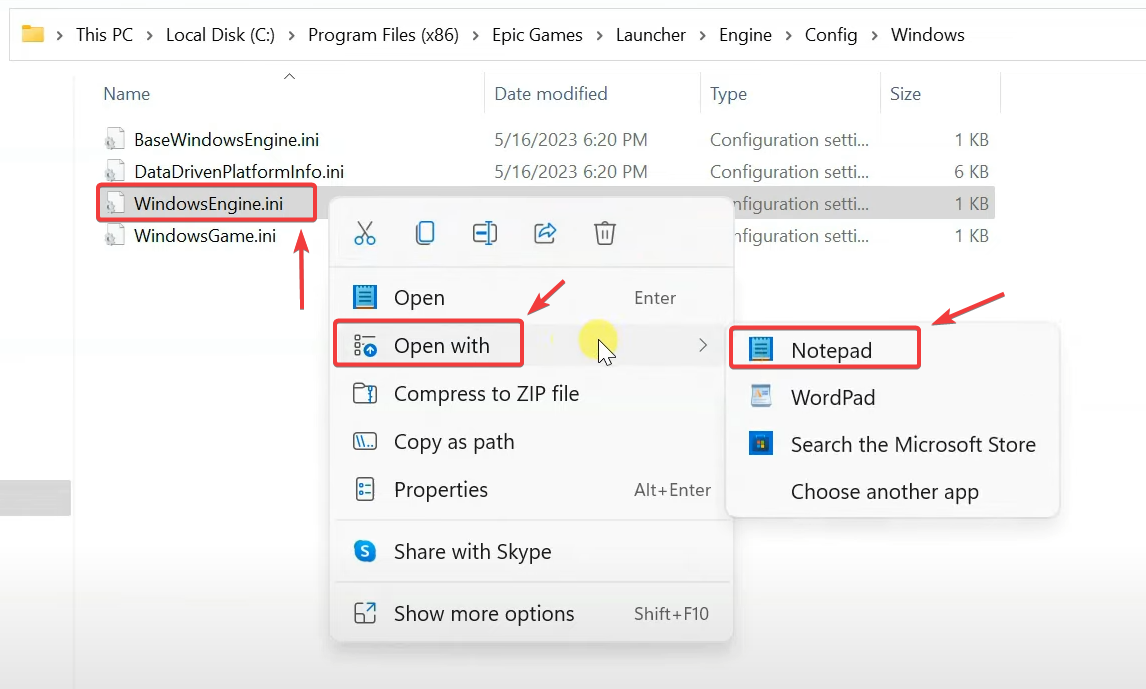
- Localisez le fichier nommé WindowsEngine.ini.
- Clic droit Choisissez-le Ouvrir avec ← Bloc-notes.
![]()
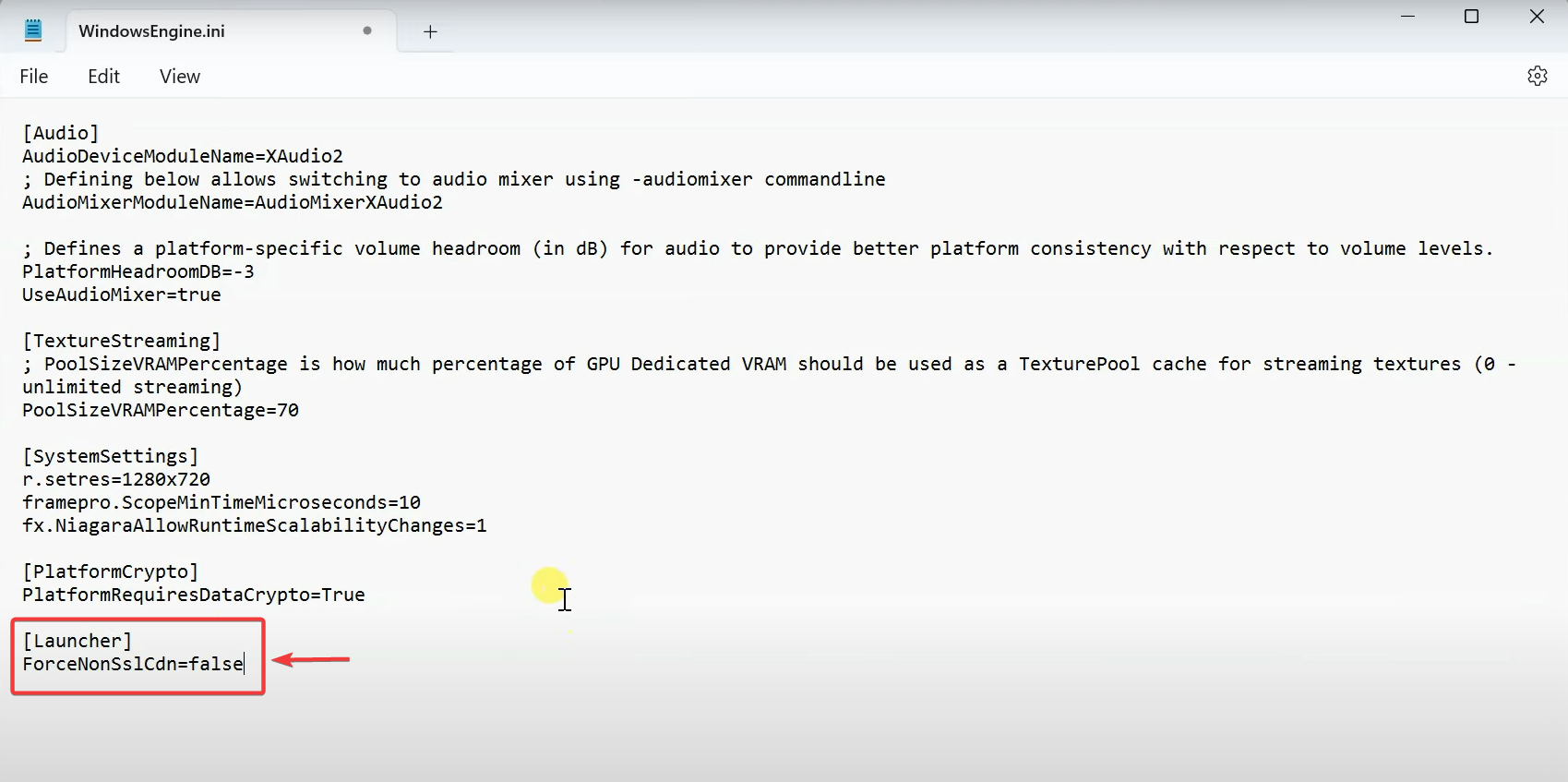
- Faites défiler vers le bas et ajoutez les lignes suivantes :
[Lanceur] ForceNonSslCdn = faux
![]()
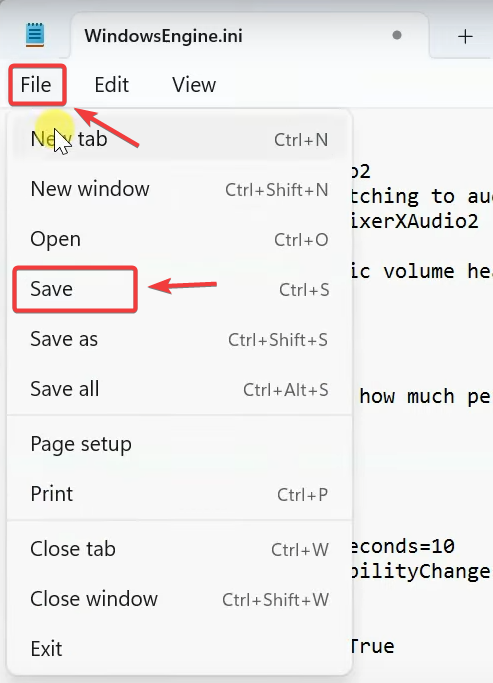
- Enregistrer Le fichier (Ctrl + S) et fermez le Bloc-notes.
![]()
- Redémarrer Allumez votre ordinateur et rouvrez le lecteur.
4. Exécutez Epic Games Launcher en tant qu'administrateur / Redémarrez votre ordinateur
L'exécution du lanceur Epic Games avec les privilèges d'administrateur lui permet d'accéder aux chemins système protégés et de modifier les données de configuration si nécessaire. Ceci supprime les blocages liés aux autorisations qui pourraient empêcher le démarrage de la mise à jour.
Pour ce faire, Clic droit Sur l'opérateur et sélectionnez Exécuter comme administrateur.
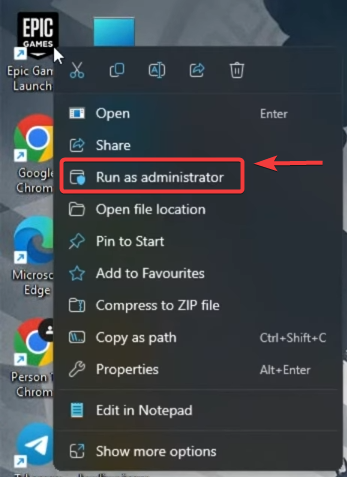
Si le problème persiste, redémarrez votre ordinateur pour réinitialiser les processus temporaires et supprimer les verrous de mémoire qui pourraient entraver l'exécution de la mise à jour.
5. Vider le cache web / Supprimer les données de l'opérateur local
Un cache web corrompu ou des données de configuration obsolètes peuvent empêcher le lanceur de terminer sa séquence de mise à jour. La suppression de ces données force le lanceur Epic Games à recréer les entrées de connexion et à récupérer les fichiers de configuration mis à jour directement depuis ses serveurs.
- Clic droit Cliquez sur l'icône Epic Games dans la barre des tâches et sélectionnez sortie.
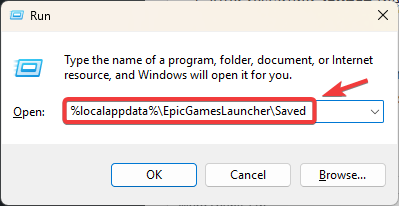
- Clique sur Windows + R Pour ouvrir une boîte de dialogue Courir.
- Saisissez le texte suivant, puis appuyez sur Entrée :
%localappdata%EpicGamesLauncherEnregistré
![]()
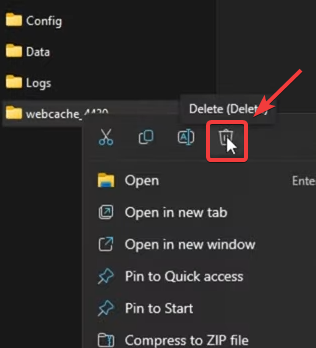
- Dans un dossier SauvéLocalisez les éléments suivants etSupprimez-le:
journaux du cache web webcache_4147 (s'il existe)
![]()
- Consultez le guide Lanceur de jeux épiques وSupprimer Dossier Intermédiaire (Si cela existe).
- Redémarrer Votre ordinateur.
- Une fois le jeu redémarré, ouvrez le lanceur Epic Games. Il recréera automatiquement le cache et les nouveaux fichiers de configuration.
Si le problème persiste après avoir essayé toutes les méthodes mentionnées ci-dessus, effectuez une réinstallation complète du lanceur Epic Games. Cela garantit le remplacement de tous les composants anciens ou corrompus par des composants neufs, réinitialisant ainsi le mécanisme de mise à jour du lanceur.

Les commentaires sont fermés.