

Résoudre l'erreur de diffusion ou de démarrage de la caméra sur Discord
Lorsque vous essayez d'utiliser la caméra Discord ou de démarrer une diffusion d'écran/de jeu, le processus peut échouer avec les erreurs « Échec du démarrage de la diffusion » ou « Échec du démarrage de la caméra », suivies de l'un des codes suivants :
- 2001 – Échec du démarrage de la diffusion
- 2007 – La date limite de connexion à la diffusion a expiré
- 2012 – La date limite pour la préparation de la diffusion est passée.
- 2015 – Délai d'affichage vidéo expiré
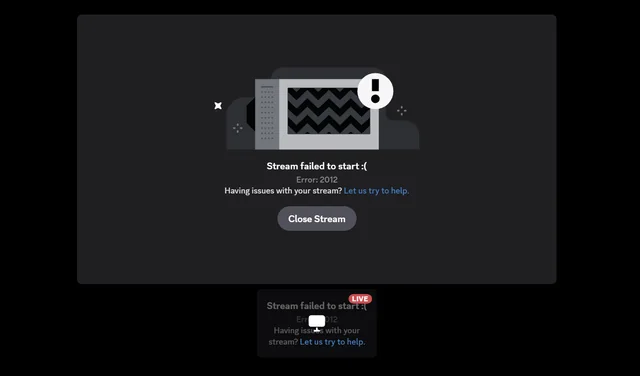
Ces symboles indiquent que le système de diffusion Discord ou le processus de capture de caméra (selon ce que vous essayez de faire) ne peut pas établir ou maintenir une connexion stable entre l'hôte et les spectateurs dans le délai imparti.
La raison la plus fréquente est une connexion internet instable ou intermittente . Cependant, d'autres causes possibles incluent des pilotes de carte graphique ou de caméra obsolètes, des conflits d'accélération matérielle ou des interférences du pare-feu/antivirus empêchant Discord de se connecter au réseau.
Maintenant que vous comprenez pourquoi ce problème est survenu, passons aux moyens les plus efficaces de le résoudre.
1. Désactivez le VPN
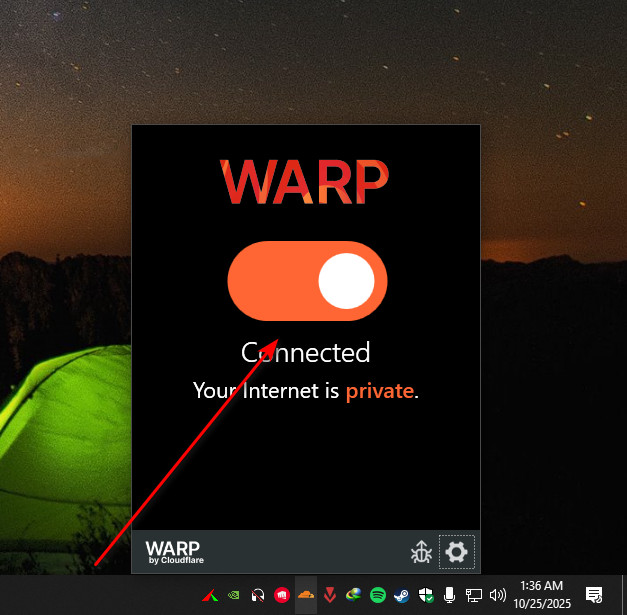
Si vous utilisez un VPN, il se peut que celui-ci perturbe la connexion directe de Discord à ses serveurs. Désactiver votre VPN permet à Discord d'établir une connexion plus stable et à faible latence, contribuant ainsi à éviter les déconnexions qui provoquent ces erreurs de streaming.
- Déconnectez toute connexion VPN active.

- Redémarrez Discord et réessayez de streamer.
2. Mettez à jour les pilotes graphiques
Vos pilotes graphiques jouent un rôle essentiel dans la gestion du rendu et de la diffusion vidéo par Discord. Si ces pilotes sont obsolètes ou corrompus , Discord risque d'avoir des difficultés à configurer correctement votre flux ou votre caméra, ce qui peut entraîner des échecs de démarrage fréquents ou des écrans de prévisualisation vides.
La mise à jour de vos pilotes de carte graphique garantit que Discord puisse communiquer pleinement avec votre matériel graphique en utilisant les instructions de rendu les plus récentes. Elle rétablit également la prise en charge correcte de l'accélération matérielle et élimine les conflits de pilotes qui entraînent souvent des erreurs de configuration vidéo.
Si vous ne savez pas comment les mettre à jour, suivez notre guide détaillé étape par étape sur la mise à jour des pilotes graphiques pour différentes unités de traitement graphique (GPU) afin de garantir que votre système exécute la dernière version.
3. Désactivez IPv6
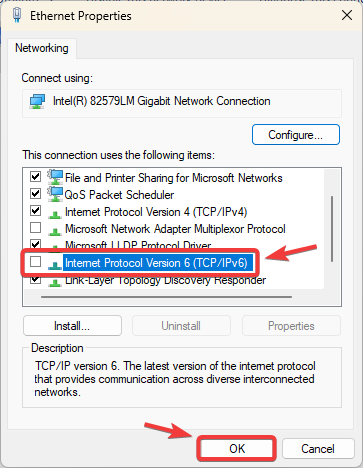
Des problèmes de streaming peuvent parfois survenir en raison de la façon dont Discord communique via les protocoles réseau. Désactiver IPv6 force votre système à utiliser IPv4, généralement plus fiable avec la plupart des routeurs et fournisseurs d'accès Internet. Cette modification permet d'éviter les erreurs de routage des paquets qui provoquent des délais d'attente lors de la configuration vidéo.
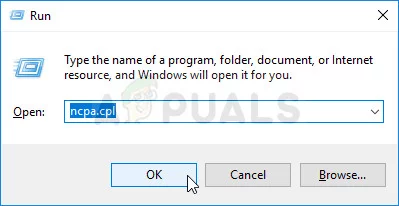
- Clique sur Windows + REt le type ncpa.cplEt appuyez sur Entrer.

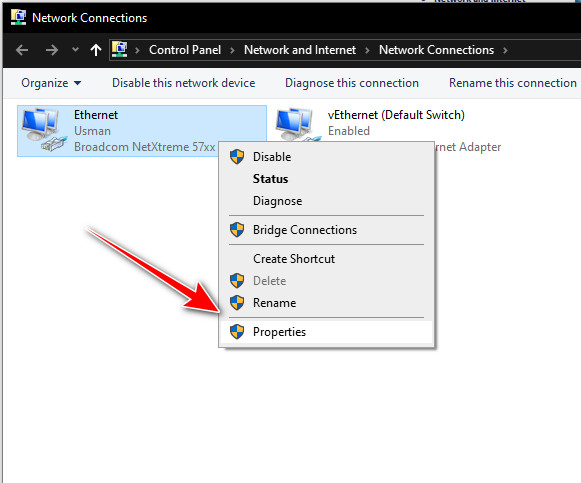
- Faites un clic droit sur votre connexion réseau active et sélectionnez Propriété.

- Désélectionner ... 6 Internet Protocol Version (TCP / IPv6).

- Cliquez Ok Et redémarrez votre ordinateur.
4. Vider le cache
Des fichiers cache corrompus ou obsolètes peuvent empêcher Discord de configurer correctement votre caméra ou votre diffusion. Vider le cache supprime ces fichiers temporaires problématiques, permettant ainsi à Discord de redémarrer correctement et de fonctionner comme prévu.
- Fermez complètement Discord.
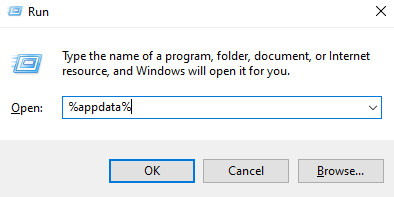
- Clique sur Windows + REt le type % AppData%Et appuyez sur Entrer.

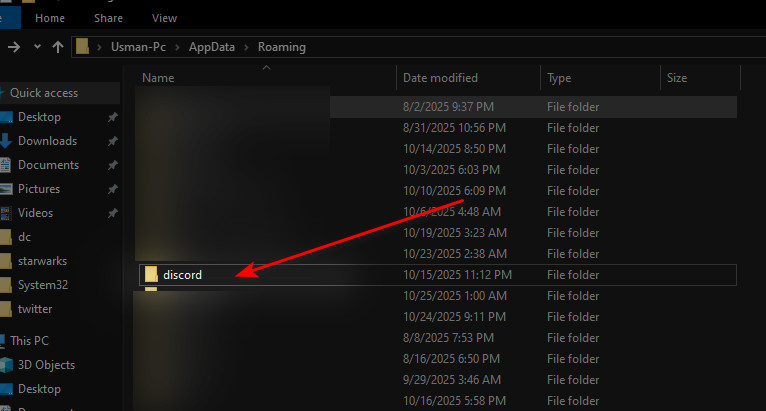
- Ouvrez un dossier ... Discord.

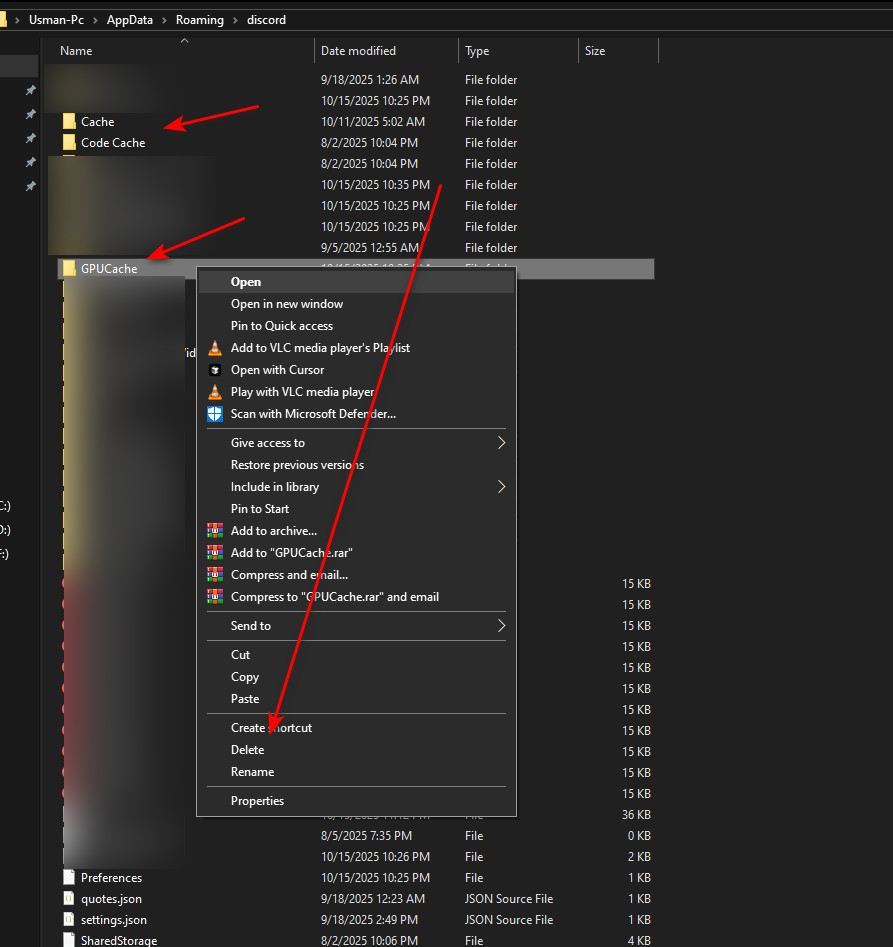
- Faites un clic droit et supprimez les dossiers suivants :
Cache, Cache de code et Cache GPU

- Redémarrez Discord et testez à nouveau votre caméra ou votre flux.
5. Désactiver les paramètres d'encodage vidéo
L'accélération matérielle et les codecs vidéo comme le H.264 peuvent provoquer des erreurs lorsque votre carte graphique ne parvient pas à traiter correctement le codec vidéo. Désactiver ces fonctionnalités force Discord à utiliser une configuration plus simple et plus stable, ne reposant pas sur le traitement par la carte graphique, ce qui résout souvent le problème.
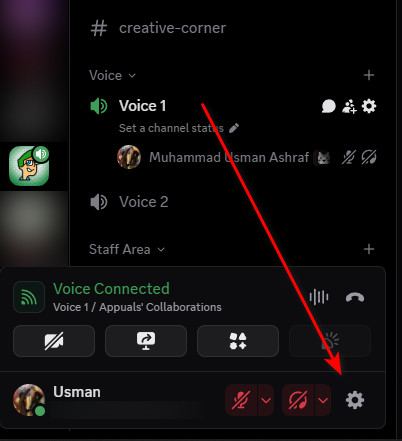
- Ouvrez Discord et cliquez sur l'icône Paramètres.

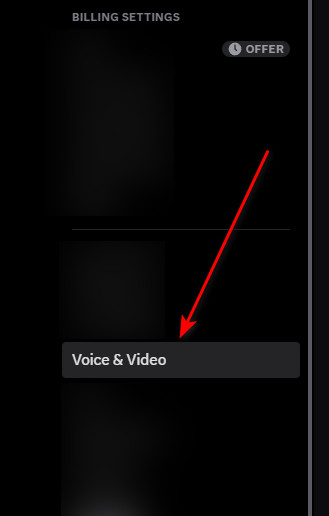
- Aller à Audio et vidéo Sous Paramètres de l'application.

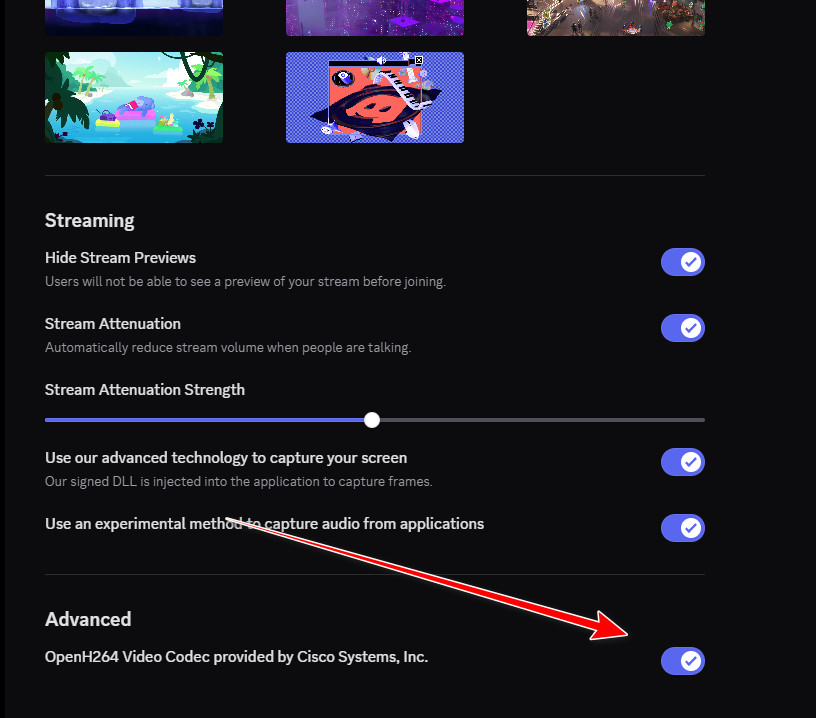
- Défilez vers le bas et désactivez Codec vidéo OpenH264.

- Redémarrez Discord et essayez de relancer le stream.
6. Téléchargez Discord PTB
Si l'erreur persiste avec la version standard de Discord, essayez d'installer la version bêta publique (PTB) . Cette version utilise un canal de mise à jour distinct et inclut souvent des correctifs plus récents pour les problèmes de streaming et de caméra avant leur intégration dans la version stable.
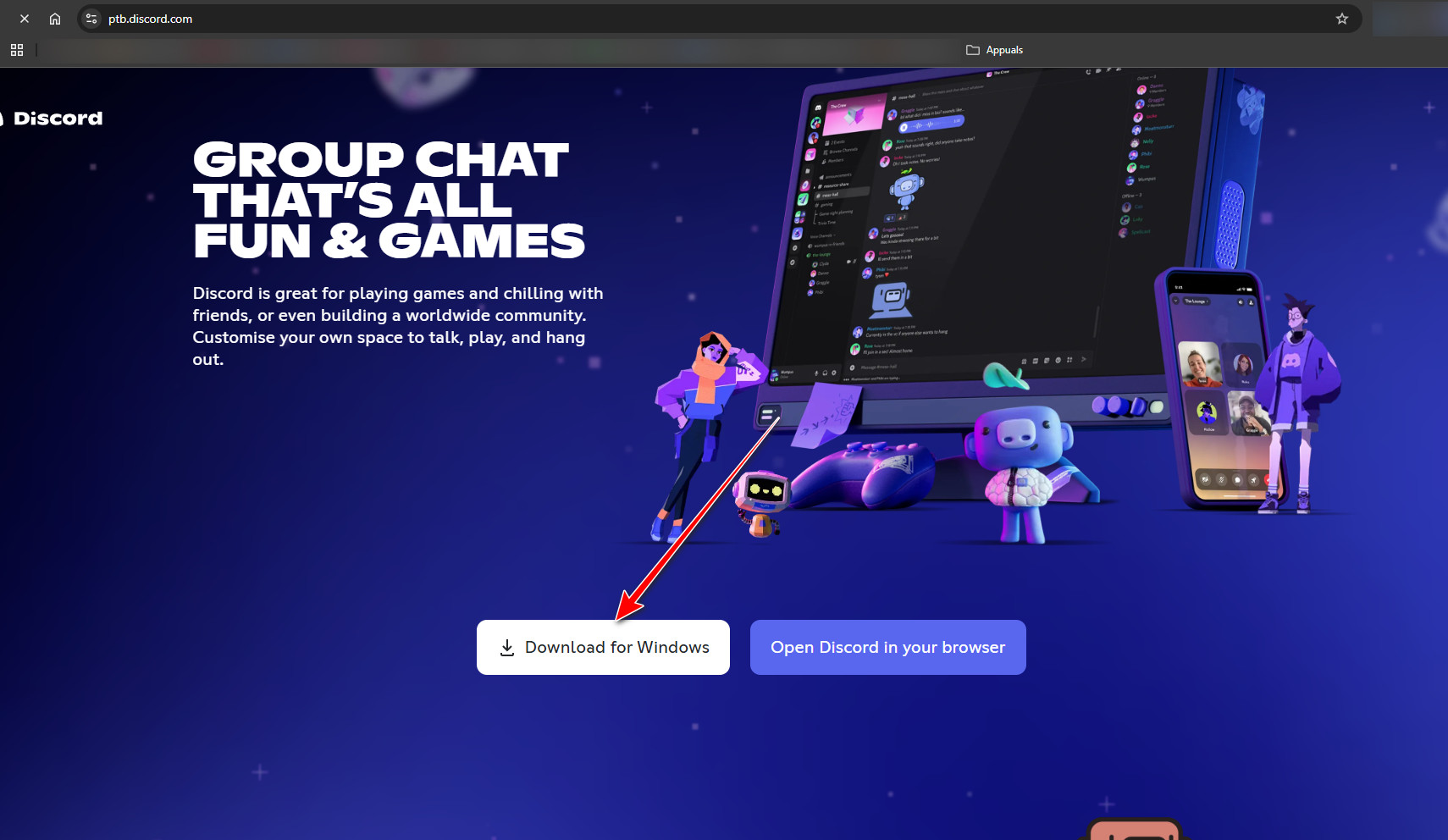
- زر Page de téléchargement Discord PTB.
- Téléchargez et installez la version PTB de Discord.

Les commentaires sont fermés.