

Comment résoudre l'erreur « Préparation du lanceur Epic Games »
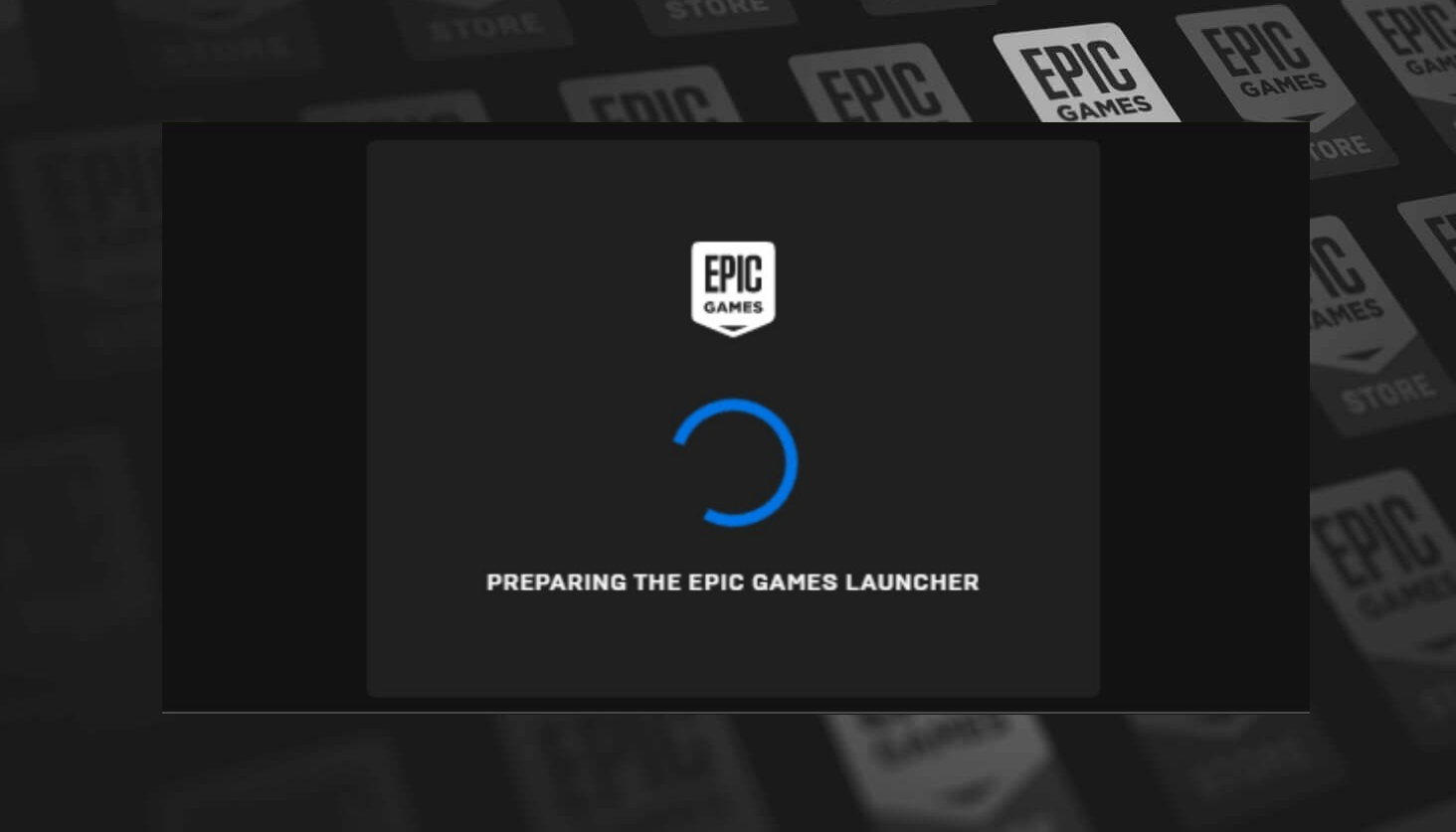
Le message d'erreur « Préparation du lanceur Epic Games » s'affiche lorsque vous tentez de lancer le lanceur Epic Games. Ce message indique que le lanceur essaie de s'initialiser et de lire ses fichiers manifestes et de configuration , mais qu'il ne peut pas les analyser ou les charger correctement en raison de données corrompues ou obsolètes.
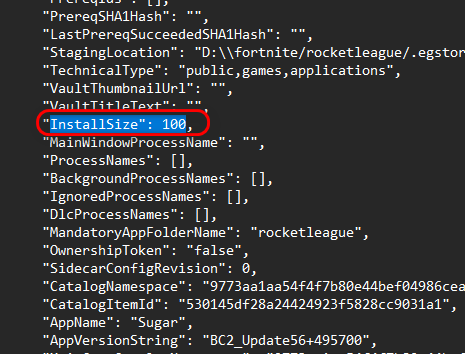
Cela se produit généralement lorsque le fichier .item situé dans le dossier manifests a une valeur InstallSize définie sur 0. De plus, des fichiers résiduels d'installations précédentes ou des interférences de logiciels antivirus peuvent également provoquer ce problème.
Maintenant que les raisons sont claires, voici plusieurs solutions éprouvées qui ont aidé de nombreux utilisateurs. Suivez attentivement chaque étape pour résoudre le problème.
1. Modifier la valeur Taille de l'installation Dans les fichiers manifestes
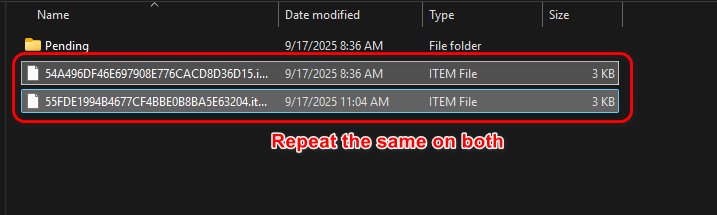
Chaque fichier manifeste du dossier manifests contient une valeur InstallSize qui indique au lanceur la taille d'installation du jeu. Si cette valeur est égale à 0 ou si le fichier est corrompu, le lanceur Epic Games ne démarrera pas. Modifier ces fichiers en changeant la valeur InstallSize à 100 ou à tout autre nombre valide différent de zéro permet de corriger les données incorrectes et de permettre au lanceur de fonctionner correctement.
- Fermer Epic Games Launcher entièrement utilisé gestion des tâches.
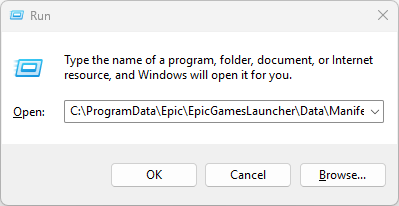
- Appuyez sur la touche Win + R Saisir (remplacer) C: (Sur le disque sur lequel Epic Games est installé) :
C:\ProgramData\Epic\EpicGamesLauncherData\Manifests

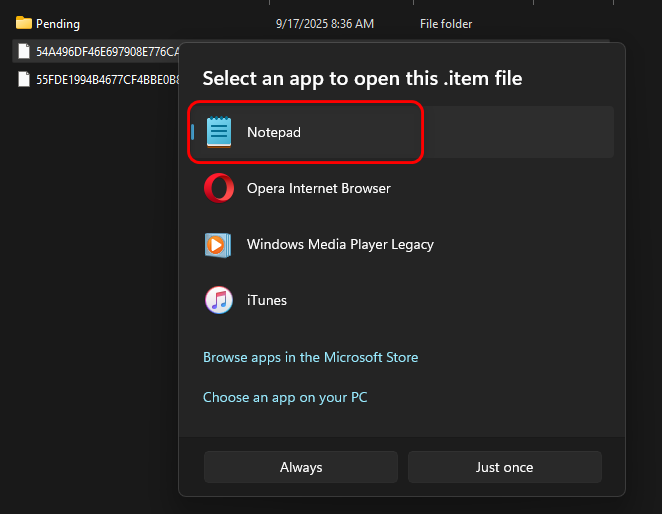
- Faites un clic droit sur un fichier .article Et ouvrez-le avec Bloc-notes.

- Recherchez dans le fichier Taille de l'installation.
- Modifier la valeur en 100.

- Enregistrez le fichier et fermez-le. Bloc-notes.
- Répétez cette procédure pour tous les fichiers manifestes.fichiers manifestesLes autres dans le volume.

- Une fois terminé, redémarrez Lanceur de jeux épiques Vérifiez s'il s'ouvre normalement.
2. Supprimer le dossier Manifestes Lanceur Epic Games
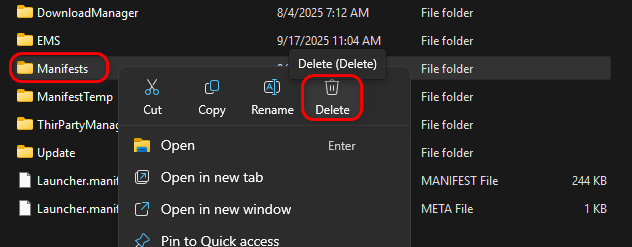
Chaque lanceur de jeu utilise un dossier « manifests » pour stocker des données telles que la taille, l'emplacement et la version des fichiers. Si l'un de ces fichiers est corrompu ou contient des données invalides, le lanceur ne pourra pas le lire correctement, ce qui entraînera des erreurs au démarrage. Supprimer l' intégralité du dossier « manifests » force le lanceur Epic Games à le recréer avec des données nouvelles et correctes au prochain lancement.
- Fermer Lanceur de jeux épiques Utilisation complète Gestionnaire des tâches.
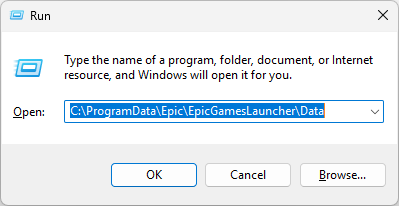
- Clique sur Win + R Saisir (remplacer) C: Avec le disque qui a été installé Epic Games grenier):
C:\ProgramData\Epic\EpicGamesLauncherData
- Recherchez le dossier nommé ManifestesFaites un clic droit dessus, puis sélectionnez Supprimer .

- Rouvrir Lanceur de jeux épiques Vérifiez s'il démarre correctement.
3. Désinstallez complètement Epic Games et réinstallez-le.
Avec le temps, les données mises en cache et les fichiers de configuration peuvent se corrompre ou devenir obsolètes, empêchant ainsi le lanceur de fonctionner correctement. Une désinstallation complète suivie d'une réinstallation supprime tous les fichiers corrompus et force le lanceur à recréer des fichiers , des dépendances et des entrées de registre propres .
-
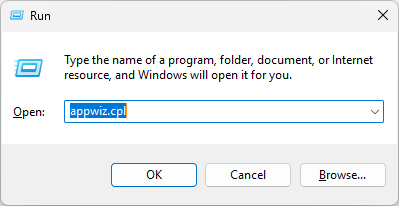
- Désinstaller Lanceur de jeux épiques Cliquez sur Win + R Et l'écriture :
appwiz.cpl
- Désinstaller Lanceur de jeux épiques Cliquez sur Win + R Et l'écriture :
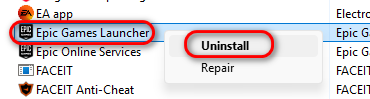
- je cherche Lanceur de jeux épiques Dans la liste, faites un clic droit dessus et choisissez Désinstaller.

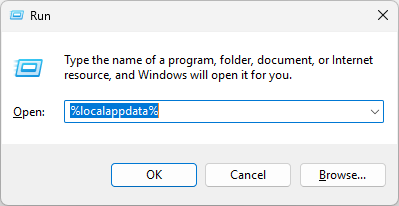
- Après la désinstallation, supprimez tous les fichiers restants en appuyant sur [le bouton/le bouton]. Win + R Et l'écriture :
% localappdata%
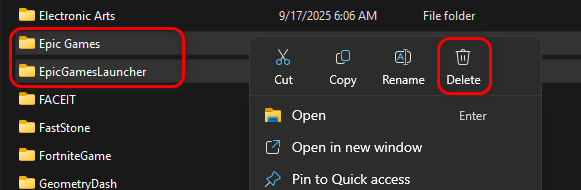
- Localisez les deux volumes Epic Games et Lanceur de jeux épiques Supprimez-les.

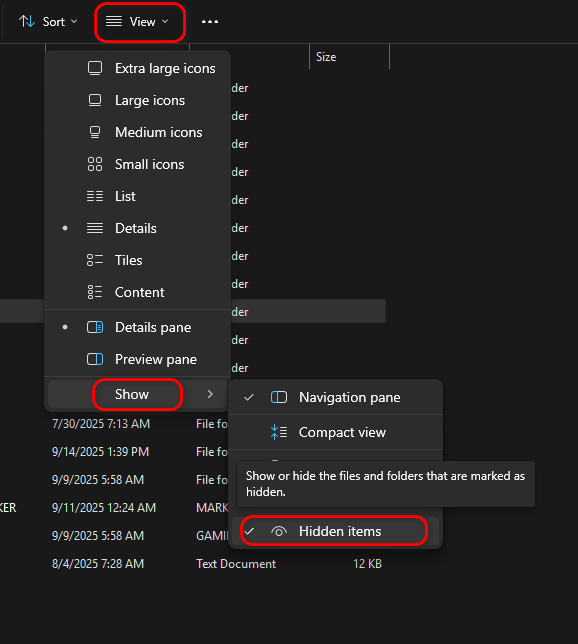
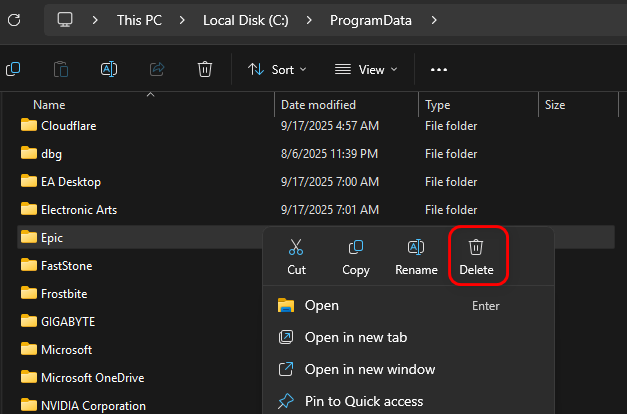
- Allez sur le lecteur C:, Puis activez Objets cachés Dans les paramètres d'affichage, ouvrez le dossier ProgramData.

- Rechercher un dossier Épique Supprimez-le complètement.

- Une fois tous les fichiers restants supprimés, téléchargez La dernière version De l'opérateur Site officiel d'Epic Games Réinstallez-le.

Les commentaires sont fermés.