


Apparaît Erreur SU-PQR5 Dans le lanceur Epic Games, cette erreur se produit généralement lorsque celui-ci ne parvient pas à initialiser les services ou dépendances essentiels à son bon fonctionnement. Elle survient souvent au lancement ou lors de l'installation d'un jeu. Dans la plupart des cas, elle est due à des conflits d'autorisations, à des fichiers système manquants ou à l'interférence d'un antivirus ou d'un pare-feu.
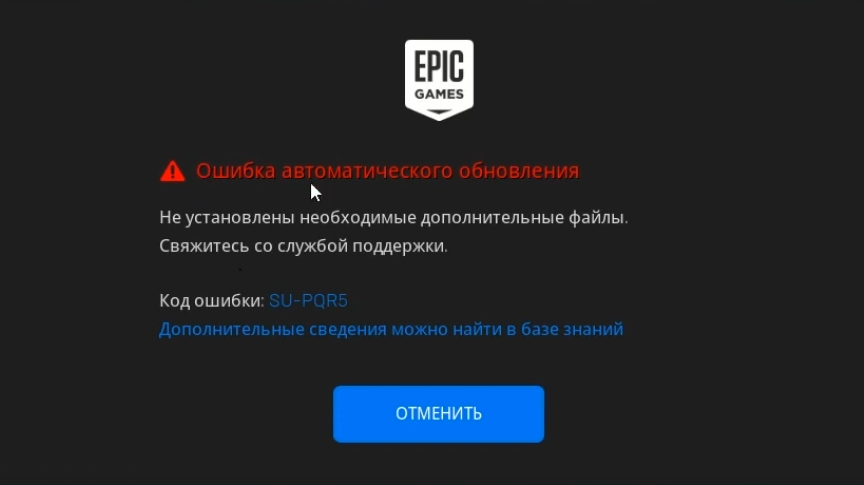
Il arrive parfois que le lanceur ne démarre pas, car la bibliothèque redistribuable Visual C++ , nécessaire à son initialisation, est manquante. En d'autres termes, l'erreur SU-PQR5 indique qu'un élément empêche le lancement.
Ce guide vous aidera à corriger l'erreur SU-PQR5 et à faire fonctionner à nouveau Epic Games Launcher correctement.
1. Exécutez Epic Games Launcher en tant qu'administrateur
Si le pilote est bloqué par les paramètres de sécurité de votre système ou votre logiciel antivirus lors de la modification de fichiers, l'exécuter en tant qu'administrateur peut résoudre le problème. Cela lui accorde un accès complet aux ressources système et élimine les conflits d'autorisations susceptibles d'être à l'origine de l'erreur.
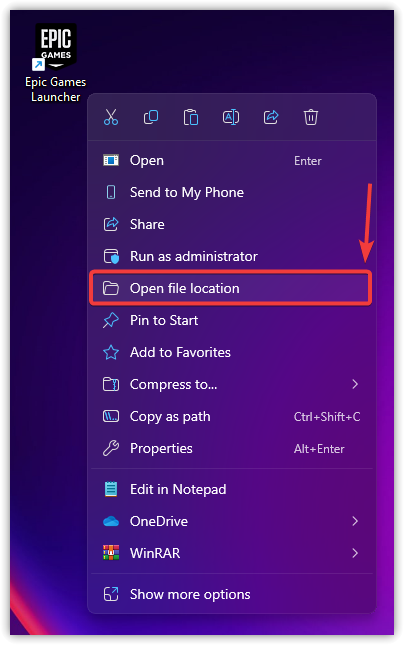
- Repérez l'icône Epic Games sur votre bureau, faites un clic droit dessus, puis sélectionnez Ouvrez l'emplacement du fichier.
![]()
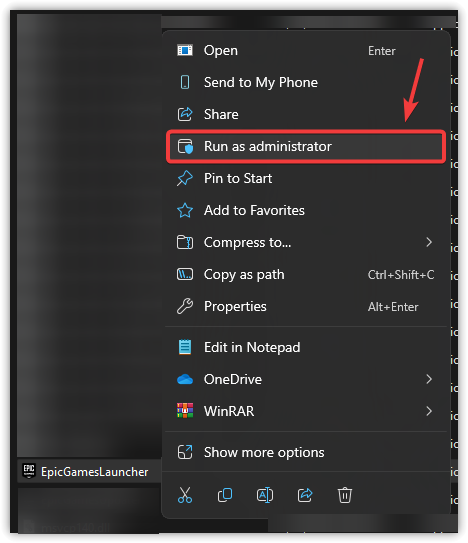
- Dans le dossier qui s'ouvre, cliquez avec le bouton droit sur EpicGamesLauncher.exe Et sélectionnez Exécuter comme administrateur.
![]()
2. Ajoutez la ligne de commande -SkipBuildPatchPrereq
La ligne de commande -SkipBuildPatchPrereq Cette opération désactive les vérifications des composants prérequis au démarrage. Si l'erreur SU-PQR5 est due à un composant prérequis défaillant ou corrompu, cette étape permet de contourner la vérification et d'autoriser le démarrage.
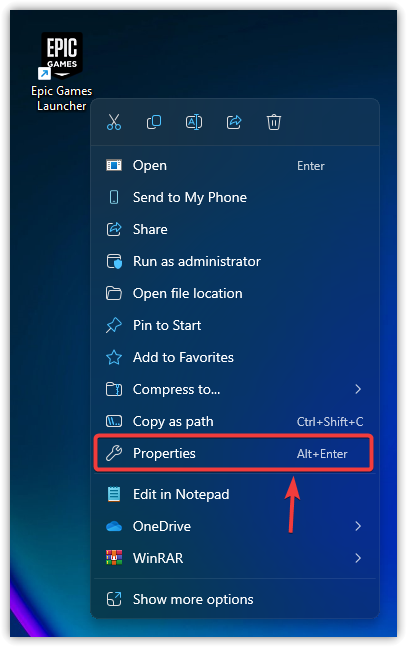
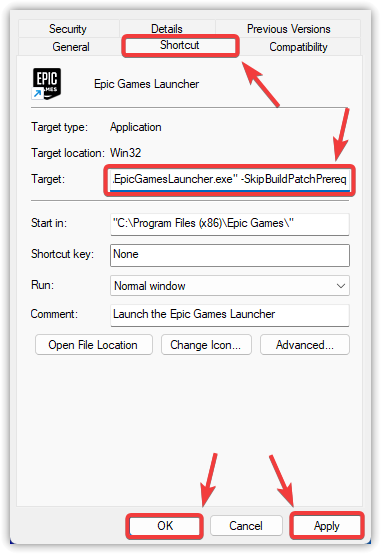
- Faites un clic droit sur le raccourci Epic Games Launcher sur votre bureau et sélectionnez Propriété.
![]()
- Allez dans l'onglet اختصار L'emplacement du champ cible a été déterminé.
- Ajoutez un espace à la fin du texte actuel (en dehors des guillemets), puis tapez :
- SkipBuildPatchPrereq
Par exemple:
"C:\Program Files (x86)\Epic GamesLauncher\Portal\Binaries\Win64\EpicGamesLauncher.exe" -SkipBuildPatchPrereq
- Cliquez Application, Alors Ok.
![]()
- Lancez le lanceur Epic Games pour vérifier si l'erreur a été résolue.
3. Réinstallez les composants redistribuables de Microsoft Visual C++
Le lanceur Epic Games utilise les composants redistribuables Microsoft Visual C++ pour les processus en arrière-plan et les éléments d'interface utilisateur. Si ces composants sont manquants ou corrompus, le lanceur risque de ne pas démarrer. La réinstallation de ces composants redistribuables garantit la configuration correcte des composants d'exécution nécessaires.
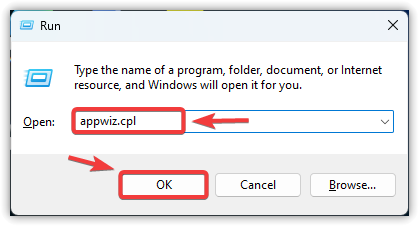
- Clique sur Win + REt le type appwiz.cpl, Puis appuyez sur Ok.
![]()
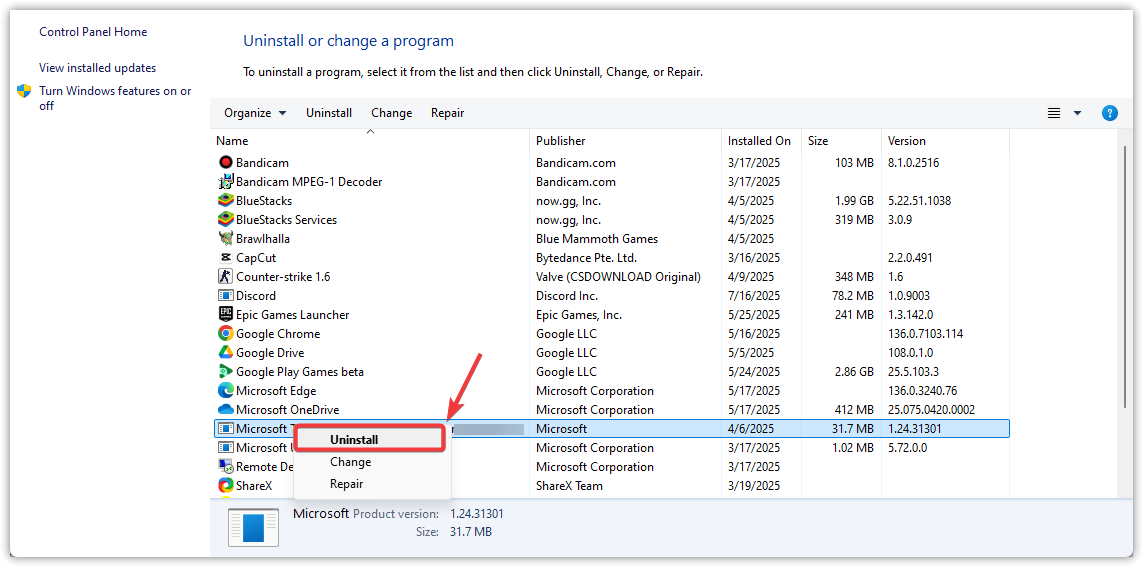
- Cliquez avec le bouton droit sur chaque entrée du package redistribuable Microsoft Visual C++ et sélectionnez Désinstaller.
![]()
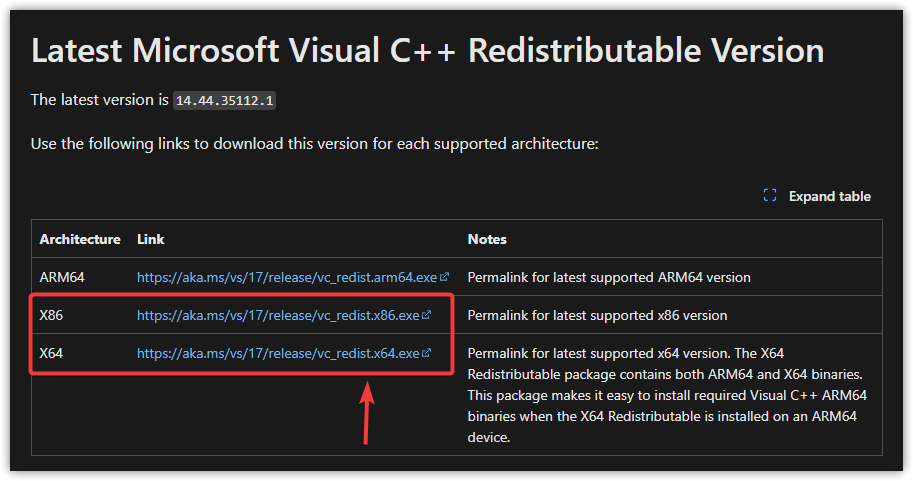
- زر Site officiel de Microsoft Pour télécharger les dernières versions prises en charge.
- auberge وProuvé Mes deux versions x86 وx64.
![]()
- Après l'installation, Redémarrer Votre ordinateur.
- Ouvert Utilisez le lanceur Epic Games pour vérifier si l'erreur SU-PQR5 a été résolue.
Si aucune des méthodes précédentes ne résout le problème, essayez de réinstaller le lanceur Epic Games. Cela supprimera les fichiers d'installation corrompus et les remplacera par une version propre et à jour qui devrait fonctionner sans erreur.

Les commentaires sont fermés.