


Préparer BLZBNTBGS000003EA Une erreur de connexion se produit lorsque le client Battle.net ne parvient pas à s'authentifier auprès des serveurs Blizzard lors de la connexion ou en cours de jeu. Ce problème est généralement dû à une interférence d'un logiciel antivirus, au blocage de ports réseau ou à une configuration réseau locale instable.
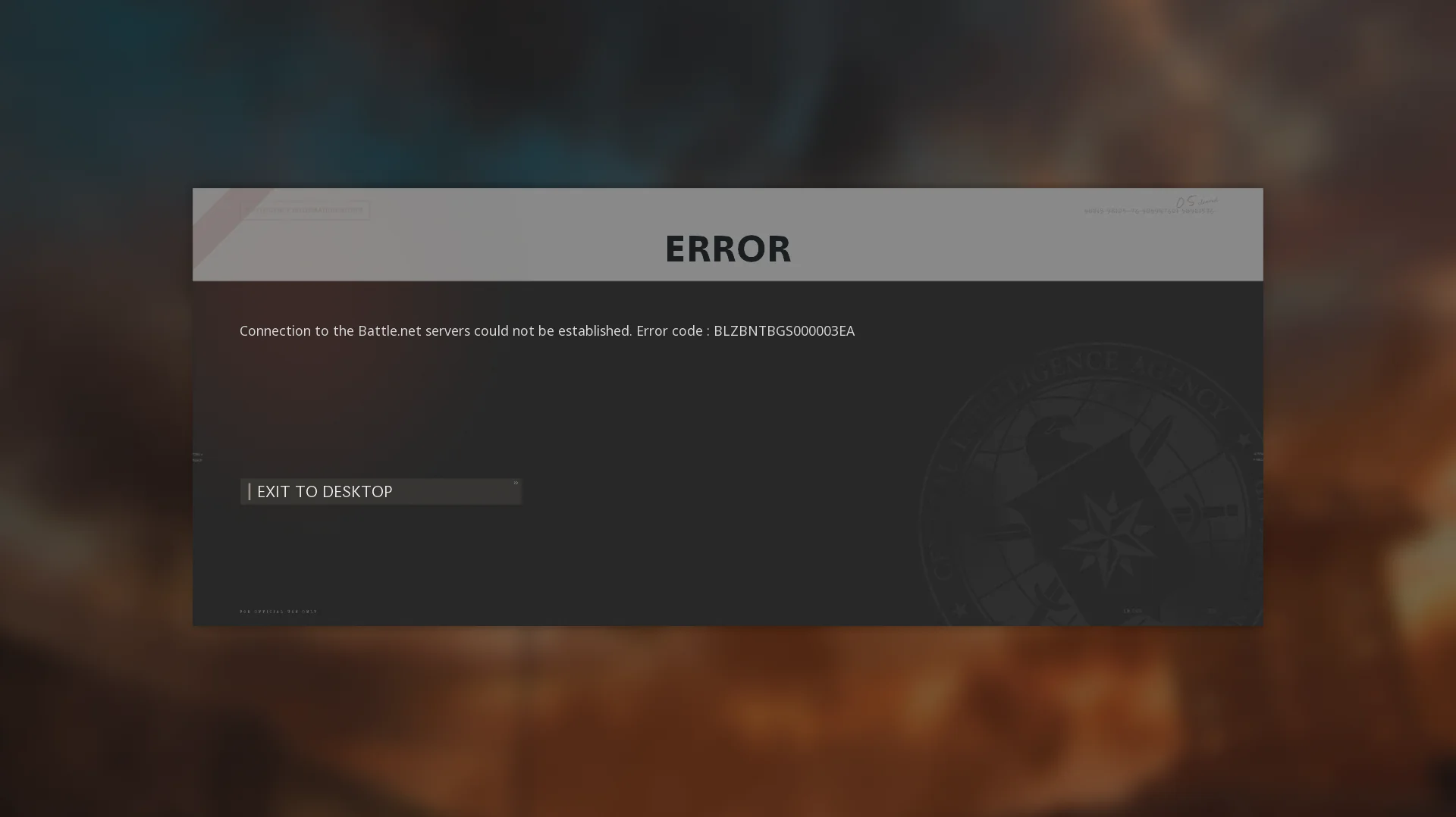
D'autres facteurs, tels que des enregistrements DNS corrompus, des interférences de VPN ou une installation Battle.net compromise, peuvent également empêcher le client d'établir une connexion sécurisée. Ce problème étant lié à votre environnement local, il peut généralement être résolu en ajustant vos paramètres de sécurité, en mettant à jour votre configuration réseau ou en réparant le client Battle.net.
Suivez les étapes ci-dessous dans l'ordre pour identifier et résoudre la source de l'erreur.
1. Désinstallez ou désactivez temporairement votre logiciel antivirus.
Les programmes antivirus peuvent classer par erreur les fichiers Battle.net comme malveillants, ce qui provoque des échecs de connexion et l'apparition de cette erreur. Désactiver temporairement votre antivirus peut permettre de déterminer s'il en est la cause.
- Clic droit Icône du programme antivirus Dans la barre d'état système (coin inférieur droit de l'écran).
- Sélectionner Désactiver la protection, Ou Désactivez le programme antivirus, Ou Désactiver temporairement la protection.
![]()
- Exécuter Installez l'application Battle.net et vérifiez si l'erreur persiste.
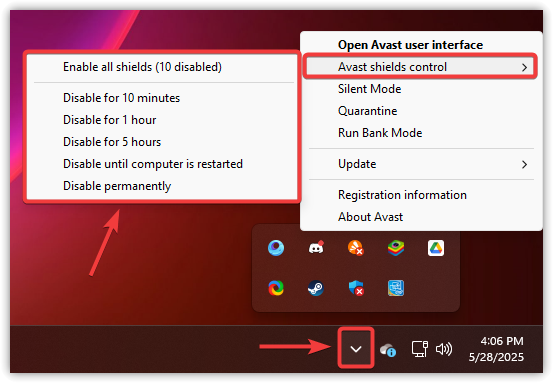
Si le problème a été résolu après la désactivation du logiciel antivirus, vous devez ajouter le jeu à la liste des exceptions dans les paramètres de votre logiciel antivirus en suivant ces étapes :
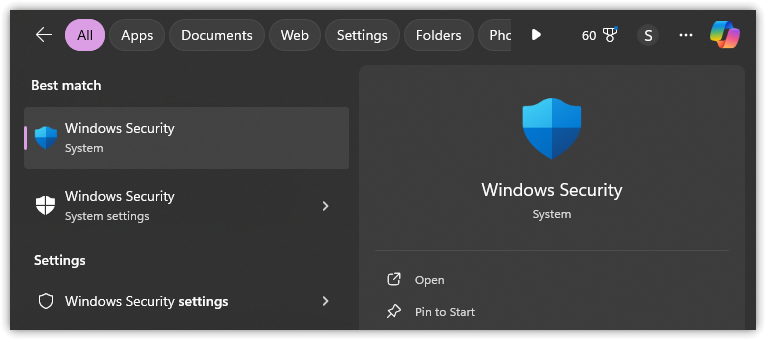
- Clique sur Win + S, Type sécurité windowsEt appuyez sur Entrer.
![]()
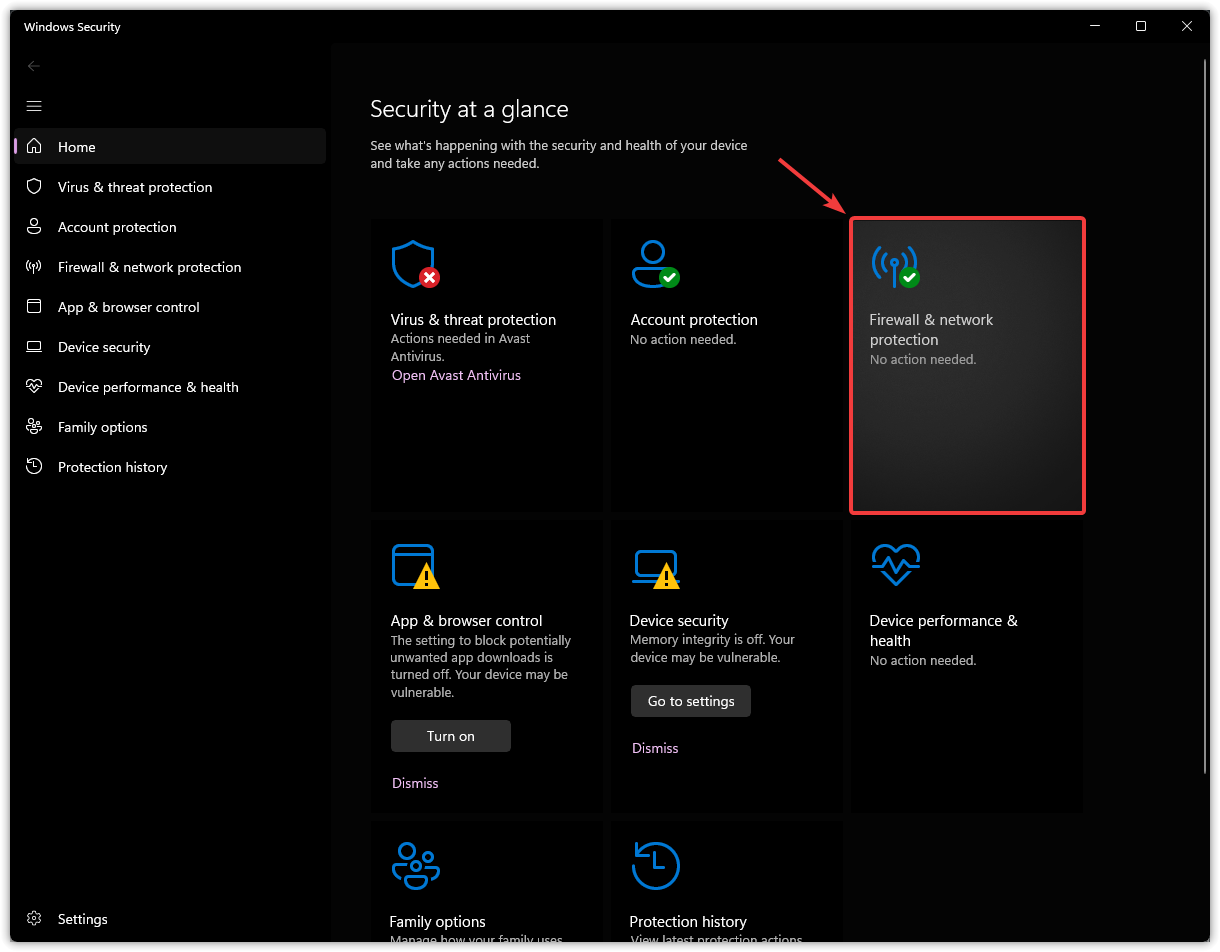
- Cliquez Pare-feu et protection réseau.
![]()
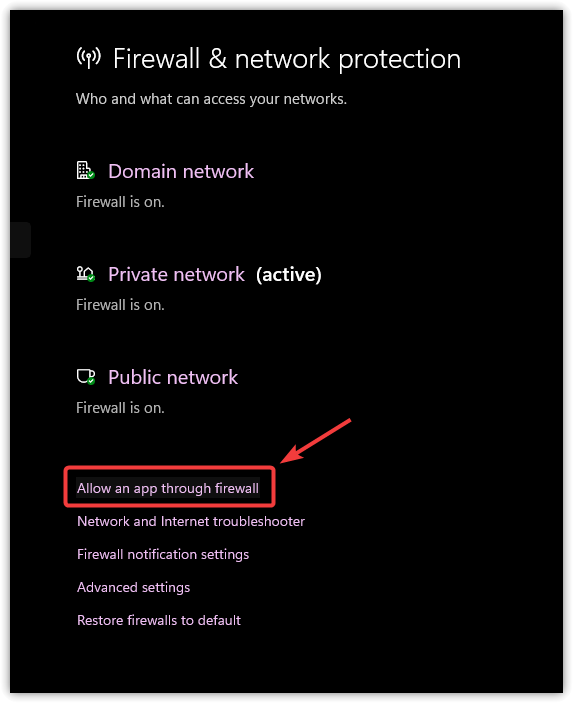
- Sélectionner Autoriser une application à traverser le pare-feu.
![]()
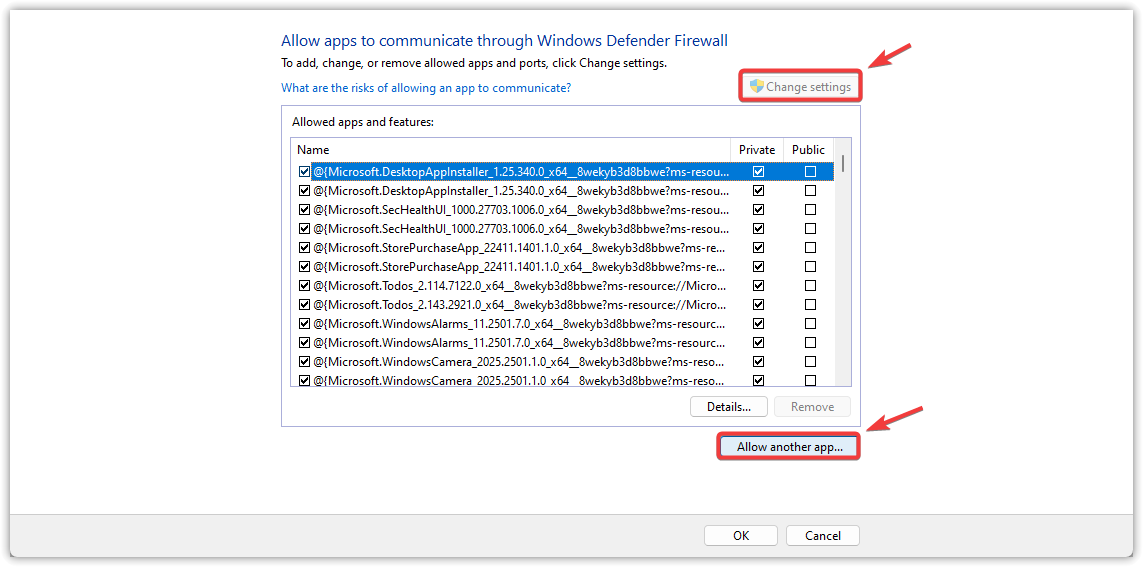
- Cliquez Changer les paramètresEt sélectionnez Autoriser une autre application…
![]()
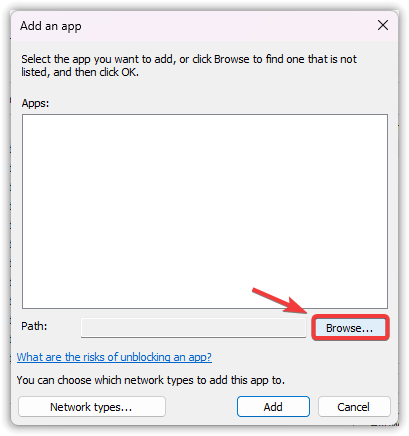
- Aller à la piste C:\Program Files (x86)\Battle.net Et ajouter Battle.net Launcher.exe.
![]()
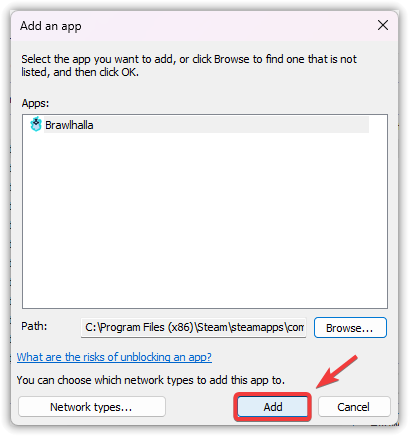
- Ajoutez également le fichier exécutable du jeu que vous essayez de lancer (par exemple, Overwatch.exe ou ModernWarfare.exe).
![]()
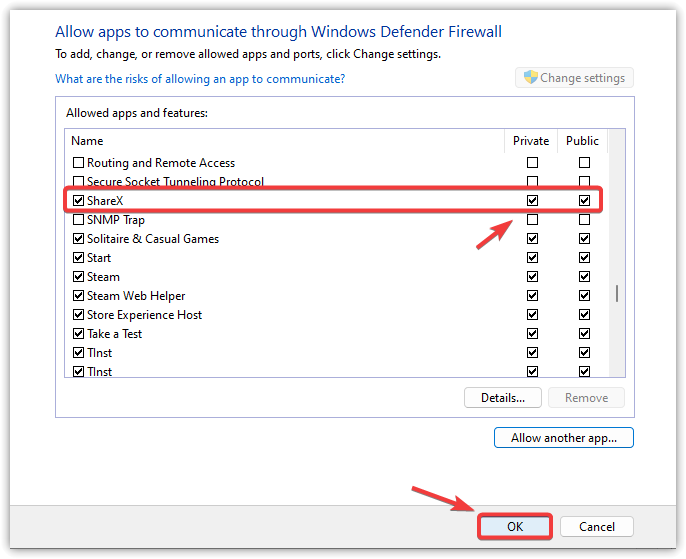
- Assurez-vous que les deux cases à cocher sont cochées. spécial وGénéral Spécifique à chaque entrée.
- Cliquez OK Redémarrez le client Battle.net.
![]()
2. Effacer les paramètres DNS / Réinitialiser les paramètres réseau
Si vos enregistrements DNS ou vos paramètres réseau sont obsolètes ou corrompus, le client Battle.net risque de ne pas pouvoir se connecter correctement. Effacer les enregistrements DNS et réinitialiser la pile réseau permettra de supprimer les entrées problématiques.
Étapes pour effacer le DNS :
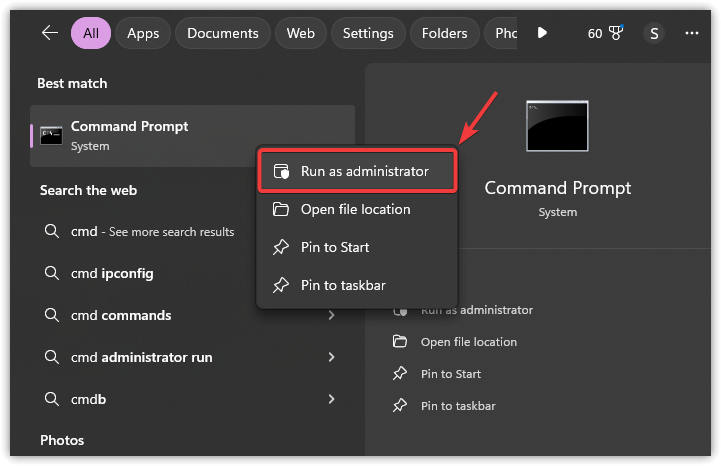
- Clique sur Windows + SEt le type cmd, Puis faites un clic droit Invite de commandesEt sélectionnez Exécuter comme administrateur.
![]()
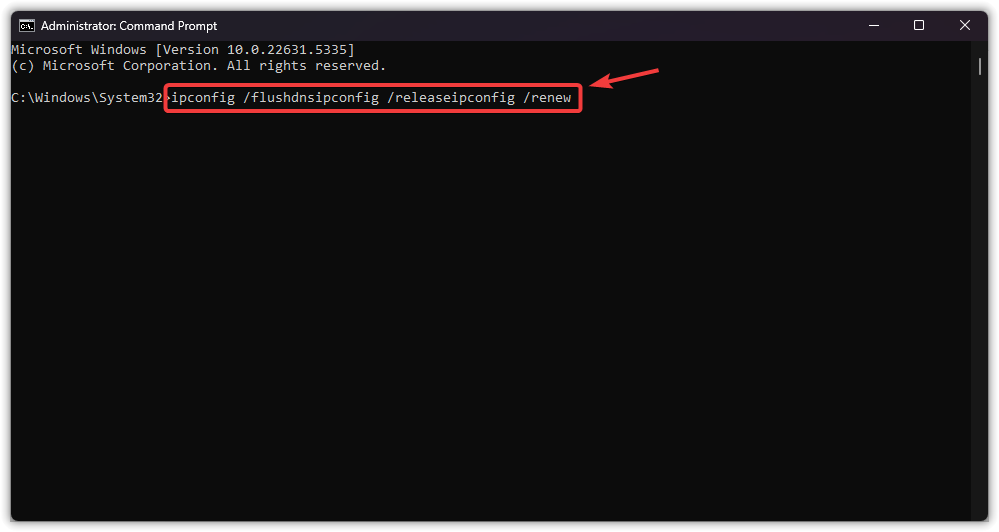
- Saisissez les commandes suivantes l'une après l'autre en appuyant sur le bouton. Entrer Après chaque commande:
ipconfig /flushdns ipconfig /release ipconfig /renew
![]()
Étapes pour réinitialiser les paramètres réseau :
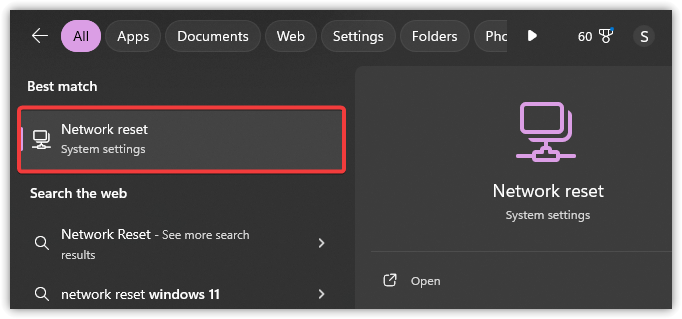
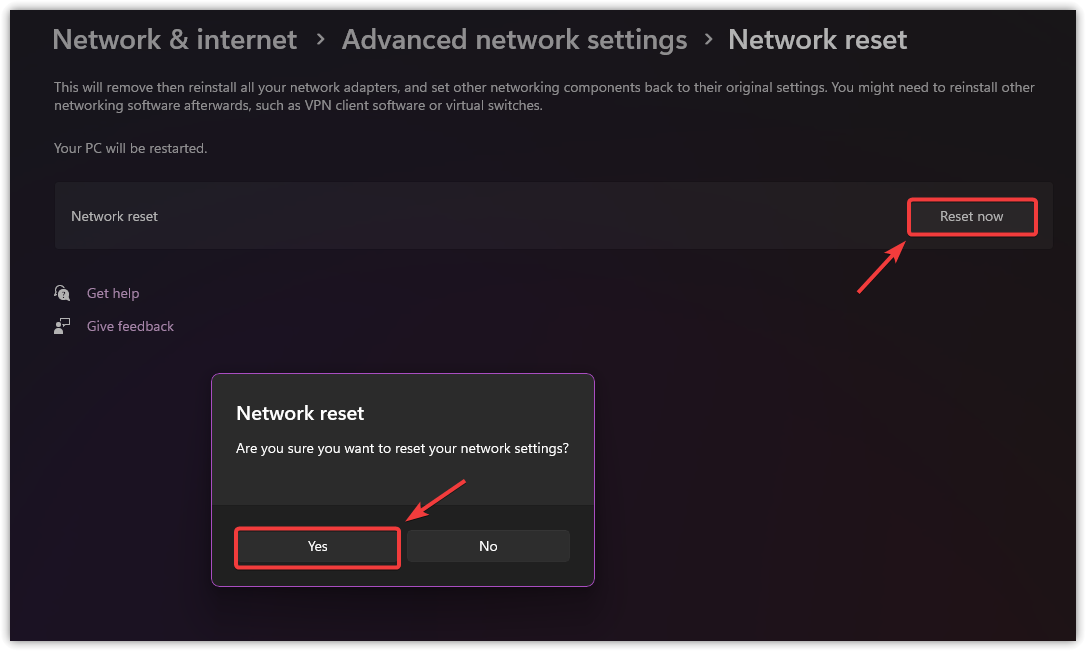
- Clique sur Windows + SEt le type Réinitialisation du réseauEt appuyez sur Entrer.
![]()
- Dans la fenêtre de réinitialisation du réseau, cliquez sur Réinitialiser maintenant.
- Cliquez نعم Pour confirmation, votre système redémarrera automatiquement.
![]()
Si l'erreur persiste après avoir suivi les étapes ci-dessus, il peut être nécessaire de réinstaller le client Battle.net. Une installation propre supprime les fichiers corrompus et restaure la configuration par défaut, permettant ainsi au client de se reconnecter aux serveurs Blizzard sans problème.

Les commentaires sont fermés.