

Comment résoudre l'erreur 50 de Steam lors de la connexion à Windows
Apparaît Code d'erreur Steam 50 Ce problème survient généralement lors de la tentative de connexion ou de confirmation d'achat, empêchant ainsi le client d'authentifier sa session ou d'accéder aux serveurs de Steam. Il est souvent dû à un cache de configuration corrompu, notamment au fichier `config.cache`. loginusers.vdf (Données de connexion enregistrées) ou dossier webcache (Utilisateur pour les composants clients basés sur le Web).
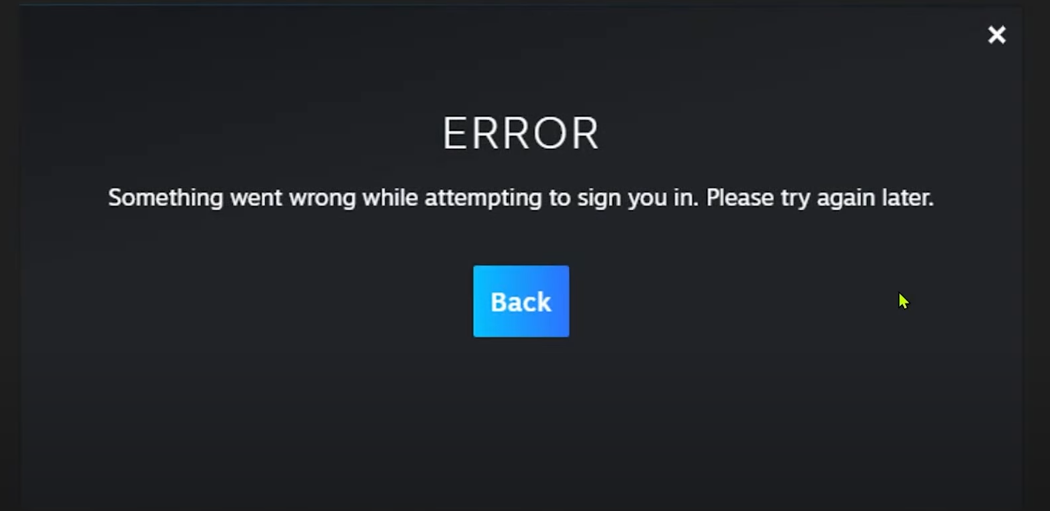
Il arrive que des paramètres DNS incorrects ou des erreurs dans l'interface de connexion React (l'écran de connexion web moderne de Steam) provoquent des incohérences de code, notamment après un changement d'appareil ou d'adresse IP. Contrairement aux erreurs 105 et 118, qui bloquent l'accès au contenu web, le code d'erreur 50 interrompt le processus de connexion et d'achat en coupant la continuité de la session.
Avant d'essayer des solutions avancées, déconnectez-vous de chaque appareil pour résoudre tout conflit entre les sessions actives. Ouvrez Steam > Paramètres > Sécurité > Gestion des appareils , puis cliquez sur « Se déconnecter de tous les autres appareils ».
Assurez-vous que Steam Guard est activé et que vous avez accès à votre adresse e-mail de récupération ou à votre application d'authentification mobile, car vous en aurez besoin pour vous reconnecter sur chaque appareil.
Vérifiez également l'état du service Steam (via Steamstat.us ou un site comme Downdetector) pour vous assurer que le problème n'est pas dû à une maintenance ou à une panne plus générale.
1. Effacer les fichiers temporaires
Les fichiers temporaires stockent les données mises en cache par de nombreuses applications. Avec le temps, ces données peuvent se corrompre et provoquer des erreurs. Si le cache accélère les tâches courantes, des entrées corrompues peuvent empêcher l'authentification. Supprimer ces fichiers permet souvent de résoudre le problème.
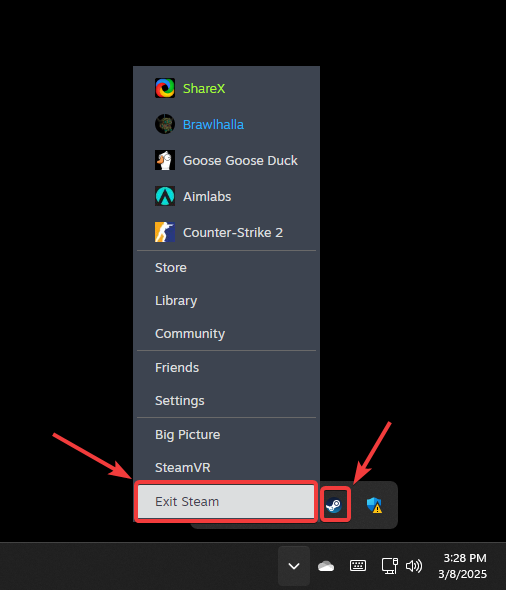
- Fermez complètement Steam en cliquant avec le bouton droit sur l'icône Steam dans la barre des tâches et en sélectionnant Quitter Steam.

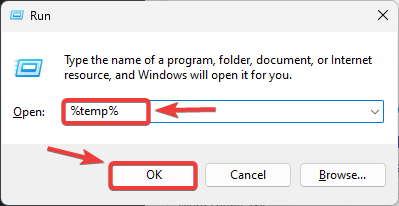
- Clique sur Win + R Pour ouvrir une boîte de dialogue Courir.
- Type % Temp% Et cliquez OK.

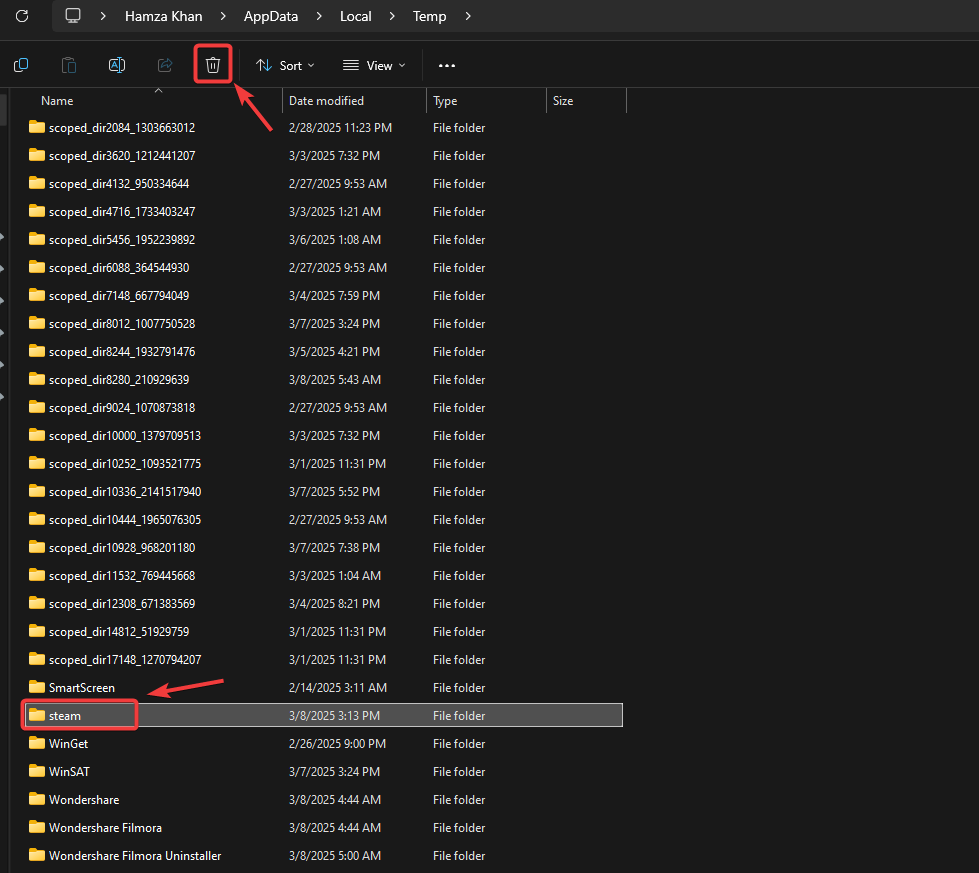
- Recherchez les dossiers liés à Steam etSupprime-le.

- Ouvrez à nouveau Steam et vérifiez si l'erreur persiste.
2. Réinitialisez l'application Steam
Réinitialiser l'application Steam consiste à supprimer tous les fichiers et dossiers à l'exception de Steam.exe , userdata et Steamapps. Cette opération supprime les éléments corrompus et force le client à télécharger des copies propres depuis les serveurs Steam, éliminant ainsi toute corruption qui pourrait empêcher son bon fonctionnement.
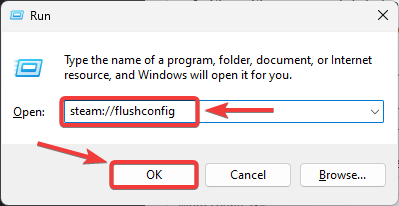
- Clique sur Win + R Pour ouvrir une boîte de dialogue Courir.
- Tapez ce qui suit et appuyez sur Entrer.
steam: // flushconfig
- Redémarrez votre ordinateur et lancez Steam pour vérifier si l'erreur a disparu.
3. Effacez le cache DNS
Si vos enregistrements DNS locaux sont obsolètes ou corrompus, votre client risque de ne pas pouvoir accéder au serveur approprié. Vider le cache DNS force Windows à récupérer de nouveaux enregistrements qui indiquent à Steam l'adresse correcte. Procédez comme suit :
- Fermez complètement Steam avant de continuer.
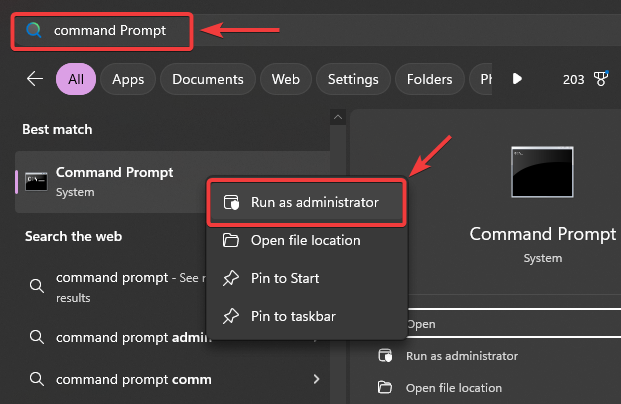
- Cliquez sur l'icône Démarrer et saisissez le texte. Invite de commandes.
- Faites un clic droit dessus et choisissez Exécuter en tant qu'administrateur.

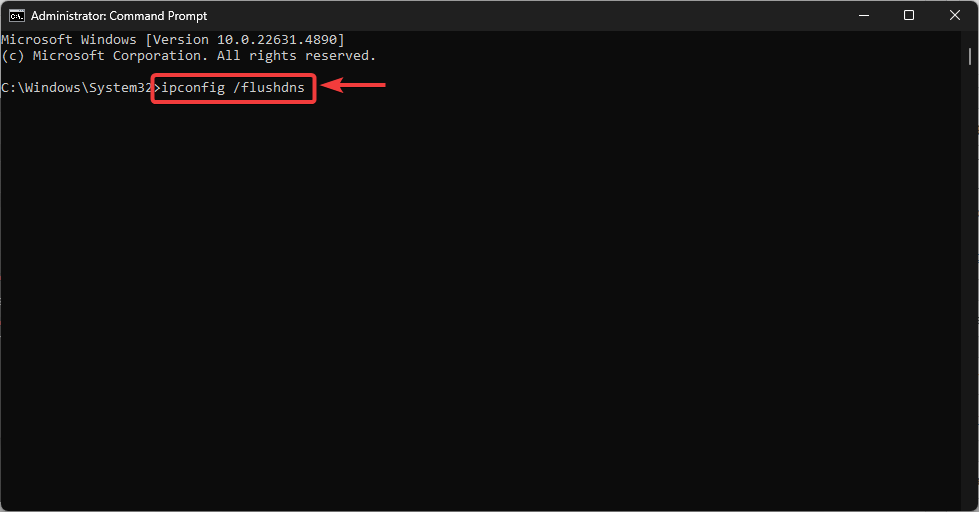
- Tapez la commande suivante et appuyez sur Entrer:
ipconfig / flushdns
- Redémarrez votre ordinateur, ouvrez Steam et essayez de vous connecter à nouveau pour voir si le problème persiste.
4. Réinitialiser les paramètres réseau
Cette erreur étant souvent due à un problème ou un conflit de configuration réseau, la réinitialisation des paramètres réseau de Windows est une bonne solution si les solutions précédentes n'ont pas fonctionné. Cette opération actualise l'adresse IP, rétablit les valeurs DNS par défaut et efface les autres paramètres réseau afin que Steam puisse établir une connexion stable. Voici comment procéder :
- Cliquez sur l’icône « Démarrer » et saisissez Invite de commandes.
- Faites un clic droit dessus et sélectionnez Exécuter comme administrateur.
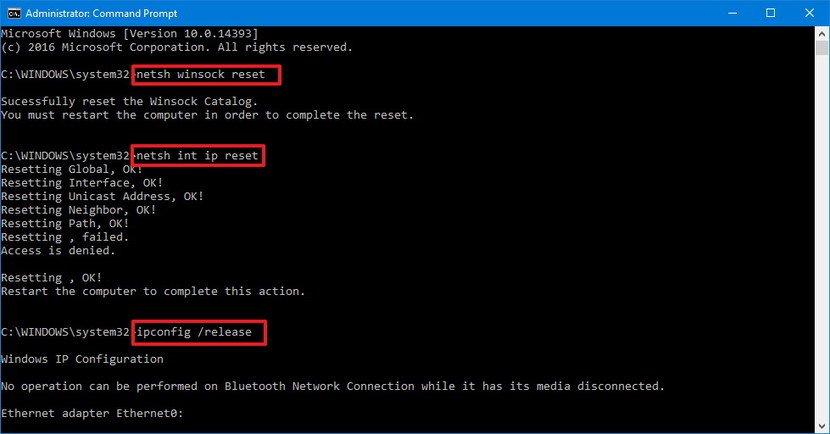
- Dans la fenêtre d'invite de commandes, saisissez les commandes suivantes l'une après l'autre, puis appuyez sur Entrée. Entrer Après chaque commande:
netsh winsock reset netsh int ip reset ipconfig /release ipconfig /renew ipconfig /flushdns

- Ensuite, redémarrez votre PC et vérifiez si le problème est résolu.
En dernier recours, si rien d'autre ne fonctionne, réinstallez Steam. Une installation propre supprime tous les fichiers corrompus ou les paramètres incorrects qui pourraient vous empêcher de vous connecter.
Les commentaires sont fermés.