


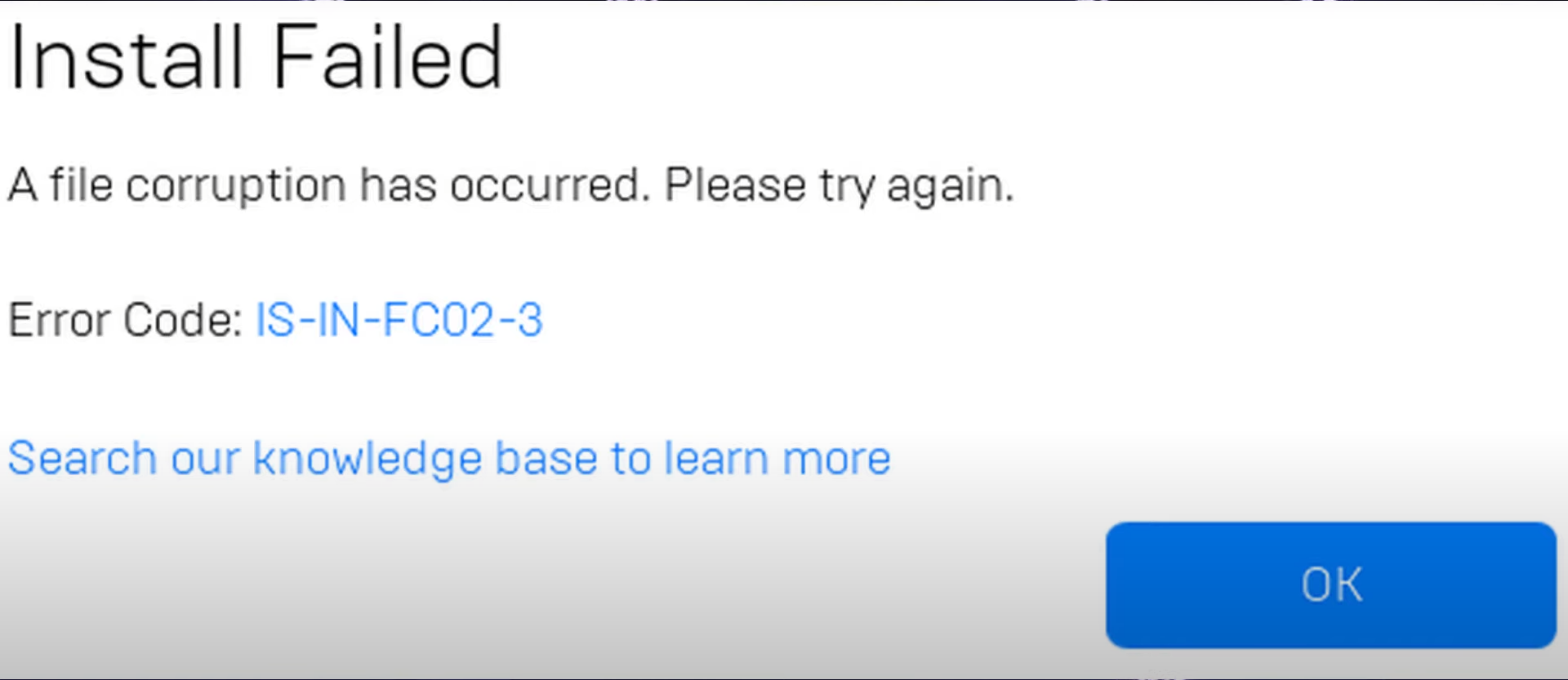
L'erreur « Un fichier est corrompu. Veuillez réessayer. Code d'erreur : IS-IN-FC02-3 » s'affiche lors du téléchargement ou de la mise à jour d'un jeu via le lanceur Epic Games. Cette erreur se produit lorsque des fichiers du jeu ou des composants du lanceur sont corrompus ou manquants, empêchant ainsi l'installation ou la mise à jour correcte du jeu.
 Dans certains cas, l'erreur peut également être liée Espace de stockage insuffisantLors du téléchargement d'un jeu, le joueur a besoin d'environ Le jeu est deux fois plus grand L'espace disque disponible est nécessaire pour extraire et installer tous les fichiers. Si votre disque ne dispose pas de suffisamment d'espace libre, l'installation échouera et cette erreur s'affichera.
Maintenant que vous connaissez les raisons, passons aux solutions qui fonctionnent le mieux.
Avant de commencer : Vérifications rapides
- Libérer de l'espace disque Veuillez réessayer. Epic signale les erreurs FC02 lorsqu'il ne parvient pas à créer ou à compiler des fichiers ; un espace de stockage insuffisant en est une cause fréquente. Visez au moins le double de la taille de l'espace libre du jeu.
- Désactiver temporairement le logiciel antivirus Si le système analyse activement le dossier d'installation, rétablissez la protection après le test. Si vous utilisez Accès aux dossiers contrôlés Dans Microsoft Defender, autorisez Epic et le fichier exécutable du jeu.
1. Exécutez Epic Games Launcher en tant qu'administrateur
L'exécution du lanceur Epic Games avec les privilèges d'administrateur lui assure un accès complet à votre système. Cela lui permet de lire et d'écrire correctement les fichiers , d'accéder au registre et de communiquer via le réseau et le pare-feu . Sans ces autorisations, l'installation risque d'échouer.
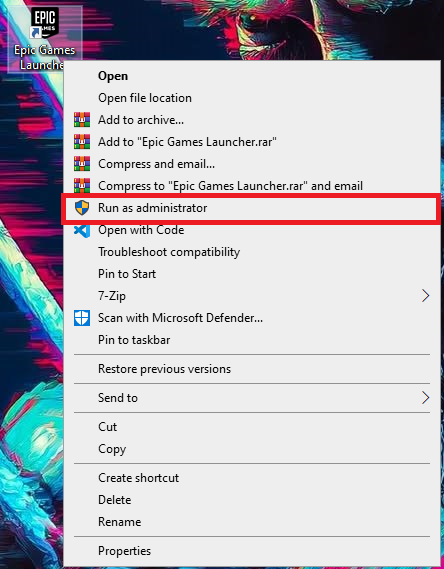
Pour ce faire : cliquez avec le bouton droit sur le raccourci Epic Games Launcher et sélectionnez « Exécuter en tant qu’administrateur » . Pour rendre ce paramètre permanent, accédez à Propriétés > Compatibilité et sélectionnez « Exécuter ce programme en tant qu’administrateur ».
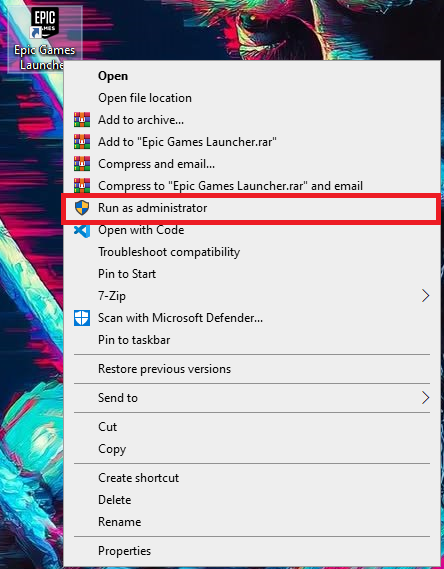
Une fois l'opération terminée, redémarrez le lanceur Epic Games et essayez à nouveau d'installer ou de mettre à jour votre jeu.
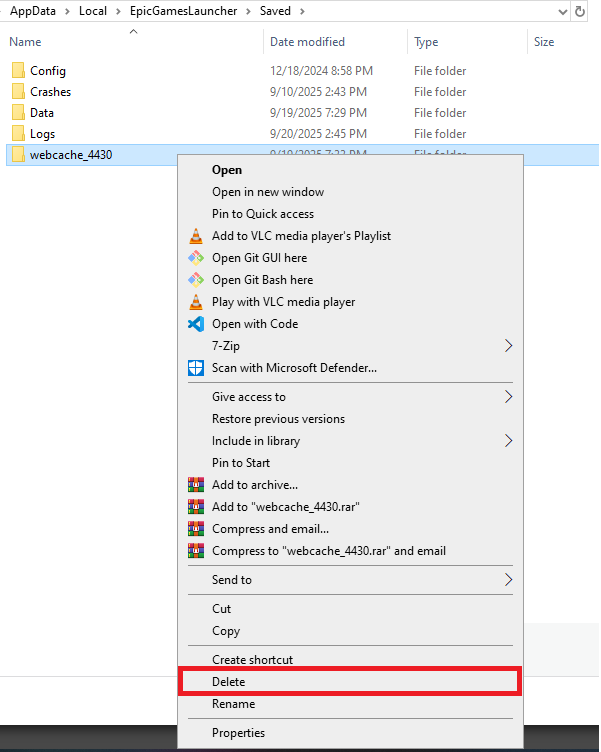
2. Supprimez le dossier Webcache
Un dossier cache corrompu est une autre cause fréquente de cette erreur. Le dossier webcache_4430 stocke les données temporaires du lanceur. Si ces données sont corrompues, le lanceur risque de ne plus pouvoir mettre à jour ou installer de jeux.
La suppression de ce dossier oblige l'opérateur à reconstruire un nouveau cache , ce qui résout généralement le problème.
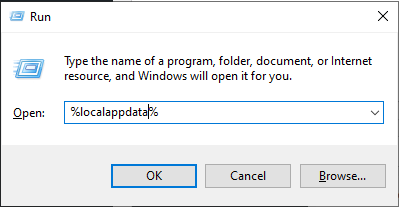
- Clique sur Win + REt puis tapez % localappdata%Et appuyez sur Entrer.
![]()
- Aller à EpicGamesLauncher > Enregistré Renommer ou supprimer un dossier cache web_4430.
![]()
- Redémarrez le lanceur Epic Games et essayez de réinstaller le jeu pour voir si le problème est résolu.
3. Réinstallez le lanceur Epic Games et le jeu sur un autre disque dur.
Si le disque sur lequel le lanceur ou le jeu est installé est endommagé, instable ou présente des erreurs , l'installation peut échouer. Réinstaller le lanceur Epic Games et le jeu sur un autre disque permet de repartir de zéro avec des fichiers neufs et réduit considérablement le risque de corruption.
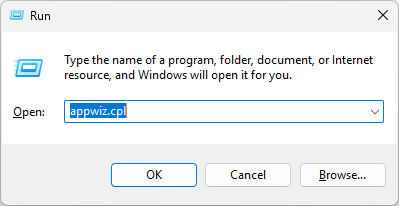
- Clique sur Win + R Et tapez appwiz.cpl.
![]()
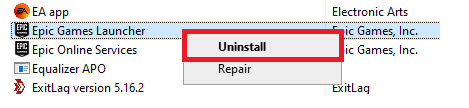
- je cherche Lanceur de jeux épiques Et cliquez Désinstaller.
![]()
- Rendez-vous sur la page de téléchargement officielle d'Epic Games Page de téléchargement d'Epic Games.
![]()
- Prouvé Le lecteur se trouve sur un autre disque dur.
- Connectez-vous à votre compte et téléchargez à nouveau le jeu pour vérifier si l'erreur a été résolue.


Les commentaires sont fermés.