


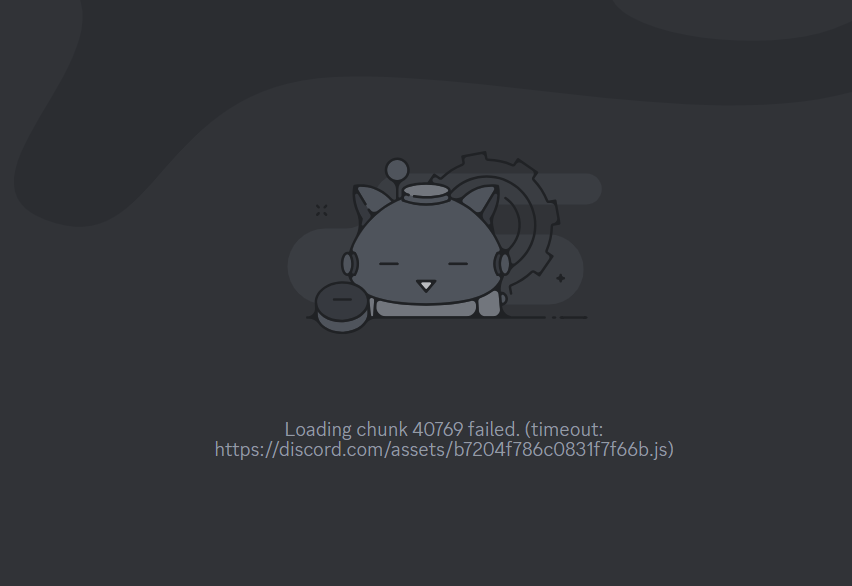
L'erreur « Échec du chargement du segment » est une erreur courante de Discord qui survient lorsqu'un client ne parvient pas à charger les ressources nécessaires. Ce problème est souvent dû à des fichiers cache corrompus , des données incomplètes ou des ressources manquantes . Il peut apparaître au démarrage ou en cours d'utilisation , mais la bonne nouvelle est qu'il est généralement possible de le résoudre grâce aux solutions décrites ci-dessous.
1. Mettez à jour l'application Discord
Si Discord ne parvient pas à charger correctement les ressources, actualiser le client l'oblige à demander à nouveau des données au serveur. Cette procédure rapide élimine les erreurs temporaires et rétablit souvent le fonctionnement normal de l'application.
- Ouvrez Discord et attendez que le message d'erreur apparaisse.Échec du chargement de la pièce" .
- Clique sur CTRL + R pour mettre à jour l'application.
- Vérifiez si Discord se recharge correctement.
2. Fermez et redémarrez Discord
Il arrive que Discord ne se ferme pas complètement, laissant des processus en arrière-plan actifs avec la même mémoire cache. Cela empêche les nouvelles sessions de démarrer avec des données vierges . Fermer tous les processus Discord actifs garantit un démarrage propre pour la session suivante.
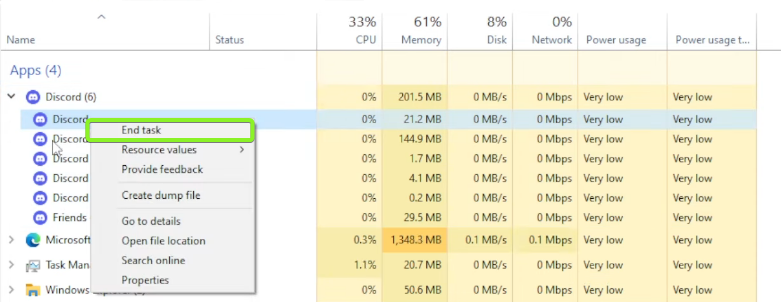
- Clique sur CTRL + SHIFT + ESC Ouvrez le gestionnaire de tâches.
- Dans une section Les applicationsFaites un clic droit sur Discord et sélectionnez Discord Terminer la tâche.
![Mettre fin aux processus Discord dans le Gestionnaire des tâches]()
- Fermez tous les autres processus Discord qui sont encore en cours d'exécution en arrière-plan.
- Redémarrez Discord et vérifiez s'il s'ouvre normalement.
3. Supprimer les fichiers temporaires
Windows stocke des fichiers temporaires pour accélérer le chargement des applications. Cependant, si ces fichiers sont corrompus ou obsolètes , Discord risque de charger des données invalides au lieu de ressources à jour. Les supprimer force le système à reconstruire des données propres , ce qui résout souvent le problème.
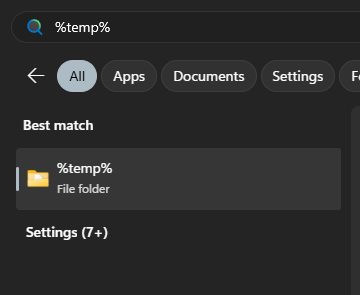
- Ouvrez la barre de recherche Windows, tapez "% Temp%", Puis appuyez sur Entrée.
![Dossier temporaire Windows]()
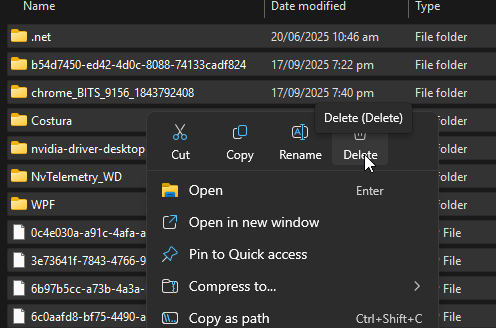
- Sélectionner Tous les fichiers Ouvrez le dossier Temp et supprimez-le.
![Supprimer les fichiers temporaires sous Windows]()
- Assurez-vous qu'aucune application ne soit en cours d'exécution en arrière-plan pendant la suppression.
- Redémarrez Discord et vérifiez si l'erreur a été corrigée.
4. Procédez à une réinstallation propre de Discord
Si le problème persiste, vos fichiers d'installation Discord sont peut-être corrompus ou incomplets. Une réinstallation classique ne suffit pas toujours, car des données résiduelles dans AppData et LocalAppData peuvent continuer à charger des fichiers corrompus. Une installation propre supprime toutes les anciennes données avant d'installer une nouvelle copie, garantissant ainsi que le client fonctionne avec les ressources adéquates.
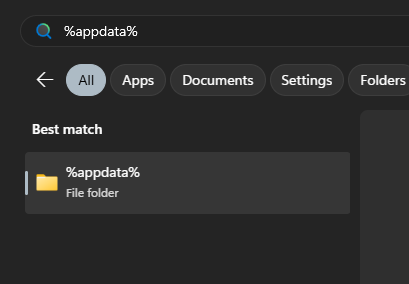
- Type % AppData% Dans la barre de recherche Windows, appuyez sur Entrée.
![Ouvrez le dossier AppData sous Windows.]()
- Supprimer le dossier ... Discord.
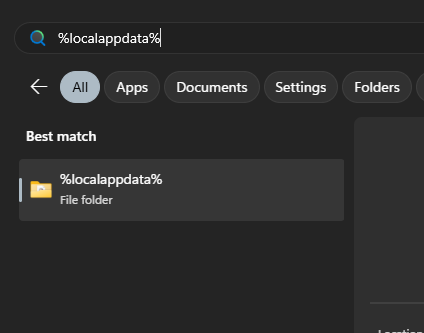
- Type % localappdata% Dans la barre de recherche et appuyez sur Entrée.
![Ouvrez le dossier LocalAppData sous Windows]()
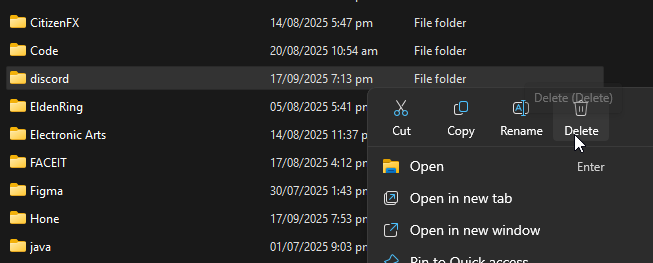
- Supprimer le dossier ... Discord Là aussi.
![Supprimez le dossier Discord dans LocalAppData]()
- Téléchargez la dernière version de Site officiel de Discord.
- Installez Discord, connectez-vous et vérifiez si l'erreur a été résolue.
Si ces méthodes ne fonctionnent pas, il est préférable de contacter le support Discord en fournissant des informations détaillées sur l'erreur afin d'obtenir une assistance supplémentaire.

Les commentaires sont fermés.