


En cours d'exécution Géométrie Dash Via Steam sur Windows, le jeu peut brièvement apparaître comme Sur Pendant quelques secondes avant qu'il ne s'éteigne et que l'on revienne au bouton d'alimentation. Dans certains cas, vous pouvez voir des codes d'erreur tels que : 0xc00000fd (Dépassement de pile) ou 0xc0000005 (Violation d'accès)Ces erreurs indiquent souvent un fichier libcocos2d.dll corrompu ou incompatible, des données de sauvegarde corrompues ou des bibliothèques d'exécution manquantes.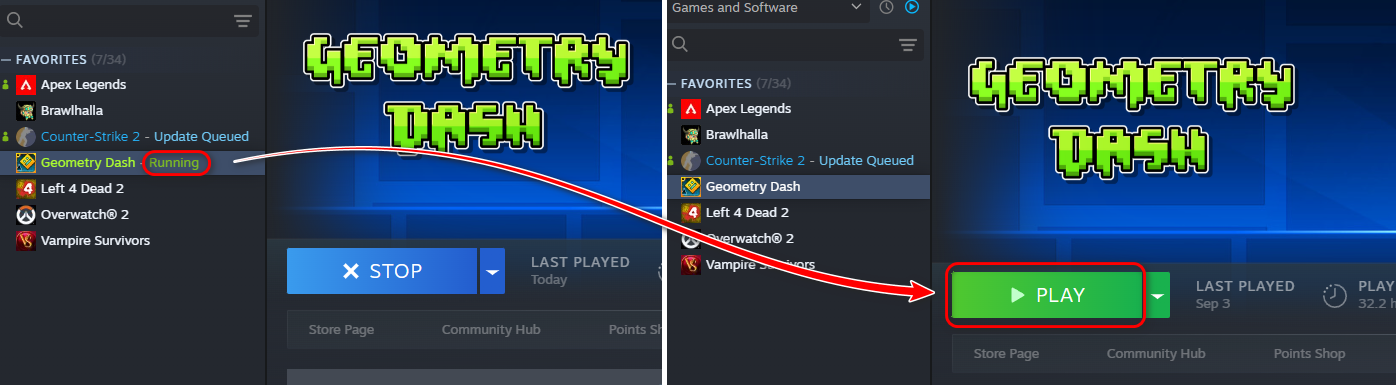 Parmi les autres causes, citons les packages redistribuables Visual C++ obsolètes, les conflits de pilotes ou les fichiers de modification résiduels qui ne fonctionnent plus avec la dernière version.
Quelle que soit la cause profonde, on peut généralement résoudre le problème en suivant une série de solutions structurées, en commençant par les plus simples et en progressant vers les plus complexes.
1. Supprimez les modifications et vérifiez l'intégrité des fichiers du jeu.
L'un des problèmes les plus fréquents de lancement de Geometry Dash est lié à des mods obsolètes ou incompatibles. Analyser tous les fichiers, y compris les mods, puis laisser Steam effectuer une nouvelle vérification vous garantit une version propre et sans conflit.
- Ouvrez l'Explorateur de fichiers et accédez à :
C:\Steam\Library\steamapps\common\Geometry Dash
- Supprimer Tous les fichiers et dossiers Dans ce guide.
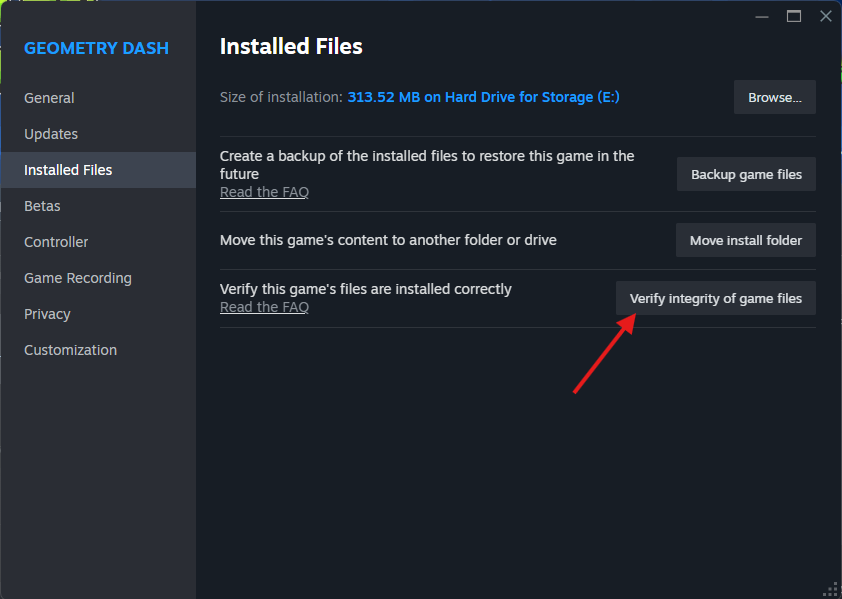
- Ouvrez Steam, faites un clic droit sur Geometry Dash, puis sélectionnez Propriétés.
- Accédez aux fichiers installés et cliquez sur « Vérifier l'intégrité des fichiers du jeu ».
- Steam analysera et récupérera automatiquement les fichiers manquants.
![Steam vérifie l'intégrité de Geometry Dash]()
2. Supprimez les fichiers de sauvegarde corrompus (faites d'abord une sauvegarde).
Des fichiers de sauvegarde corrompus peuvent empêcher Geometry Dash de se charger. Ces fichiers se trouvent dans votre dossier _AppData_. Il est fortement recommandé de les sauvegarder avant de les supprimer, au cas où vous souhaiteriez restaurer votre progression ultérieurement.
- Appuyez sur les touches Windows + R et tapez :
% localappdata%
- Ouvrez le dossier Geometry Dash.
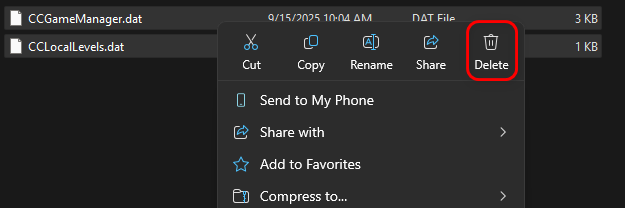
- Copiez les fichiers _CCGameManager.dat_ et _CCLocalLevels.dat_ dans un emplacement de sauvegarde sécurisé.
- Supprimez les fichiers originaux du dossier.
- Redémarrez le jeu, et de nouveaux fichiers propres seront créés automatiquement.
3. Désactiver le mode de compatibilité
Les paramètres de compatibilité Windows peuvent entraîner des incompatibilités de fichiers DLL ou des erreurs d'autorisation dans les jeux modernes. Assurez-vous que Geometry Dash est exécuté dans un environnement Windows natif.
- Accédez à votre dossier d'installation :
C:\Steam\Library\steamapps\common\Geometry Dash
- Clic droit GeometryDash.exe → Propriété.
- Allez dans l'onglet Compatibilité.
- Décochez Exécutez ce programme en mode de compatibilité pour.
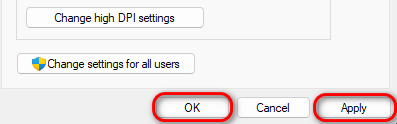
- Cliquez Application → OkRedémarrez ensuite le jeu.
4. Réinstallez les packages redistribuables Visual C++
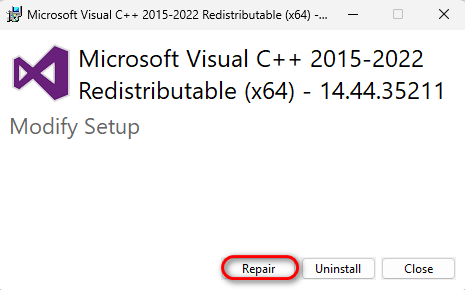
Geometry Dash nécessite les fichiers MSVCP140.dll et VCRUNTIME140.dll du package redistribuable Microsoft Visual C++. Si ces fichiers sont manquants ou corrompus, le jeu ne fonctionnera pas.
- Aller à Page officielle du package redistribuable Microsoft Visual C++.
- Téléchargez les deux versions x86 et x64.
- Activez le stabilisateur et sélectionnez إصلاح.
- Redémarrez votre PC et essayez de relancer le jeu.
5. Fermez tous les processus Steam bloqués.
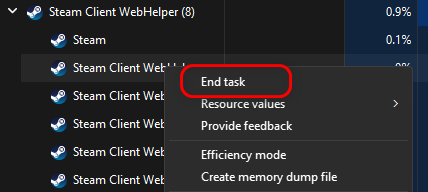
Il arrive que des processus Steam en arrière-plan se bloquent et empêchent le lancement des jeux. Les redémarrer force Steam à se recharger correctement.
- Clique sur Ctrl + Shift + Esc Pour ouvrir Gestionnaire des tâches.
- Localisez toutes les tâches liées à Steam (telles que steamwebhelper.exe).
- Faites un clic droit sur chacun d'eux et choisissez Terminer la tâche.
- Redémarrez Steam et relancez Geometry Dash.
![Terminer les tâches en arrière-plan de Steam]()
7. Procéder à une réinstallation propre.
Si aucune des solutions précédentes ne fonctionne, procédez à une réinstallation propre et complète afin d'éliminer les résidus endommagés.
- Désinstallez Geometry Dash de Steam.
- Redémarrez votre PC.
- Réinstallez Geometry Dash depuis Steam.

Les commentaires sont fermés.