


Le code d'erreur EU-FA-3 s'affiche généralement dans le lanceur Epic Games lorsque le client ne parvient pas à se connecter aux serveurs d'authentification d'Epic. Au lieu de vous connecter ou de charger votre bibliothèque, le lanceur se déconnecte et affiche cette erreur.
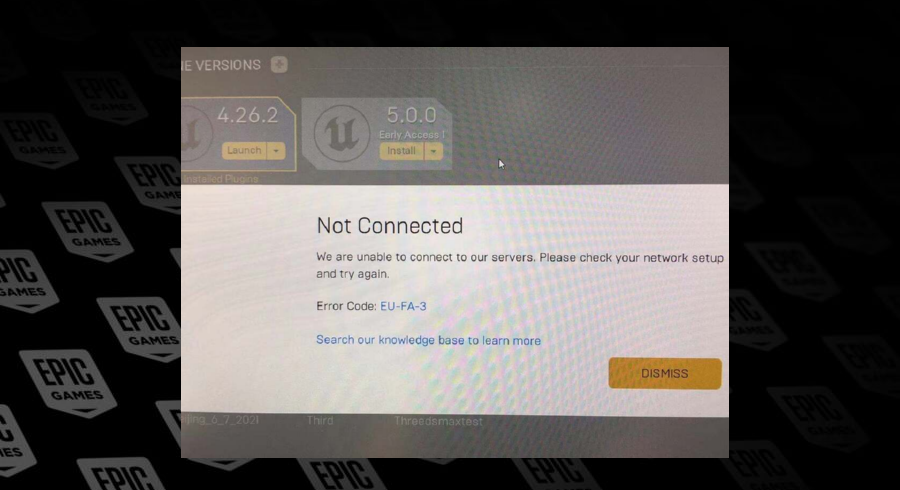
Ce problème survient souvent en raison de configurations DNS personnalisées , de problèmes de routage chez le FAI ou de versions obsolètes de l'opérateur . Il arrive également que des interruptions temporaires du service Epic Games en soient la cause.
Maintenant que les causes possibles sont claires, passons en revue quelques solutions éprouvées pour rétablir votre connexion à Epic Games Launcher.
Avant d'apporter des modifications à votre système, vérifiez si Epic est actuellement indisponible.
- Visite Page de statut d'Epic Games.
- je cherche Interruptions du service de connexion ou opérateur L'actuel.
Si les serveurs sont hors service, veuillez patienter jusqu'à ce qu'Epic résolve le problème.
1. Mettez à jour Epic Games Launcher
Si votre lanceur Epic Games est obsolète, il peut utiliser des éléments de service anciens, comme des protocoles d'authentification ou des fichiers que les systèmes Epic ne prennent plus en charge. Mettre à jour le lanceur vous garantit de bénéficier des derniers correctifs, mises à jour de service et correctifs de bugs, contribuant ainsi à rétablir une connexion stable.
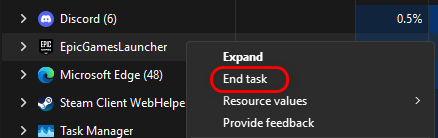
- Fermez le lecteur via Gestionnaire des tâches.
![Processus Epic terminé]()
- Redémarrez le lecteur et laissez-le se mettre à jour automatiquement.
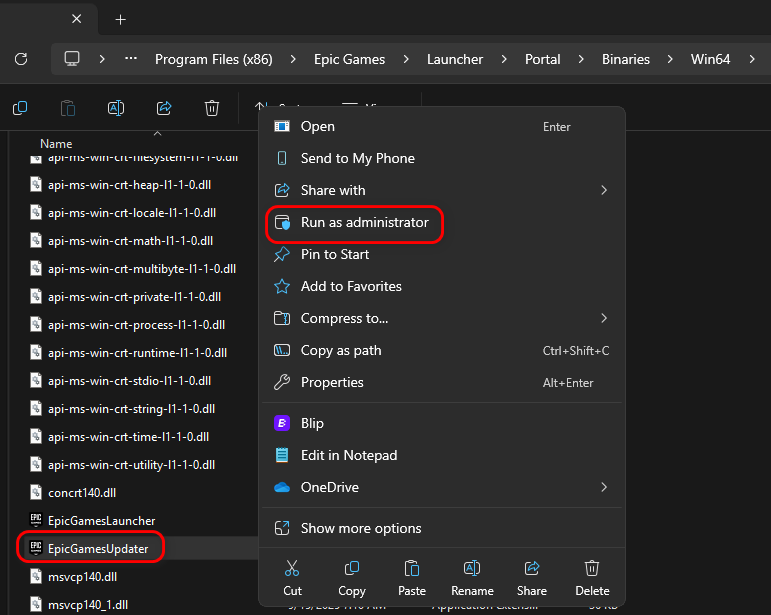
- Pour forcer la mise à jour, rendez-vous à :
C:\Program Files (x86)\Epic Games\Launcher\Portal\Binaries\Win64 Clic droit EpicGamesUpdater ← Exécuter comme administrateur.![Exécuter comme administrateur]()
2. Commutation de réseau (point d'accès mobile / Wi-Fi alternatif)
Cette erreur étant souvent due à des problèmes de routage réseau de votre fournisseur d'accès Internet, se connecter via un point d'accès mobile ou un autre réseau offre un nouveau chemin vers les serveurs d'Epic Games.
Cela permet de contourner les problèmes de routage DNS ou les restrictions de votre fournisseur d'accès Internet, autorisant ainsi la connexion. Une fois votre session établie et les téléchargements terminés, vous pouvez retourner en toute sécurité sur votre réseau d'origine, où la connexion aux serveurs restera active.
- Activez un point d'accès mobile et connectez votre ordinateur.
- Si les téléchargements réussissent, le problème vient de votre fournisseur d'accès Internet (FAI).
Une fois les téléchargements terminés, vous pouvez retourner à votre réseau principal sans vous déconnecter d'Epic.
3. Utilisez un VPN
Si aucun autre réseau n'est disponible, utilisez un VPN.
- Un VPN contourne les blocages des fournisseurs d'accès Internet (FAI) en acheminant le trafic via un tunnel.
- Connectez-vous via une zone proche (évitez les serveurs distants pour une meilleure vitesse).
- Une fois la connexion établie avec l'opérateur, vous pouvez désactiver le VPN.
4. Analyser et reconfigurer le DNS
Vider le cache DNS et passer au mappage automatique ou à un DNS public (tel que Google ou Cloudflare) permettra de supprimer les chemins incorrects et de rétablir la connexion.
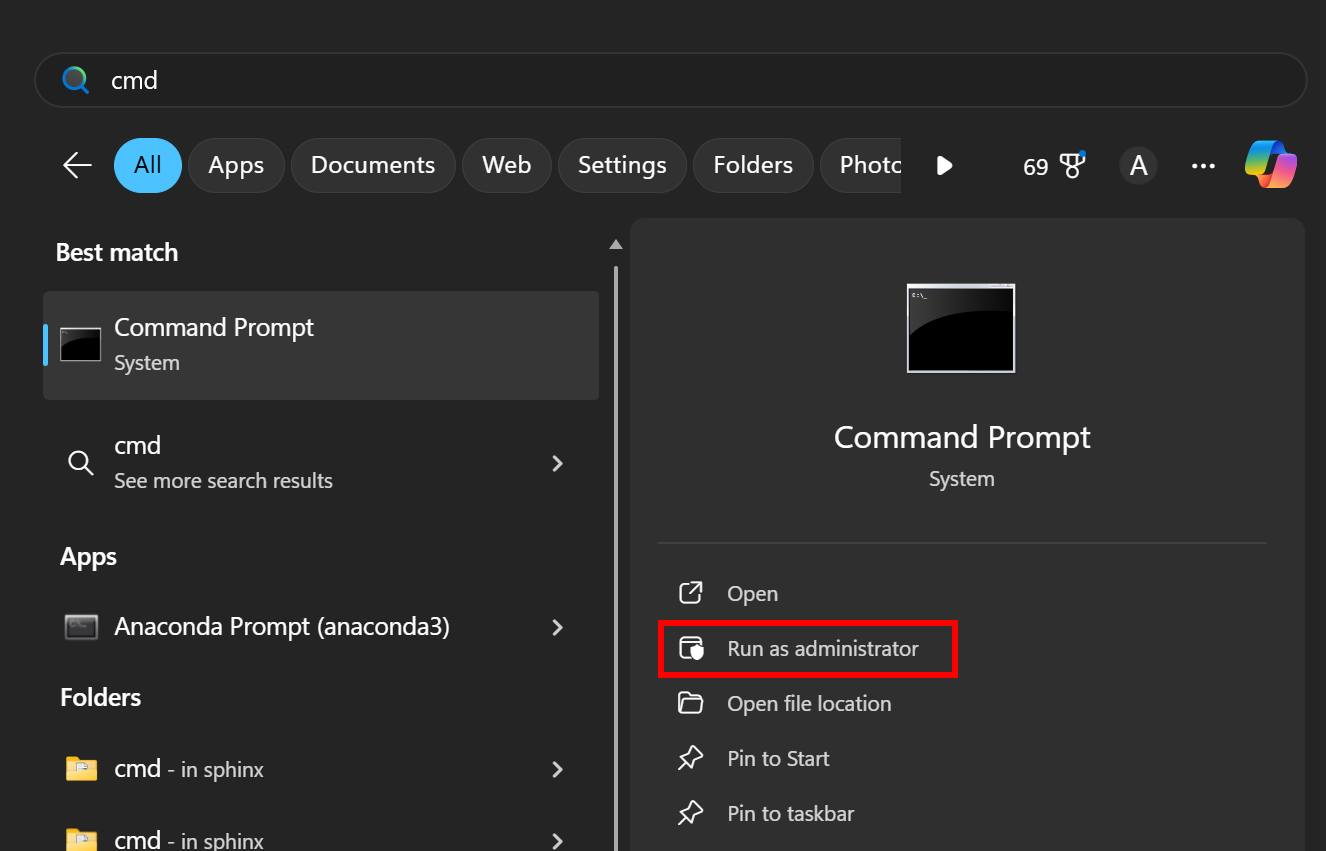
- Ouvert Invite de commande (administrateur).
![Ouvrir l'invite de commandes en tant qu'administrateur]()
- Exécutez ces commandes une par une :
ipconfig /flushdns ipconfig /release ipconfig /renew netsh int ip reset netsh winsock reset
- Redémarrez votre ordinateur.
Passer au DNS public :
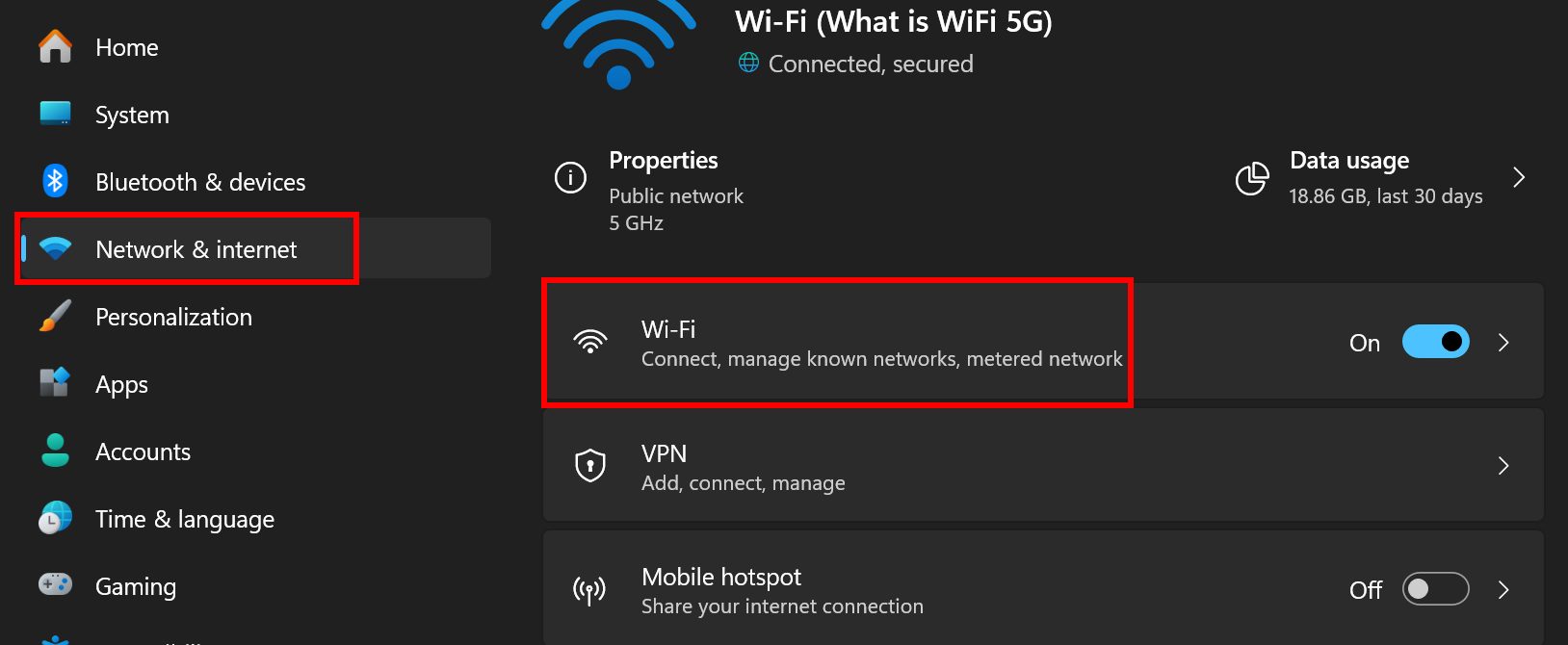
- Aller à Paramètres → Réseau et Internet → Wi-Fi.
![Paramètres réseau]()
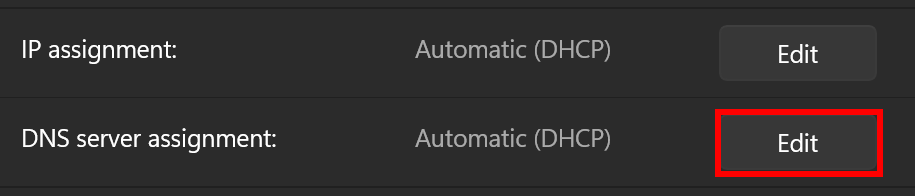
- Sélectionnez votre réseau connecté ← Modifier l'attribution du serveur DNS.
![Paramètres DNS]()
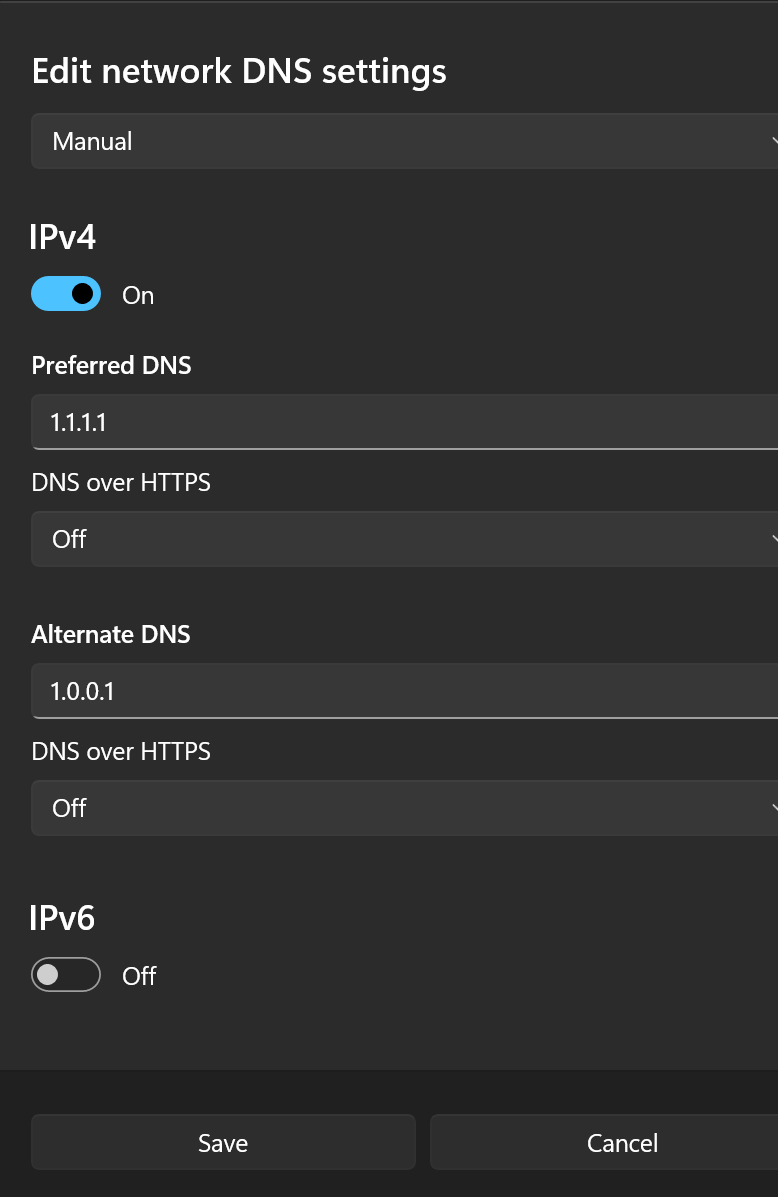
- Choisir : Google ← 8.8.8.8/8.8.4.4 Cloudflare ← 1.1.1.1/1.0.0.1
![DNS manuel]()
Si aucune des solutions mentionnées ci-dessus ne fonctionne :
- Désinstallez Epic Games Launcher.
- Supprimez les dossiers restants de C:\Program Files (x86)\Epic Games.
- Réinstallez la dernière version de le site officiel.

Les commentaires sont fermés.