


Le code d'erreur 0 peut apparaître aléatoirement dans Valorant, que vous soyez en attente d'une partie ou en plein milieu d'une manche cruciale . Cette erreur indique clairement un problème de connexion entre votre jeu et les serveurs de Riot Games. Autrement dit, la connexion stable n'a pas pu être établie.
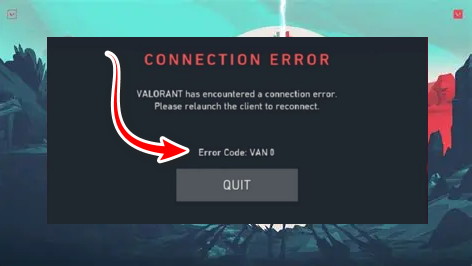
Les causes les plus fréquentes de cette erreur incluent des fichiers Vanguard corrompus , un échec de lancement automatique de Vanguard , des restrictions de pare-feu ou une interférence du service de rapport d'erreurs Windows . Dans certains cas, un démarrage défectueux du client Valorant peut également en être la cause.
Maintenant que vous comprenez les causes possibles, passons à plusieurs solutions éprouvées qui ont aidé de nombreux joueurs à résoudre ce problème.
1. Redémarrez le client Riot et votre ordinateur.
Il arrive que Riot Client ou Vanguard ne démarre pas correctement à cause d'un processus bloqué ou d'un problème de démarrage de service. Redémarrer Riot Client et votre ordinateur peut résoudre ces problèmes, y compris ceux qui affectent les services Vanguard comme vgc ou vgtray.
Le redémarrage du système permet non seulement de forcer ces services à se recharger correctement, mais aussi d'appliquer les mises à jour Windows en attente et de rétablir une connexion propre avec les serveurs de Riot.
2. Désactiver le service de rapport d'erreurs Windows
Le service de rapport d'erreurs Windows surveille en permanence les processus de votre ordinateur. Cependant, il peut interférer avec les services de bas niveau de Riot Vanguard, retardant voire empêchant leur démarrage. La désactivation de ce service supprime cette interférence et permet à Vanguard de démarrer correctement.
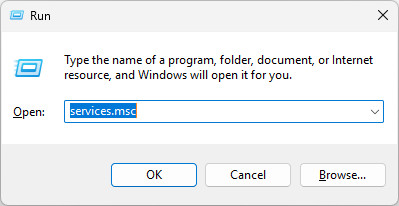
- Clique sur Win + RÉcrivez ensuite :
services.msc
![]()
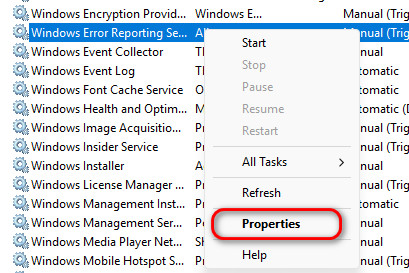
- Dans la fenêtre Services, repérez Service Windows Error Reporting.
- Faites un clic droit dessus et choisissez Propriété.
![]()
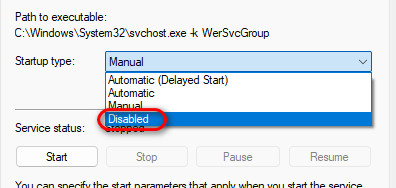
- Sous Type de démarrageSélectionnez Handicapés.
![]()
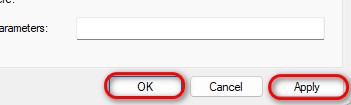
- Cliquez Application ثم Ok.
![]()
- Redémarrez votre ordinateur et essayez de relancer Valorant.
3. Mettez à jour tous les pilotes de composants
Les pilotes obsolètes ou corrompus sont une cause fréquente du code d'erreur 0. La mise à jour des pilotes de votre carte graphique , de votre chipset et de votre carte mère éliminera les conflits qui empêchent le démarrage de Vanguard. Une fois vos pilotes mis à jour, la réinstallation de Vanguard garantit une installation propre du système anti-triche.
Mise à jour des pilotes du processeur graphique (GPU)
- Pour les utilisateurs de NVIDIA, rendez-vous sur Site officiel de NVIDIA Téléchargez les pilotes les plus récents.
![]()
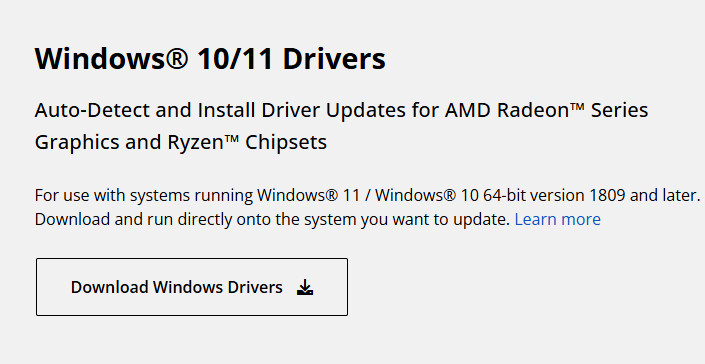
- Pour les utilisateurs AMD, rendez-vous sur Site officiel d'AMD Téléchargez les pilotes les plus récents.
![]()

Mise à jour des pilotes du chipset et de la carte mère
- Visitez le site Web officiel du fabricant de votre carte mère (ASUS، MSI، Gigabyte(etc.).
- Téléchargez et installez les pilotes de chipset, le BIOS et les pilotes de réseau local (LAN) les plus récents.
4. Réinstallez Valorant et Vanguard, puis ajoutez une exception au pare-feu.
Si aucune des solutions précédentes ne fonctionne, une réinstallation complète de Valorant et Vanguard est souvent la solution la plus fiable. Un seul fichier corrompu peut provoquer un plantage du jeu, et le localiser manuellement est quasiment impossible. Une réinstallation vous garantit des fichiers entièrement neufs. Ensuite, l'ajout d'exceptions au pare-feu assure une connexion fluide aux serveurs de Riot.
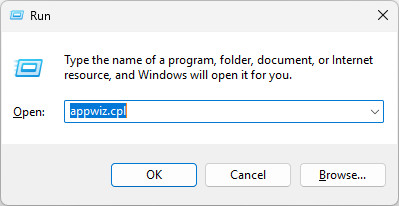
- Clique sur Win + RÉcrivez ensuite :
appwiz.cpl
![]()
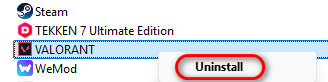
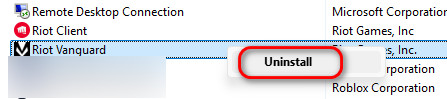
- Localiser ValorantFaites un clic droit dessus, puis choisissez Désinstaller.
![]()
- Désinstaller Avant-garde anti-émeute Aussi.
![]()
- Supprimez les fichiers restants de :
C:\Program Files\Valorant\C:\Program Files\Riot Vanguard
![]()
- Redémarrez votre ordinateur pour effacer toute trace.
- Réinstallez Valorant normalement.

Ajouter une exception au pare-feu
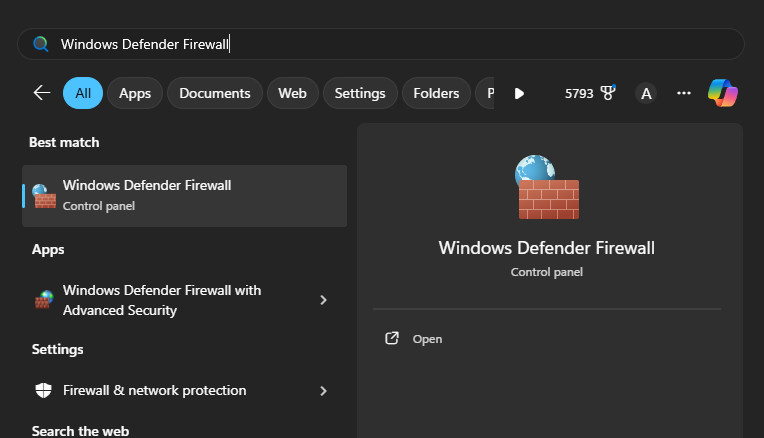
- je cherche Pare-feu Windows Defender Dans le menu Démarrer et ouvrez-le.
![]()
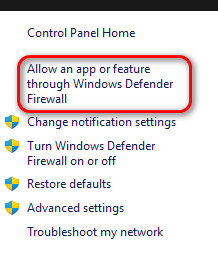
- Sélectionner Autoriser une application ou une fonctionnalité via le Pare-feu Windows Defender.
![]()
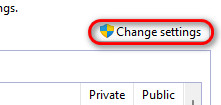
- Cliquez Changer les paramètres.
![]()
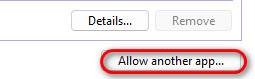
- Cliquez Autoriser une autre application….
![]()
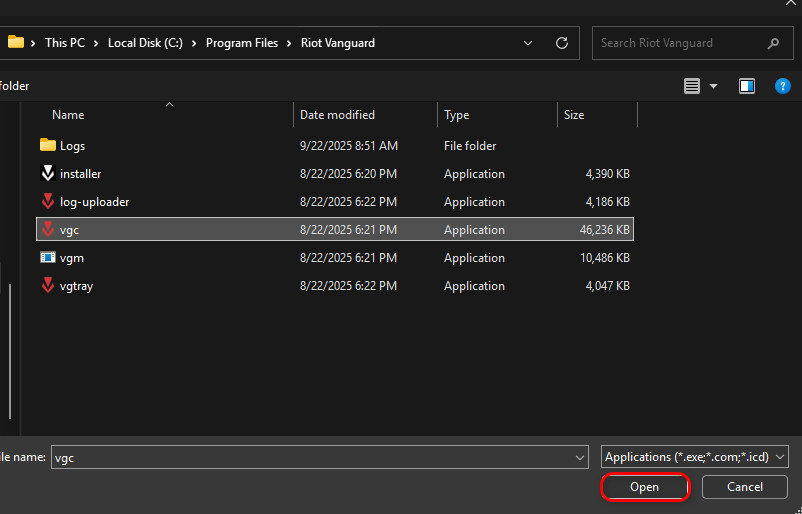
- Cliquez revoir… Ajoutez les applications suivantes une par une :
- C:\Riot Games\Client Riot ← Ajouter Services clients Riot
- [Lecteur] : Riot Games VALORANTlive ← Ajouter VALEUR
- C:\Program Files\Riot Vanguard ← Ajouter VGC
![]()
- Redémarrez votre ordinateur et testez à nouveau Valorant.

Les commentaires sont fermés.