


Une erreur apparaît « Nous n'avons pas pu créer de jeton de connexion. » Quand Rockstar Social Club échoue Créer ou vérifier un code d'authentification Une connexion aux serveurs Rockstar est requise. Cette erreur apparaît généralement pendant Connectez-vous au lanceur Cela empêche les joueurs d'accéder à Fonctionnalités multijoueurs Et d'autres services en ligne de Rockstar.
Les causes les plus fréquentes de ce problème sont les suivantes : Problèmes de réseau ou de connexion Cela interrompt la connexion entre le joueur et les serveurs de Rockstar. Cela peut empêcher Adresse IP bloquée ou restreinte Créez également le code.
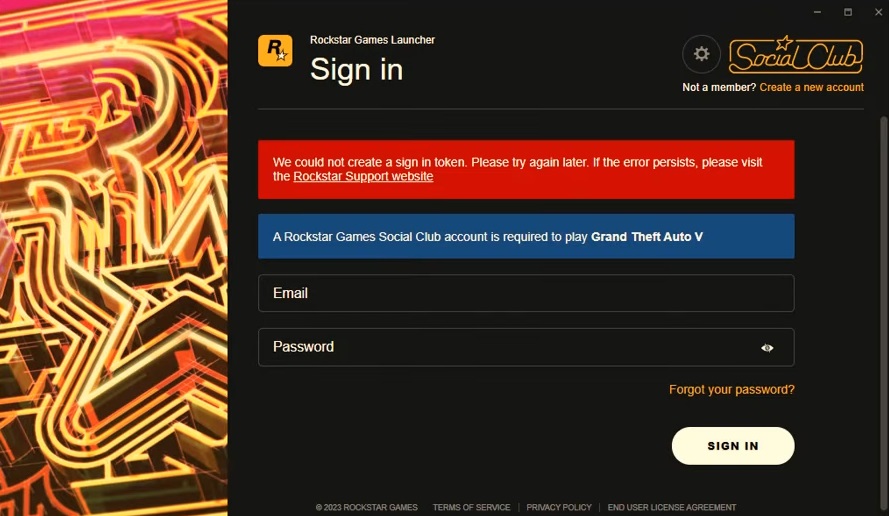
Parmi les autres facteurs pouvant contribuer à ce problème, on peut citer les infections par des logiciels malveillants , les fichiers d'installation corrompus et les VPN ou serveurs proxy mal configurés . Dans certains cas, les serveurs d'authentification de Rockstar peuvent tout simplement être hors service, ce qui peut également provoquer l'erreur.
Avant de passer aux solutions détaillées, essayez les solutions rapides suivantes :
- Désactiver tout VPN Ou des serveurs proxy ou des applications de tunnelage fractionné fonctionnant en arrière-plan.
- Laisser le joueur et le jeu se dérouler. Pare-feu Windows Defender.
- Fais-le Flush DNS (Videz le cache DNS) en exécutant la commande
ipconfig /flushdnsDans l'invite de commandes. - Lancez le lecteur Rockstar Games en tant que Administratrice.
- Changer en Réseau différent (Comme un point d'accès mobile) pour exclure le blocage du fournisseur d'accès Internet (FAI) ou le blocage IP.
Si ces solutions rapides ne résolvent pas votre problème, voici des solutions plus détaillées pour le résoudre :
1. Réinstallez Rockstar Social Club
Une installation corrompue ou incomplète de Rockstar Games Social Club ou de son lanceur peut perturber le processus d'authentification . La réinstallation du logiciel supprime les fichiers corrompus et met à jour les bibliothèques internes, les certificats et les composants de service utilisés pour générer et vérifier les codes de connexion.
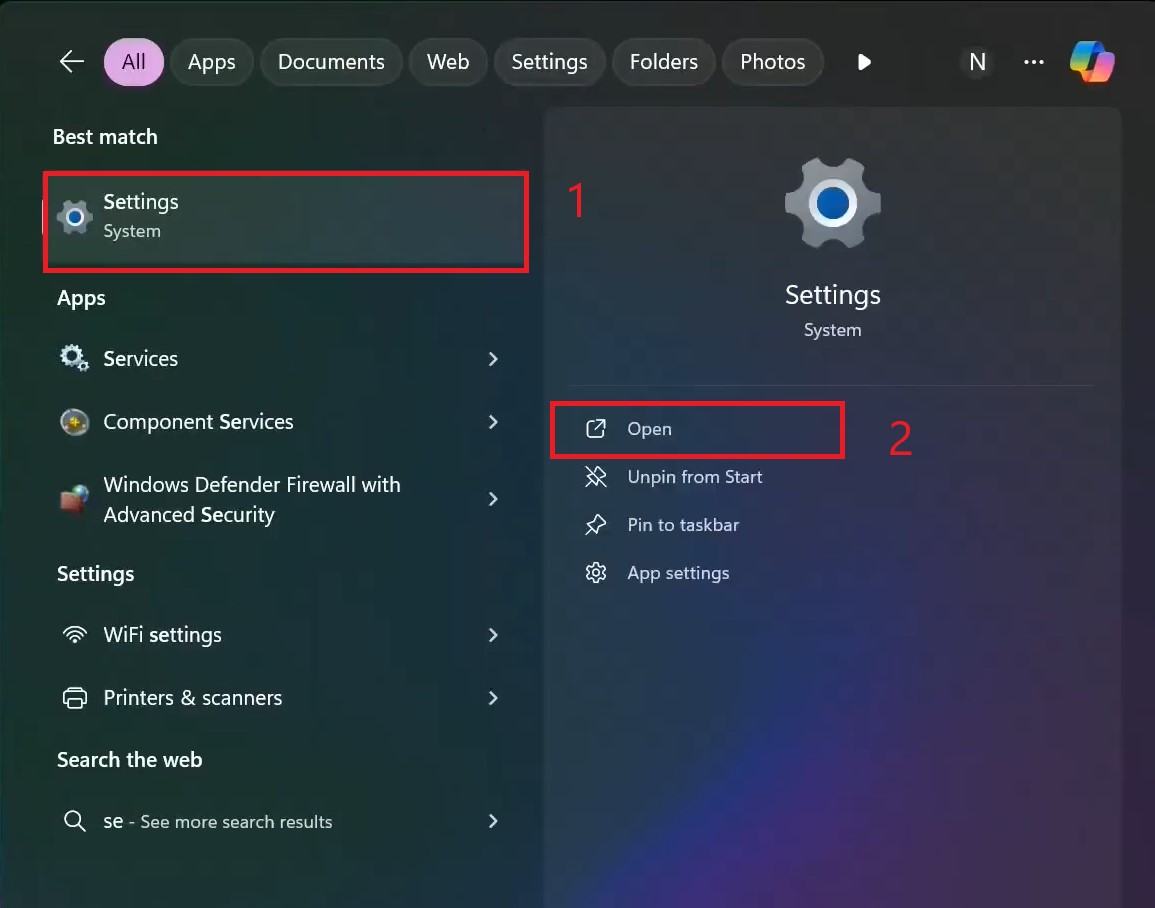
- Cliquez Démarrer le menuEt faites attention à ParamètresEt ouvrez-le.
![Ouvrir les paramètres Windows depuis le menu Démarrer]()
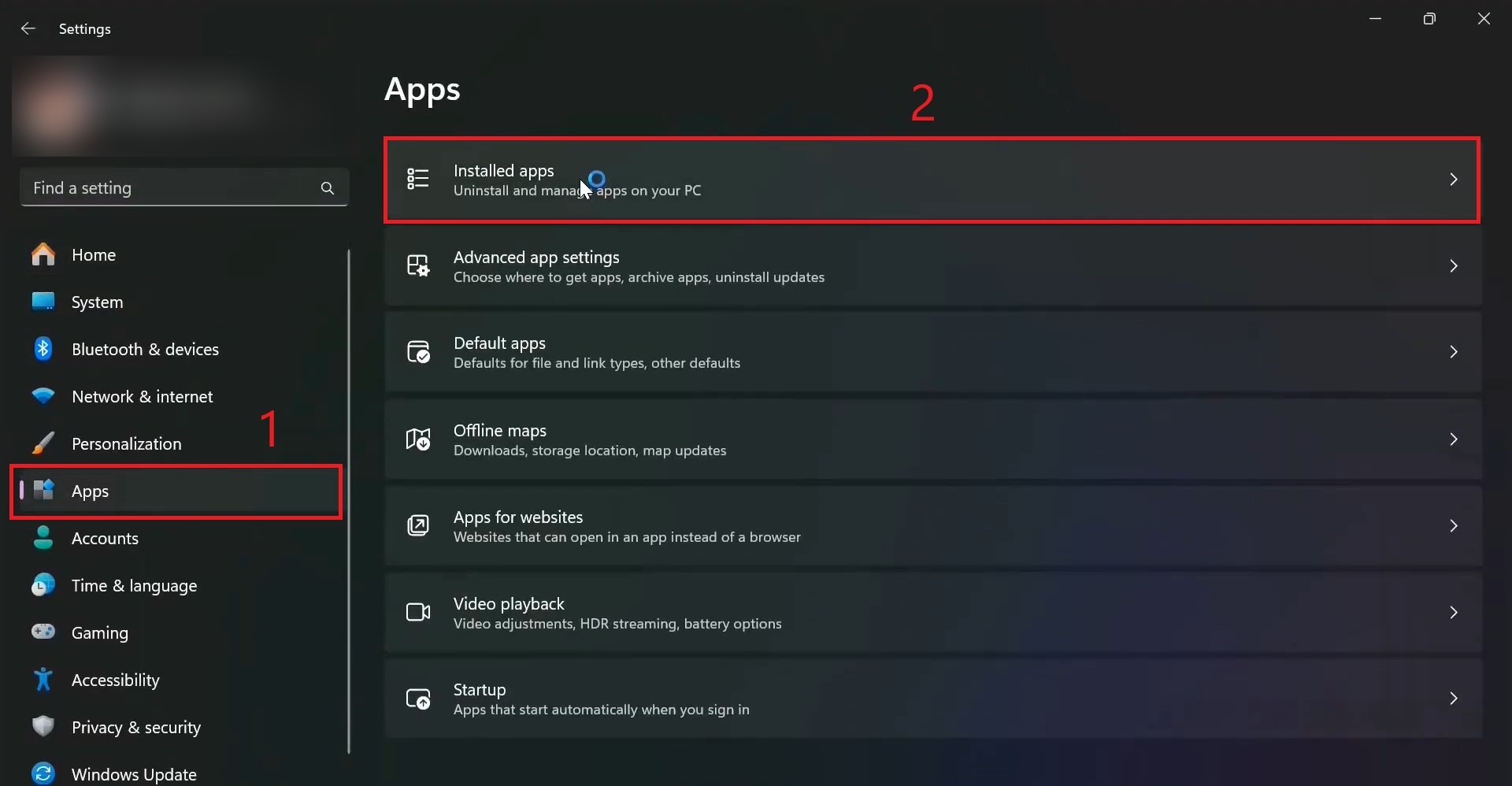
- Aller à Les applications > Applications installées.
![Liste des applications installées dans les paramètres Windows]()
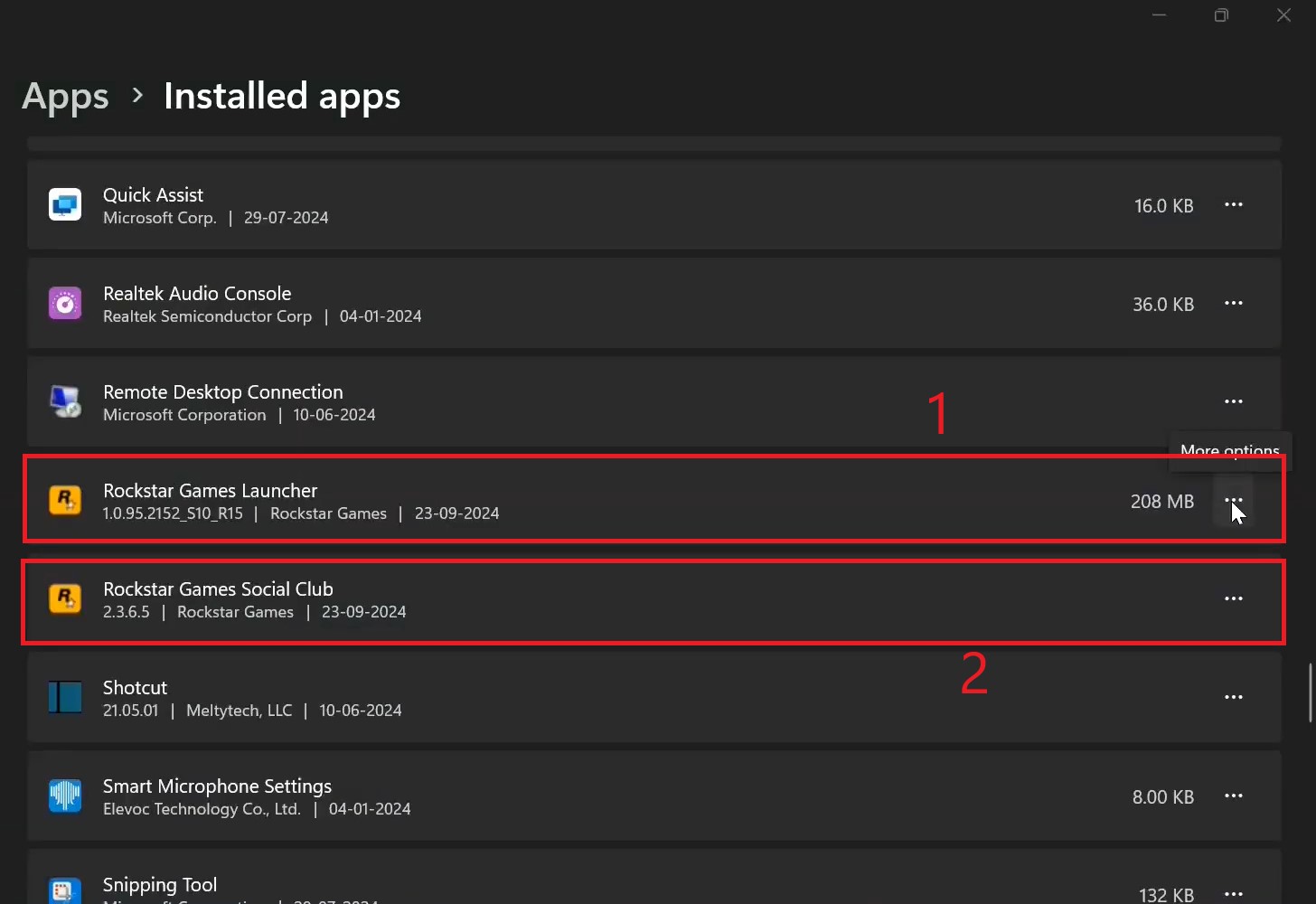
- Localiser Social Club وopérateurEt puis appuyez sur Désinstaller.
![Désinstallez Social Club des applications installées]()
- Supprimer tout Fichiers restants Extrait des guides d'installation (facultatif mais recommandé).
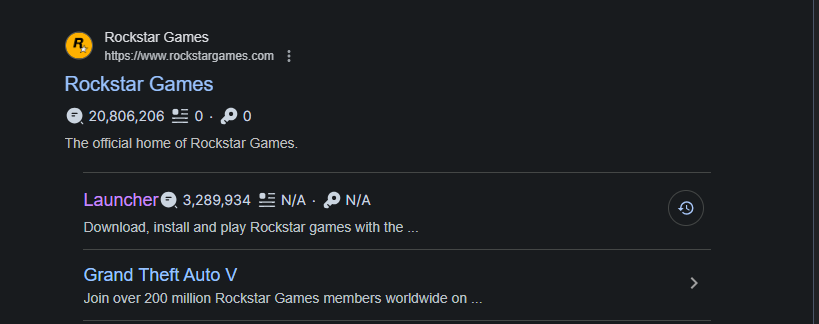
- Visite Site officiel de Rockstar Games.
![page d'accueil du site officiel de Rockstar Games]()
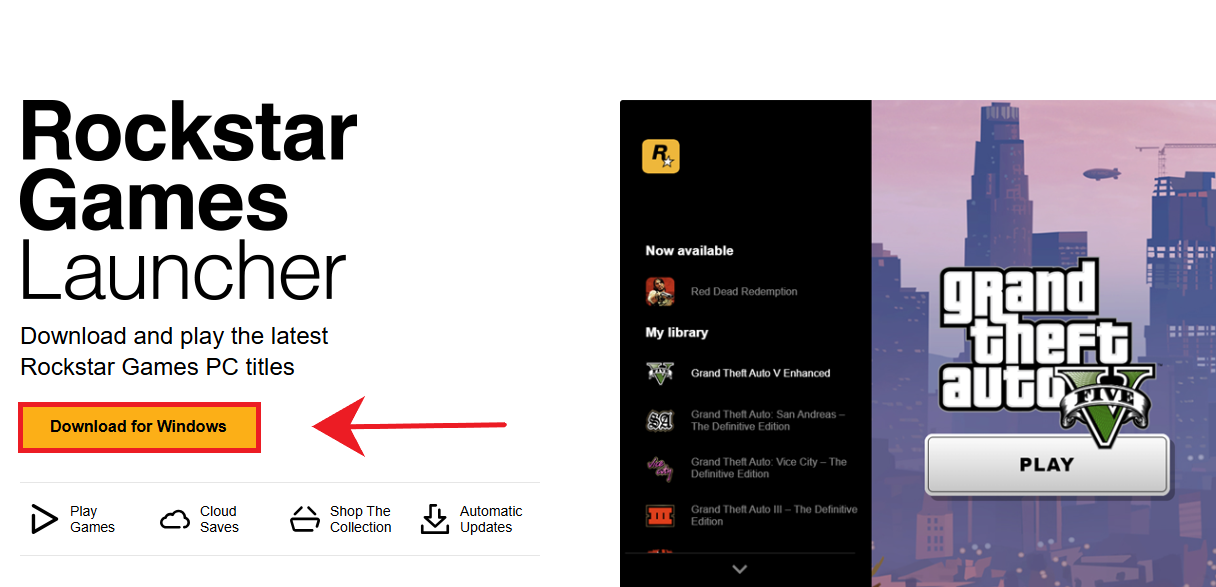
- Cliquez Obtenez l'opérateur Téléchargez le programme d'installation.
![Bouton de téléchargement pour le lanceur de jeux Rockstar]()
- Exécutez le programme d'installation et suivez les instructions à l'écran (l'installation est recommandée en Guide différent (Concernant le précédent).
- Ouvrez le lecteur et vérifiez si le problème est résolu.
2. Windows Update
Les anciennes versions de Windows peuvent perturber la connexion sécurisée utilisée par Rockstar pour vérifier les codes d'accès. L'authentification repose sur des protocoles TLS à jour , des certificats racine et des pilotes réseau pour établir une relation de confiance avec les serveurs de Rockstar.
Si ces composants ne sont pas à jour en matière de sécurité ou présentent des vulnérabilités connues, l'opérateur risque de ne pas générer de code et d'afficher une erreur. Windows Update garantit que votre système dispose des correctifs réseau, des mises à jour de certificats et des améliorations de pilotes les plus récentes , nécessaires à une connectivité stable avec les serveurs d'authentification Rockstar.
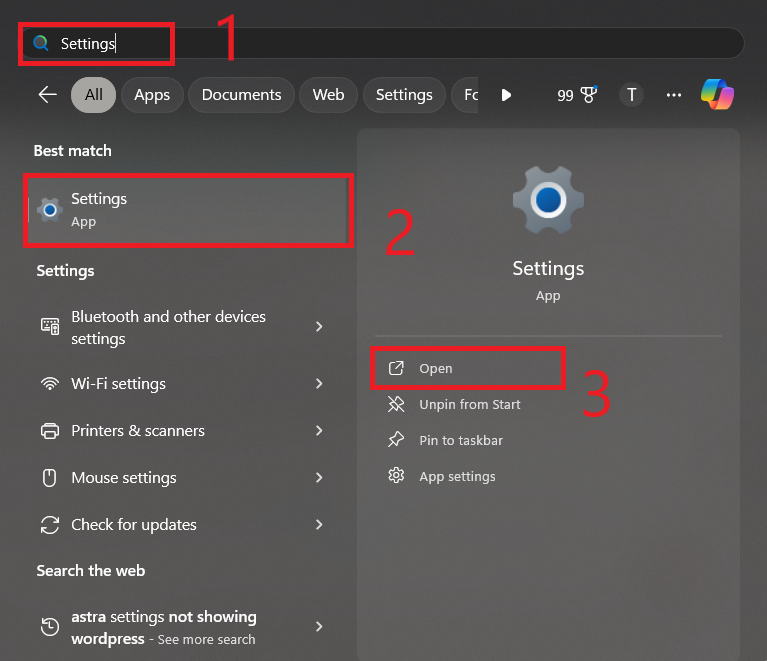
- Cliquez sur le menu Démarrer et recherchez Paramètres Et ouvrez-le.
![]()
- Dans la barre latérale gauche, cliquez sur Windows Update.
- Cliquez "Vérifier les mises à jour".
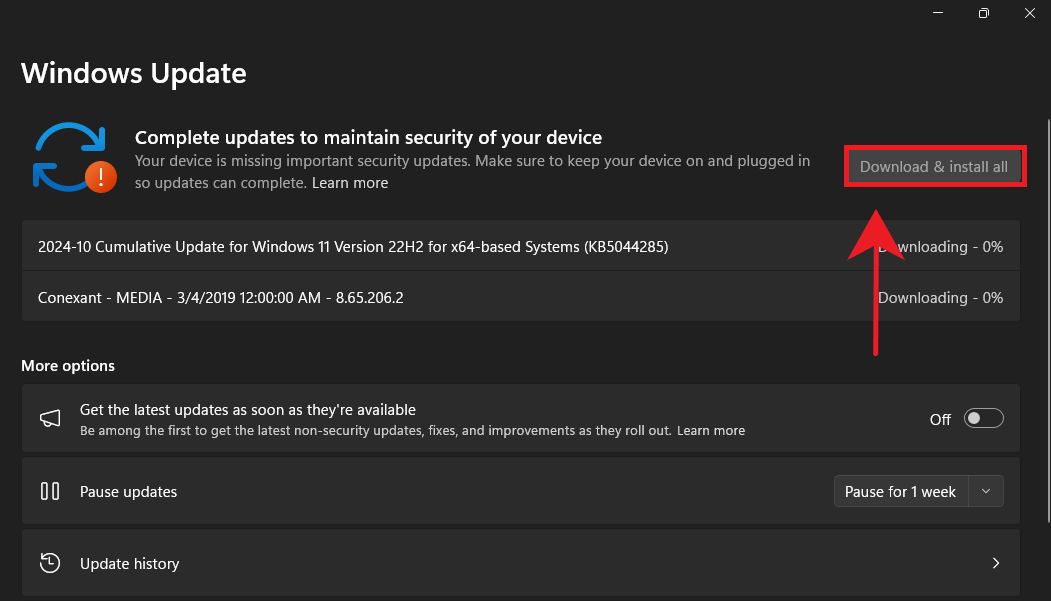
- Si une mise à jour est disponible, cliquez sur "Téléchargez et installez tout".
![]()
Si aucune des méthodes ci-dessus ne fonctionne, contactez l'assistance Rockstar pour obtenir de l'aide supplémentaire.

Les commentaires sont fermés.