


Les choses les plus importantes que vous devez savoir
- Commencez par redémarrer Windows, puis vérifiez l'intégrité de vos fichiers de jeu via Steam ; il s'agit de la solution initiale la plus sûre pour récupérer des fichiers ACE perdus ou corrompus.
- Exécutez le programme d'installation ACE inclus en tant qu'administrateur depuis le dossier local du jeu et assurez-vous que le service AntiCheatExpert de Windows n'est pas désactivé et que vous avez modifié son type de démarrage en manuel.
- Fermez les programmes conflictuels tels que les outils de correctifs ou les superpositions, et vérifiez votre journal de sécurité Windows ou votre logiciel antivirus pour vous assurer que les fichiers ACE ne sont pas bloqués.
Le message « Anti-triche non installé » empêche Delta Force de se lancer avant même l'ouverture de la fenêtre de jeu. Steam peut néanmoins afficher le jeu comme « entièrement téléchargé » car cette erreur se produit dans ACE, un composant de démarrage distinct qui doit être chargé en premier.
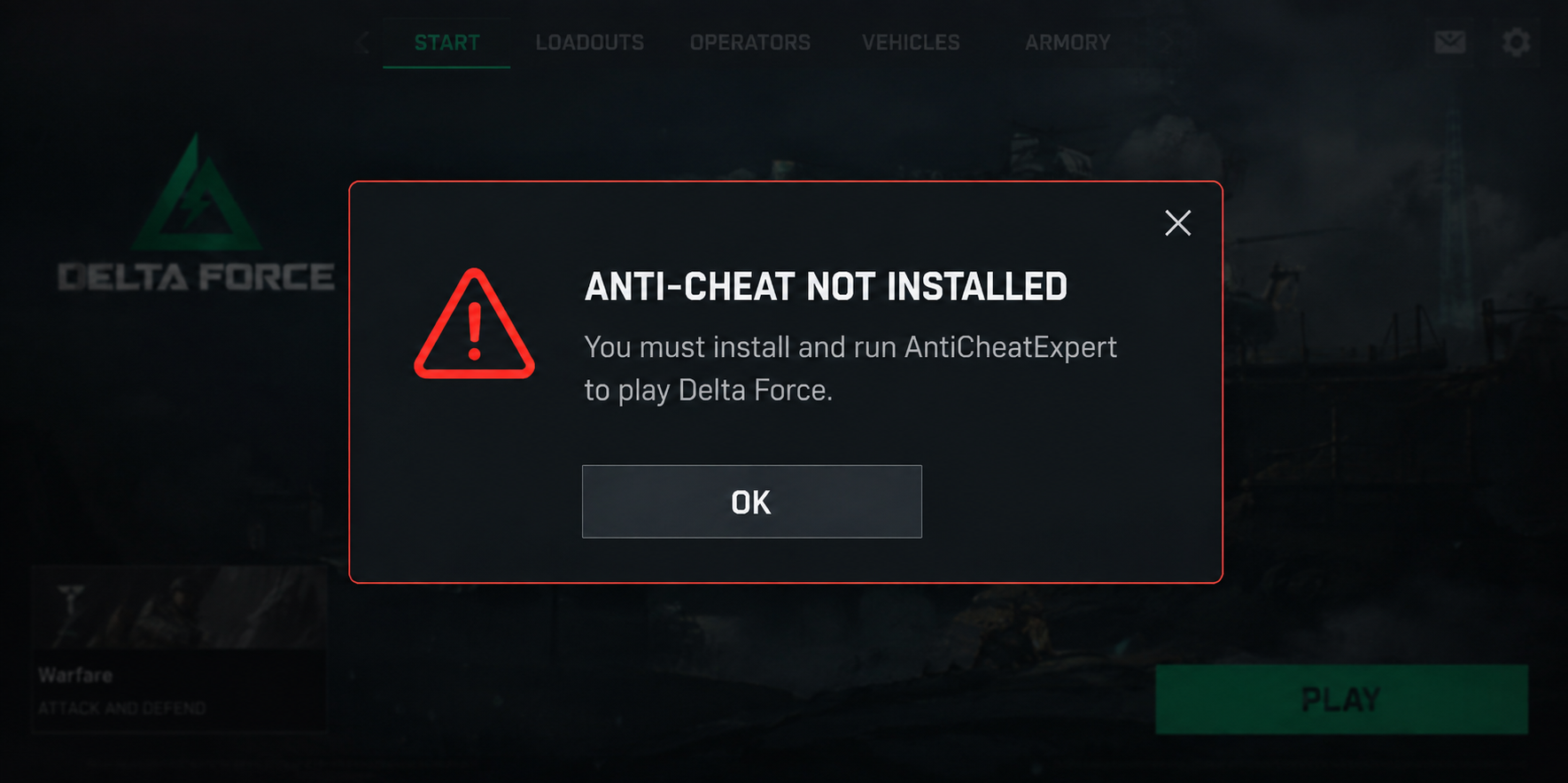
Delta Force utilise le système Anti-Cheat Expert (ACE) pour effectuer cette analyse. Ce message apparaît lorsque ses fichiers sont manquants, que son programme d'installation ne les a pas enregistrés ou que Windows désactive son service.
Les paramètres graphiques ne sont pas pris en compte à ce stade préliminaire du démarrage.
L'indice le plus rapide est ce qui reste sur l'ordinateur : le programme d'installation d'ACE, le service ACE ou une entrée de registre de sécurité. Utilisez le tableau ci-dessous pour lancer la réparation correspondant à ce que vous avez trouvé.
| Qu'avez-vous trouvé ? | Par où commencer ? |
|---|---|
| L'erreur est apparue après une mise à jour ou un téléchargement intermittent. | Redémarrez une fois, puis vérifiez les fichiers du jeu. |
Fichier ACE-Setup64.exe Il se trouve dans le dossier du jeu. |
Exécutez le programme d'installation inclus pour réparer ACE. |
| Le service AntiCheatExpert est désactivé.Hors Ligne) | Réinitialisez le service en mode manuel.Manuel). |
| Le logiciel de sécurité Windows ou antivirus fait référence au fichier ACE. | Restaurez le fichier de jeu vérifié, puis Vérifiez l'installation. |
| ACE signale les logiciels incompatibles ou dangereux | Fermez le programme mentionné ci-dessus avant de modifier les paramètres de sécurité de Windows. |
ACE
Il s'agit d'Anti-Cheat Expert, et non d'Easy Anti-Cheat . Utilisez uniquement le programme d'installation situé dans le dossier officiel de Delta Force ; le programme d'installation d'EAC ou tout téléchargement d'ACE depuis un site tiers ne peut pas corriger ce problème.
1. Redémarrez Windows, puis vérifiez les fichiers de Delta Force dans Steam.
Pendant la mise à jour, Steam peut interrompre le téléchargement principal si le fichier ACE reste verrouillé ou incomplet. Redémarrer le système libérera l'ancien fichier ; une vérification permettra ensuite de restaurer les données manquantes ou corrompues. Lancez cette procédure si l'erreur survient après une mise à jour, un téléchargement interrompu ou l'installation initiale du jeu.
Il n'est pas nécessaire d'effectuer la vérification si Steam l'a déjà terminée après le dernier redémarrage ; dans ce cas, accédez directement au programme d'installation ci-dessous.
- Fermer Delta Force et SteamRedémarrez ensuite Windows une fois.
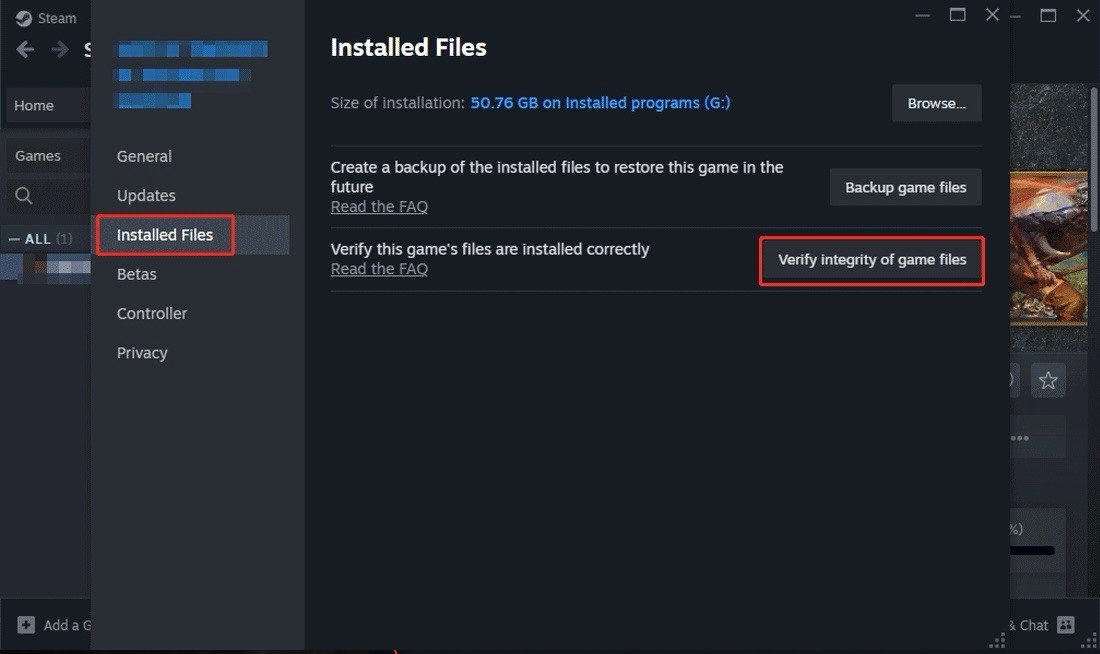
- Ouvert Steam > Bibliothèque, Faites un clic droit sur Delta ForceEt sélectionnez Propriétés.
- Ouvert Fichiers installés Et sélectionnez Vérifier l'intégrité des fichiers du jeu.

La vérification via Steam est la solution initiale la plus sûre car elle permet de restaurer les fichiers ACE perdus sans affecter le reste de vos paramètres Windows. - Attendez que Steam termine le processus, puis lancez le jeu. Le guide d'Appuals sur la vérification des fichiers de jeu indique un chemin similaire pour d'autres lanceurs.
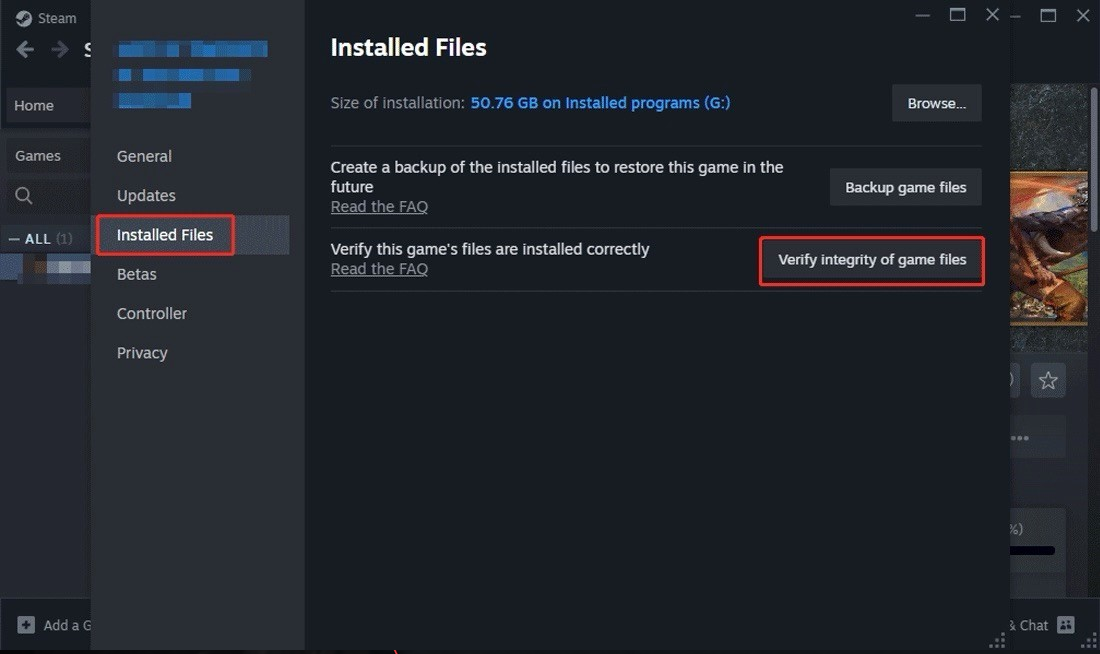
Si le jeu se lance désormais, cela signifie que le fichier ACE était incomplet. Si l' erreur « Anti-triche non installé » réapparaît , passez à la deuxième méthode et réparez le programme d'installation.
2. Exécutez le programme d'installation ACE inclus et reconstruisez son dossier si nécessaire.
Delta Force intègre son propre programme d'installation ACE. Utilisez-le après avoir vérifié la présence des fichiers, surtout si Windows ne reconnaît toujours pas ACE comme programme d'installation, ce qui indique une erreur. L'exécution de ce programme d'installation, ou la désinstallation et la réinstallation d'ACE, a permis à de nombreux joueurs de résoudre le problème.
Cette configuration reconstruit le registre ACE de Windows au lieu de remplacer les fichiers de jeu inutiles. Il n'est pas nécessaire de réinitialiser le dossier une fois l'installation terminée.
- En SteamCliquez avec le bouton droit sur Delta Force Ensuite, sélectionnez Gérer > Parcourir les fichiers locaux.
- Ouvrez le chemin
GameDeltaForceBinariesWin64AntiCheatExpert. - Cliquez avec le bouton droit sur
ACE-Setup64.exeEt sélectionnez Exécuter en tant qu'administrateur (Exécuter en tant qu'administrateur). Si le programme d'installation affiche l'option Désinstaller (Désinstallation uniquement), confirmez cette opération lorsque le jeu est fermé, puis redémarrez Windows et exécutez Delta Force Jusqu'à la réinstallation du package officiel. - Si le fichier d'installation est manquant ou si la réparation a échoué, fermez la fenêtre. Steam Renommez le dossier AntiCheatExpert إلى AntiCheatExpert.oldLe renommage permet de conserver une copie récupérable tout en supprimant le dossier corrompu du chemin actif.

La suppression du dossier ACE corrompu offre à Steam une cible propre pour la reconstruction lors de la prochaine vérification. - Vérifiez à nouveau les fichiers du jeu jusqu'à ce qu'ils Steam En téléchargeant un nouveau dossier ACE.
La deuxième vérification consiste à installer une nouvelle copie du système anti-triche au lieu de laisser en place la version corrompue.
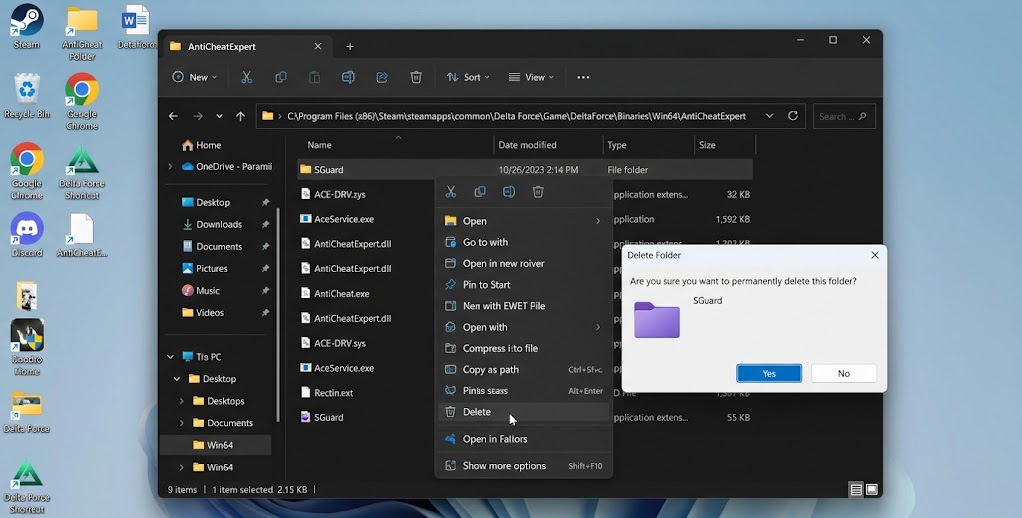
Si le jeu s'ouvre, cela signifie qu'ACE était manquant ou mal enregistré. Si le nouveau dossier est présent mais que le message s'affiche toujours, passez à la méthode 3 et vérifiez le service ACE. Vous trouverez peut-être d'autres solutions à des problèmes similaires dans notre article sur la résolution des problèmes de démarrage d'Easy Anti-Cheat sous Windows.
3. Restaurez le service ACE si Windows l'a désactivé.
Le programme ACE peut être présent sur votre disque dur même si son service Windows est désactivé. Des rapports suite aux mises à jour de Delta Force indiquent que cette situation provoque le même problème d'installation du logiciel anti-triche. Les noms de service variant d'une version à l'autre, vous ne devez modifier que l'entrée contenant clairement « AntiCheatExpert » ou « ACE ».
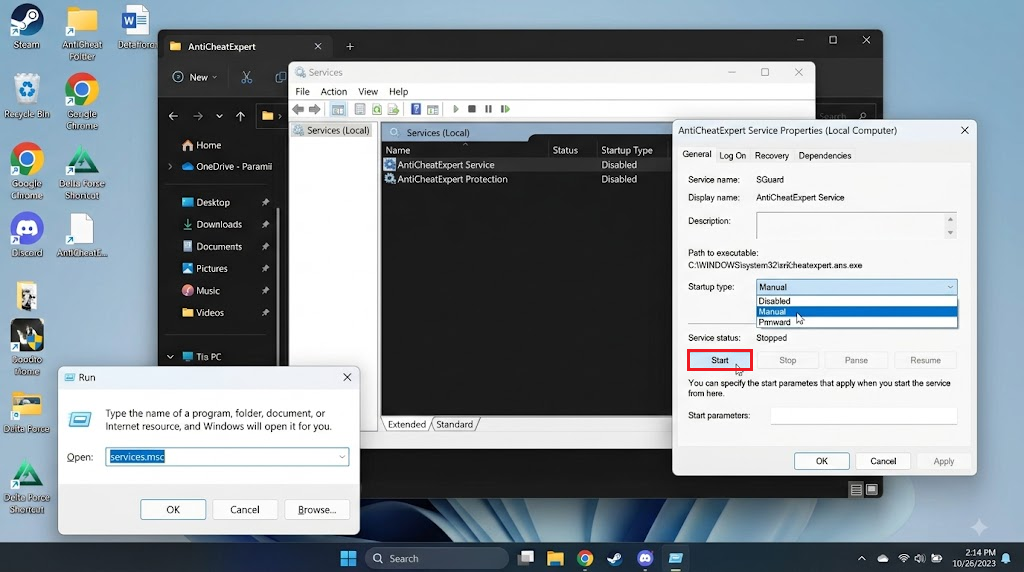
- Clique sur Windows + REt puis tapez
services.mscEt appuyez sur Entrer. - je cherche Service AntiCheatExpert, Ou Protection AntiCheatExpertOu toute autre entrée pour ACE.
- Si le Type de démarrage Son type de démarrage est Hors Ligne (Désactivé), alors ouvrez-le. Propriétés (Propriétés), et changez-le en Manuel (Manuel), puis sélectionnez Appliquer (application).

Un service ACE désactivé peut amener Delta Force à signaler l'absence de logiciel anti-triche, même si ses fichiers sont toujours présents sur le disque. - Quittez le service ACE qui est déjà Manuel (Manuel) ou Automatique (Automatique) Aucune modification. Redémarrez Windows et testez le jeu.
Ne modifiez pas les services non liés et ne forcez pas chaque entrée ACE à être automatique.
4. Fermez les programmes qui entrent en conflit avec l'opération d'analyse ACE.
ACE peut interrompre sa vérification d'exécution si un autre programme susceptible de modifier, d'analyser, d'automatiser, de capturer du contenu ou de contrôler à distance le jeu est présent. La fermeture de ce programme l'empêchera de se connecter au jeu avant la fin de l'analyse d'ACE.
La liste officielle des logiciels de la Delta Force inclut les débogueurs, les scripts d'automatisation, les machines virtuelles, les macros de périphériques, les applications de contrôle à distance et les outils de capture d'images parmi les logiciels incompatibles.
N’utilisez cette comparaison que si vos fichiers et services ACE sont intacts, surtout si l’erreur signale également un logiciel incompatible ou dangereux. Fermez le programme en question au lieu d’affaiblir votre protection ACE.
- Fermez tout programme de débogage, script d'automatisation, machine virtuelle, utilitaire de bureau à distance, outil de capture d'images ou programme de macro en cours d'exécution.
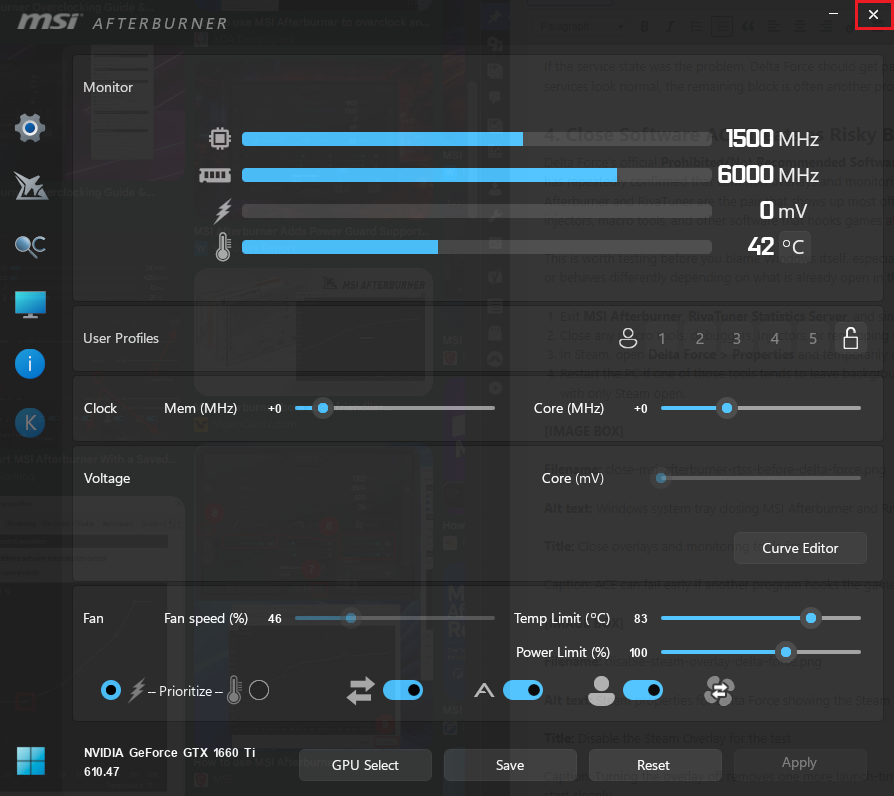
- Pour effectuer une comparaison objective, utilisez également des outils de surveillance ou de superposition tels que MSI Afterburner وServeur de statistiques RivaTunerCes outils ne sont pas nuisibles par nature ; ce test vise uniquement à supprimer un point d'ancrage supplémentaire au démarrage.

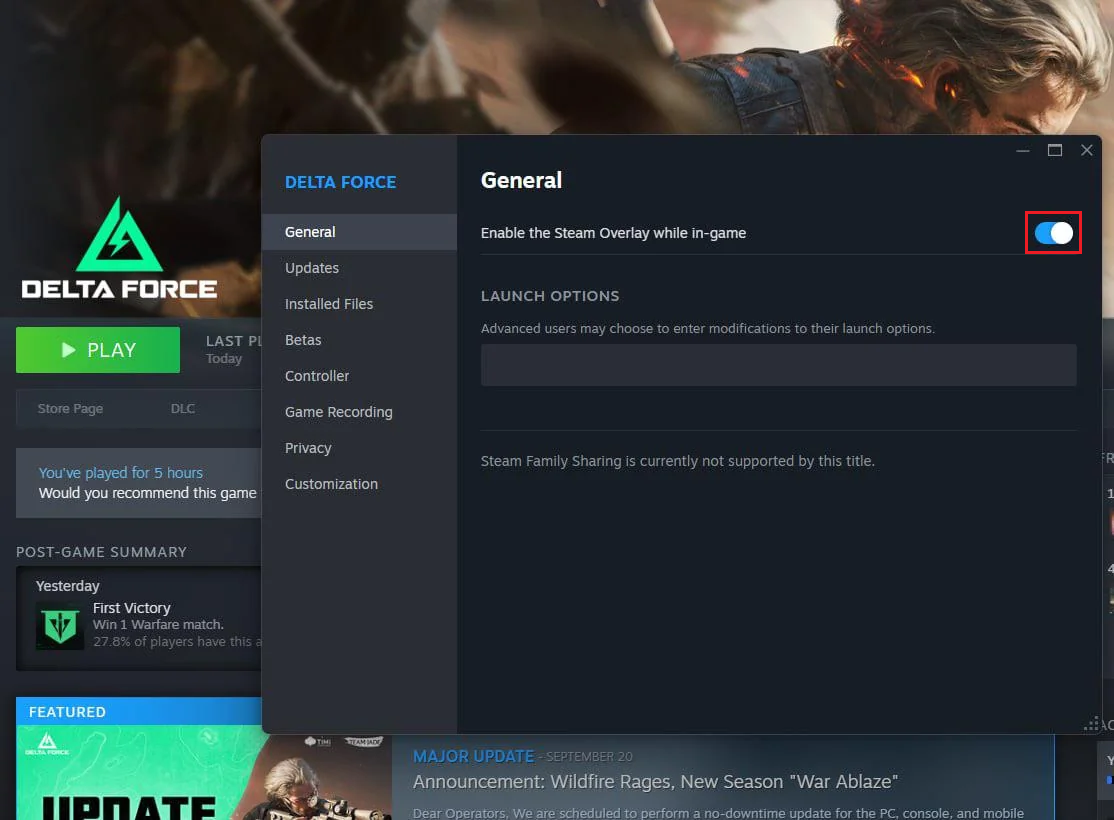
ACE peut échouer prématurément si un autre programme se connecte au jeu avant que le système anti-triche n'ait fini de se charger. - En Steam > Delta Force > Propriétés > Général, désactivez l'option Activer la superposition Steam pendant le jeu Temporairement.

La désactivation de la superposition supprime un point d'ancrage supplémentaire au démarrage lors du test permettant de vérifier si ACE peut être installé et démarré correctement. - Lancez Delta Force. Si l'opération réussit, réactivez les outils optionnels un par un pour déterminer la cause du conflit.
Si aucun programme n'est clairement en cause, vous pouvez effectuer un démarrage minimal de Windows pour réaliser un test approfondi. Le démarrage minimal est une procédure de diagnostic ; veillez à rétablir les paramètres de démarrage normaux par la suite.
5. Ne rétablissez ACE que lorsqu'une interdiction réelle apparaît dans le journal de sécurité.
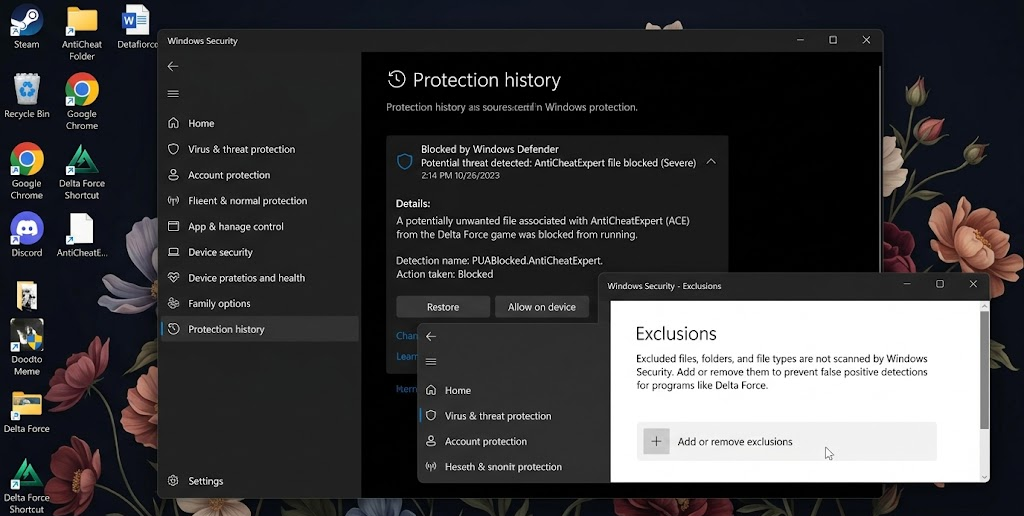
Les programmes de sécurité peuvent isoler le fichier DLL ACE tout en laissant le reste du dossier intact, ce qui donne l'impression que l'installation est terminée alors qu'elle ne l'est pas. Consultez votre journal de sécurité avant d'ajouter des exceptions ou de modifier les règles du pare-feu.
La restauration du fichier DLL vérifié reconstruit le composant qu'ACE tente de charger. N'ajoutez une exception que si le journal de protection spécifie un fichier dans le dossier officiel du jeu.
- Ouvert Sécurité Windows > Protection contre les virus et menaces > Historique de protectionMicrosoft explique les procédures disponibles dans Guide du journal de protection Le sien.

La procédure ACE interdite peut amener Delta Force à se comporter comme si le logiciel anti-triche n'avait jamais été entièrement installé. - Vérifiez que tout logiciel antivirus tiers est également mis en quarantaine. Ne restaurez le fichier que si son emplacement d'origine se trouve dans le dossier Delta Force. AntiCheatExpert l'officiel.
- Si le fichier ACE vérifié est à nouveau bloqué, ajoutez le dossier officiel du jeu aux exceptions de votre logiciel antivirus, puis vérifiez à nouveau les fichiers du jeu.
- Vérifiez le pare-feu uniquement après Connexion bloquée Ou une erreur réseau ACE. Utilisez Autoriser une application via le pare-feu Windows Defender Pour le fichier exécutable officiel : n’ouvrez pas les ports.

Les règles du pare-feu ou les logiciels antivirus peuvent empêcher les composants ACE de s'enregistrer ou de démarrer, même en présence de fichiers.
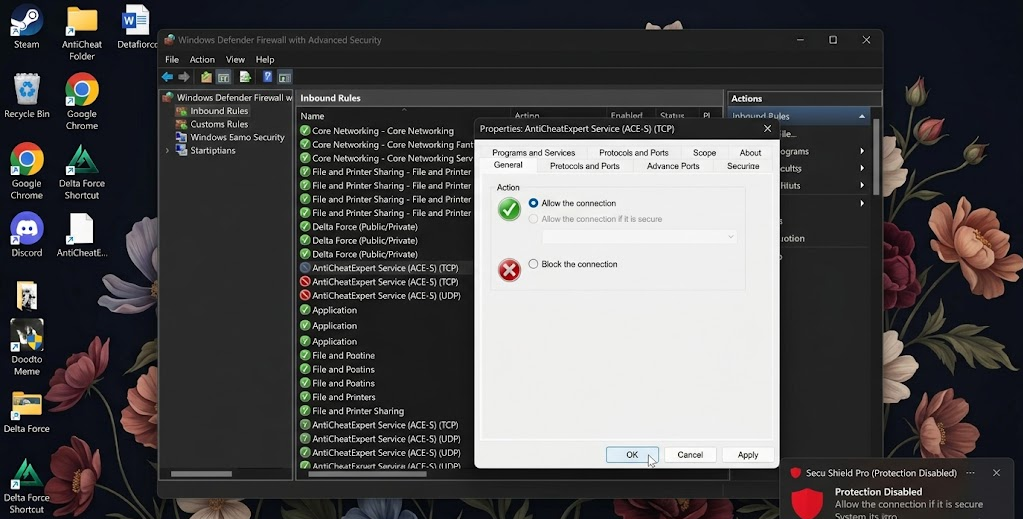
Les consignes de sécurité du pare-feu Microsoft expliquent pourquoi autoriser une application connue est plus sûr que d'ouvrir un port.
Pour éviter cette erreur, ne désactivez pas la sécurité Windows, ne restaurez pas de fichiers depuis un emplacement inapproprié et n'ouvrez aucun port entrant. Si vous utilisez un ordinateur à des fins professionnelles ou scolaires, consultez votre administrateur avant de modifier les règles de sécurité.
6. Réinstallez une fois, puis envoyez le guide d'utilisation au support de Delta Force.
Le téléchargement complet d'un système anti-triche n'est justifié qu'après l'échec de la réparation des fichiers, de l'installateur inclus, d'une vérification des services et d'un démarrage en mode minimal. Une réinstallation prématurée risque de reproduire le blocage d'ACE sans en révéler la cause.
Il n'est pas nécessaire de réinstaller tant que Windows Security met ACE en quarantaine ; la nouvelle version sera de nouveau supprimée.
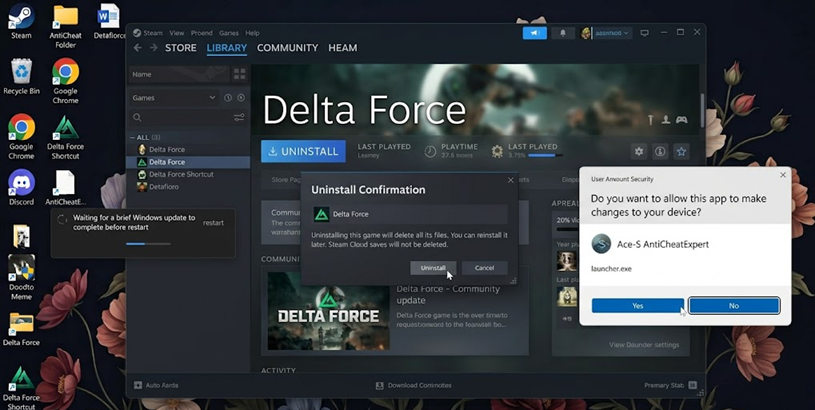
- Désinstallez le jeu Delta Force Depuis Steam, redémarrez Windows et réinstallez le jeu dans une bibliothèque locale normale. Évitez de supprimer les pilotes système ou les services qui contiennent le jeu. ACE Manuellement.

Une réinstallation propre réinitialise l'installation ACE du jeu lorsque des correctifs mineurs continuent d'utiliser le même état défectueux. - Lancez le jeu une première fois en fermant les superpositions et les outils conflictuels, puis acceptez l'invite de l'administrateur Windows de l'installateur officiel.
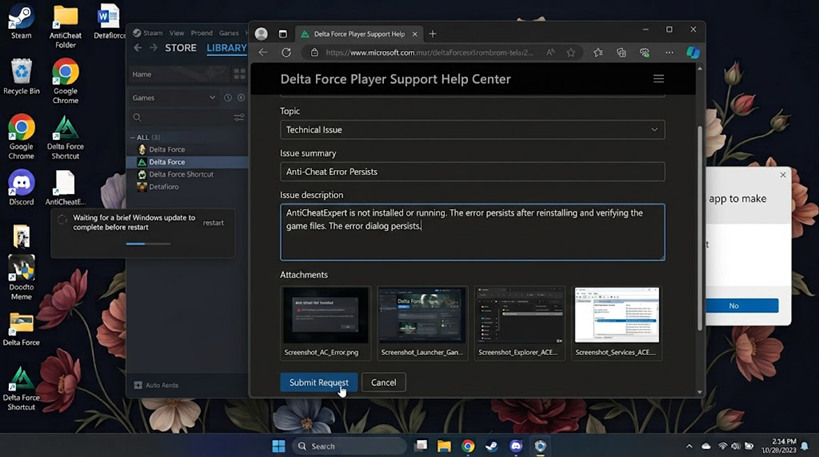
- Si l'erreur se reproduit, ouvrez Sentier officiel de soutien des forces Delta Il a fourni les détails précis de l'erreur, la version Steam, la version Windows et une capture d'écran.
- Indiquez si
ACE-Setup64.exeL'opération a été exécutée avec succès, que le service ACE soit présent et désactivé, et que le registre de sécurité Windows ait mis le fichier ACE en quarantaine.

L'assistance technique pourra vous aider plus rapidement si vous indiquez si le dossier ACE, le service ACE et le journal de sécurité Windows sont toujours présents après la réinstallation.
Si une installation propre permet de lancer le jeu correctement, cela signifie que le package ACE du jeu était corrompu. Si le jeu ne se lance pas et que le même message s'affiche, arrêtez la réinstallation ; les résultats de l'installateur, du service et de la sécurité mentionnés précédemment fournissent au support technique les informations nécessaires pour identifier le problème restant.

Les commentaires sont fermés.