


Si vous rencontrez des difficultés pour ouvrir Easy Anti-Cheat (EAC) , cela est souvent dû à des fichiers anti-triche corrompus ou manquants , à des autorisations système insuffisantes ou à l'interférence d'un logiciel tiers . La cause la plus fréquente est la corruption de fichiers, qui empêche le service EAC de fonctionner correctement. Dans certains cas, un logiciel antivirus tiers peut signaler EAC comme un faux positif et bloquer silencieusement son exécution. Cette interférence peut empêcher le logiciel anti-triche de s'initialiser ou corrompre des fichiers lors de l'installation.
Maintenant que vous connaissez les causes possibles, passons aux solutions pour résoudre ce problème.
1. Correction du service anti-triche facile
La réparation du service restaure les composants essentiels à son bon fonctionnement. Ce processus garantit le bon fonctionnement du système anti-triche et permet au jeu de se configurer correctement.
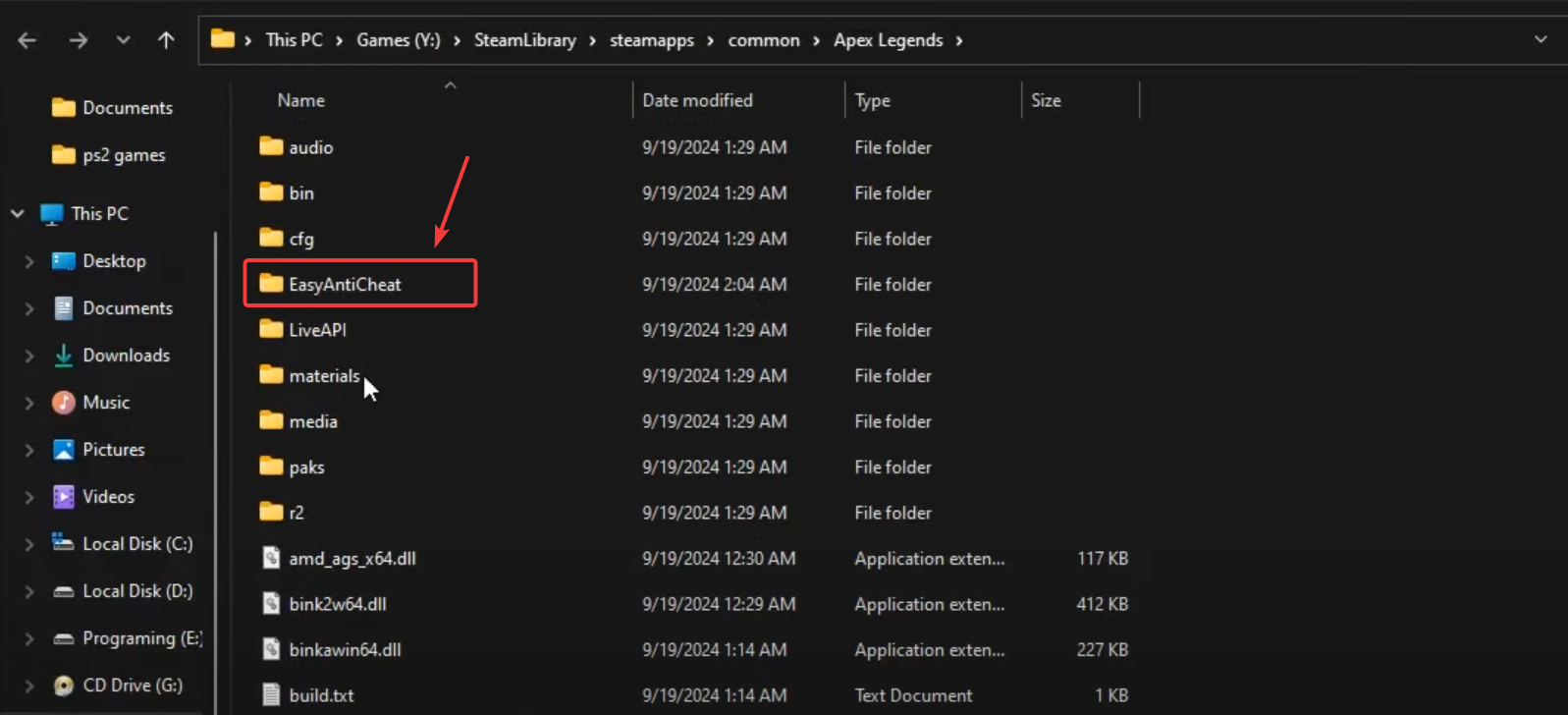
- Ouvert مستكشف الملفات (Touche Windows + E) et accédez au dossier d'installation du jeu (généralement dans
C:Program Files (x86)Steamsteamappscommon[Game Name]). - Localiser un dossier FacileAntiCheat Dans le guide du jeu.
![Emplacement du dossier EasyAntiCheat dans le guide du jeu]()
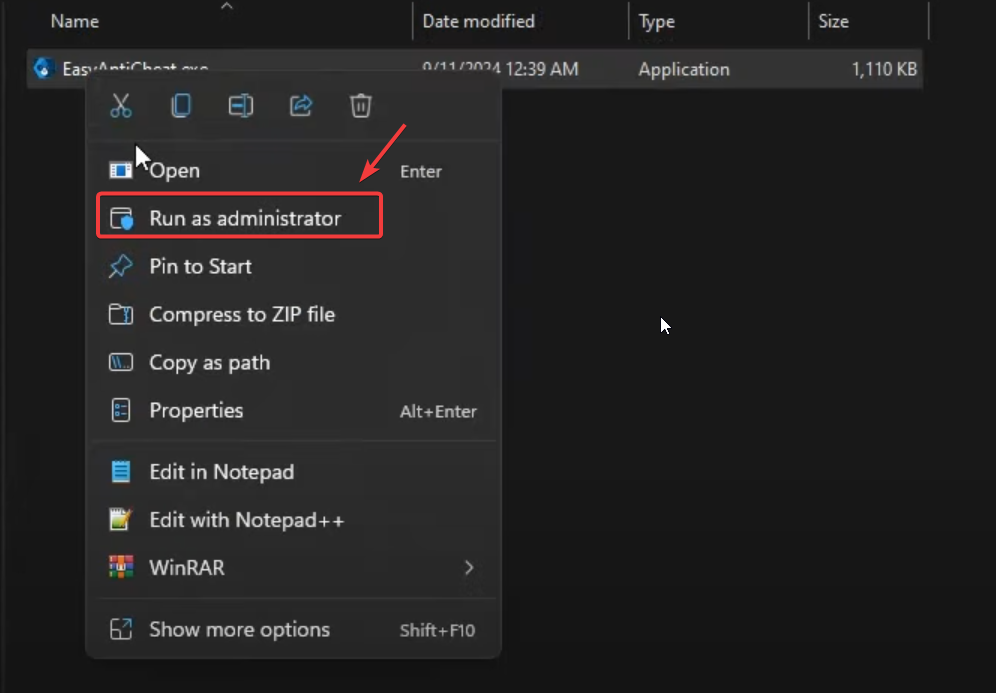
- Dans le dossier, recherchez le fichier EasyAntiCheat_Setup.exe.
- Faites un clic droit sur le fichier et sélectionnez Exécuter comme administrateur (Cliquez sur « Oui » si l’UAC vous y invite).
![Exécutez le programme d'installation d'EasyAntiCheat en tant qu'administrateur.]()
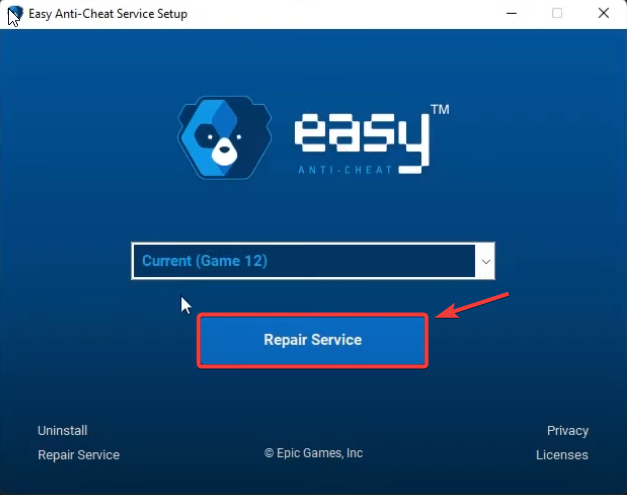
- Dans la fenêtre de configuration d'Easy Anti-Cheat :
- Sélectionnez votre jeu dans la liste
- Cliquez Réparation du service
![Option de réparation anti-triche facile]()
- Une fois la réparation terminée, Redémarrer l'ordinateur Pour appliquer les modifications.
2. Vérifiez l'intégrité des fichiers du jeu
Si Easy Anti-Cheat (EAC) ne fonctionne pas dans des jeux comme Fortnite ou Apex Legends, le problème peut provenir de fichiers de jeu corrompus ou manquants. La vérification des fichiers de jeu permet de s'assurer que tous les composants requis par Easy Anti-Cheat sont intacts. Ce processus restaurera automatiquement les fichiers corrompus ou manquants susceptibles d'empêcher l'initialisation d'EAC.
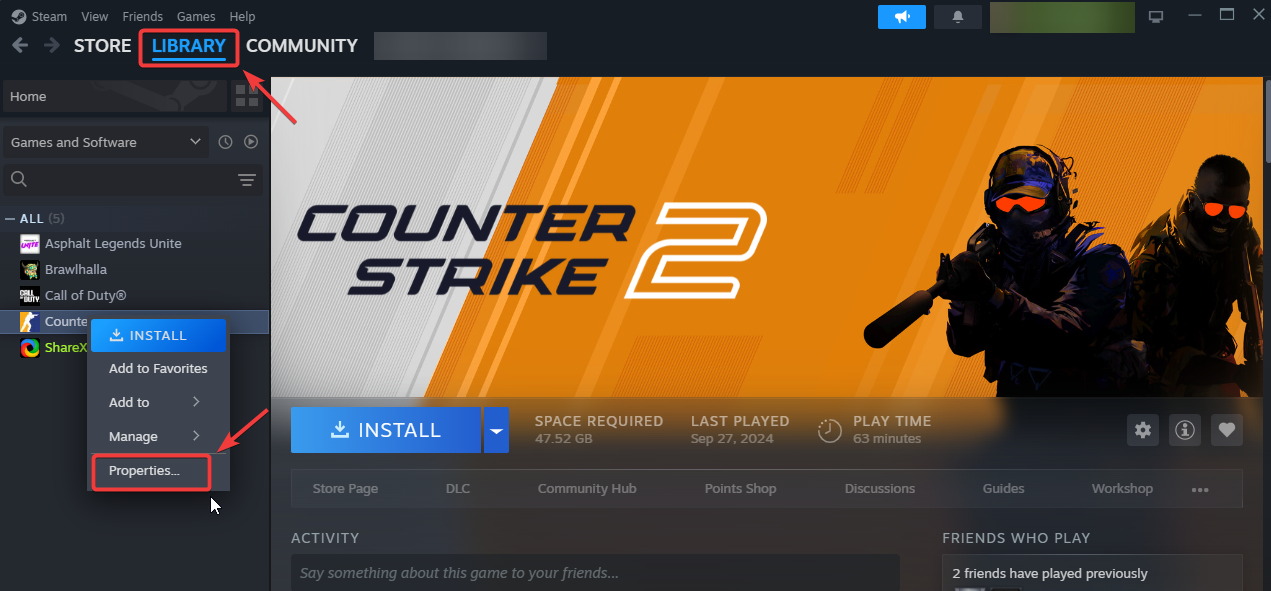
- Ouvert Steam Et cliquez Bibliothèque en haut.
- Faites un clic droit sur le jeu qui pose problème et sélectionnez Propriétés.
![Menu contextuel affichant l'option Propriétés]()
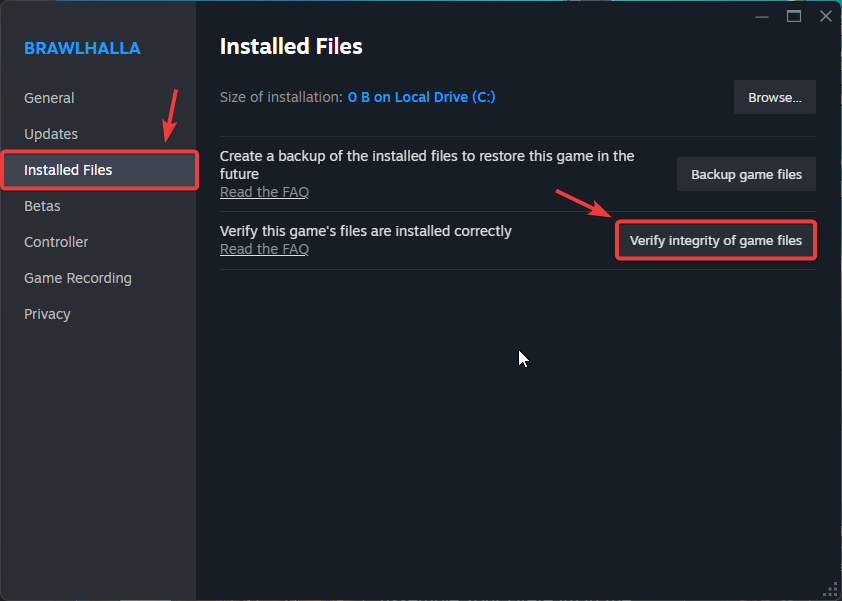
- Cliquez sur l'onglet Accueil Fichiers installés, Puis sélectionnez Vérifier l'intégrité des fichiers du jeu.
![emplacement du bouton de vérification des fichiers du jeu]()
- Attendez que la vérification soit terminée (cela peut prendre de 2 à 10 minutes), puis redémarrez votre ordinateur et testez le jeu.
3. Exécutez EAC et le jeu en tant qu'administrateur.
Easy Anti-Cheat requiert des privilèges d'administrateur pour gérer les services anti-triche et accéder aux fichiers système protégés. Sans ces droits, Windows peut bloquer des fonctions essentielles, empêchant ainsi le lancement d'EAC. Exécuter EAC et le fichier exécutable du jeu en tant qu'administrateur garantit un accès complet et peut résoudre le problème.
À propos d'Easy Anti-Cheat :
- Ouvert مستكشف الملفات (Touche Windows + E) et accédez au dossier d'installation du jeu (généralement
C:Program Files (x86)Steamsteamappscommon[Game Name]Ou votre propre chemin d'installation personnalisé. - Localisez le dossier FacileAntiCheat Ouvrez-le dans le manuel du jeu.
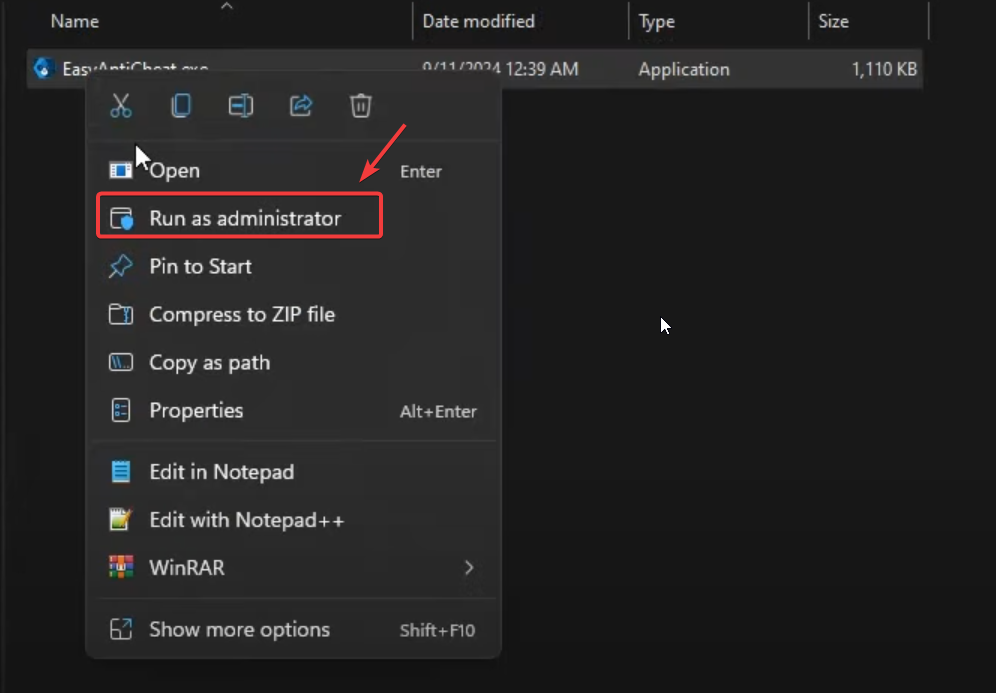
- Clic droit EasyAntiCheat_Setup.exe Et sélectionnez Exécuter comme administrateur (Cliquez sur « Oui » si le Contrôle de compte d'utilisateur vous y invite).
![Exécutez le programme d'installation d'EasyAntiCheat en tant qu'administrateur.]()
Pour le jeu :
- Ouvert مستكشف الملفات (Touche Windows + E) et accédez au dossier d'installation de votre jeu (généralement dans
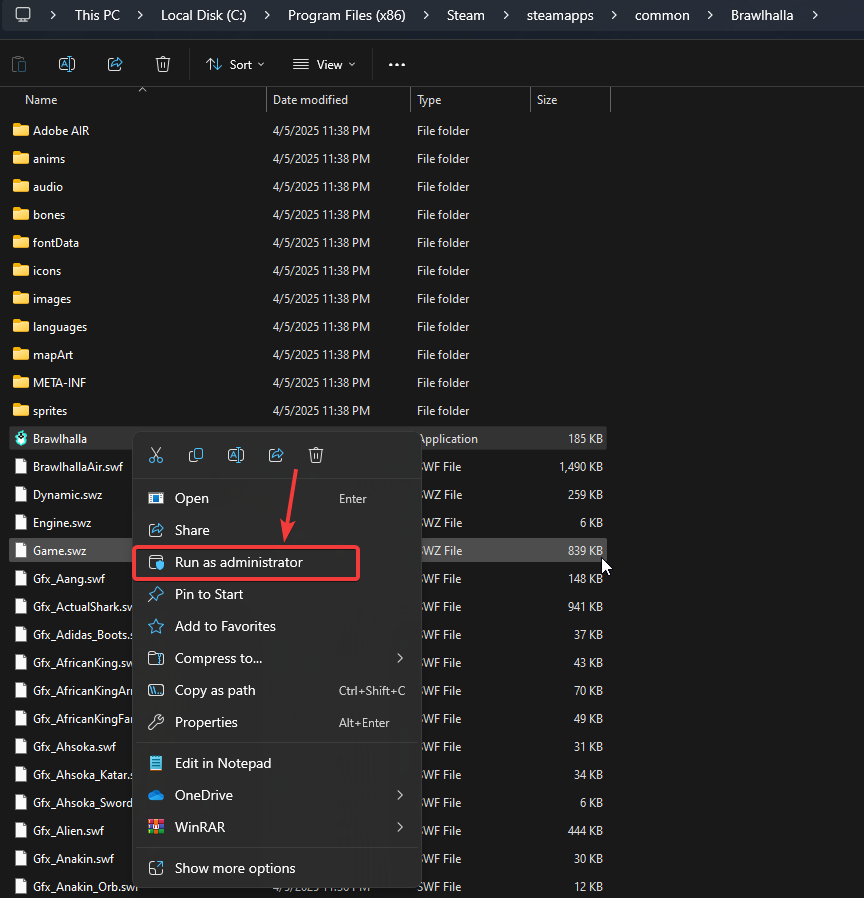
C:Program FilesOu votre bibliothèque Steam/Epic Games). - Localiser un fichier .exe Le lanceur principal du jeu (généralement nommé d'après le jeu ou appelé « lanceur »).
- Faites un clic droit sur le fichier .exe et sélectionnez Exécuter comme administrateur (Cliquez sur « Oui » si le Contrôle de compte d'utilisateur vous y invite).
![Le menu contextuel qui affiche l'option « Exécuter en tant qu'administrateur »]()
4. Réinstallez Easy Anti-Cheat
Si Easy Anti-Cheat ne fonctionne toujours pas malgré d'autres solutions, une réinstallation complète peut résoudre des problèmes plus profonds causés par une corruption persistante des fichiers ou une installation incorrecte. Une nouvelle installation restaure tous les composants essentiels et garantit le bon fonctionnement du système anti-triche.
- Ouvert مستكشف الملفات Accédez au dossier d'installation de votre jeu (généralement dans
C:Program Files (x86)Steamsteamappscommon[Game Name]). - Localiser un dossier FacileAntiCheat Et ouvrez-le.
- Clic droit EasyAntiCheat_Setup.exe Et sélectionnez Exécuter comme administrateur (Cliquez sur « Oui » si l’UAC vous y invite).
![Exécution du programme d'installation d'EAC en tant qu'administrateur]()
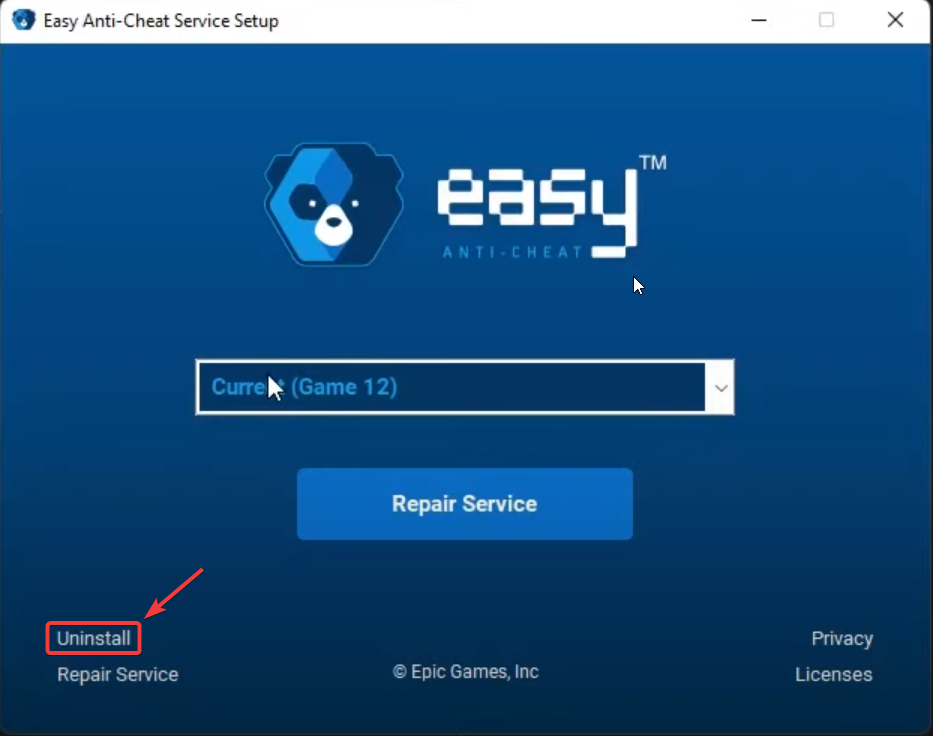
- Dans la fenêtre de configuration EAC, cliquez Désinstaller Suivez les instructions pour le retirer complètement.
Note: Cela supprime uniquement le composant Easy Anti-Cheat ; cela ne désinstalle pas le jeu ni ne supprime vos données sauvegardées.
![option de désinstallation EAC]()
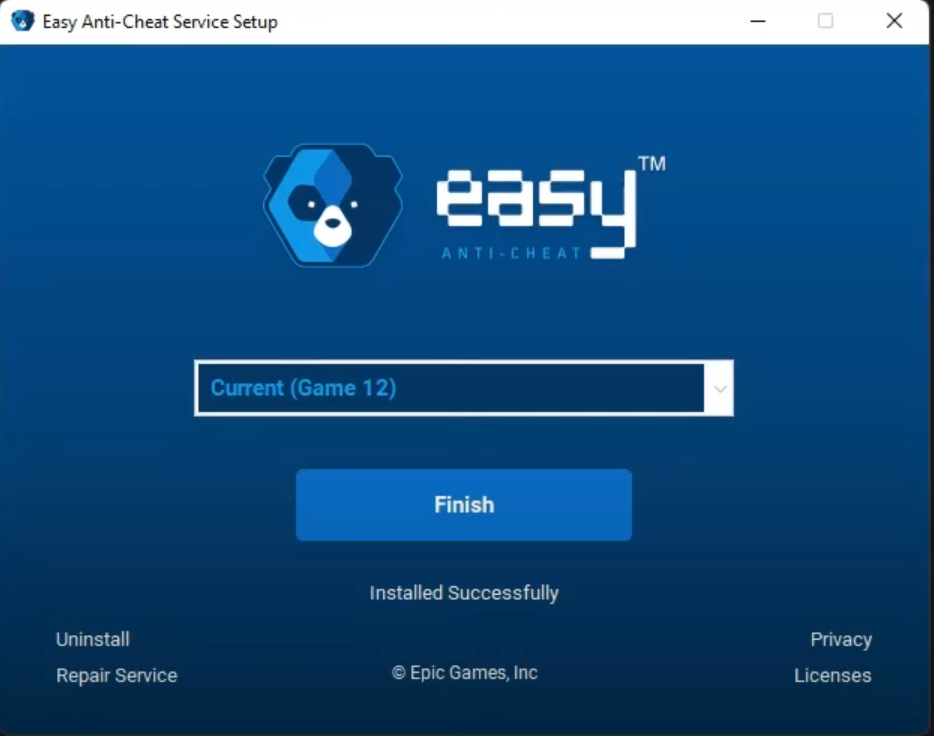
- Allumer EasyAntiCheat_Setup.exe Une fois de plus, en tant que responsable.
- Dans la liste déroulante, sélectionnez Titre de votre jeu (Assurez-vous qu'il corresponde au jeu que vous êtes en train de dépanner).
- Cliquez Installez Easy Anti-Cheat Attendez que la barre de progression soit complètement terminée.
![écran d'installation EAC]()
- Redémarrez votre ordinateur Pour terminer l'installation et appliquer les modifications.
Si Easy Anti-Cheat refuse toujours de se lancer, il est probable que des fichiers de jeu résiduels ou des dépendances mal configurées interfèrent encore avec son fonctionnement, même après réparation ou réinstallation d'EAC. Dans ce cas, une réinstallation complète du jeu est recommandée. Cela garantit que tous les fichiers liés au jeu, y compris les composants d'EAC, sont correctement installés et intégrés, résolvant ainsi tout conflit ou corruption persistant.

Les commentaires sont fermés.