

Résolution du problème : Impossible d’ajouter des amis sur Steam (explication de tous les codes d’erreur)

Il se peut qu'une fenêtre d'erreur s'affiche lorsque vous essayez d'ajouter quelqu'un sur Steam , et cela peut arriver pour plusieurs raisons : votre compte est peut-être limité, l'autre utilisateur vous a peut-être bloqué, Steam rencontre peut-être un problème technique temporaire, votre liste d'amis est peut-être pleine ou les serveurs sont peut-être hors service. Heureusement, la plupart des erreurs liées aux amis peuvent être résolues en quelques étapes simples.
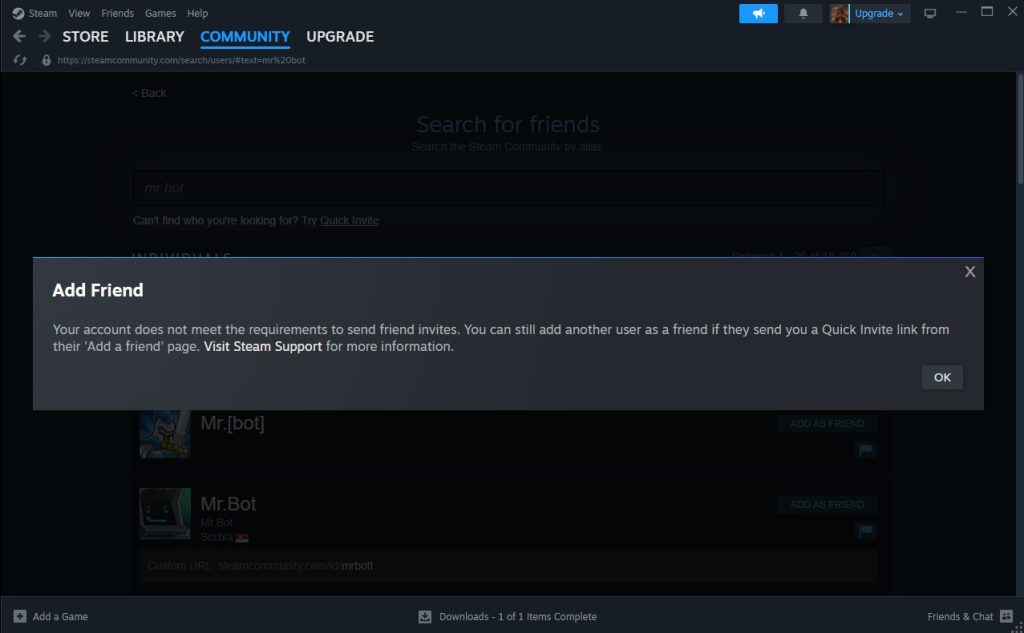
Avant de consulter les solutions, assurez-vous de ne pas avoir bloqué la personne que vous essayez d'ajouter, et inversement. Si ce n'est pas le cas et que l'erreur persiste, suivez les méthodes ci-dessous.
| Code d'erreur | Message d'erreur correspondant/le plus proche | ℹ️ Explication | 🛠️ La solution |
|---|---|---|---|
| 0 | il n 'ya pas d'erreur (Ami ajouté avec succès) | La commande a été honorée sans aucun problème. | Aucune action n'est requise. |
| 1 | « Une erreur s'est produite lors de l'ajout de cet ami. Veuillez réessayer. » | Panne générale – peut être due à un problème de connexion, à un débit maximal ou à un problème inconnu. | Redémarrez Steam ou réessayez après un certain temps. |
| 3 | « L’utilisateur que vous essayez d’ajouter n’existe pas. » | Le profil a été supprimé, renommé ou est incorrect. | Vérifiez bien l'URL du profil ou le code d'amitié. |
| 5 | «Vous ne pouvez pas ajouter cet ami.» | Vous avez été bloqué par l'utilisateur ou votre compte est restreint. | Vérifiez si l'utilisateur vous a bloqué. Consultez également l'état de votre compte. |
| 6 | « Le délai d'attente de la requête a expiré. Veuillez réessayer. » | Les serveurs Steam ne répondent pas – il y a probablement un problème de réseau ou une panne. | Réessayez dans quelques minutes. Redémarrez Steam et vérifiez votre connexion Internet. |
| 7 | « Steam est actuellement très occupé à traiter votre demande. » | Augmentation de la charge côté serveur ou trafic élevé. | Attendez et réessayez plus tard. |
| 8 | « La requête est invalide. » | Commande incomplète, possiblement en raison d'une erreur ou d'un ancien client. | Redémarrez votre client Steam ou mettez-le à jour vers la dernière version. |
| 15 | «Vous devez être connecté pour effectuer cette action.» | La session a expiré ou Steam pense que vous êtes hors ligne. | Déconnectez-vous puis reconnectez-vous à Steam. |
| 16 | « Une demande d'ami a déjà été envoyée. » | J'ai déjà envoyé une demande à cet utilisateur. | Demandez à l'utilisateur de vérifier les invitations en attente ou annulez la demande de votre côté. |
| 17 | « Il y a eu un problème avec le cryptage. » | Il y a probablement un problème lié au protocole SSL ou au réseau. | Redémarrez votre appareil. Désactivez temporairement votre VPN/antivirus si le problème persiste. |
| 20 | « L’utilisateur cible a un très grand nombre d’amis. » | Ils ont atteint le nombre maximum d'amis Steam (généralement 250). | Demandez-leur de supprimer un ami avant d'accepter de nouvelles demandes. |
| 24 | « Les paramètres de cet utilisateur ne vous permettent pas de l’ajouter comme ami. » | Leurs paramètres de confidentialité empêchent les invitations de personnes qui ne sont pas leurs amis. | Demandez-leur de modifier leurs paramètres de confidentialité pour accepter les demandes d'amis. |
| 28 | « Ce compte est limité et ne permet pas d'ajouter d'amis. » | Le compte n'a pas atteint le seuil de dépenses minimum de 5 $ sur Steam. | Dépensez au moins 5 $ en jeux, en argent de poche ou en contenu téléchargeable pour lever la restriction. |
| 50 | « Vous ne pouvez pas ajouter cet utilisateur car il est banni. » | Cette interdiction empêche VAC et la communauté d'accepter de nouvelles demandes d'amis. | Il n'y a pas de solution à moins que l'utilisateur ne fasse appel et que l'interdiction ne soit levée. |
| 63 | « Ce compte est désactivé. » | Votre compte ou celui du destinataire a été désactivé. | Contactez le support Steam pour plus d'informations. |
| 65 | « Vous envoyez trop de demandes d'amis. Veuillez réessayer plus tard. » | Le taux maximal a été activé. Steam bloque les demandes d'amis excessives afin d'éviter le spam. | Attendez 12 à 24 heures avant de réessayer. |
| 84 | « Votre compte ne remplit pas les conditions requises pour envoyer des demandes d'amis. » | Votre compte est limité - vous n'avez pas encore dépensé 5 $. | Dépensez au moins 5 $ sur Steam pour débloquer toutes les fonctionnalités du mode Amis. |
1. Vérifiez le type de compte
Si vous utilisez un compte Steam limité , vous ne pourrez pas envoyer de demandes d'amis. Steam restreint certaines fonctionnalités pour les comptes limités, et l'ajout d'amis en fait partie.
Pour lever cette restriction, vous devrez dépenser au moins 5 $ sur la boutique Steam : vous pouvez acheter un jeu, approvisionner votre porte-monnaie ou acheter du contenu téléchargeable (DLC). Une fois votre compte mis à niveau, vous pourrez envoyer et accepter des demandes d'amis normalement.
Sinon, si la personne que vous souhaitez ajouter a déjà dépensé 5 $, elle peut vous envoyer une demande. Une fois celle-ci acceptée, vous pourrez discuter et jouer ensemble sans restriction.
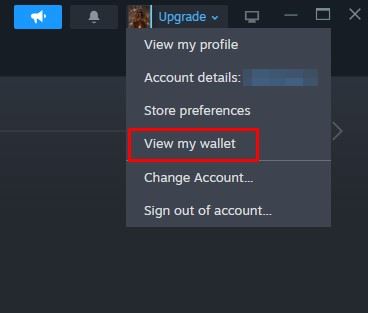
- Exécuter Client Steam sur votre ordinateur et cliquez sur Icône de votre profil (Coin supérieur droit).
- Dans la liste déroulante, sélectionnez Voir mon portfolio.

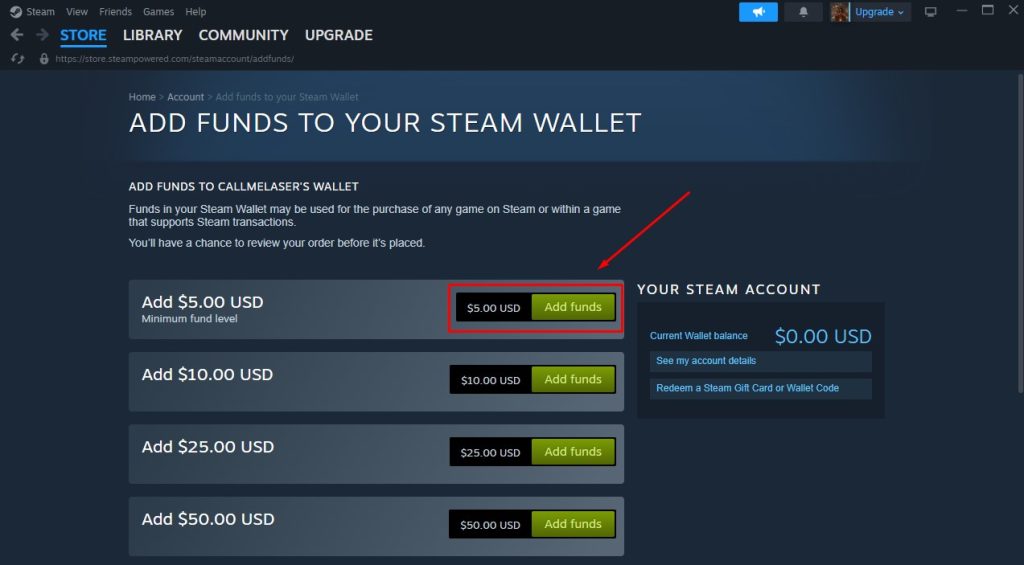
- Cliquez ajouter de l'argent À côté du montant souhaité (5 $, 10 $, 20 $, etc.).

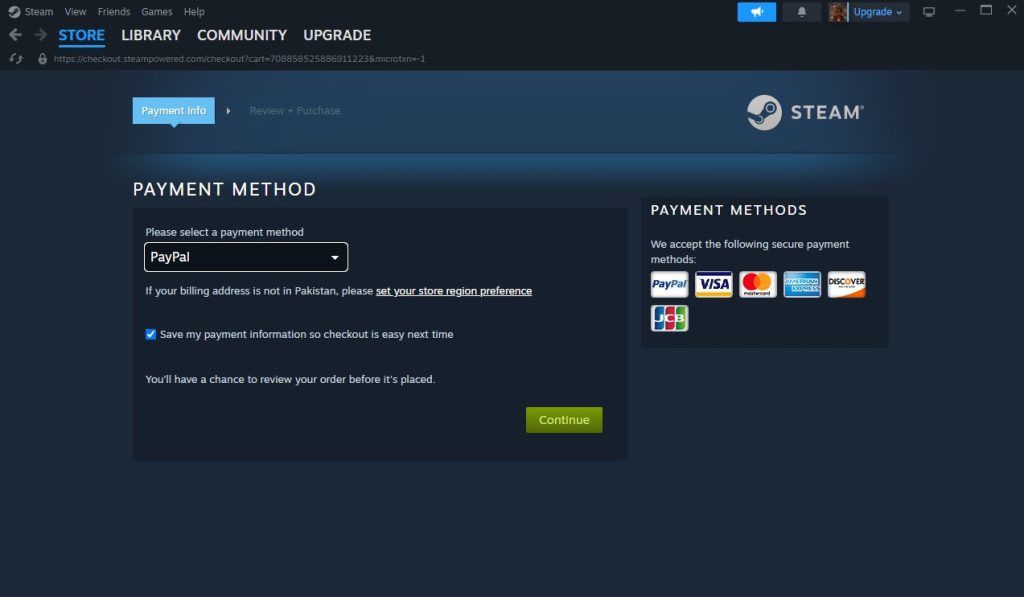
- Sélectionner la façon de payer (Carte de crédit, PayPal, etc.) et finalisez la transaction.

2. Vérifier la limite d'amis
Vérifiez que votre liste d'amis n'est pas pleine. Par défaut, Steam vous permet d'avoir jusqu'à 250 amis . Vous pouvez augmenter cette limite en améliorant votre profil Steam : chaque niveau ajoute 5 emplacements d'amis.
Par conséquent, si votre liste est pleine, vous devrez soit supprimer certains amis existants , soit augmenter le niveau de votre profil pour faire de la place à de nouveaux amis.
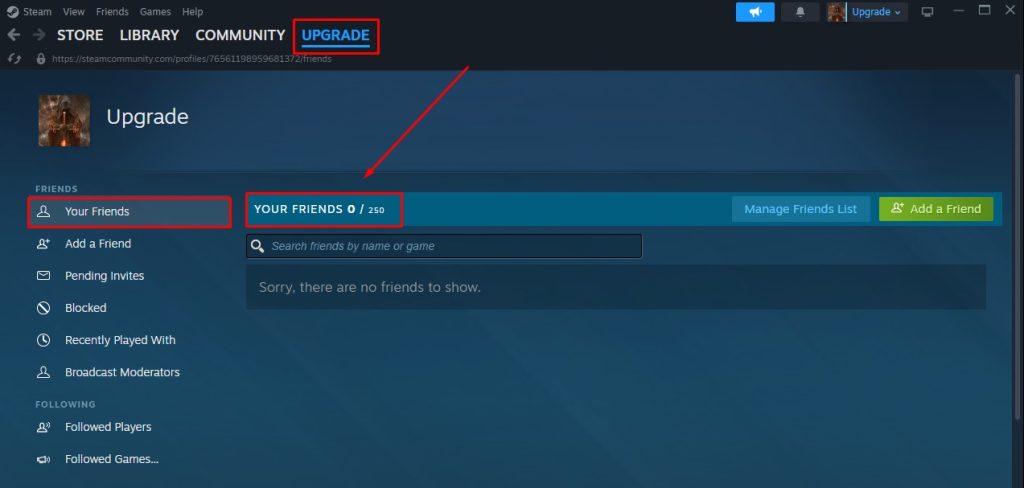
- Ouvert Client Steam Et cliquez Votre nom de profil Dans le coin supérieur droit
- Sélectionner Les amis Dans le menu déroulant, faites défiler vers le bas pour voir le nombre actuel de vos amis.Note: Si le nombre est proche de :
- 250 (Limite de base) ou
- Votre limite étendue (Si vous mettez à jour votre profil Steam)
Vous devrez supprimer vos amis existants avant d'en ajouter de nouveaux.

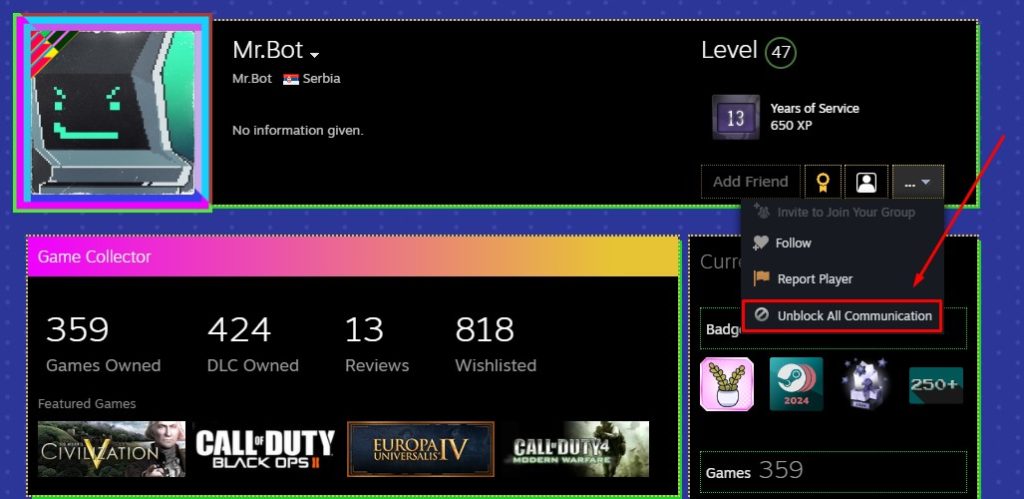
3. Bloquez la personne, puis débloquez-la.
Cela peut paraître étrange, mais cette méthode a fonctionné pour de nombreux utilisateurs. Il suffit de bloquer la personne que vous essayez d'ajouter pendant une courte période (environ 1 à 2 minutes ), puis de la débloquer.
Une fois le blocage levé, essayez d'envoyer à nouveau la demande d'ami. Dans la plupart des cas, l'erreur ne se reproduira plus.
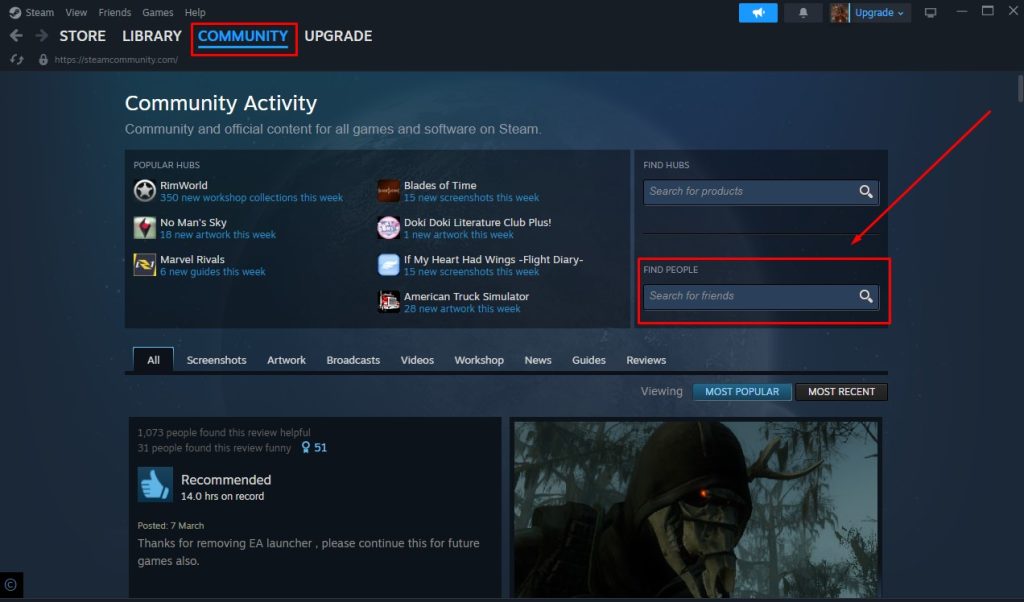
- Ouvert Client Steam Et cliquez sur l'onglet Communauté en haut.
- Dans la section Trouver des gensEntrer اسم المستخدم ou URL du profil farine Pour ton ami.

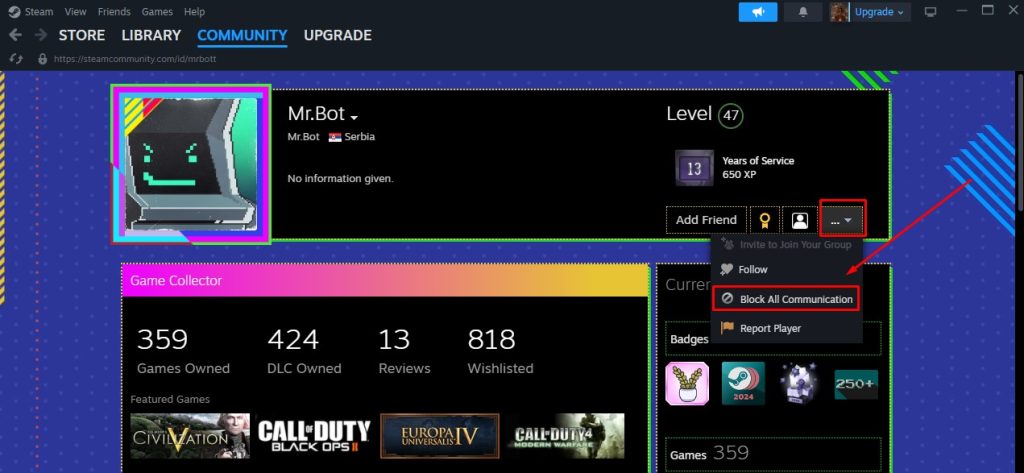
- Ouvrez leur page de profil et cliquez sur Liste des trois points (Coin supérieur droit).
- Sélectionner Bloquer toutes les communications Dans le menu déroulant.

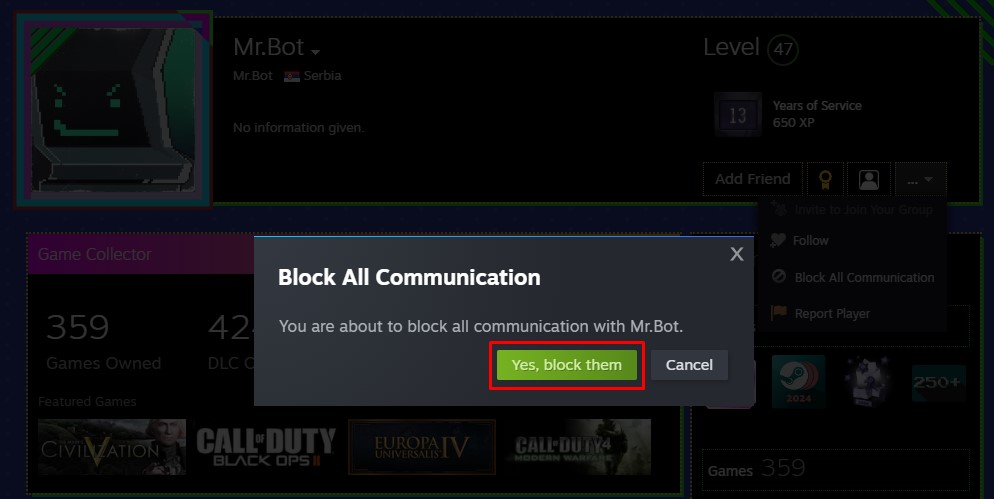
- Confirmer en cliquant « Oui, bloquez-les. » Dans la fenêtre contextuelle.

- Attendre 1-2 minutes En attendant que les systèmes Steam prennent en compte cette interdiction.
- Rouvrir Liste des trois points dans leur profil.
- Sélectionner Débloquer toutes les communications Pour supprimer les restrictions.

- Cliquez maintenant Ajouter comme ami(e) Pour envoyer une demande d'ami normalement.
4. Essayez de les ajouter via un navigateur.
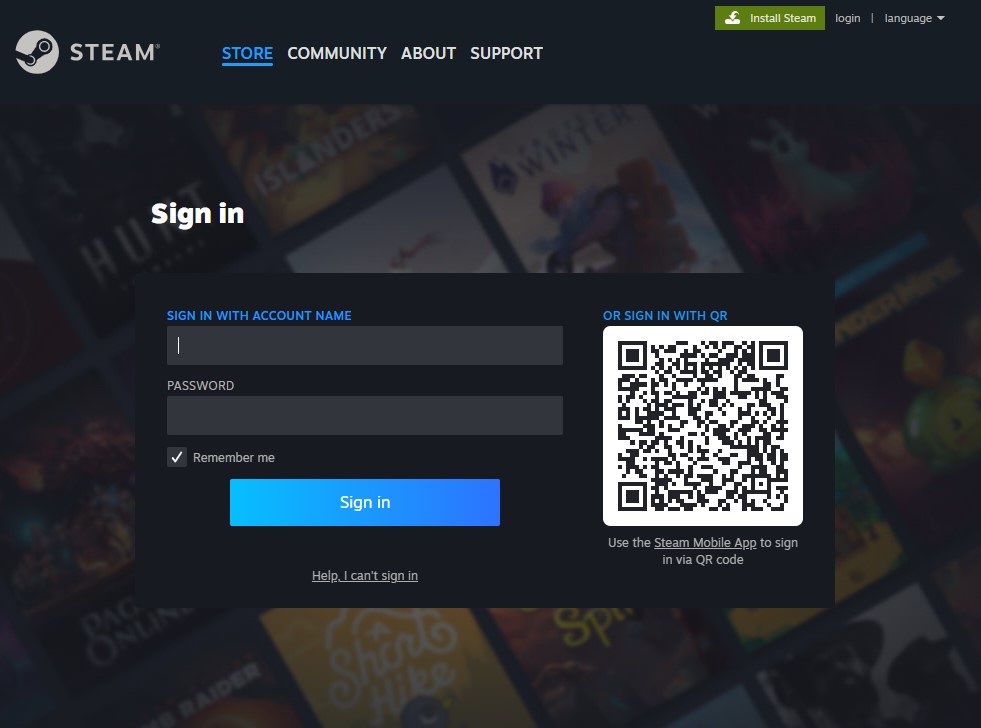
Si l'application Steam ne vous permet pas d'ajouter des amis, essayez d'utiliser un navigateur web comme Chrome ou Firefox. Il arrive que le problème soit dû à un bug temporaire de l'interface de l'application.
En revanche, si vous utilisez uniquement un navigateur, essayez plutôt l'application Steam pour ordinateur. Pensez également à vider le cache de votre navigateur afin d'éliminer tout problème potentiel avant de réessayer d'envoyer votre demande d'ami.
5. Utilisation de la commande steam://flushconfig
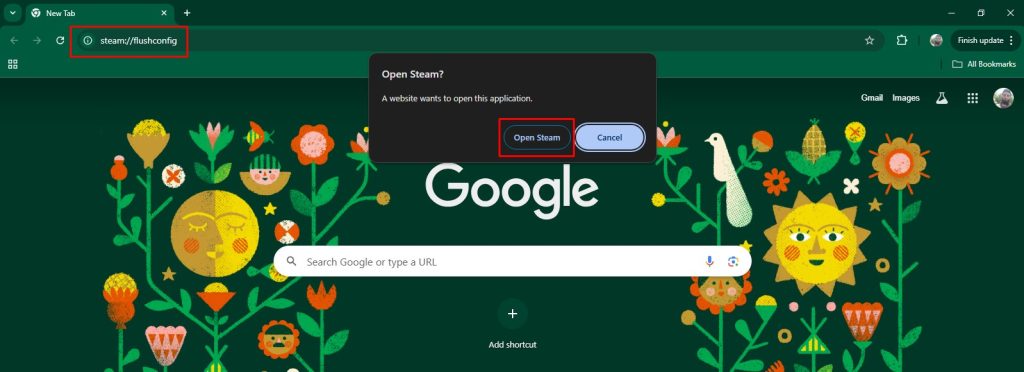
La commande steam://flushconfig Cette mise à jour actualise les paramètres principaux de Steam sans affecter vos jeux installés, vos fichiers de sauvegarde ni vos identifiants de connexion. C'est une solution sûre pour corriger les bugs mineurs et les problèmes pouvant survenir, comme les erreurs de demandes d'amis, sans perdre vos données.
- assurez-vous Connecté à l'aide d'un compte administrateur Sur l'ordinateur Windows.
- Ouvrez n'importe quel navigateur web (Chrome, Firefox ou Edge(etc.).
- Cliquez sur la barre d'adresse et collez exactement cette commande : steam: // flushconfig Puis appuyez sur Entrer.
- Lorsque l'invite système apparaît, cliquez Ouvrez Steam À confirmer.

- Après la mise en œuvre :
- Si Steam est rouvert AutomatiquementEssayez d'ajouter votre ami à nouveau.
- Si Il ne s'est rien passéAttendez 3 à 4 minutes, puis lancez Steam manuellement.
Remarque : Cette opération réinitialise le cache réseau et la configuration dans Steam sans affecter vos jeux ni les données de votre compte.
Si aucune des méthodes précédentes ne résout le problème, vous pouvez contacter l'assistance Steam et expliquer que vous ne parvenez pas à ajouter d'amis. Leur équipe pourra vous aider en effectuant un diagnostic spécifique à votre compte et en vous proposant une solution personnalisée.

Les commentaires sont fermés.