


Lorsque vous jouez ou Ready or NotLes utilisateurs peuvent rencontrer l'erreur suivante : « Ready or Not a rencontré une erreur critique et n'a pas pu se rétablir. »Cette erreur provoque le plantage du jeu ou l'empêche de se charger, indiquant que le moteur du jeu a rencontré un problème grave qu'il n'a pas pu résoudre.
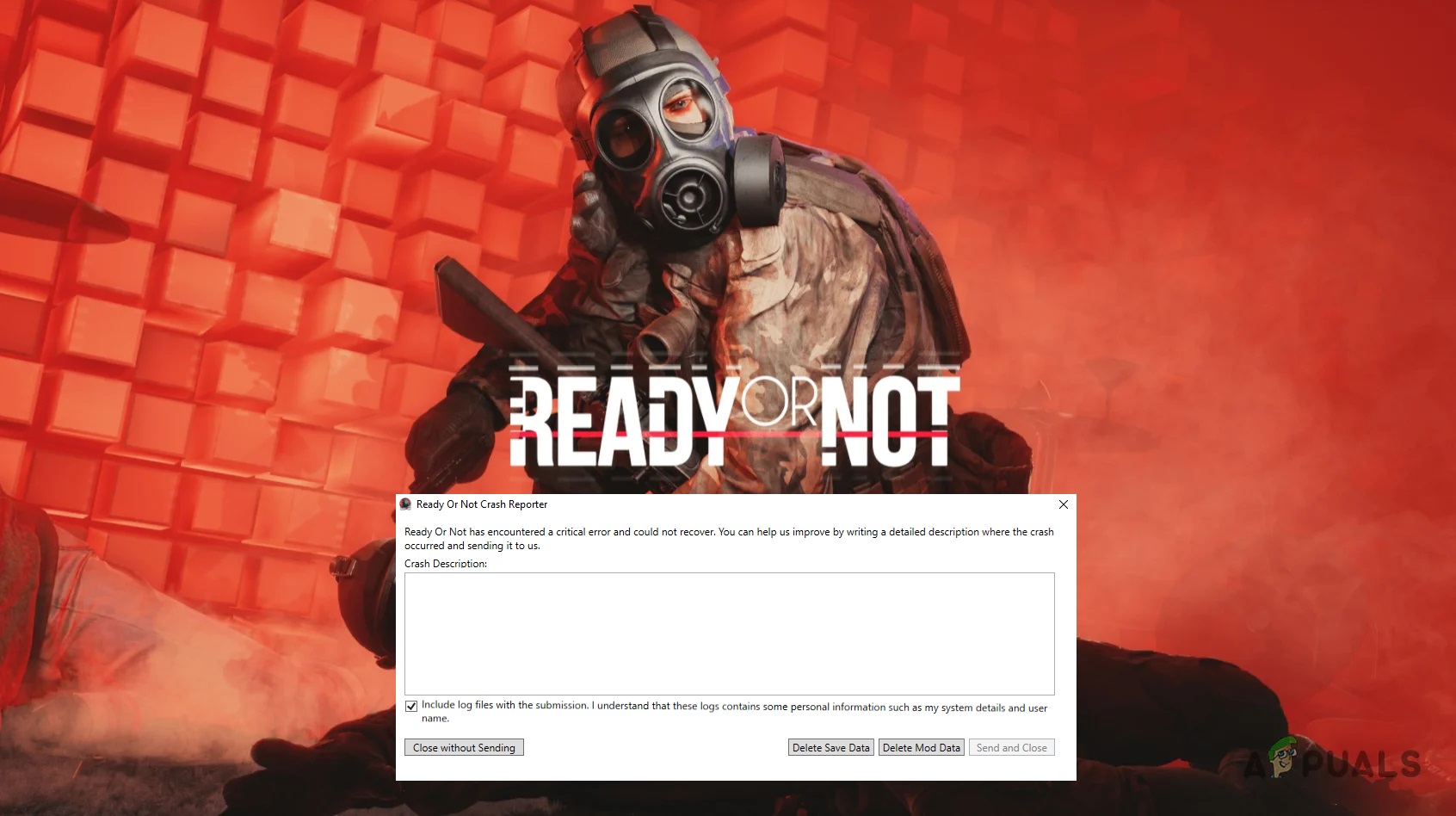
Qu'est-ce qui provoque cette erreur « Prêt ou non » ?
Voici quelques-unes des raisons les plus courantes :
- Fichiers de mods anciens ou conflictuels : Les mods situés dans le dossier peuvent provoquer Paks Ce qui est incompatible avec la dernière version du jeu en termes d'instabilité.
- Problèmes de compatibilité avec DirectX 12 : L'exécution du jeu avec DirectX 12 peut entraîner son plantage sur les systèmes disposant d'une prise en charge matérielle ou de pilotes limitée.
- Fichiers de paramètres corrompus : Des paramètres de jeu corrompus ou mal configurés peuvent également entraîner des erreurs critiques.
Dans les sections suivantes, nous détaillerons des solutions éprouvées pour supprimer les mods problématiques, passer à une version plus stable de DirectX et réinitialiser les fichiers de configuration. Nous aborderons également les étapes supplémentaires pour garantir une configuration système optimale et une expérience de jeu stable.
1. Supprimez les fichiers du mod du dossier Paks
Au lancement du jeu, tous les fichiers principaux (jeu et moteur), y compris les mods, sont chargés dans le dossier Paks . Les mods obsolètes ou incompatibles peuvent engendrer une instabilité au lancement ou en cours de jeu, provoquant des plantages inattendus. La suppression de ces mods résout généralement le problème.
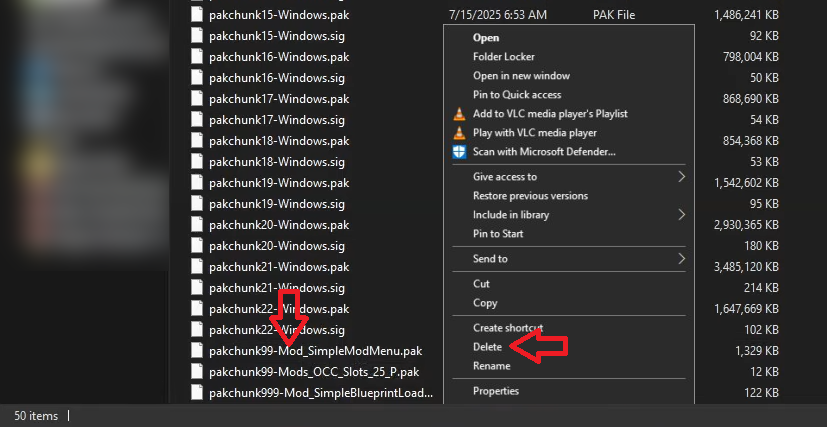
- Ouvert Explorateur de fichiers Passons maintenant au guide du jeu Ready or Not, que vous trouverez généralement à l'adresse suivante :
C:\Steam\Library\steamapps\common\ReadyOrNot\ReadyOrNot\ContentPaks
- Clic droit Fichiers de modification Dans le dossier et sélectionnez EffacerLes fichiers de modification ont généralement des noms comme 'Swaggered.pak' et 'SimpleModMenu.pak'.

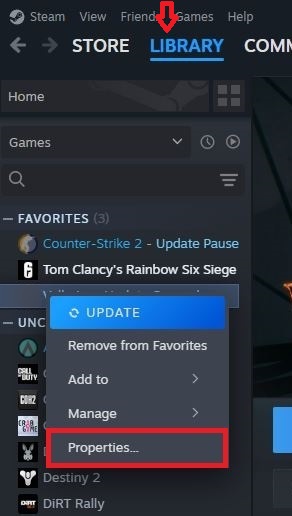
- Après avoir supprimé les fichiers modifiés, ouvrez Steam Et allez à la section Bibliothèque.
- Faites un clic droit sur le jeu et sélectionnez Caractéristiques.

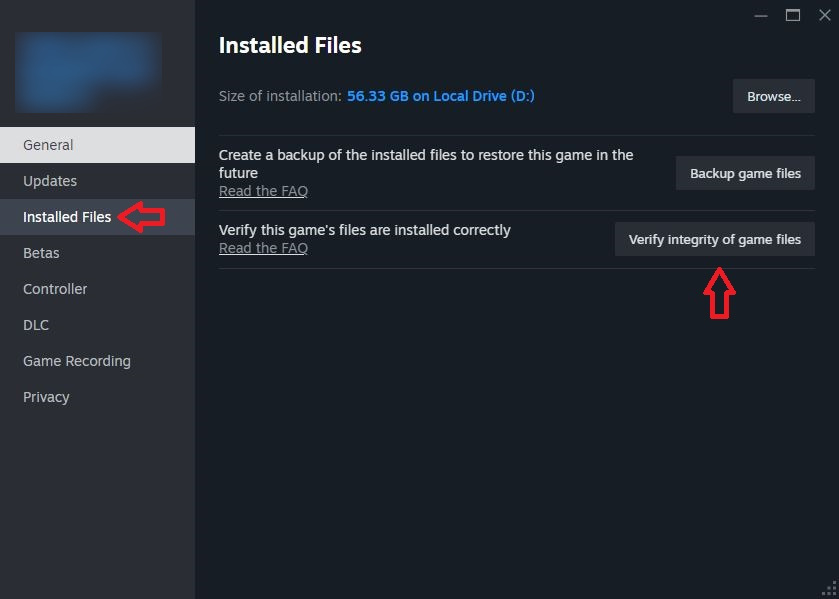
- Aller à "Fichiers installés" Et sélectionnez Vérifiez l'intégrité des fichiers de jeu.

2. Passage à DirectX 11
Bien que DirectX 12 offre des graphismes améliorés, il peut provoquer des dysfonctionnements sur certains systèmes en raison d'une compatibilité matérielle ou de pilotes limitée. Passer à DirectX 11 , plus stable et largement pris en charge, résout souvent ces problèmes.
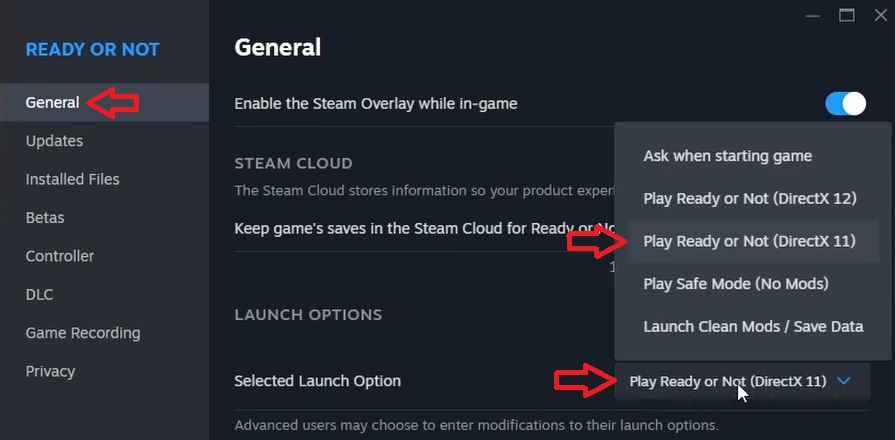
- Ouvert Steam Et aller à Bibliothèque. Clic droit sur Ready or Not Et sélectionnez Caractéristiques.
- Cliquez sur le menu déroulant Options de lecture Et sélectionnez « Activer ou désactiver DirectX 11 ».

- Lancez le jeu et vérifiez si le problème est résolu.
3. Supprimez le fichier de configuration
Le fichier de configuration stocke les paramètres de jeu de l'utilisateur. Toute corruption ou mauvaise configuration de ces préférences peut entraîner un plantage du jeu. Le supprimer force le jeu à créer un nouveau fichier de configuration avec les paramètres par défaut, ce qui résout souvent le problème.
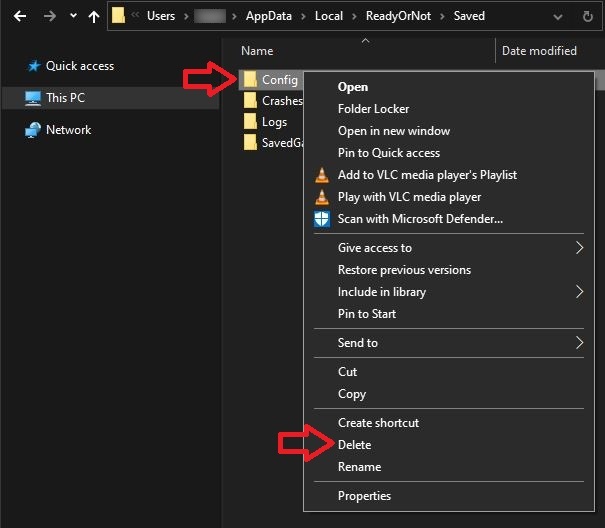
- Ouvert مستكشف الملفات Accédez au dossier Config, qui se trouve généralement dans :
C:\Utilisateurs AppDataLocalReadyOrNotSaved
- Faites un clic droit sur un dossier Config Et sélectionnez Effacer.

- Lancez le jeu. Un nouveau fichier de configuration avec les paramètres par défaut sera automatiquement créé.
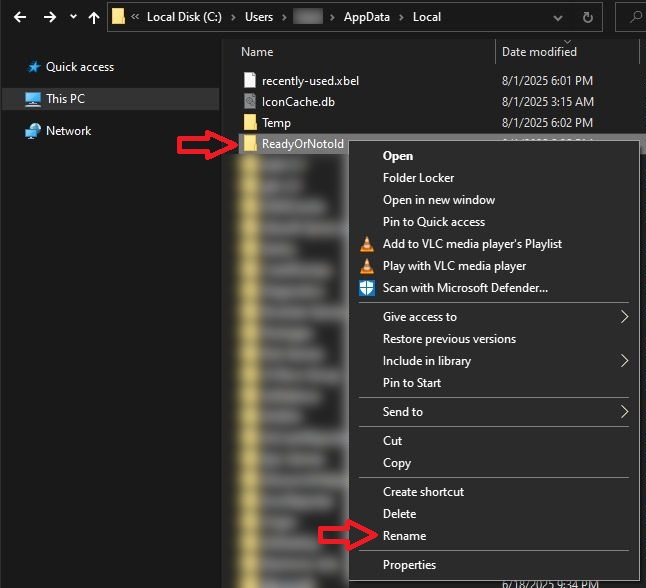
- Si le problème persiste, sauvegardez le dossier. Prêt ou pas En copiant à partir de :
C:\Utilisateurs AppDataLocal
Et enregistrez-le à un autre emplacement (par exemple, sur un autre disque dur).
- Renommer un dossier Prêt ou pas original à Prêt ou pas vieux. (Important: Cette étape permettra de recréer toutes les données du jeu à partir de zéro.La progression enregistrée sera supprimée..)

- Relancez le jeu pour vérifier si le problème est résolu.
Correctifs supplémentaires :
Si les méthodes ci-dessus ne résolvent pas le problème, essayez ce qui suit :
- Désactivation des superpositions en jeu : Les superpositions de Steam, Discord ou d'autres applications peuvent affecter les performances du jeu. Suivez ce guide pour… Désactivation des superpositions en jeu sous Windows.
- Installation propre des pilotes de carte graphique : Des pilotes corrompus ou obsolètes peuvent provoquer des plantages liés à DirectX. Installation propre des pilotes NVIDIA (Ou réinstallez les pilotes AMD/Intel selon le cas).
- Réinstallez le jeu : Si toutes les autres solutions échouent, une installation propre peut remplacer les fichiers de jeu corrompus ou manquants.

Les commentaires sont fermés.