

Comment résoudre le problème d'impossibilité de télécharger le lanceur Minecraft depuis le Microsoft Store

Les choses les plus importantes que vous devez savoir
- Commencez par réparer ou réinitialiser le Microsoft Store via « Applications > Applications installées > Options avancées », ou utilisez wsreset.exe pour résoudre les problèmes de package et de cache du Store.
- Si le problème persiste, supprimez les fichiers d'installation temporaires des dossiers %temp% et temp , puis vérifiez les paramètres automatiques de l'heure et de la région, les mises à jour Windows et le Microsoft Store.
- Si le téléchargement échoue, reconnectez-vous à vos comptes Microsoft Store et Xbox, ou téléchargez le lanceur directement depuis le site officiel Minecraft.net comme solution alternative.
Le lanceur Minecraft peut cesser de fonctionner avant que Windows n'ait pu télécharger quoi que ce soit d'utile. Dans le Microsoft Store, le bouton peut rester bloqué sur des statuts tels que « En attente », « Démarrage du téléchargement » ou « Acquisition de la licence ».
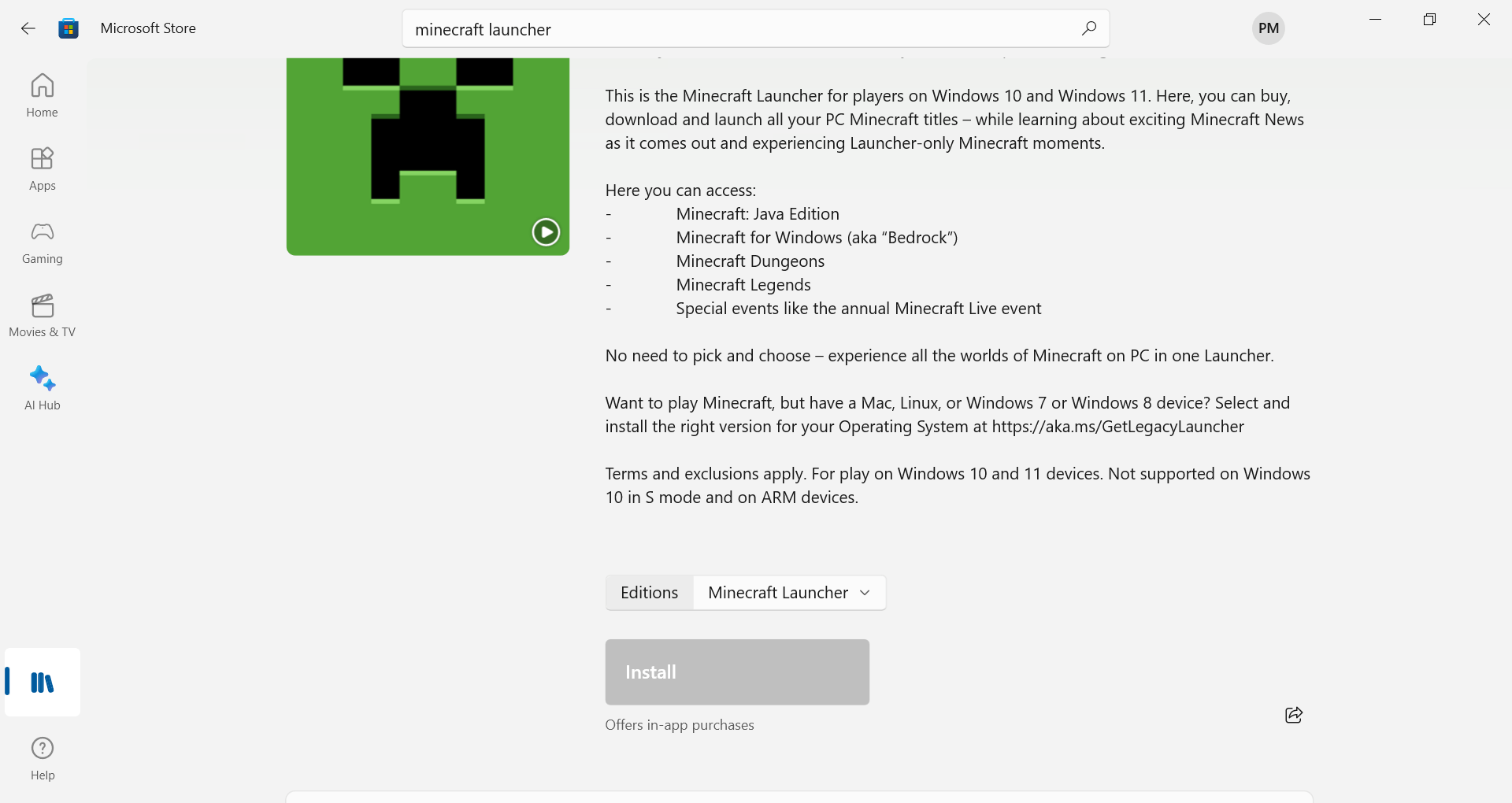
Parfois, l'écran peut indiquer que le lanceur est déjà installé, mais les fichiers du jeu refusent de se télécharger, ou la barre de progression se bloque sans qu'aucun message d'erreur utile n'apparaisse.
Cet écran signifie non seulement que le téléchargement est lent, mais aussi que Windows tente toujours de terminer l'un des composants essentiels du processus d'installation du pilote.
Le composant bloqué peut être le package du Microsoft Store, le cache du Microsoft Store, un problème de connexion Microsoft/Xbox , une vérification de licence, des fichiers d'installation temporaires ou la connexion sécurisée utilisée par Windows pour vérifier la commande.
Le meilleur moyen de trouver la cause du problème est d'identifier le point d'interruption. Un menu de boutique qui se fige avant l'installation est différent d'un lecteur qui s'ouvre mais ne parvient pas à récupérer les fichiers du jeu, et ces deux situations sont différentes d'un ordinateur où tous les téléchargements depuis la boutique ou Xbox échouent.
| Ce que vous voyez | Commencer par |
|---|---|
| Le Microsoft Store reste dans l'état En Attente، Démarrage du téléchargement, Ou Acquisition de licence. | Réparez le Microsoft Store, puis réinitialisez le cache si nécessaire. |
| Le téléchargement atteint le même point et s'arrête à nouveau après chaque tentative. | Supprimez les fichiers d'installation temporaires et redémarrez avant de procéder à un nouveau test. |
| Le magasin ouvre, mais Minecraft continue Échec de la connexion ou de la vérification de la propriété. | Mettez à jour votre session Microsoft Store et Xbox. |
| Les téléchargements sur le Microsoft Store, l'application Xbox et d'autres applications ne fonctionnent pas non plus. | Considérez ce problème comme un problème plus général d'installation du magasin/de la Xbox, et non pas seulement comme un problème lié au lanceur Minecraft. |
| Les téléchargements depuis le Microsoft Store restent désactivés, mais les téléchargements via navigateur classique fonctionnent. | Utilisez le lecteur officiel à télécharger depuis Minecraft.net Pour dissocier le problème du magasin d'un problème de téléchargement plus général sous Windows. |
Si le même ordinateur ne parvient pas à télécharger d'applications depuis le Microsoft Store ou de jeux Xbox , consultez la page d'état officielle Xbox avant de modifier les paramètres Plus. Redémarrer le lecteur à plusieurs reprises ne résoudra pas le problème de service.
1. Réparez le Microsoft Store et réinitialisez son cache.
En cas de dysfonctionnement de l'installation du package du Store, le lanceur cesse de fonctionner avant même que Minecraft ne démarre.
Le dépannage des problèmes d'installation de Minecraft indique la nécessité de revenir en arrière dans les étapes de connexion et de réinitialisation du Store lorsque l'installation du lanceur échoue sous Windows.
Le dépannage des problèmes liés aux applications du Microsoft Store commence également par les mises à jour du Store, les mises à jour de Windows et la réparation/réinitialisation des applications.
La procédure de réparation est utile car elle met à jour le package du Microsoft Store sans effacer les données locales des applications. Évitez cette étape si l'accès au Microsoft Store est restreint par la politique de votre entreprise ou de votre établissement scolaire ; l'administrateur devra peut-être autoriser l'installation.
N’utilisez la fonction Réinitialiser qu’en cas d’échec de la réparation . La réinitialisation effacera vos données locales du Microsoft Store et vous devrez peut-être vous reconnecter. Il n’existe aucun bouton pour annuler ces modifications, mais vos mondes Minecraft et vos sauvegardes ne seront pas supprimés.
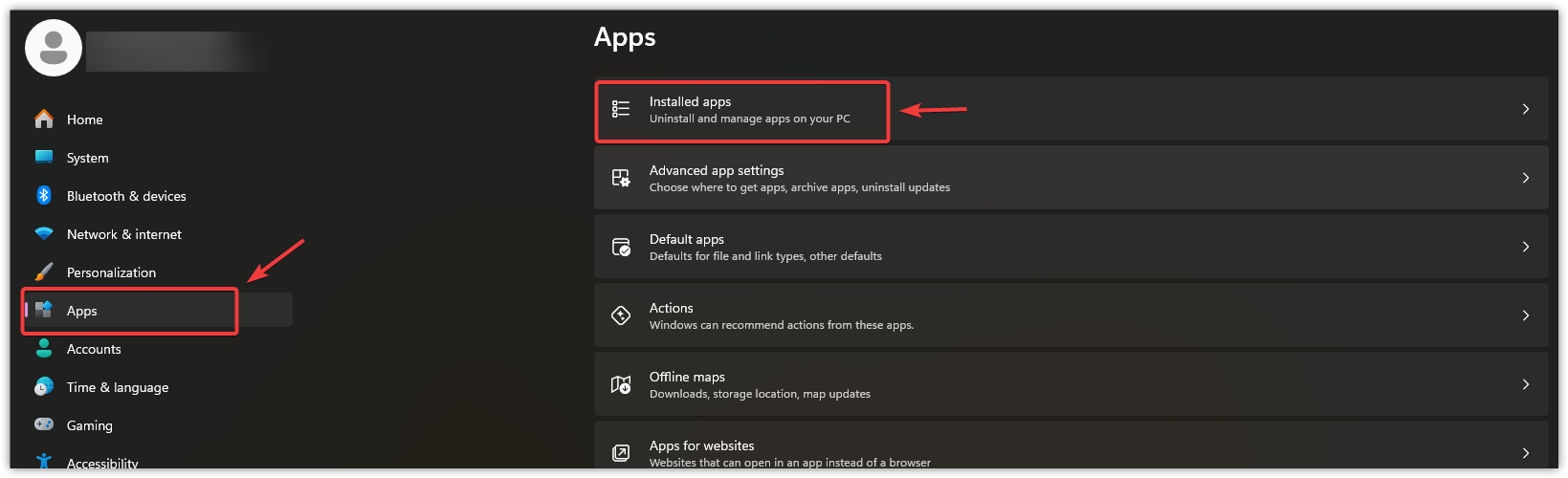
- Fermer Microsoft Store Et application Xbox وLanceur MinecraftAppuyez ensuite sur mes deux touches. Win + I.
- Aller à Apps > Applications installées ou Applications et fonctionnalités.

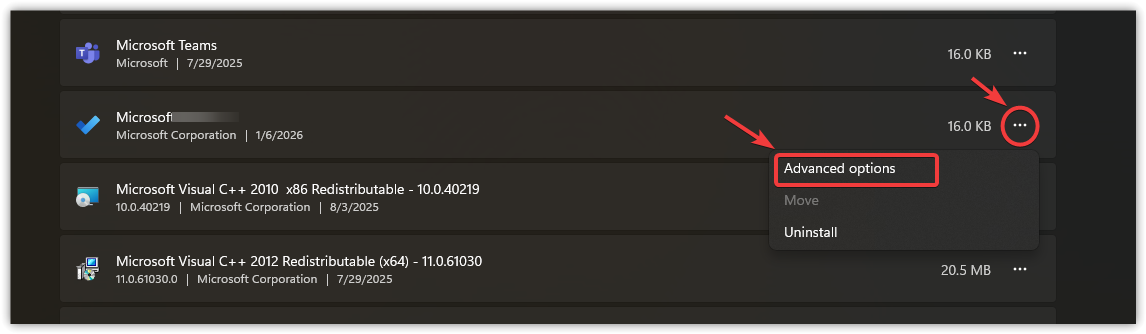
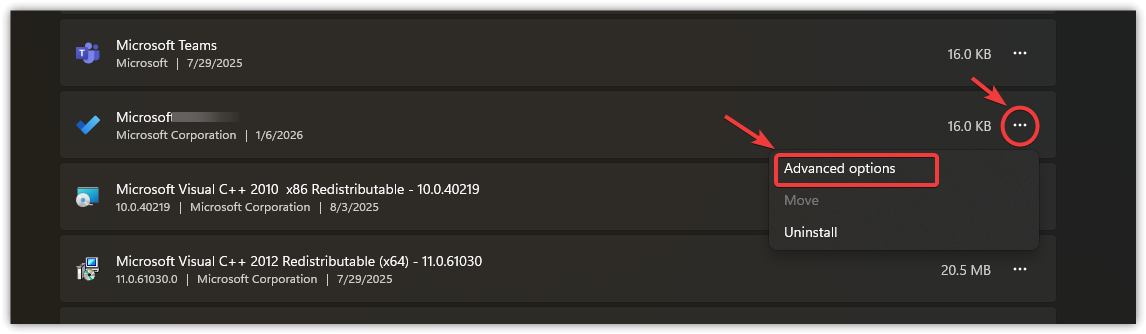
- je cherche Microsoft Store Et ouvert Options avancées Sa propre.

- Sélectionner RéparationEssayez ensuite de télécharger Minecraft Lanceur à nouveau.
- Si le téléchargement n'a pas encore commencé, retournez sur la même page et sélectionnez Réinitialiser.

- Si le Microsoft Store a toujours des difficultés à s'ouvrir, appuyez sur [ bouton/bouton/etc.] Win + REt le type
wsreset.exeEt appuyez sur EntrerMicrosoft vous rappelle que le Microsoft Store devrait rouvrir automatiquement une fois la réinitialisation du cache terminée. - Redémarrez votre ordinateur, ouvrez le Microsoft Store et essayez de télécharger à nouveau le lecteur.
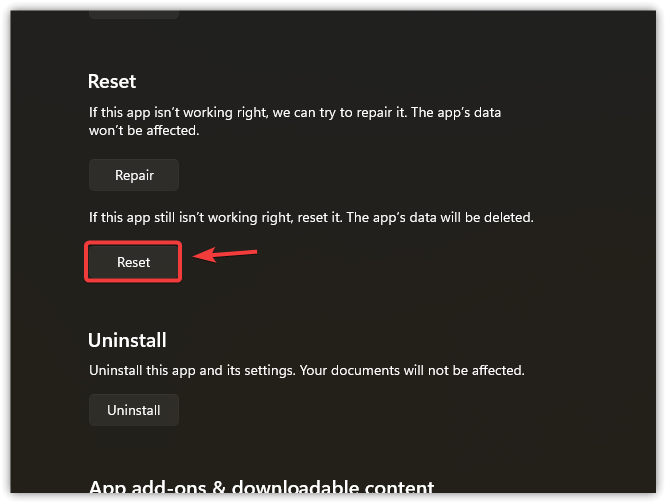
Si le lanceur fonctionne désormais, cela signifie que le package ou le cache du Microsoft Store bloquait la requête. S'il reste bloqué au même endroit, passez à la méthode suivante et supprimez les fichiers d'installation temporaires que Windows pourrait réutiliser.
Si le Microsoft Store lui-même est absent, se bloque ou est incapable de mettre à jour d'autres applications, Appuals propose un guide plus détaillé sur les problèmes du Microsoft Store pour résoudre ce dysfonctionnement plus général de la boutique.
2. Supprimez les fichiers d'installation temporaires
Ce nettoyage est utile lorsqu'une tentative précédente d'exécution du lecteur laisse des fichiers partiels dans les dossiers temporaires de Windows. La tentative suivante peut sembler neuve, mais Windows peut réutiliser des données temporaires corrompues.
La suppression de ces fichiers force Windows à créer de nouvelles données d'installation pour la prochaine tentative. Ce nettoyage ne concerne que les fichiers temporaires de Windows.
Évitez cette étape si la boutique n'a pas encore lancé de téléchargement. Elle ne résout pas les problèmes de compte, de licence ou de restrictions liées au règlement, et ne supprime ni les mondes Minecraft, ni les fichiers de sauvegarde, ni les packs de ressources, ni les dossiers de profil Minecraft.
- Clique sur Win + REt puis tapez % Temp%Et appuyez sur Entrer.

- Clique sur Ctrl + A Pour supprimer les fichiers autorisés Fenêtres.
- Si Windows indique qu'un fichier est en cours d'utilisation, ignorez-le et supprimez les autres fichiers.

- Clique sur Win + R Ensuite, écrivez TempEt appuyez sur Entrer.
- Supprimez également de ce dossier les fichiers autorisés par Windows.

- Redémarrez Windows avant de tenter à nouveau de télécharger le lanceur Minecraft.
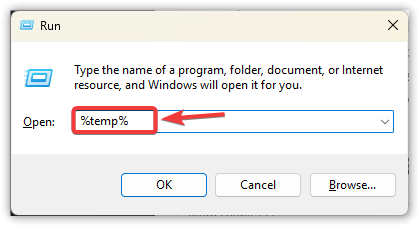
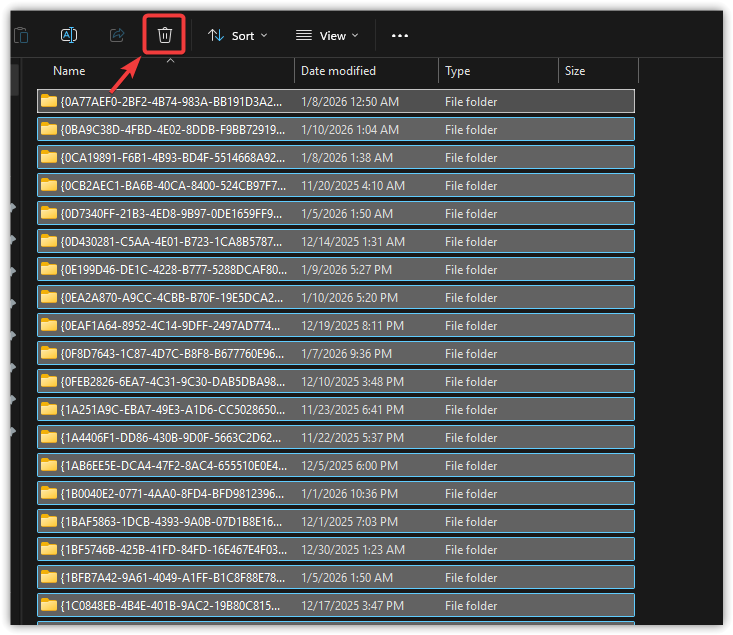
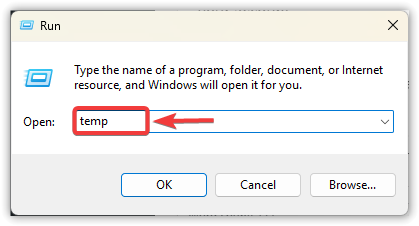
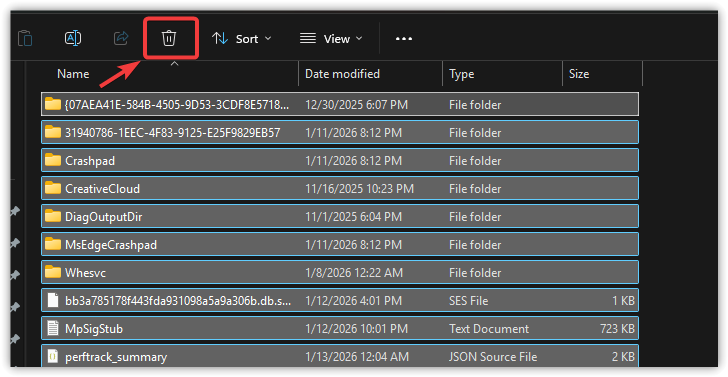
Si la barre de progression a dépassé le point précédent, cela signifie que l'installation défaillante a redémarré à partir de données temporaires. Si le Microsoft Store ne parvient toujours pas à vérifier ou à lancer le téléchargement de Minecraft, passez à la méthode suivante ci-dessous et corrigez l'heure et l'état des mises à jour de Windows.
3. Correction de l'heure, de la région et de l'état des mises à jour Windows
Les problèmes de licence et les échecs de téléchargement de la boutique vide surviennent souvent avant le transfert de tout fichier volumineux du jeu Minecraft. À ce stade, Windows valide la requête auprès des services Microsoft.
Une heure ou une région incorrecte, ou un composant de la boutique obsolète, peuvent perturber ce processus de vérification, même si le navigateur ouvre toujours les sites Web normalement.
Les instructions de dépannage du Microsoft Store font spécifiquement référence aux paramètres de date et d'heure , tandis que les instructions de Windows Update recommandent d'installer les mises à jour disponibles et de redémarrer lorsque cela est demandé.
Ces étapes sont inutiles si votre horloge, votre région, vos mises à jour Windows et celles du Microsoft Store sont déjà à jour, et que le téléchargement échoue uniquement après l'affichage des invites de compte. Dans ce cas, utilisez la vérification de session de compte décrite ci-dessous.
- Faites un clic droit sur l'horloge dans la barre des tâches et sélectionnez Ajuster la date et l'heure (Régler la date et l'heure).

- Activer une option Régler l'heure automatiquement (L'heure est réglée automatiquement).
- Activer une option Set fuseau horaire automatiquement (Réglage automatique du fuseau horaire) ou sélectionnez manuellement le fuseau horaire approprié.
- Sélectionner Synchroniser maintenant (Synchroniser maintenant) si cette option apparaît.

- Ouvert Paramètres > Mise à jour Windows (Paramètres > Windows Update), puis sélectionnez Vérifiez les mises à jour (Vérifiez les mises à jour), installez les mises à jour en attente et redémarrez l'appareil si Windows le demande.
- Ouvert Microsoft Store > Bibliothèque (Microsoft Store > Bibliothèque) et sélectionnez Obtenir des mises à jour (Recevoir les mises à jour). Indique Directives de mise à jour de la boutique Microsoft indique que les mises à jour des applications et des jeux sont traitées à partir de cet écran de bibliothèque.
- Essayez de télécharger à nouveau Minecraft Launcher.
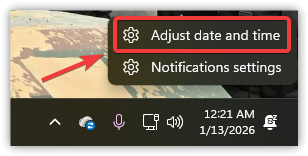
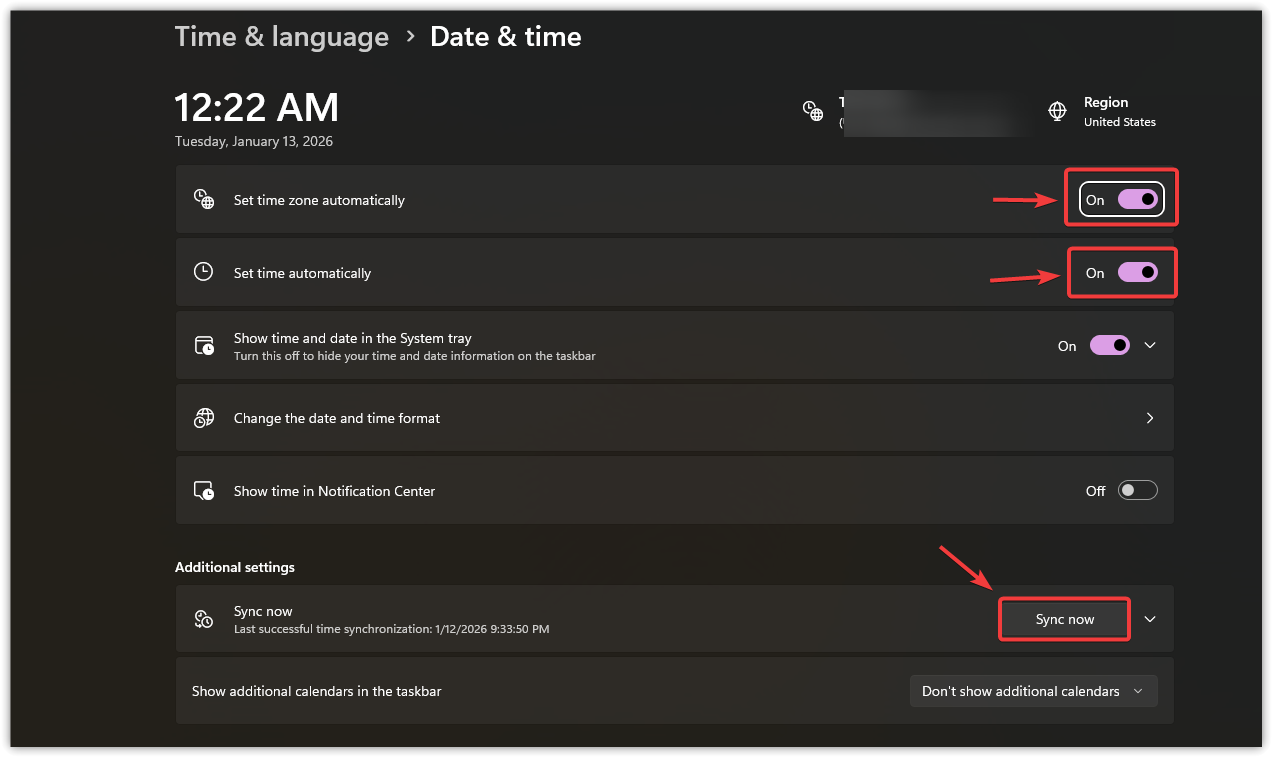
Si le téléchargement réussit après la synchronisation de l'heure ou les mises à jour, cela signifie que Windows a rencontré un problème lors de la vérification du Microsoft Store. Si le Microsoft Store est à jour mais que Minecraft ne fonctionne toujours pas en raison de problèmes de compte ou de droits d'accès, passez à la méthode suivante et actualisez votre session.
4. Mettez à jour votre session Microsoft Store et Xbox
Le Microsoft Store peut s'ouvrir normalement, mais un téléchargement lié à un compte spécifique peut échouer. Cela se produit lorsque la session du Store, la session de l'application Xbox ou la vérification de propriété de Minecraft ne correspondent pas au compte qui tente d'installer le lanceur.
Le lanceur Minecraft s'appuie sur les services Microsoft et Xbox pour vérifier la propriété et l'accès au lanceur ; une ancienne session du magasin ou une connexion avec le mauvais compte peut donc empêcher Minecraft d'être demandé.
Le guide de dépannage de l'installation de Minecraft recommande aux utilisateurs de vérifier qu'ils sont connectés au Microsoft Store. Se déconnecter puis se reconnecter proprement oblige le Store à demander de nouvelles informations de compte et de licence au lieu de réutiliser l'ancien jeton.
Cette procédure n'est pas nécessaire si tous les téléchargements depuis le Microsoft Store échouent pour chaque compte. Cela indique un problème plus général lié au fonctionnement du Microsoft Store, aux mises à jour Windows, à la politique réseau ou au service Xbox en général, plutôt qu'au lanceur Minecraft lui-même.
- Ouvert Microsoft Store.
- Sélectionner Votre icône de profil Dans le coin supérieur droit
- Sélectionner Déconnexion.

- Le Microsoft Store est complètement fermé.
- Ouvrez-le à nouveau, sélectionnez l'icône de profil, puis choisissez Connexion.

- Connectez-vous à l'aide du compte Microsoft qui possède Minecraft, qui a un accès actif au Game Pass ou qui est censé avoir le lanceur installé sur cet appareil.
- Si le Application Xbox Une fois installé, ouvrez-le et connectez-vous avec le même compte de jeu.
- Retournez sur la page du lanceur Minecraft et essayez de télécharger à nouveau.
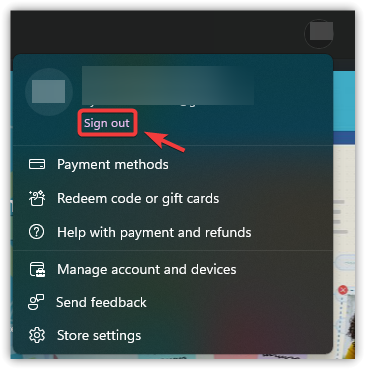
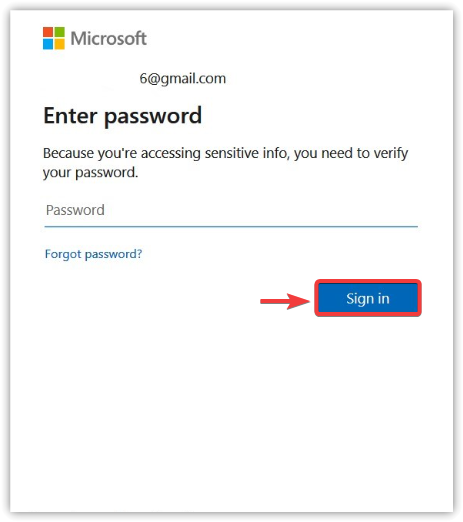
Si le lecteur fonctionne après votre nouvelle connexion, le problème venait de l'ancien jeton de compte Xbox ou du Microsoft Store. Si le téléchargement ne fonctionne toujours pas, passez à la méthode suivante.
Si l'application Xbox se bloque également pendant la préparation ou la vérification des dépendances, exécutez l' outil de réparation officiel des services de jeu Xbox avant d'essayer d'utiliser le programme d'installation de Minecraft.net.
Si cela ne résout pas le problème de l'application Xbox, le guide Appuals pour résoudre les blocages d'installation de l'application Xbox propose une solution plus approfondie pour les services de jeu.
5. Utilisez le téléchargement officiel depuis Minecraft.net
Minecraft propose officiellement son propre lecteur Windows via le Microsoft Store et la page de téléchargement de Minecraft.
Si le Microsoft Store reste bloqué après vérification du magasin, du cache, des mises à jour et des comptes, Site Installer permet de faire la différence entre un problème spécifique au magasin et un problème de chargement Windows plus général.
Pour éviter tout problème, n'utilisez pas de programme d'installation tiers pour ce test. Restez sur Minecraft.net pour vous assurer que le résultat prouve bien que le chemin d'accès officiel, hors boutique, fonctionne correctement.
- Ouvrez votre navigateur et accédez à la page Télécharger Minecraft Officiel.
- Télécharger le programme d'installation Lanceur Minecraft Pour les fenêtres.

- Une fois le téléchargement du fichier terminé, double-cliquez sur le programme d'installation.
- Suivez les étapes affichées à l'écran pour installer le lecteur.
- Ouvrez le lanceur et connectez-vous avec le même compte Microsoft que celui utilisé pour Minecraft.
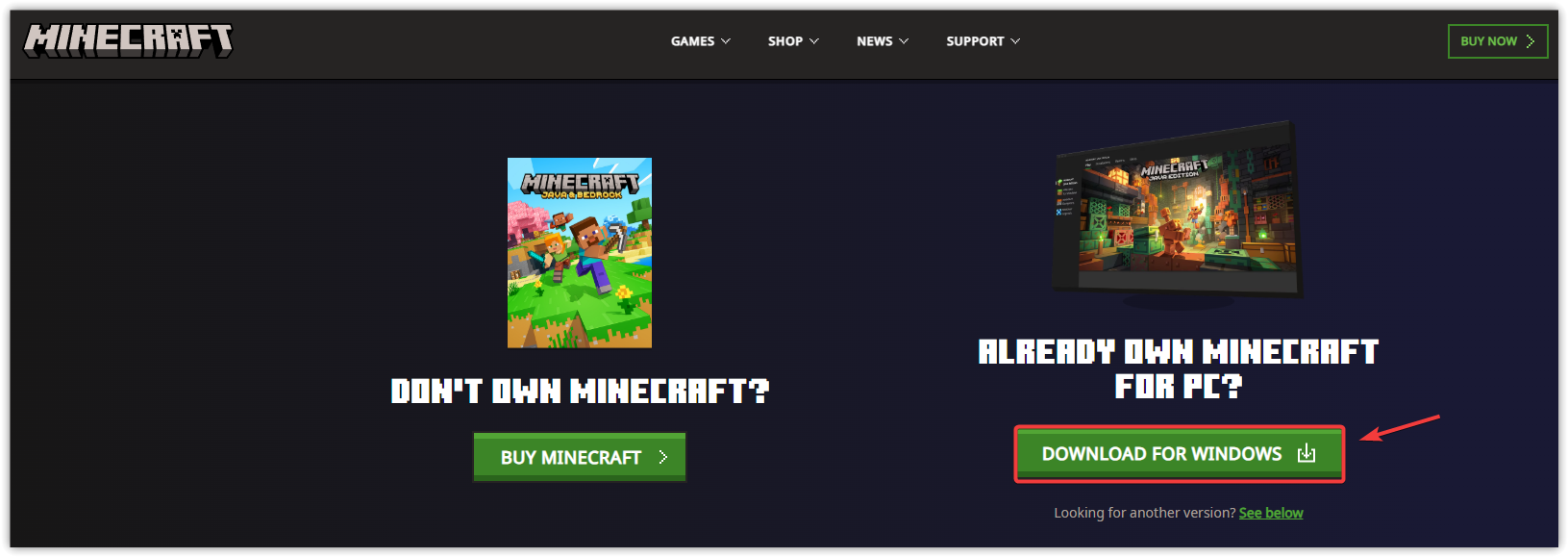
Si le programme d'installation de Minecraft.net fonctionne, le problème était probablement limité au Microsoft Store ou au chemin de téléchargement de l'application Xbox. Conservez le lanceur installé depuis la source officielle et ne tentez de réparer le Store que si d'autres applications du Store sont également affectées.
Si aucune des méthodes de téléchargement officielles ne fonctionne, veuillez noter le message d'erreur exact du Microsoft Store, l'erreur d'installation, votre version de Windows, le compte Microsoft utilisé pour le Microsoft Store/Xbox, et si d'autres téléchargements échouent également. Envoyez ces informations au support Minecraft ou au support Microsoft au lieu de réinitialiser le Microsoft Store à plusieurs reprises.

Les commentaires sont fermés.