


Les choses les plus importantes que vous devez savoir
- Commencez par redémarrer le jeu et l'appareil, puis mettez à jour la version Bedrock pour les deux joueurs afin de résoudre les problèmes de connexion temporaires ou les problèmes d'incompatibilité de version.
- Déconnectez-vous puis reconnectez-vous à votre compte Microsoft dans Minecraft pour actualiser votre session de compte expirée ou désactivée.
- Vérifiez que les autorisations multijoueurs, les abonnements Internet actifs et les paramètres de jeu en réseau sont activés, en particulier pour les comptes et les consoles des enfants.
Minecraft : Bedrock Edition se bloque avant l'ouverture du monde et affiche le code d'erreur : Creeper . L'aide de Mojang concernant ce bug décrit l'erreur Creeper comme une erreur de connexion à Bedrock .
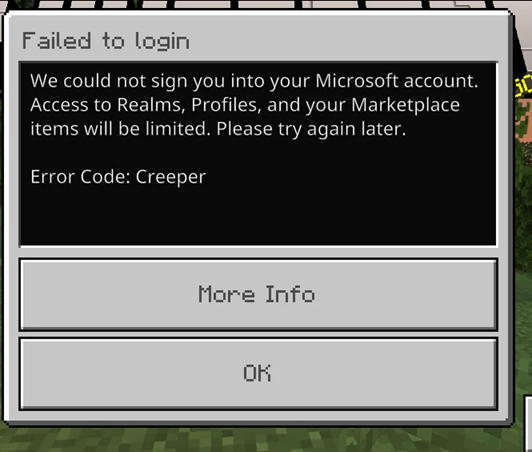
Le même message peut apparaître lors du chargement de votre profil Microsoft, de la connexion au monde d'un ami ou de l'ouverture d'un Royaume. Le moment où l'erreur se produit est important. Bedrock peut rencontrer des difficultés pour se connecter au compte, vérifier les autorisations multijoueurs, se connecter au réseau local ou au monde lui-même.
| Quand l'erreur Creeper apparaît-elle ? | Que vérifiez-vous en premier ? |
|---|---|
| Immédiatement après avoir ouvert Bedrock ou vous être connecté | Redémarrez le jeu, mettez à jour Bedrock, puis actualisez votre session de compte Microsoft. |
| Uniquement lorsque vous rejoignez un ami ou un serveur | Vérifiez que l'édition choisie est bien celle de Bedrock, puis assurez-vous que les autorisations multijoueurs et l'état de votre abonnement console sont corrects. |
| Au détriment d'un enfant | Vérifiez les paramètres de confidentialité Xbox, le jeu multiplateforme et les fonctionnalités de contrôle parental depuis le compte parent. |
| Uniquement sur un réseau domestique, une Xbox ou un PC Windows | Nettoyez l'état de la connexion, le DNS, le NAT ou Teredo. |
| Uniquement sur Realm One ou Monde Extra | Désactivez les modules complémentaires ou demandez au propriétaire du royaume de le fermer et de le rouvrir. |
1. Redémarrez et mettez à jour Bedrock avant de modifier les paramètres de votre compte.
Une brève interruption de connexion peut provoquer une erreur Creeper dans Bedrock, même si le compte et le monde fonctionnent normalement. Le guide de dépannage de Mojang pour les erreurs Creeper recommande de commencer par un redémarrage.
Les différences de version peuvent entraîner l'échec de la connexion dès ses premières étapes, notamment lorsqu'un joueur a effectué la mise à jour alors que l'hôte ne l'a pas fait.
- Fermer Jeu Minecraft Le monde entier, et pas seulement le monde actuel.
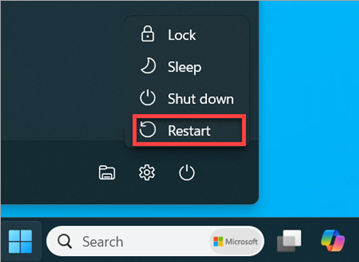
- Redémarrez l'appareil (qu'il s'agisse d'une manette, d'un téléphone, d'une tablette ou d'un PC).
- Ouvrez Minecraft et essayez d'entrer une seule fois dans le même monde ou royaume.

Mojang considère toujours qu'un redémarrage est la première étape à vérifier, car l'erreur Creeper peut être causée par une brève tentative de connexion infructueuse plutôt que par un problème permanent avec le compte. - installer n'importe quel Mise à jour du jeu en attente Minecraft Depuis la boutique de la plateforme.
- Si vous rejoignez un autre joueur, demandez à l'hôte ou au propriétaire du royaume de mettre à jour Bedrock également.
- Relancez Minecraft après la mise à jour et testez la même invitation, le même monde ou le même royaume.

Si l'hôte et le joueur qui rejoint le jeu n'utilisent pas la même version actuelle de Bedrock, il se peut que la connexion au monde ne soit pas établie avant que celle-ci ne soit terminée.
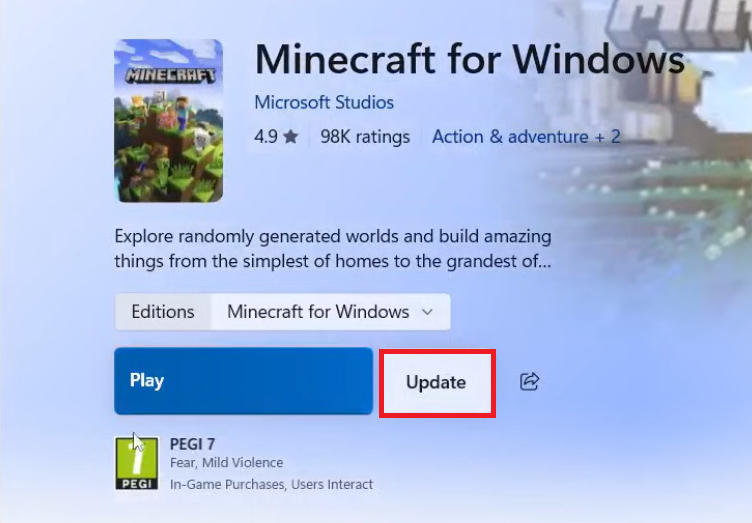
Si l'erreur Creeper disparaît à ce stade, cela signifie que l'échec de connexion était temporaire ou lié à la version. Toutefois, si les profils, les Realms ou le Marketplace restent limités après la mise à jour, une nouvelle connexion est nécessaire.
2. Corrigez le problème du « Creeper » en mettant à jour la connexion au compte Microsoft dans Minecraft.
Le mode multijoueur de Bedrock nécessite une session de compte Microsoft, même sur consoles et appareils mobiles. Si cette session expire ou dysfonctionne, Minecraft peut se lancer mais ne pas accepter les Realms, les profils ou activer le jeu multiplateforme.
La déconnexion oblige Bedrock à demander un nouveau code de compte sans affecter les mondes locaux ni nécessiter de réinstallation du jeu.
- Ouvert Minecraft Accédez à la zone du compte ou du profil qui s'affiche Gamertag Votre.
- Sélectionner Déconnexion.
- Fermez complètement Minecraft, puis rouvrez-le.
- Connectez-vous à nouveau en utilisant Compte Microsoft Lui-même.
- Réessayez de mener la même pièce de groupe.

La procédure de réinitialisation de connexion de Mojang est l'une des méthodes les plus propres pour supprimer une session de compte expirée ou mixte sans compromettre l'installation complète du jeu.
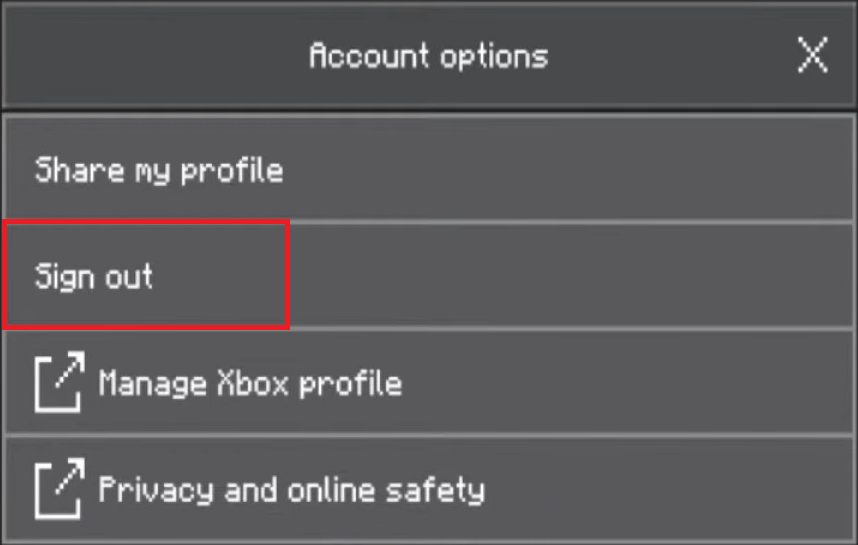
Si l'erreur Creeper a cessé d'apparaître après une nouvelle connexion, alors la session Microsoft enregistrée était à l'origine du problème.
Si l'écran affiche l' icône Drowned ou une autre icône de connexion, il s'agit d'un problème d'authentification de compte. Appuals propose un guide spécifique pour résoudre ce problème d'affichage dans Minecraft.
Si le même compte est connecté avec succès mais que le mode multijoueur échoue toujours, les dernières vérifications à effectuer concernent les autorisations et l'état de l'abonnement.
3. Vérifiez les autorisations multijoueurs, les abonnements et les paramètres de contrôle parental
La version Bedrock peut se connecter à Internet, mais elle ne pourra pas débloquer le monde si le compte n'est pas autorisé à jouer en ligne.
Les exigences multijoueurs de Mojang incluent l'accès au mode multijoueur et, sur consoles, un abonnement Internet valide.
Pour les comptes adultes disposant d'un abonnement actif, il est inutile de modifier les paramètres des comptes enfants. Pour ces derniers, les paramètres de contrôle parental sont tout aussi importants que les paramètres du jeu.
- Assurez-vous que le compte est autorisé à participer à des parties multijoueurs.
- Sur la console, assurez-vous que l'abonnement requis pour le jeu en ligne est actif.
- Autoriser le jeu inter-réseaux si l'ami, le serveur ou le Realm utilise une autre plateforme.
- Enregistrez les modifications des permissions, puis fermez et rouvrez Minecraft.

Le mode multijoueur sur Bedrock dépend toujours des autorisations du compte et, sur certaines consoles, d'un abonnement en ligne actif en plus d'une connexion fonctionnelle. - S'il s'agit du compte d'un enfant, demandez au parent ou au tuteur d'ouvrir les Paramètres familiaux Microsoft et la Confidentialité Xbox.
- Permettre mode multijoueur, etjeu inter-réseauxEt toute configuration de connexion requise par votre installation.
- Déconnectez-vous puis reconnectez-vous à Minecraft une fois que le compte principal a enregistré les modifications.

Mojang attribue de nombreux problèmes de multijoueur rencontrés sur les comptes enfants aux paramètres de confidentialité et de contrôle familial plutôt qu'au client de jeu lui-même.
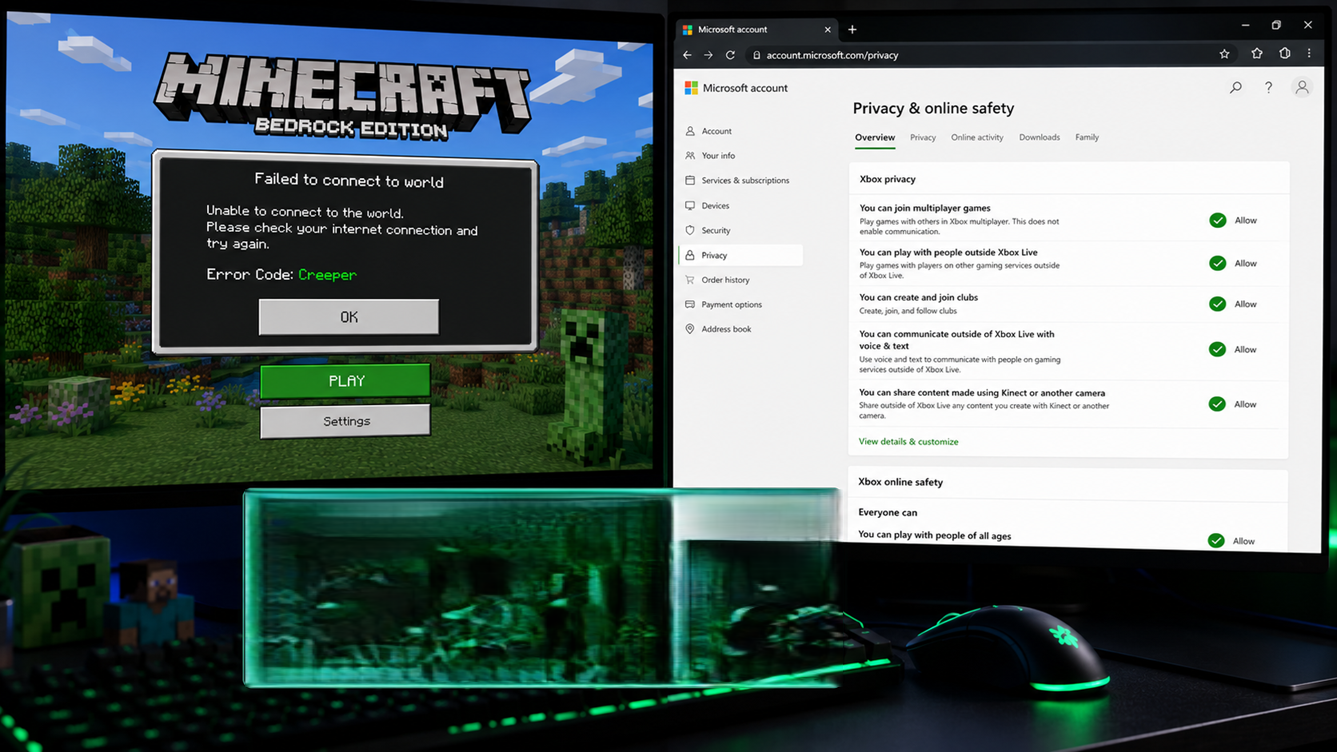
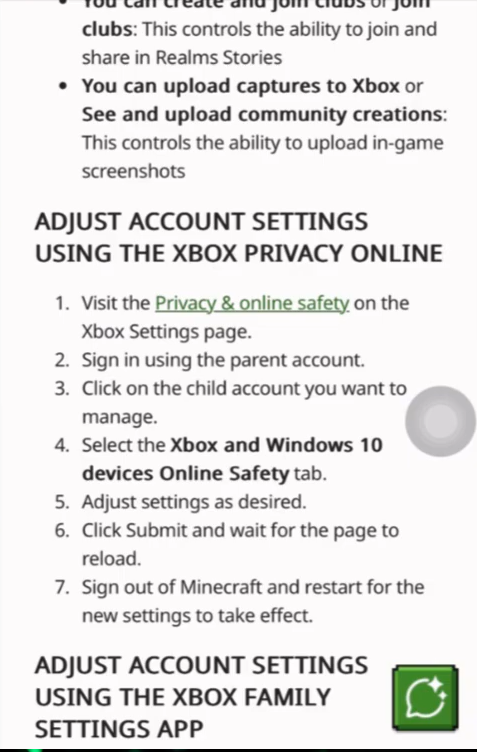
Une fois les modifications d'autorisation effectuées, Creeper disparaît sans qu'il soit nécessaire de modifier les paramètres du routeur ou du DNS. Si le même compte est autorisé à se connecter à Internet, mais que l'erreur se produit sur une seule connexion, le réseau local est probablement en cause.
4. Comment résoudre l'erreur « Creeper » dans Minecraft : corrigez la connexion et videz le cache DNS de votre ordinateur.
Les recommandations de Mojang pour résoudre les problèmes de connectivité réseau se concentrent sur la force de la connexion, la congestion du trafic, les paramètres DNS et la mise à jour du cache DNS de l'ordinateur.
Ces vérifications conviennent aux cas d'erreurs Creeper où la version Bedrock fonctionne sur un réseau mais échoue sur un autre, ou lorsque l'erreur survient lors de téléchargements importants ou d'une connexion Wi-Fi faible.
- Mettez en pause les téléchargements volumineux, les mises à jour de jeux, les sauvegardes dans le cloud ou la diffusion en direct sur la même connexion.
- Si vous utilisez le Wi-Fi, rapprochez-vous du routeur ou essayez de vous connecter via un câble Ethernet si votre appareil le prend en charge.
- Redémarrez votre routeur et votre modem, puis patientez environ 20 secondesEnsuite, redémarrez-les.
- Si vous avez déjà modifié manuellement vos paramètres DNS, rétablissez-les en mode automatique pour ce test.
- S'il y a VPNDésactivez un proxy ou un filtre réseau actif pour effectuer un test unique.
- Si vous utilisez un réseau scolaire, d'hôtel, de bureau ou un réseau partagé, comparez les performances à celles d'un point d'accès mobile avant de modifier les paramètres de votre routeur.
- على Fenêtres-Ouvert Invite de commandes En tant qu'administrateur, exécutez la commande
ipconfig /flushdns. - Ouvert Minecraft Essayez de répéter la même procédure multijoueur.

La liste de contrôle réseau de Mojang se concentre toujours sur la stabilité de la connexion, la réduction du trafic et les mises à jour DNS avant d'entreprendre des étapes de dépannage plus complexes.
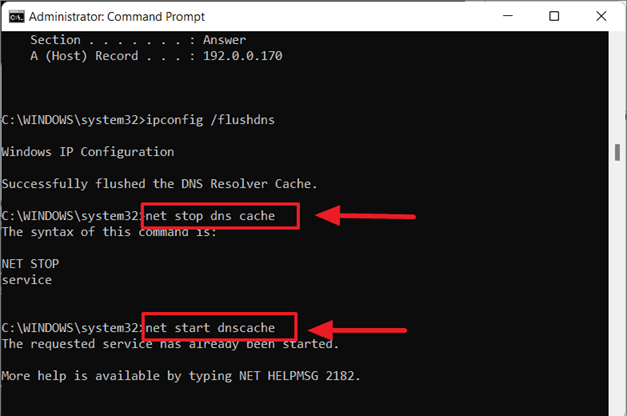
Une comparaison rapide peut s'avérer utile : si le même appareil fonctionne via un point d'accès mobile mais pas via votre réseau Wi-Fi domestique, concentrez-vous sur votre routeur, votre DNS ou votre connexion FAI plutôt que de réinstaller Bedrock.
5. Effacer les avertissements NAT ou Teredo de la Xbox
Sur les consoles Xbox et les PC Windows, la fonctionnalité multijoueur de Bedrock nécessite également une connexion réseau Xbox.
Le support Xbox indique que le message « Type NAT : Indisponible » peut empêcher le jeu multijoueur même si la navigation web fonctionne normalement.
Sous Windows, les problèmes de connexion Teredo peuvent provoquer le même type de panne réseau Xbox.
Cette section est importante si Xbox ou Windows signale déjà un avertissement concernant le NAT, Teredo ou la connexion au serveur. Si le NAT est déjà activé et que d'autres jeux multijoueurs Xbox fonctionnent, évitez de modifier les paramètres de votre routeur sans précaution.
- Sur Xbox, ouvrez Paramètres > Général > Paramètres réseau.
- Allumer Type de test NAT.
- Si le NAT n'est pas disponible, redémarrez à la fois le routeur et la console.
- Mettez à jour le logiciel de votre routeur et assurez-vous que la connectivité UPnP ou Teredo est autorisée si votre routeur propose ces options.
- Sous Windows, consultez l'application Xbox ou la page Jeux en réseau Windows, si elle est disponible. Suivez les instructions du support Xbox si vous signalez un problème. Teredo n'est pas en mesure de se qualifier Ou bien la connexion au serveur est bloquée.
- Réessayez Minecraft une fois que l'avertissement NAT ou Teredo aura disparu.

Le support Xbox continue d'établir un lien direct entre l'indisponibilité de la connectivité NAT ou Teredo et les défaillances multijoueurs dans les jeux qui dépendent du réseau Xbox.
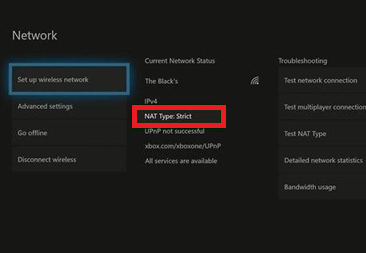
Si l'avertissement NAT disparaît et que Bedrock continue de rejeter une seule cible, considérez ce monde ou ce royaume comme le suspect restant.
6. Désactivez les extensions ou rouvrez les royaumes si un seul royaume est défaillant.
Une erreur Creeper spécifique à un monde particulier nécessite des tests différents de ceux requis pour une panne complète de compte ou de réseau. Si les autres mondes s'ouvrent normalement, conservez votre compte et votre routeur tels quels pour le moment.
Les directives de Mojang pour Bedrock indiquent aux joueurs de désactiver les modules complémentaires de Bedrock lorsque ceux-ci causent des problèmes en jeu.
L'assistance Realm conseille également à ses propriétaires de fermer et de rouvrir Realm lorsque les erreurs de connexion persistent.
- Testez d'abord un autre monde, un autre serveur ou le monde d'un ami. Si cela fonctionne, évitez de modifier à nouveau les paramètres de votre compte.
- Ouvrez les paramètres du monde ou du royaume concerné si vous y avez accès.
- Désactiver Services additionnels Ajouts récents, packs de ressources, packs de comportements ou éléments supplémentaires pour le monde.
- Le monde en a fait l'expérience après la désactivation de ces plugins.
- Si l'erreur disparaît, réactivez les modules complémentaires un par un jusqu'à ce que l'élément conflictuel soit éliminé.
Si le mode multijoueur fonctionne ailleurs, alors les extensions constituent l'une des explications les plus claires de Mojang pour un bug spécifique à ce monde concernant les Creepers. - Si la cible affectée est un royaume, demandez propriétaire du domaine Fermez-le depuis les paramètres de Realm, patientez quelques instants, puis rouvrez-le.
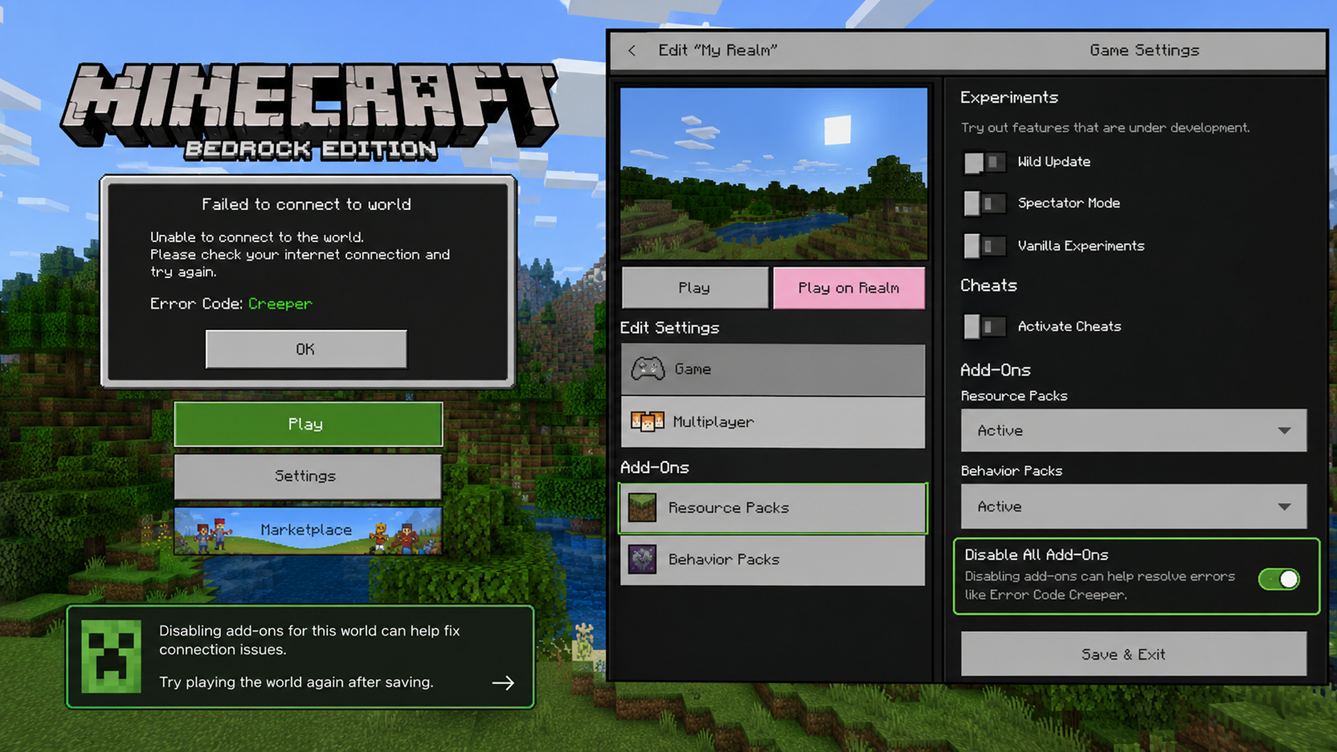
La procédure de réinitialisation de Realm de Mojang offre un contrôle précis côté propriétaire.
Si Creeper disparaît mais que Bedrock continue de véhiculer un message plus large sur l'intégration au monde, alors les solutions d'Appuals au problème de l'impossibilité de se connecter au monde constituent la meilleure suite.
Si l'erreur Creeper continue d'apparaître sur tous les réseaux, tous les mondes et avec le même compte mis à jour, contactez l'assistance Minecraft en mentionnant la plateforme, la version de Minecraft, le type de compte Microsoft, le type de réseau et l'endroit où le code apparaît.

Les commentaires sont fermés.