


Les choses les plus importantes que vous devez savoir
- Commencez par vérifier le nom du compte connecté à Steam, puis déconnectez-vous et reconnectez-vous pour mettre à jour la bibliothèque, car de nombreux problèmes de licence sont dus à une erreur dans l'affichage du compte ou de la bibliothèque.
- Pour les jeux empruntés via Steam Families, assurez-vous que votre compte fait toujours partie de la famille et que le propriétaire du jeu n'a pas modifié les paramètres de partage ni supprimé le jeu de la bibliothèque familiale.
- Vérifiez votre historique d'achats et vos licences dans les détails de votre compte pour confirmer que vous êtes bien propriétaire du jeu, en faisant attention aux cadeaux annulés, aux clés de vente au détail, aux restrictions régionales ou aux abonnements expirés.
Lorsque vous cliquez sur le bouton « Jouer » dans Steam pour lancer un jeu installé , mais que Steam se bloque et affiche le message « Aucune licence », cela signifie que le compte Steam auquel vous êtes connecté ne possède pas de licence valide pour ce jeu. Les fichiers du jeu sont peut-être présents sur votre ordinateur, mais Steam ne le lancera pas tant que votre compte, l'accès familial, votre achat, votre clé, votre région ou votre historique d'abonnement ne vous y autorise pas.
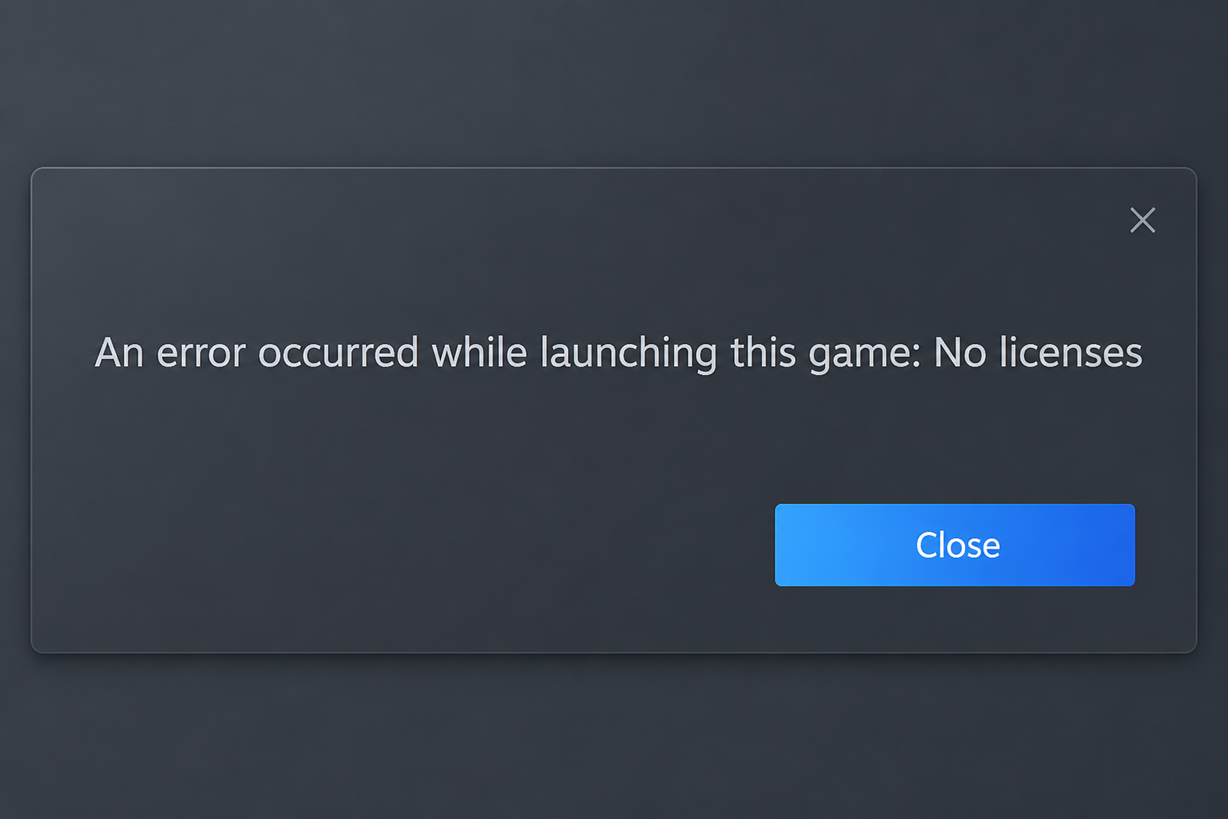
La réinstallation est rarement la première solution à privilégier. Le dossier d'installation ne constitue pas une preuve de propriété, et la vérification des fichiers ne permet pas de récupérer un achat annulé, un jeu emprunté qui n'est plus partagé, ou une licence associée à un autre compte Steam .
| Ce que Steam montre | Que vérifier en premier |
|---|---|
| Le jeu est installé, mais Steam On vous demande de l'acheter Ou il affiche «Aucune licence" | Le compte auquel vous êtes connecté, les filtres de la bibliothèque et une connexion propre à Steam. |
| Le jeu n'a fonctionné que parce que quelqu'un d'autre l'a partagé. | Adhésion Familles SteamÉligibilité des joueurs et liste des jeux partagés par le propriétaire. |
| Le jeu provient d'un cadeau, d'une clé ou d'un achat antérieur | Enregistrement d'achat (Historique des achats) et les activations de licence et les clés de produitActivation des licences et des clés de produit). |
| La clé ou le cadeau provient d'une autre région, ou le jeu utilise un abonnement. | Pays du magasin (Pays du magasin), les restrictions régionales et le statut de l'abonnement. |
| Steam La licence est de nouveau reconnue, mais le jeu ne fonctionne toujours pas. | Vérifiez vos fichiers locaux, puis contactez l'assistance. Assistance Steam Fournissez une preuve si la licence continue d'être refusée. |
1. Vérifiez le compte auquel vous êtes connecté et consultez la bibliothèque.
Si Steam affiche un message « Aucune licence » pour un jeu qu'il pense que vous avez acheté, le compte affiché dans le coin supérieur droit de l'écran devient plus important que la simple présence des fichiers du jeu sur le disque.
Les instructions de Steam concernant la bibliothèque manquante expliquent que les utilisateurs possèdent souvent plusieurs comptes. Elles recommandent également de se déconnecter puis de se reconnecter lorsqu'un achat effectué n'apparaît pas correctement.
Cette procédure permet également de gérer une situation plus simple : le jeu est déjà possédé, mais la vue Bibliothèque est filtrée ou n’a pas été entièrement mise à jour.
- Ouvrez Steam et vérifiez le nom du compte dans le client. Assurez-vous qu'il s'agit bien du compte ayant servi à acheter, activer ou accepter le jeu.
- Effacez le champ de recherche dans la bibliothèque ainsi que tous les filtres, puis vérifiez à nouveau l'affichage normal de la bibliothèque.

Les directives de Steam concernant la bibliothèque manquante commencent toujours par la vérification du compte et des filtres, car de nombreux problèmes de propriété sont en réalité des erreurs de visibilité. - Déconnectez-vous de Steam, puis reconnectez-vous et laissez la bibliothèque se mettre à jour avant de relancer le jeu.
- Si votre ordinateur est utilisé par plusieurs comptes Steam, répétez la même procédure de vérification pour chaque compte. Vous pouvez trouver dès maintenant un nouveau jeu de rôle gratuit sur Steam.

Steam recommande expressément de se déconnecter puis de se reconnecter complètement lorsqu'un achat effectué n'apparaît pas correctement dans la bibliothèque.
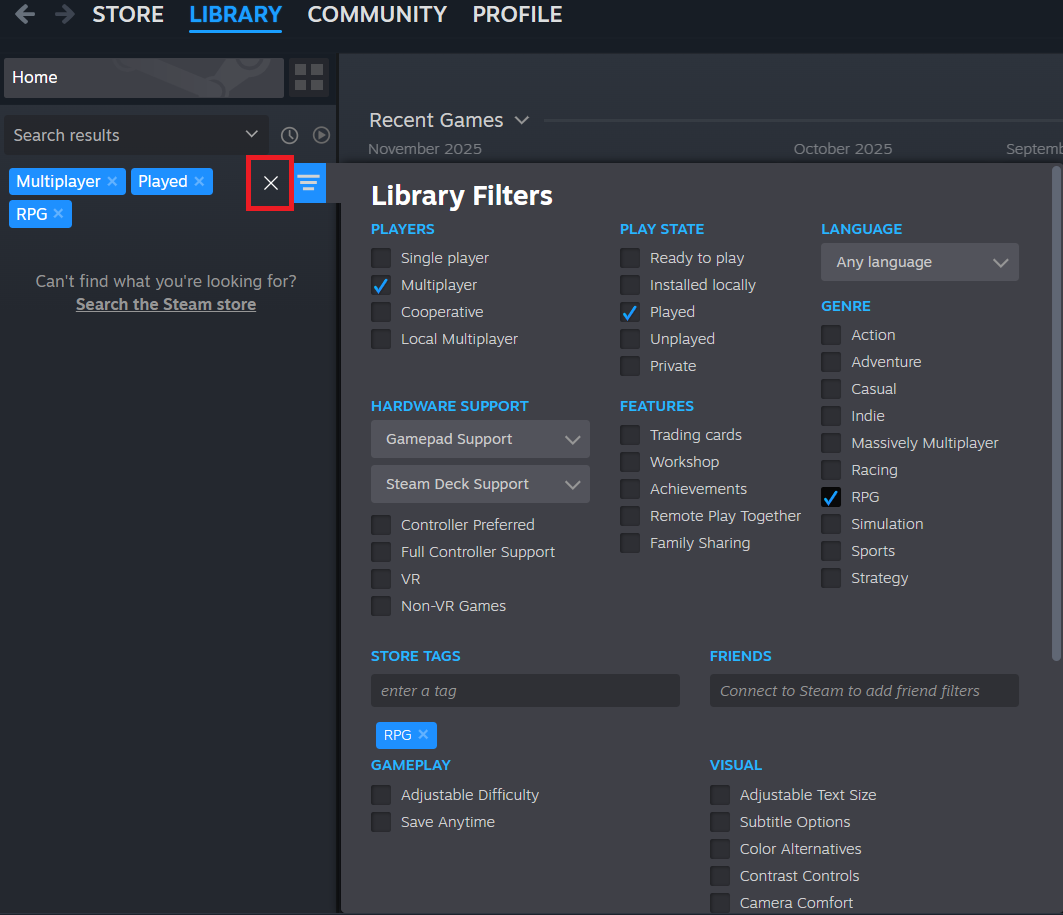
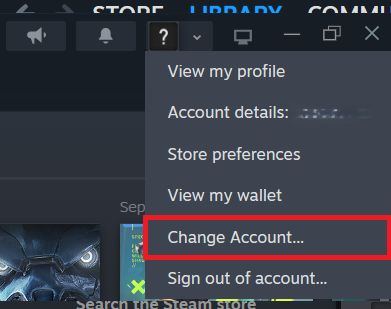
Si le jeu s'ouvre après votre reconnexion, cela signifie que Steam utilisait des informations de compte incorrectes ou obsolètes. Si le jeu n'a jamais été acheté sur ce compte et provient uniquement de la bibliothèque d'un autre utilisateur, consultez la fonctionnalité « Familles Steam ». Vous pourriez également trouver un jeu gratuit sur Steam qui rencontre un franc succès.
2. Confirmer l'accès aux jeux Steam Families empruntés
Le jeu emprunté peut rester installé sur votre appareil même après que le compte ait perdu l'accès à la licence partagée.
La section FAQ de Steam Families explique que les jeux partagés proviennent de la bibliothèque familiale, tandis que l'acheteur reste le véritable propriétaire de la licence.
Pour cette raison, le jeu familial peut sembler installé localement mais ne pas se lancer lorsque les paramètres familiaux, l'éligibilité du jeu ou la liste des jeux partagés du propriétaire sont modifiés.
- Ouvert Steam > Paramètres > Famille Vérifiez que ce compte fait toujours partie du groupe Steam attendu.
- Demandez au propriétaire du jeu de vérifier que le titre est toujours disponible dans la bibliothèque familiale et qu'il n'a pas été supprimé de la liste des jeux partagés.

Le jeu emprunté peut devenir inaccessible lors de la modification des paramètres familiaux, même si les fichiers sont toujours installés localement. - Si le jeu nécessite un abonnement séparé, un compte tiers ou des restrictions imposées par l'éditeur, ne présumez pas que le contrôle parental couvre l'intégralité du fonctionnement.
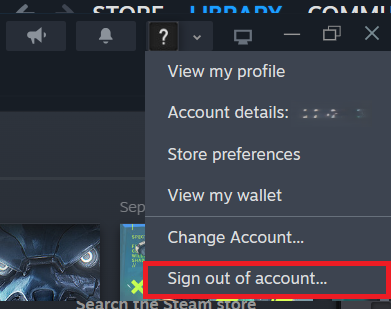
- Une fois que le propriétaire a modifié les paramètres de partage familial ou de disponibilité du jeu, déconnectez-vous puis reconnectez-vous à Steam sur le compte emprunté avant de procéder à un nouveau test.
L'accès familial reste une fonctionnalité liée à la propriété du compte, de sorte que le client a souvent besoin d'une mise à jour complète après toute modification de la liste des jeux partagés.
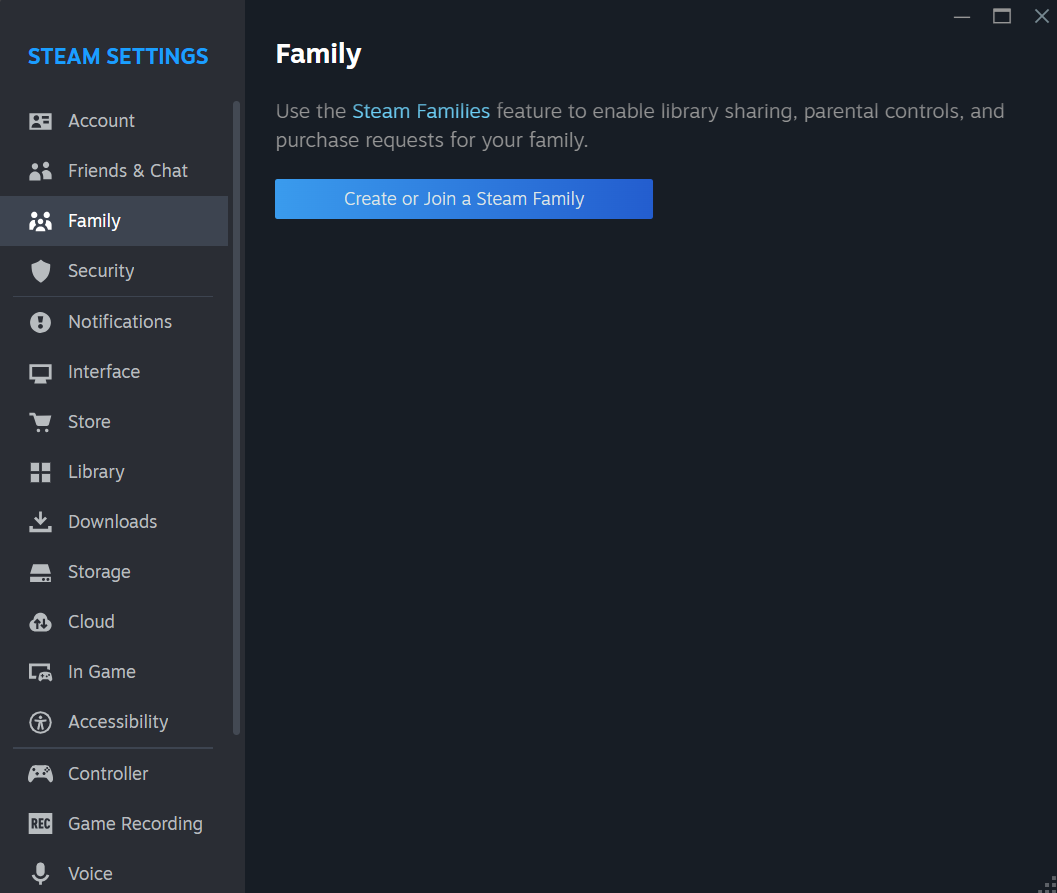
Si d'autres titres partagés sont manquants ou si la bibliothèque familiale elle-même n'est pas fiable, alors le guide de dépannage du partage familial Steam est la meilleure solution.
3. Vérifiez l'historique des achats et les registres de licence.
Si Steam vous demande d'acheter un jeu que vous avez déjà payé, l'achat peut ne pas être valide sur le compte qui tente d'y jouer.
L'article de Steam sur la propriété des jeux payants explique que les achats refusés peuvent entraîner la suppression des jeux de votre bibliothèque. Les pages Steam relatives aux cadeaux et aux clés expliquent également comment révoquer ultérieurement les cadeaux ou les clés d'achat.
Cette vérification est particulièrement importante si le jeu a été reçu en cadeau, provient d'une clé tierce, a été remboursé ou apparaît comme une version incorrecte dans la boutique.
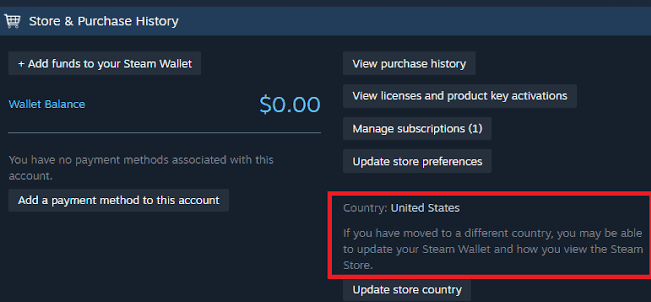
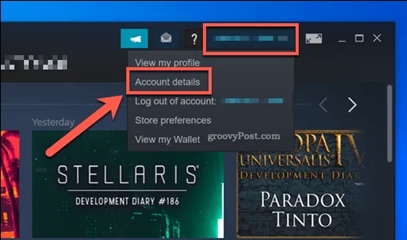
- Ouvert Détails Dans Steam, choisissez Afficher l'historique des achats.
- Vérifiez si le jeu apparaît comme terminé, remboursé, refusé ou absent de la liste des achats.

Les pages d'achat et de propriété de Steam font de l'historique d'achat le meilleur endroit pour vérifier si le droit d'utilisation existe toujours. - Ouvert Afficher les licences et les activations de clés de produit Cherchez le jeu ou le pack lui-même à cet endroit.
- Si le jeu est un cadeau, veuillez vérifier Steam explique les cadeaux annulésUn cadeau remboursé pour cause de fraude ou de litige de paiement peut être supprimé de Steam.
- Si le jeu provient d'une clé, vérifiez Guide d'utilisation des clés Steam Vérifiez que le CD est bien en vente et que la clé est activée sur ce compte.
- si elle était La page du magasin s'affiche Si vous recherchez une édition deluxe ou spéciale, comparez-la à l'édition que vous possédez déjà. La licence du jeu de base n'inclut pas toujours le contenu des éditions spéciales.
4. Vérifiez le pays et la région du magasin, ainsi que les restrictions liées à votre abonnement.
L'accès à certains jeux Steam dépend de l'endroit où la copie est activée ou de la validité de l'abonnement.
La page relative aux restrictions régionales de Steam explique que certains cadeaux ne peuvent être utilisés que dans certaines régions.
La page « Pays du magasin » explique où trouver le pays de votre compte. La FAQ Steam, dans la section « Abonnements récurrents », explique comment gérer ou renouveler vos abonnements.
Ceci est important pour les clés importées, les cadeaux provenant d'une autre région et les jeux qui reposent sur un abonnement récurrent plutôt que sur une licence perpétuelle unique.
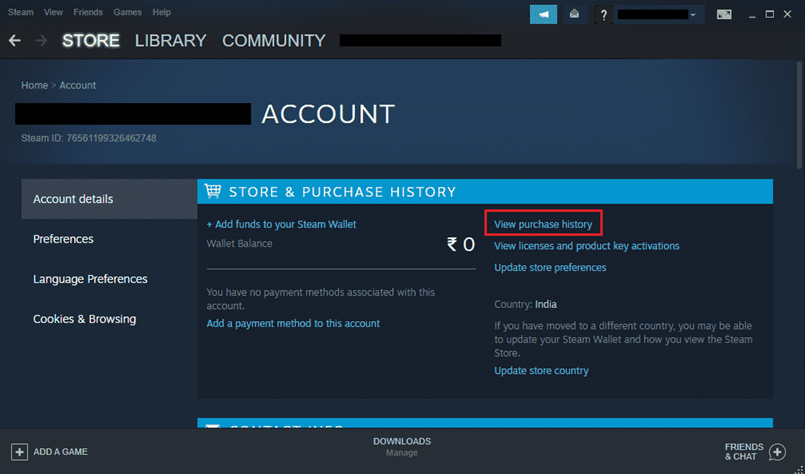
- Si le jeu provient d'une clé ou d'un cadeau acheté en magasin, ouvrez-le. Détails Et check out Pays du magasin Votre courant.
- Si la copie est soumise à des restrictions géographiques et ne peut être activée ou utilisée dans votre région, contactez le vendeur pour obtenir un remboursement ou un remplacement au lieu d'essayer d'utiliser à nouveau la même clé.

Le guide des régions Steam explique qu'il s'agit d'un problème de droits d'utilisation, et non d'un problème de fichier du jeu, lorsque la copie activée appartient à une région différente. - Si l'adresse utilise un abonnement récurrent, ouvrez Détails Vérifiez si l'abonnement est actif.
- Si votre abonnement a expiré, renouvelez-le depuis Détails Ou de Magasin à vapeur Avant de redémarrer.

L'assistance actuelle de Steam concernant les abonnements indique que les abonnements expirés constituent un problème d'accès qui doit être renouvelé avant que le jeu puisse reprendre.
5. Mettez à jour Steam, puis vérifiez les fichiers ou contactez le support technique.
Après avoir vérifié tous les éléments relatifs au compte, à la famille, aux achats et à la région, actualisez votre session Steam. Cette procédure oblige le client à demander à nouveau l'état de sa licence avant de procéder à la réparation des fichiers locaux.
La vérification des fichiers n'est utile qu'une fois la propriété établie. Si Steam affiche toujours « Aucune licence », le support Steam demande une preuve d'achat ou d'activation, et non une nouvelle installation.
- Déconnectez-vous de Steam, puis reconnectez-vous et assurez-vous que le jeu affiche désormais un état normal, tel que : Installer (Installation) ou JOUER (emploi).
- Si la licence est visible mais que le jeu ne se lance toujours pas, faites un clic droit sur le jeu et ouvrez-le. Propriétés > Fichiers installésEnsuite, allumez-le. Vérifier l'intégrité des fichiers du jeu.
- Le guide de vérification des fichiers Steam décrit cette étape de réparation plus en détail.
- Si Steam affiche toujours Aucune licenceEnsuite, ouvrez le support Steam pour le jeu ou l'achat et fournissez les informations de propriété associées à ce compte. La page affiche : Preuve de propriété Les informations de paiement et les codes produits de Steam font office de preuve de propriété.

Si Steam continue de refuser la licence après vérification de propriété, le support technique de Steam a besoin d'un historique d'achat ou d'activation clair au lieu d'une nouvelle tentative de réinstallation.
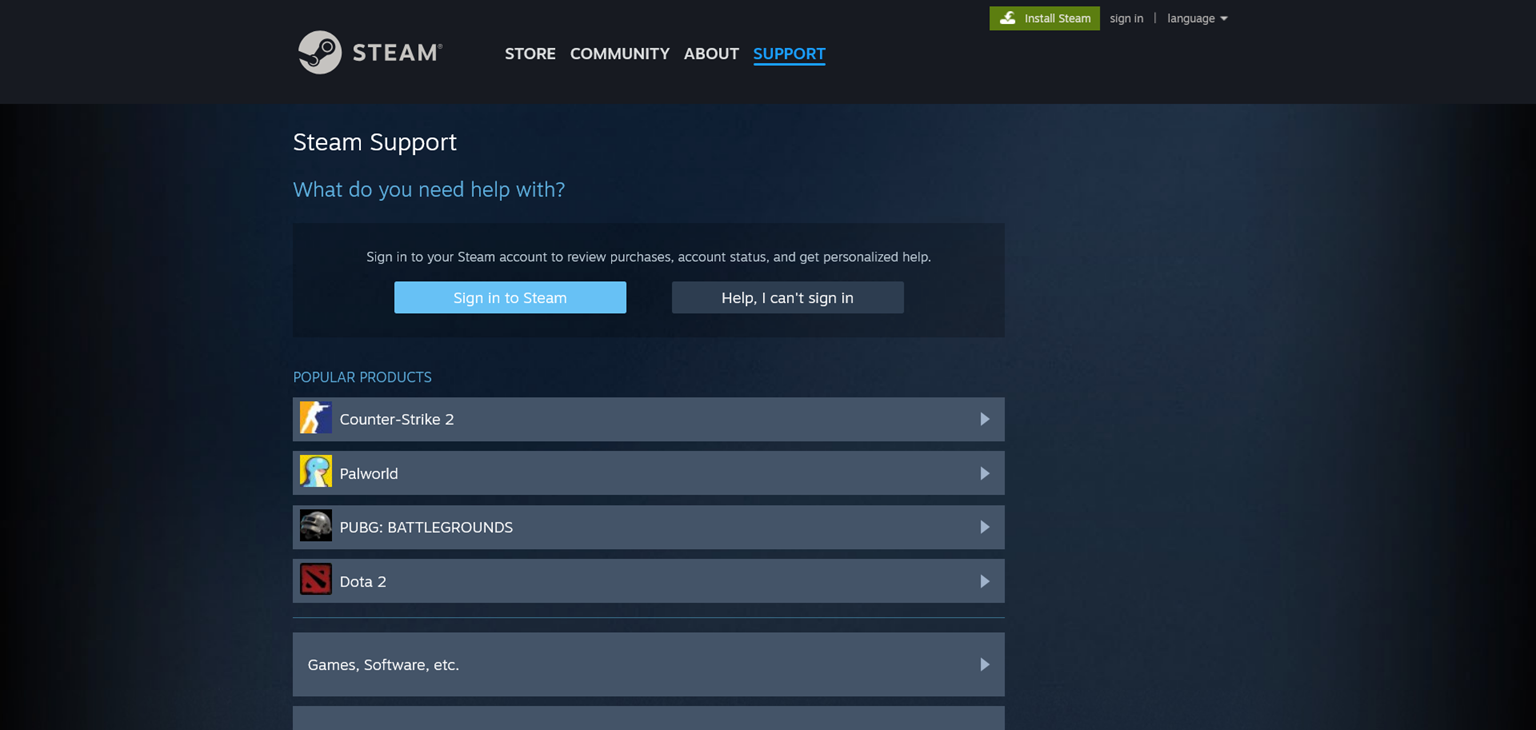
Si le support technique ne trouve pas de licence valide pour le même compte, restez en contact avec Steam au lieu de réinstaller le jeu sans cesse.

Les commentaires sont fermés.