


Les choses les plus importantes que vous devez savoir
- Consultez Xbox.com dans un navigateur privé pour finaliser toute vérification d'âge ou autre condition en attente, car celles-ci peuvent être masquées dans la fenêtre de connexion du jeu.
- Pour reconstruire vos données de connexion locales, renommez le dossier cache du fournisseur d'identité Xbox (AC) en (AC.old) dans le chemin %LOCALAPPDATA%PackagesMicrosoft.XboxIdentityProvider_8wekyb3d8bbwe.
- Assurez-vous d'être correctement connecté en vous déconnectant de l'application Xbox et du Microsoft Store, puis redémarrez votre appareil et connectez-vous d'abord au Store avec le compte qui possède le jeu, puis à l'application Xbox avec le profil requis.
L'erreur Xbox 0x8015DBFE apparaît sous Windows lorsqu'un jeu tente de se connecter à Xbox Live mais ne parvient pas à obtenir un jeton de profil Xbox valide.
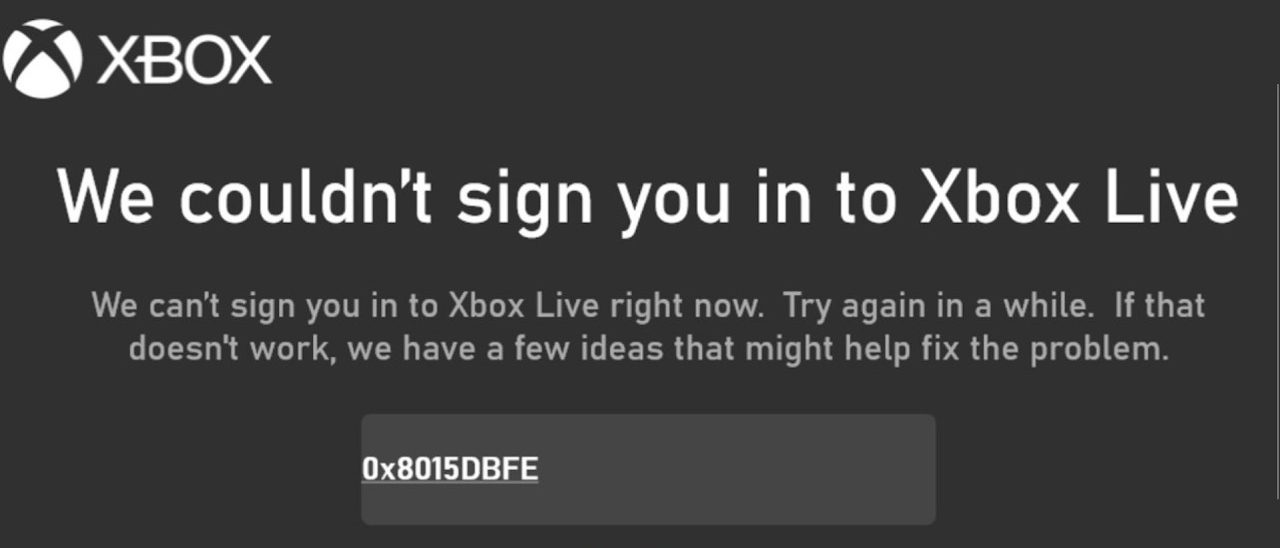
C’est pourquoi ce message peut paraître étrange et déroutant. L’application Xbox peut indiquer que vous êtes déjà connecté, votre mot de passe Microsoft peut être correct et d’autres parties de l’application peuvent fonctionner normalement, mais le jeu continue d’afficher la même erreur de connexion Xbox Live.
Le compte peut sembler normal dans l'application Xbox, tandis que Xbox.com attend toujours la vérification de l'âge, l'acceptation des conditions mises à jour, la confirmation de sécurité ou toute autre information qui n'apparaît que sur le Web.
Si le compte fonctionne correctement en ligne, le problème est généralement local : Windows peut fournir au jeu un code Xbox obsolète , une session Xbox/Store expirée ou un package de services de jeu corrompu.
Modifier les fichiers du jeu ne résout que rarement ce problème. Traitez d'abord l'erreur 0x8015DBFE comme un problème d'authentification Xbox , et ne tentez de corriger les applications Windows qu'après vous être connecté avec succès au même compte via le web.
| Ce que vous voyez | Que vérifier en premier |
|---|---|
| Xbox.com exige une vérification de l'âge, des conditions d'utilisation à jour ou un contrôle de sécurité. | Finalisez cette réclamation de compte avant de réparer Windows. |
| Xbox Status indique qu'il y a un problème avec le service de compte/profil. | Veuillez patienter jusqu'au rétablissement du service ; les réparations locales ne résoudront pas la panne. |
| Je suis connecté à l'application Xbox, mais Le jeu est toujours en cours. L'erreur apparaît 0x8015DBFE. | Mettez à jour le cache de votre identité Xbox locale et de vos sessions d'application. |
| Les mises à jour des services de jeux, du Microsoft Store ou de l'application Xbox échouent également. | Corrigez les packs de services de jeux et l'application Store/Xbox. |
| Un PC est géré par une politique de sécurité professionnelle, scolaire ou familiale. | N’essayez pas de forcer les modifications du service ou du compte ; demandez l’aide de l’administrateur ou de l’organisateur familial. |
Si l'erreur est liée à la vérification de l'âge, veuillez utiliser des informations de compte exactes et suivre la procédure de vérification officielle Xbox. Modifier la région ou la date de naissance de votre compte pour contourner cette vérification peut entraîner des restrictions supplémentaires.
1. Supprimez les revendications du compte en dehors de l'application Xbox.
L'application Xbox n'affiche pas toujours toutes les actions liées au compte susceptibles d'empêcher le lancement d'un jeu. Se connecter via un navigateur est plus simple car cela force l'affichage de la vérification de l'âge, du consentement, des conditions d'utilisation ou des messages de sécurité que la fenêtre de connexion du jeu peut masquer derrière l' erreur 0x8015DBFE.
Cette étape permet également de faire la distinction entre un bannissement de compte légitime et un problème lié au système Windows. Si le même compte Microsoft ne parvient toujours pas à se connecter à Xbox via le web, la réparation de l'application Xbox ne sera d'aucune utilité à ce stade.
- Fermez le jeu concerné, etApplication Xbox, etBarre de jeu Xbox, etMicrosoft Store.
- Ouvrez une fenêtre de navigation privée et connectez-vous à xbox.com En utilisant le même compte Microsoft que celui dans lequel l'erreur apparaît 0x8015DBFE.
- Ouvert Profil Xbox Ou accédez à votre compte et complétez les informations qui s'affichent pour vérifier votre âge, le consentement parental, les conditions mises à jour ou les questions de sécurité.
- Si le compte ne respecte pas les exigences d'âge de votre région, demandez à votre organisateur familial Microsoft d'approuver la demande.
- Pour les zones nécessitant une vérification d'identité, suivez les instructions. Page d'aide officielle pour la vérification de l'âge De la part de Xbox.
- Départ Étui XboxSi votre compte, votre profil ou vos services de connexion sont indisponibles, veuillez patienter jusqu'à ce que le problème soit résolu.
- Ouvert Paramètres > Heure et langue > Date et heureActivez la synchronisation automatique de l'heure et du fuseau horaire, puis sélectionnez Synchroniser maintenant Si le bouton apparaît.
- Redémarrez Windows, connectez-vous à nouveau à l'application Xbox et lancez le jeu.
Si la connexion web est bloquée, le jeu devrait se comporter différemment après la suppression de ce message. Si Xbox.com fonctionne normalement et que l'état de votre Xbox est correct, mettez à jour le jeton local que Windows attribue aux jeux Xbox.
2. Reconstruisez le cache du fournisseur d'identité Xbox
Le fournisseur d'identité Xbox stocke les informations d'identification locales permettant aux jeux Windows d'utiliser votre profil Xbox. Lorsque ce cache est obsolète, l'application Xbox peut sembler être connectée alors que le jeu ne reçoit pas de nouveau code de profil.
Renommer le dossier cache est plus sûr que de le supprimer, car l'ancienne version reste disponible. Cette opération vous déconnectera des composants Xbox locaux ; assurez-vous donc de connaître vos identifiants de compte avant de procéder.
- Fermez le jeu, etApplication Xbox, etBarre de jeux Xbox, etMicrosoft Store.
- Ouvert Gestionnaire des tâches Mettez fin à tous les processus d'applications Xbox ou Microsoft Store restants s'ils sont encore en cours d'exécution.
- Clique sur Win + R, puis entrez
%LOCALAPPDATA%PackagesEt appuyez sur Entrer. - Ouvrez le dossier
Microsoft.XboxIdentityProvider_8wekyb3d8bbweSi le dossier n'existe pas, ignorez l'étape de renommage et créez-le plutôt manuellement. - Renommer le dossier AC إلى AC.vieux.

- Redémarrez Windows, puis ouvrez l'application Xbox, connectez-vous à nouveau et assurez-vous que le bon identifiant de joueur s'affiche.
- Lancez le jeu qui a affiché l'erreur. 0x8015DBFE.
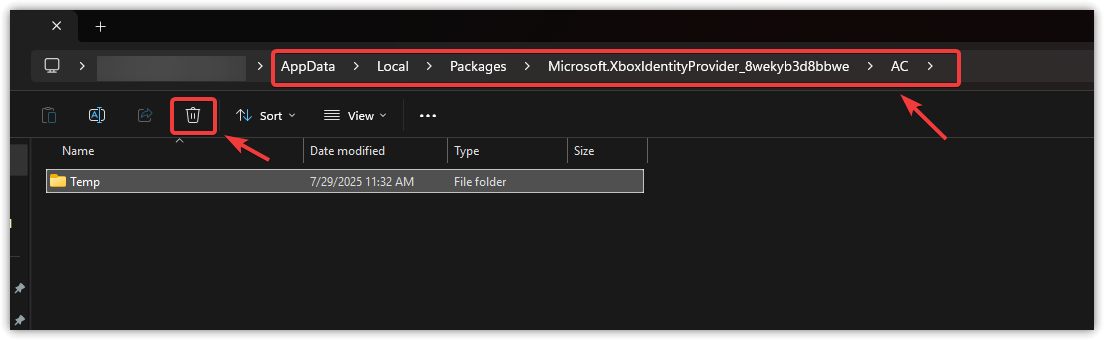
Si vous parvenez toujours à vous connecter au jeu après avoir renommé le dossier, cela signifie que l'icône Xbox locale était obsolète. Si l'erreur persiste, mettez à jour vos sessions Microsoft Store et l'application Xbox à l'étape suivante.
3. Déconnectez-vous de Xbox et du Microsoft Store, puis reconnectez-vous dans le bon ordre.
Certains jeux Xbox sur PC nécessitent deux vérifications de compte au lancement. L'application Xbox fournit le gamertag, tandis que le Microsoft Store vérifie que vous êtes bien propriétaire du jeu ou que vous êtes abonné au Game Pass.
Si l'une ou l'autre des applications utilise un compte incorrect ou une ancienne session, le jeu risque de ne pas fonctionner même si l'application Xbox s'ouvre normalement.
Les deux comptes n'ont pas toujours besoin d'être identiques, mais ils doivent être logiques : le compte Store doit être connecté avec le compte qui possède le jeu ou l'abonnement, et le compte Xbox doit être connecté avec le profil avec lequel vous souhaitez jouer.
- Ouvrir une application Application XboxSélectionnez ensuite l'icône de profil, puis choisissez Déconnexion (Déconnexion).

- Ouvert Microsoft StoreSélectionnez ensuite l'icône de profil et notez le compte propriétaire du jeu ou de l'abonnement avant de vous déconnecter.
- Aller à Paramètres > Comptes > E-mail et comptes.
- Dans une section Comptes utilisés par d'autres applicationsSupprimez l'ancien compte Microsoft associé à Xbox uniquement si votre système Windows offre cette possibilité. SupprimerNe supprimez pas le compte que vous utilisez pour vous connecter à Windows.

- Redémarrer J'ai PC.
- Connectez-vous à Microsoft Store Tout d'abord, en utilisant le compte qui possède le jeu ou Abonnement Game Pass.
- Connectez-vous à Application Xbox En utilisant le nom de joueur prévu (gamertag).
- Clique sur Win + G Et assurez-vous que Barre de jeu Xbox Affichez le même profil Xbox, puis essayez de relancer le jeu.
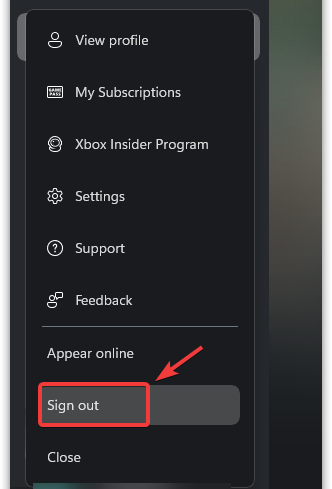
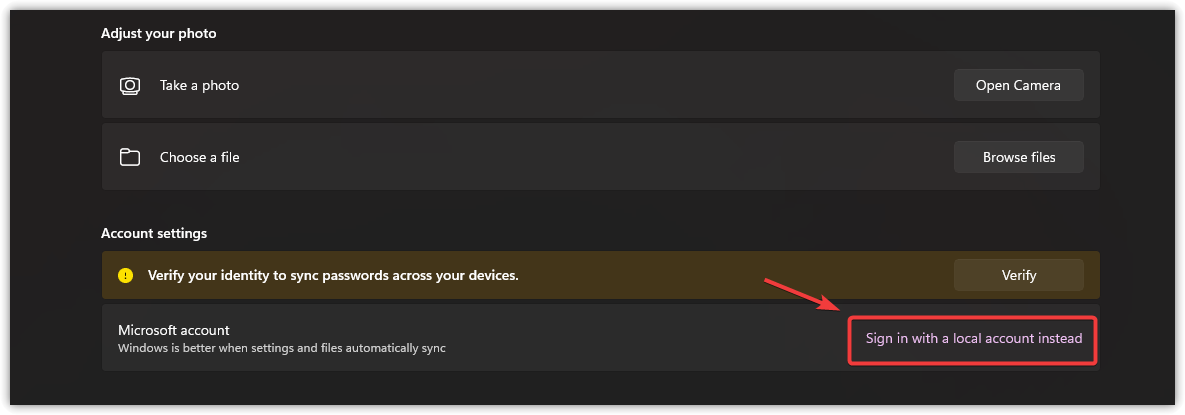
Si le jeu s'ouvre après cette procédure de connexion propre, l'erreur était due à une session de compte obsolète ou incompatible. Si vous rencontrez toujours des problèmes avec le Microsoft Store, Xbox ou les services de jeux, essayez de réparer ce package de jeu Windows.
4. Réparez les services de jeu, puis réinstallez-les si la réparation échoue.
Pour résoudre le problème de connexion, vous devrez peut-être réparer ou réinstaller les Services de jeux. Ces services sont essentiels pour la communication entre les jeux du Microsoft Store, l'application Xbox et l'environnement de jeu Windows. En cas de corruption de ces services, l'application Xbox peut accepter votre connexion, mais le jeu peut ne pas parvenir à vérifier votre identité ou vos droits d'accès.
Microsoft propose désormais un outil officiel de réparation des services de jeu pour PC. Essayez d'abord cette méthode de réparation si elle est disponible dans l'application Xbox.
N'utilisez la réinstallation PowerShell que si la réparation/mise à jour des services de jeu échoue ou si l'application Xbox continue de faire référence aux services de jeu. Si les mises à jour régulières du Microsoft Store et de la Xbox fonctionnent correctement, l'outil de réparation est la solution la plus simple et la plus sûre.
Cette étape concerne les jeux disponibles sur l'application Xbox et le Microsoft Store. Fermez d'abord toutes les installations de jeux en cours et n'exécutez pas la commande de désinstallation PowerShell sur un ordinateur géré sans l'autorisation d'un administrateur.
- Fermez l'application Xbox et tous les jeux du Microsoft Store.
- Si l'application Xbox propose Outil de réparation des services de jeuxExécutez-le et redémarrez Windows une fois l'opération terminée.
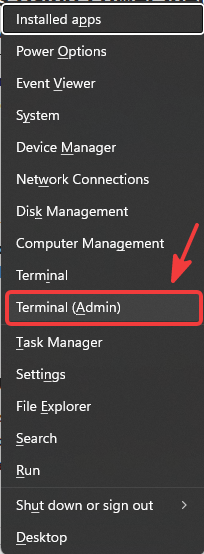
- Si l'outil de réparation est indisponible ou ne fonctionne pas, cliquez avec le bouton droit sur Commencer Et ouvert Terminal (Admin) ou Windows PowerShell (Admin).

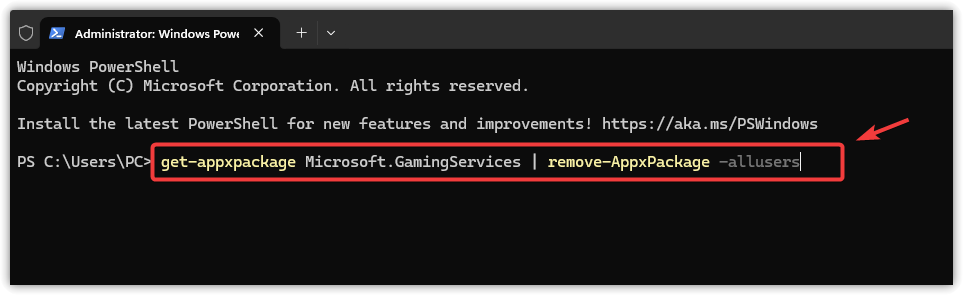
- Exécutez cette commande :
get-appxpackage Microsoft.GamingServices | remove-AppxPackage -allusers
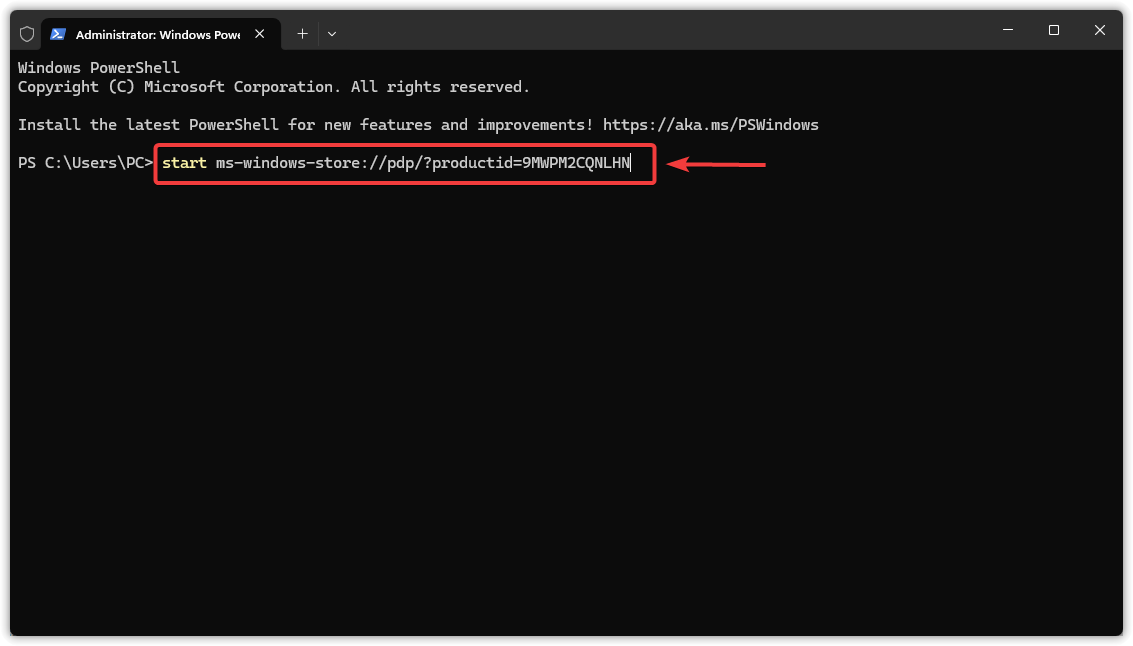
- Une fois terminé, exécutez cette commande pour ouvrir la page Services de jeux dans le Microsoft Store :
start ms-windows-store://pdp/?productid=9MWPM2CQNLHN
- Prouvé Services de jeuxRedémarrez ensuite Windows, ouvrez l'application Xbox et testez le jeu concerné.
Si le jeu s'ouvre après la réparation ou la réinstallation des services de jeu, cela signifie que l'environnement de jeu Windows bloquait l'étape de connexion Xbox.
Si l'installation de Gaming Services échoue toujours, veuillez résoudre cette erreur d'installation avant de poursuivre la recherche d'une solution au problème 0x8015DBFE . Le guide d'Appuals relatif à l'erreur d'installation 0x80073D26 de Gaming Services est le plus adapté pour résoudre ce problème spécifique.
5. Réparez votre Xbox et le Microsoft Store avant d'utiliser la commande groupée.
Pour résoudre les problèmes liés aux applications Xbox et Microsoft Store , Windows peut réparer les applications intégrées sans effacer leurs données. Cependant, la réinitialisation des applications contourne cette protection en effaçant les données locales et l'état de connexion ; elle doit donc être effectuée après la réparation, et non avant.
Cette solution est particulièrement utile lorsque vous rencontrez des problèmes avec l'application Xbox, le Microsoft Store, la Barre de jeux ou d'autres applications du magasin qui ne fonctionnent pas correctement ensemble.
Si l'application Xbox ne s'ouvre pas du tout, le guide d'Appuals concernant ce problème pourrait s'avérer plus utile que de répéter les étapes de connexion au jeu.
Avant d'utiliser la commande de réenregistrement global, créez un point de restauration dans Windows si vous souhaitez pouvoir revenir à un état antérieur. Les options « Réparer » et « Réinitialiser » sont des commandes standard des applications, mais la commande de package affecte plusieurs applications du Microsoft Store simultanément et ne propose pas de fonction d'annulation.
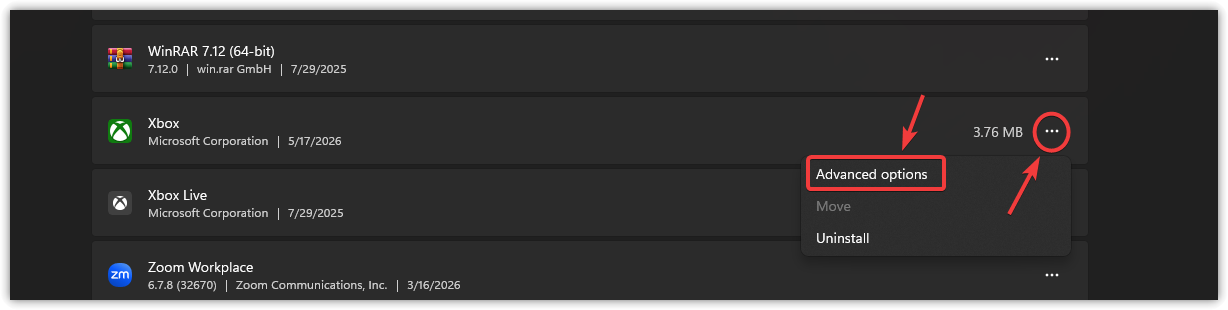
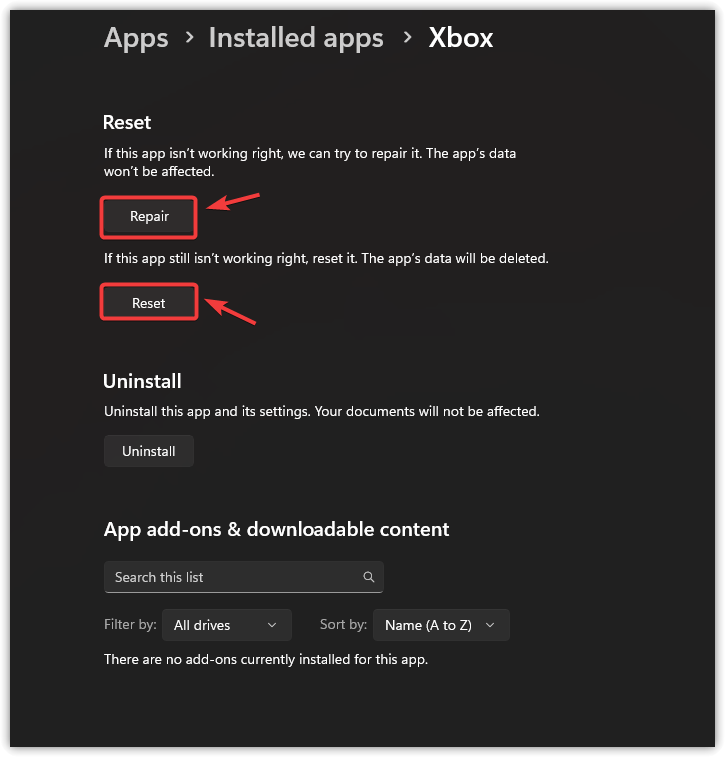
- Ouvert Paramètres > Applications > Applications installéesTrouvez ensuite l'application Xbox et ouvrez-la. Options avancées.

- Sélectionner RéparationEnsuite, rouvrez l'application Xbox et essayez de vous connecter.
- Si le processus échoue Réparation Il suffit de retourner sur la même page et de choisir Réinitialiser.

- Répéter le processus Réparation à Microsoft Store Uniquement si la connexion à la boutique, les mises à jour ou les installations des services de jeux sont affectées. Utilisez-le Réinitialiser Il n'y a d'échec qu'après. Réparation.
- si ça continue Microsoft Store Si cela ne fonctionne pas correctement, appuyez sur Win + REntrer
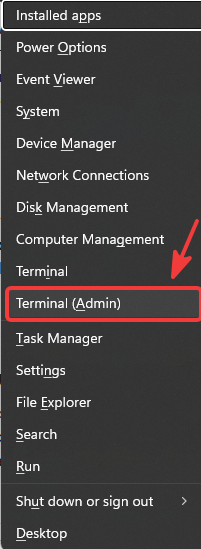
wsreset.exeAttendez sa réouverture. Microsoft Store. - Si plusieurs composants de la Xbox dysfonctionnent ou Microsoft Store En même temps, cliquez avec le bouton droit sur Commencer Et ouvert Terminal (administrateur) ou Windows PowerShell (Admin).

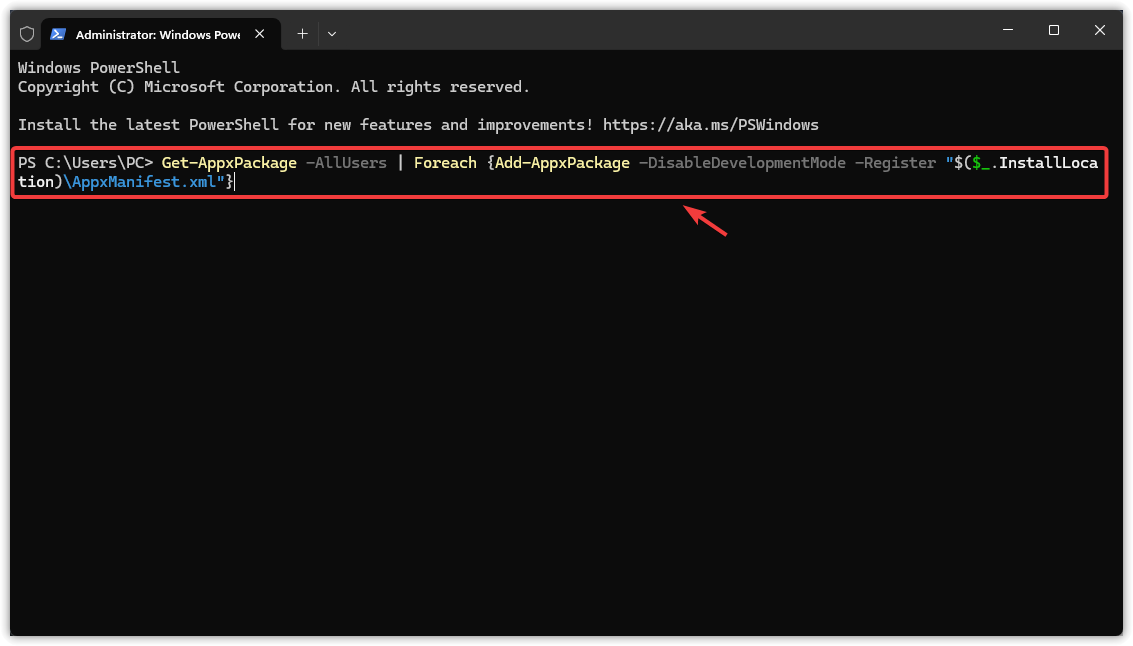
- Exécutez la commande de réenregistrement du package d'application suivante :
Get-AppxPackage -AllUsers | Foreach {Add-AppxPackage -DisableDevelopmentMode -Register "$($_.InstallLocation)AppxManifest.xml"} - Attendez la fin du processus, même si des messages rouges indiquent que des paquets sont ouverts ou indisponibles pour l'utilisateur actuel. Redémarrez ensuite Windows.
Si le jeu se lance après une réparation, une réinitialisation ou un réenregistrement du package, cela indique que le package d'application local était corrompu. Si les applications fonctionnent désormais mais que le jeu affiche toujours cette erreur, redémarrez les services Xbox gérant la connexion.
6. Redémarrez les services Xbox et résolvez les problèmes restants.
Les services Xbox sur Windows offrent des fonctionnalités telles que la connexion au profil, la sauvegarde des parties et l'accès au réseau pour les jeux compatibles. La session de service peut se bloquer après une mise en veille, une mise à jour système ou un échec de connexion, sans qu'aucun message d'erreur ne s'affiche dans l'application Xbox.
Vous ne devez redémarrer que les services existants. Si un service est manquant ou désactivé en raison d'une stratégie spécifique, laissez-le tel quel sur les ordinateurs gérés et contactez votre administrateur au lieu de modifier les types de démarrage ou les valeurs du registre.
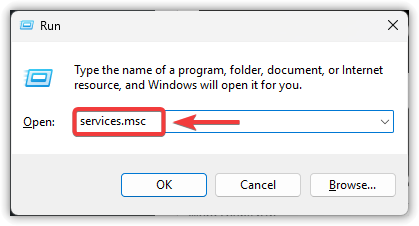
- Clique sur Win + REt puis tapez
services.mscEt appuyez sur Entrer.

- je cherche Gestionnaire d'authentification Xbox Live وSauvegarde de jeu Xbox Live وService de mise en réseau Xbox Live S'il est répertorié.
- Faites un clic droit sur chacun des services Xbox listés et sélectionnez Recommencer (Redémarrer). Si le service est indisponible, sélectionnez Commencer (Commencer).

- Ne modifiez pas le type de démarrage si l'ordinateur est géré par une politique professionnelle, scolaire ou familiale.
- Redémarrez l'application Xbox et testez le jeu concerné.
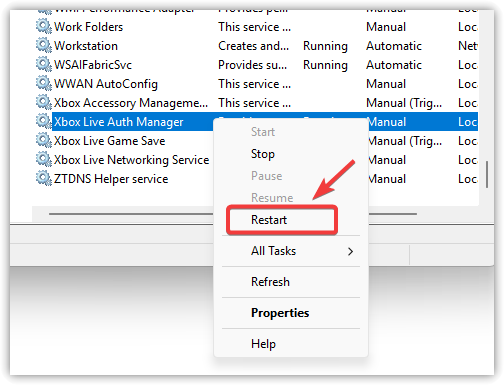
Si le jeu démarre après le redémarrage du service, cela signifie que la session du service Xbox a été suspendue localement.
Si le jeu continue d'afficher l'erreur 0x8015DBFE même après avoir vérifié que votre connexion Xbox.com, l'état de votre Xbox, la synchronisation de l'heure, le cache d'identifiants, vos sessions Xbox/Store, les services de jeux, la réparation d'applications et les services Xbox fonctionnent correctement, veuillez contacter le support Xbox . Lors de votre prise de contact, veuillez fournir des informations sur le jeu concerné , le Microsoft Store que vous utilisez, votre version de Windows, votre gamertag, si Xbox.com a affiché des messages relatifs à votre compte et toutes les actions que vous avez entreprises qui ont modifié le comportement du problème.

Les commentaires sont fermés.