


Le code d'erreur « IS-IN-MF01 » d'Epic Games apparaît lorsque le lanceur Epic Games ne parvient pas à déplacer ou à relocaliser des fichiers essentiels lors de l'installation ou de la mise à jour d'un jeu.
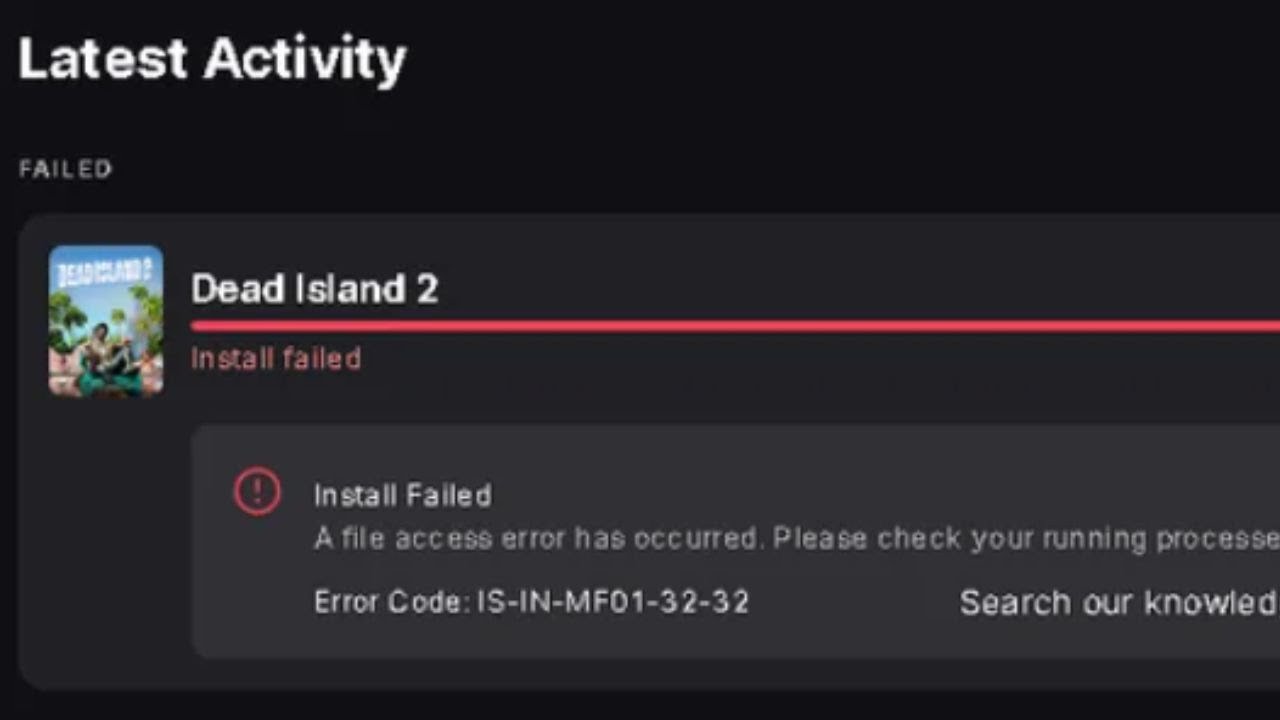
Cette erreur se produit généralement lors de la dernière étape de l'installation , lorsque les fichiers téléchargés sont décompressés et enregistrés dans le répertoire du jeu. Si le processus de localisation échoue, le joueur l'interrompt et affiche ce message d'erreur.
Dans la plupart des cas, le problème indique un échec de traitement ou d'accès aux fichiers plutôt qu'un problème de téléchargement.
- Le dossier cible du jeu peut être endommagé.
- Cela peut être interdit Logiciel antivirus Fichiers spécifiques.
- Le guide d'installation peut être incomplet. Autorisations d'écriture appropriées.
Certains utilisateurs rencontrent également cette erreur après des mises à jour de Windows ou lors d' un changement de disque (par exemple, l'installation de jeux sur un SSD externe ou une partition secondaire).
Heureusement, cette erreur est entièrement liée au logiciel et peut être résolue en corrigeant l'environnement d'accès aux fichiers du lecteur.
1. Redémarrez votre ordinateur
Redémarrer votre ordinateur ferme tous les processus en arrière-plan et efface les données temporaires de la mémoire. Cela peut supprimer tout processus bloquant le programme d'installation ou empêchant la réinstallation des fichiers, permettant ainsi au programme de redémarrer et de mener à bien l'installation.
2. Mettez à jour Epic Games Launcher
Un pilote obsolète peut provoquer des échecs d'installation en raison de composants manquants ou corrompus. La mise à jour vers la dernière version remplace les anciens fichiers et garantit une compatibilité totale avec le framework de mise à jour Epic actuel, ce qui peut résoudre l'erreur.
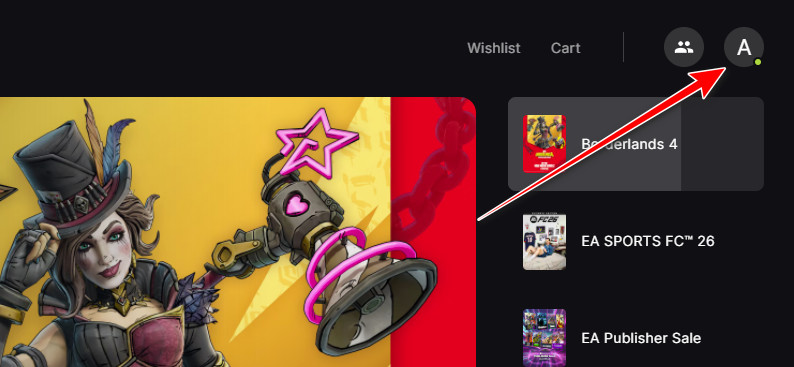
- Ouvert Lanceur de jeux épiques.
- Cliquez Votre icône de profil Dans le coin supérieur droit
![]()
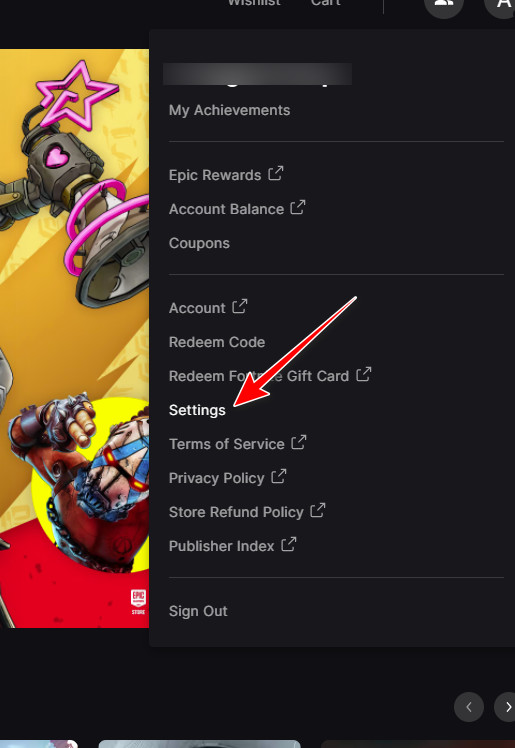
- Sélectionner Paramètres.
![]()
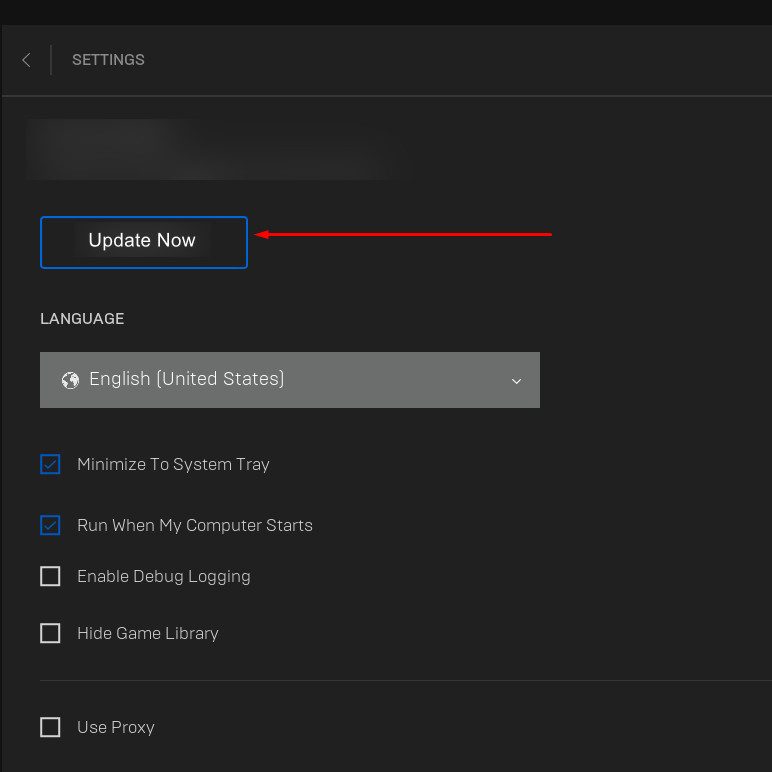
- Si une mise à jour est disponible, cliquez sur Mettez à jour maintenant.
![]()
3. Désactivez temporairement le programme antivirus
Les programmes antivirus peuvent, par erreur, considérer le déplacement du fichier d'installation d'Epic Games comme une activité suspecte. Désactiver temporairement votre antivirus empêche le blocage ou la mise en quarantaine de fichiers importants pendant l'installation, ce qui peut résoudre le problème.
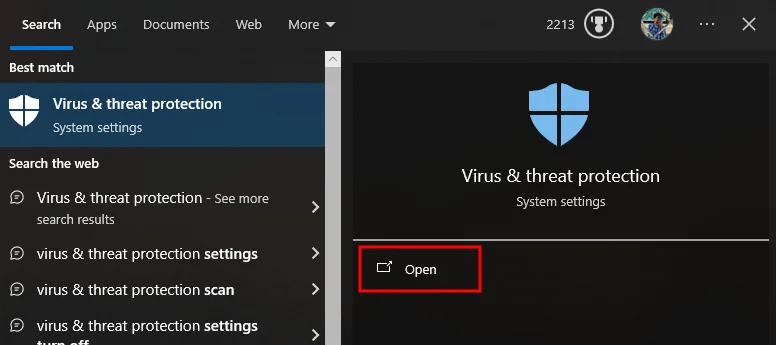
- je cherche Protection contre les virus et les dangers Ouvrez-le dans la barre de recherche Windows.
![]()
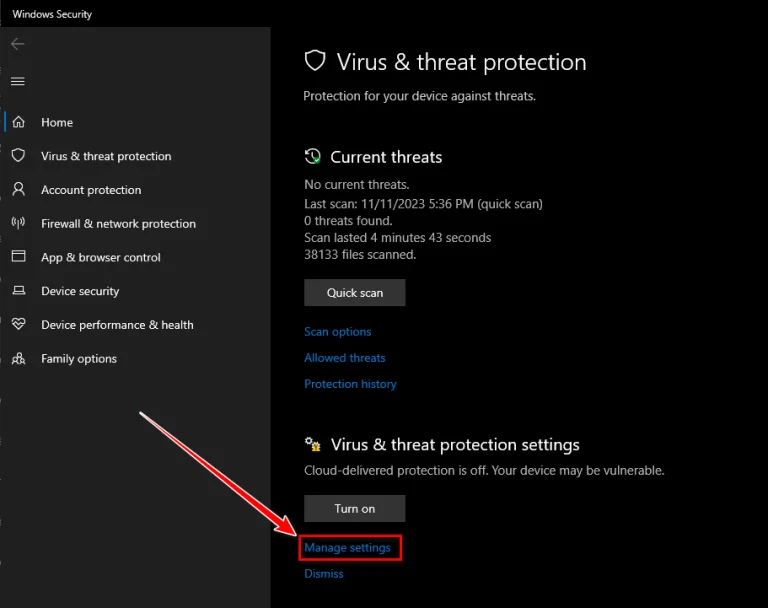
- Sous Paramètres de protection contre les virus et les menaces, Cliquez sur Gérer les paramètres.
![]()
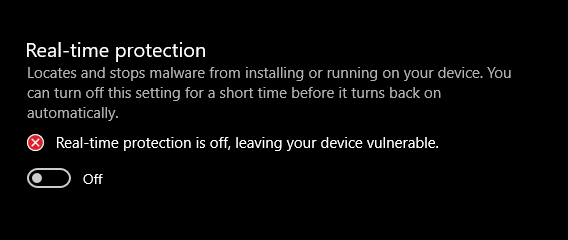
- Fermer Protection en temps réel.
![]()
Astuce:
N'oubliez pas de redémarrer votre logiciel antivirus une fois l'installation terminée.
4. Réinstallez le jeu
Si l'erreur persiste, cela peut être dû à des fichiers de jeu corrompus ou manquants . La désinstallation supprime les données corrompues susceptibles d'interférer avec l'installation, et la réinstallation télécharge une copie propre et à jour directement depuis les serveurs d'Epic. Cela résout souvent les problèmes d'accès aux fichiers ou les échecs de décompression.

Les commentaires sont fermés.