


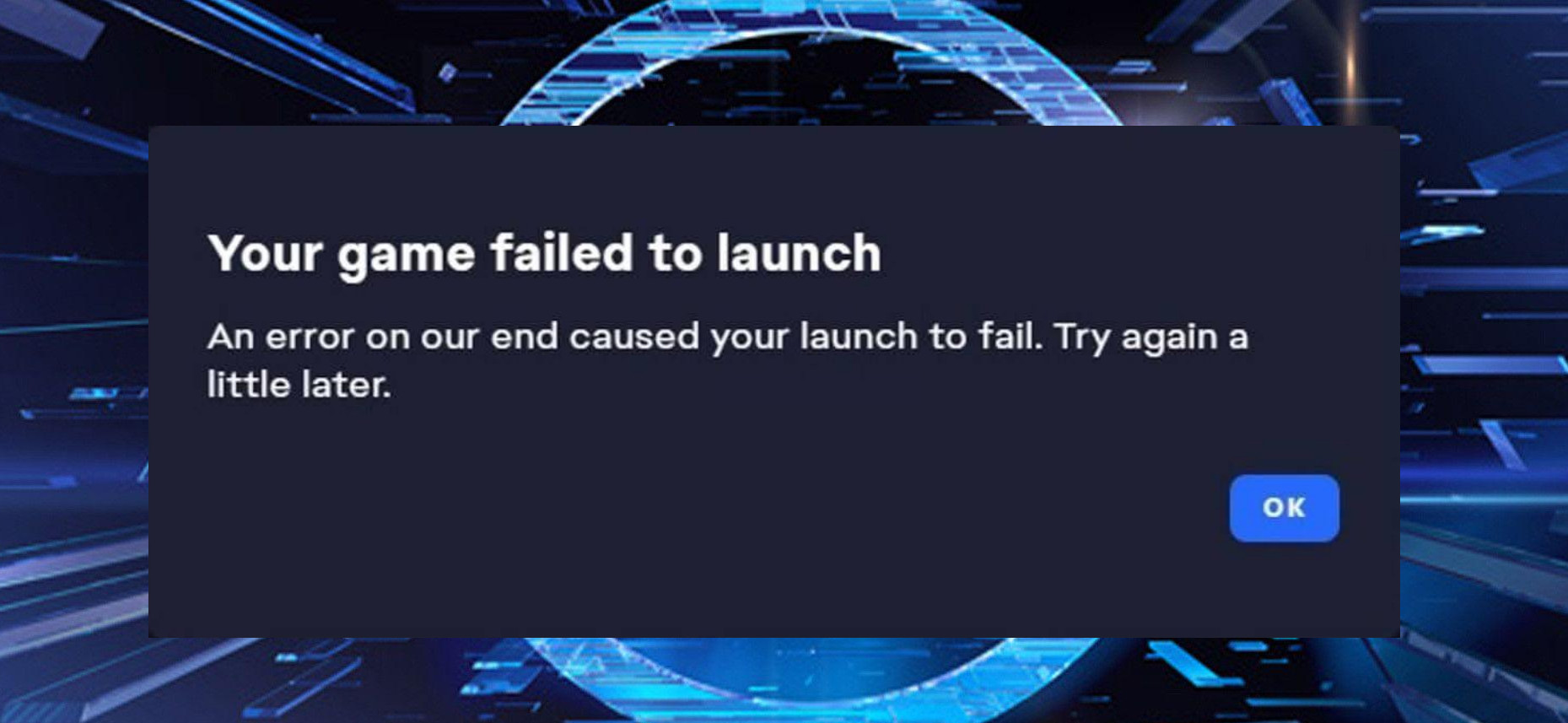
L’erreur « Impossible de lancer votre jeu » s’affiche dans l’application EA lorsque le lanceur ne parvient pas à démarrer le processus de jeu après la vérification. Au lieu de charger le jeu, l’application EA affiche un message d’erreur tel que : « Une erreur s’est produite de notre côté, empêchant le lancement de votre jeu. Veuillez réessayer plus tard. »
Ce problème affecte généralement des jeux tels que Battlefield, FIFA, Les Sims et d'autres jeux associés à EA ou Origin.
Cette erreur n'indique pas une cause unique, mais plutôt une défaillance au niveau du pilote qui se produit lorsque la chaîne de démarrage de l'application EA se rompt avant l'initialisation du fichier exécutable du jeu.
Dans la plupart des cas, l'application vérifie avec succès votre compte et votre licence de jeu, mais ne parvient pas à lancer le processus de lancement vers le fichier de lancement du jeu ou ses services associés.
Les causes courantes sont les suivantes :
- La mémoire cache du lecteur est corrompue.
- Les fichiers du jeu sont corrompus.
- Conflits de superposition
- Les composants de l'application EA sont obsolètes.
- Problèmes côté serveur EA (Délai d'expiration de l'authentification ou de la vérification)
1. Forcez la fermeture et redémarrez l'application EA.
L'application EA conserve souvent des processus en arrière-plan, comme EADesktop.exe et les services de télémétrie, actifs même après sa fermeture. Ces processus peuvent verrouiller des fichiers, bloquer les pilotes anti-triche ou empêcher le lancement de nouvelles sessions. Mettre fin à tous les processus EA via le Gestionnaire des tâches réinitialise le client, supprime les processus bloqués et rétablit un état de démarrage normal.
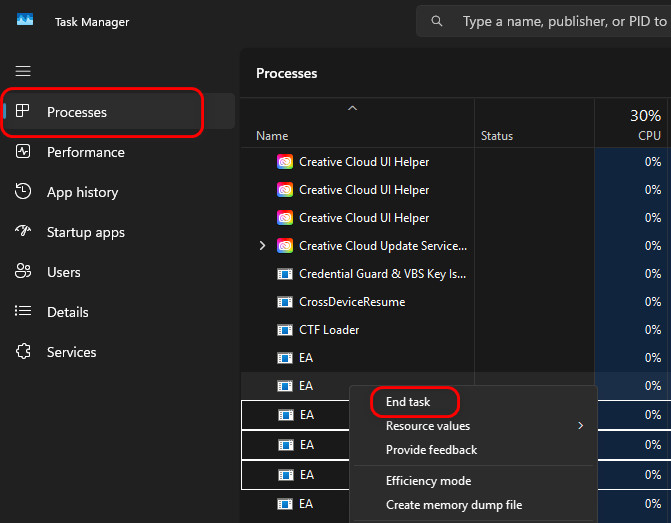
- Ouvrir le Gestionnaire des tâchesCtrl + Maj + Echap).
- Allez dans l'onglet Opérations.
- Localisez l'application EA ou EADesktop.exe, faites un clic droit, puis sélectionnez Fin de tâche.
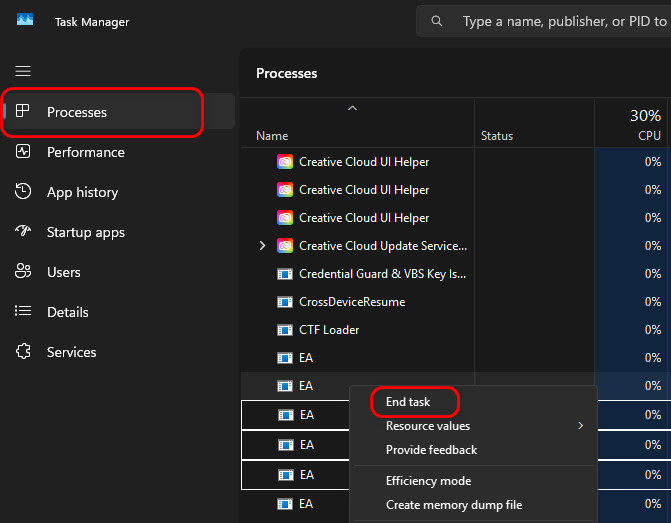
- Terminez également tous les autres processus liés à l'EA.
- Fermez le gestionnaire des tâches, attendez quelques secondes, puis rouvrez l'application EA.
- Réessayez de relancer votre jeu.
2. Redémarrage manuel du service EABackgroundService
EABackgroundService gère l'authentification , les vérifications d'éligibilité et la configuration du système anti-triche . Si ce service est indisponible ou ne répond pas, l'application EA ne pourra pas lancer le jeu. Son redémarrage rétablit la connexion en arrière-plan, corrige les plantages et met à jour les dépendances sans nécessiter de réinstallation du client.
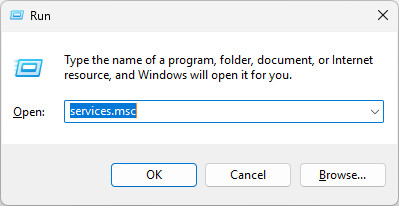
- Clique sur Win + R Et tapez:
services.msc
- Localiser EABackgroundService.
- Faites un clic droit et choisissez Recommencer (Ou Commencer Si cela est arrêté.
- Après le redémarrage, essayez de relancer votre jeu.
3. Exécutez l'application EA en tant qu'administrateur
Sans privilèges d'administrateur, Windows peut empêcher l'application EA d'écrire dans des répertoires protégés ou de charger des modules sécurisés comme Easy Anti-Cheat . L'exécution en tant qu'administrateur garantit un accès complet au système, la communication avec le registre et un démarrage stable du lanceur et du jeu.
- Fermez l'application EA.
- Aller à:
C:\Program Files\Electronic Arts\EA Desktop\EA Desktop
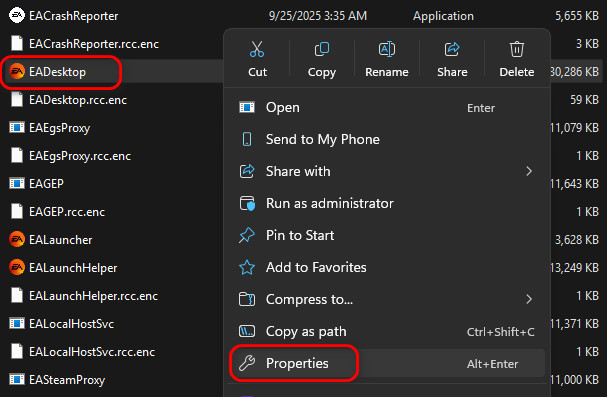
- Clic droit EADesktop ← Propriétés.
- Allez dans l'onglet Compatibilité.
- Cochez une case Exécuter ce programme en tant qu'administrateur.
- Cliquez Appliquer ← OK.
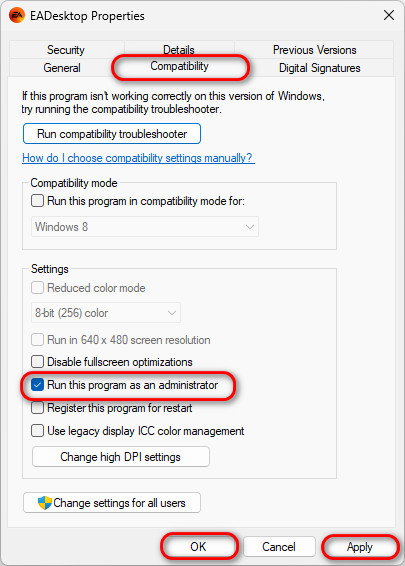
- Rouvrez l'application EA et testez votre jeu.
4. Fermeture du serveur de statistiques RivaTuner (RTSS)
Le serveur de statistiques RivaTuner injecte des programmes d'interface dans les exécutables du jeu, ce que le système anti-triche d'EA détecte comme une interférence. Cela provoque l'échec de la vérification avant le lancement. Désactiver RTSS ou la détection du jeu concerné empêche les activations intempestives du système anti-triche et garantit un lancement correct.
- Cliquez flèche pointant vers le haut Dans la barre des tâches pour ouvrir Barre d'état système.
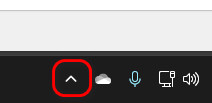
- chercher l'icône RivaTuner (RTSS) ← Clic droit ← Fermer.
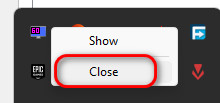
Si vous préférez ne pas désactiver complètement RTSS :
- Ouvrir RTSS.
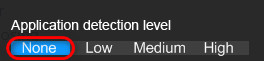
- Au niveau de détection des applications, définissez-le sur Aucun.
5. Rétrograder la version du client EA Desktop (si possible)
Certaines mises à jour de l'application EA peuvent modifier les API internes ou les systèmes de droits, ce qui peut entraîner des problèmes de compatibilité avec les versions actuelles. Le retour à une version précédente permet de restaurer des fichiers binaires stables et de résoudre les problèmes causés par les mises à jour récentes.
- Fermez complètement l'application EA à l'aide du Gestionnaire des tâches.
- Ouvrez l'Explorateur de fichiers et accédez à :
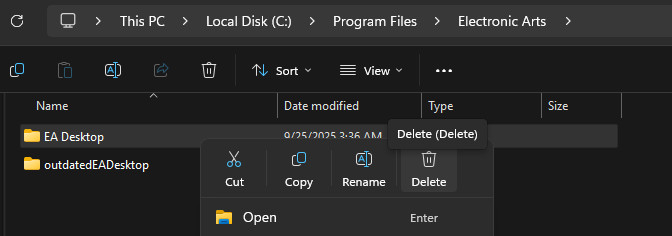
C:\Program Files\Electronic Arts
- Faites un clic droit sur EA Desktop et supprimez-le.
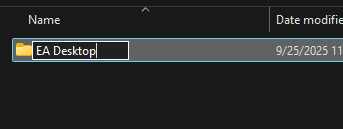
- Renommez outdatedEADesktop en EA Desktop.
- Redémarrez votre PC et testez votre jeu.
6. Désinstallez le jeu, videz le cache et réinstallez-le.
Un cache corrompu, des profils incompatibles ou des fichiers résiduels peuvent empêcher le démarrage. Désinstaller le jeu, supprimer les dossiers du cache et le réinstaller forcera EA App à reconstruire une configuration et des dépendances propres.
Désinstaller le jeu
- Ouvrez l'application EA.
- Rendez-vous à votre bibliothèque.
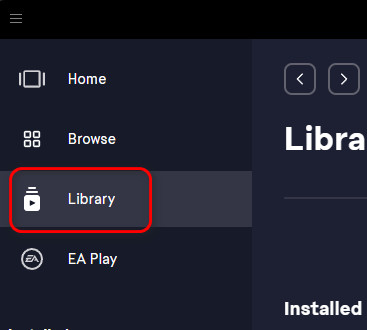
- Trouvez le jeu concerné ← Cliquez sur les trois points ← Désinstaller.
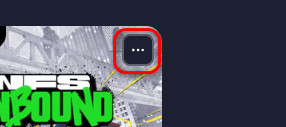
Vider le cache de l'application EA
- Fermez complètement l'application EA.
- Appuyez sur Win + R ← puis tapez :
%ProgramData%/EA Desktop
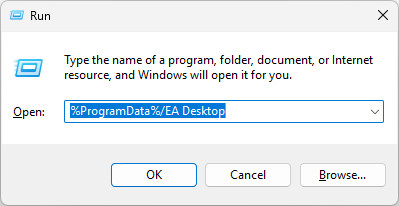
- Supprimez tous les fichiers à l'intérieur (conservez le dossier). lanceur (Si trouvé).
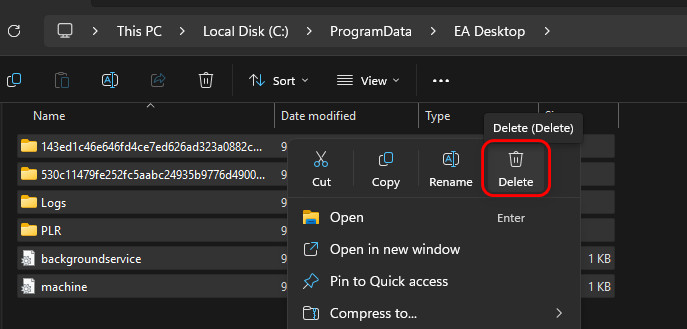
- Ouvert Courir Encore une fois → puis tapez :
% AppData%
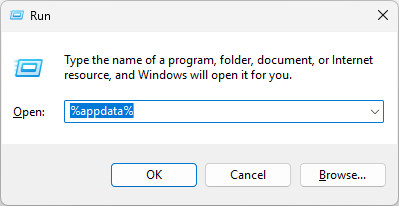
- Supprimer le dossier ... Bureau EA.
- Ouvert Courir Encore une fois → puis tapez :
% localappdata%
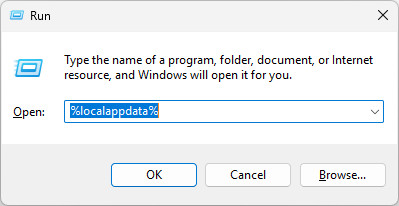
- Supprimez tous les dossiers restants pour Bureau EA.

- Redémarrez votre ordinateur.
Réinstallez le jeu
- Ouvrir une application EA App.
- Aller à Bibliothèque ← Cliquez ensuite sur Télécharger Pour le jeu.
- Attendez que l'installation soit terminée, puis vérifiez si le jeu fonctionne correctement.

Les commentaires sont fermés.