


Les erreurs « Échec de la mise à jour automatique » dans le lanceur Epic Games s'affichent généralement avec des codes tels que SU-PQR1603 ou SU-PQE1223 . Ces erreurs surviennent lorsque le lanceur tente d'installer les composants de mise à jour, mais ne parvient pas à terminer le processus. Au lieu d'appliquer les nouveaux fichiers, l'installation s'interrompt et le lanceur se ferme.
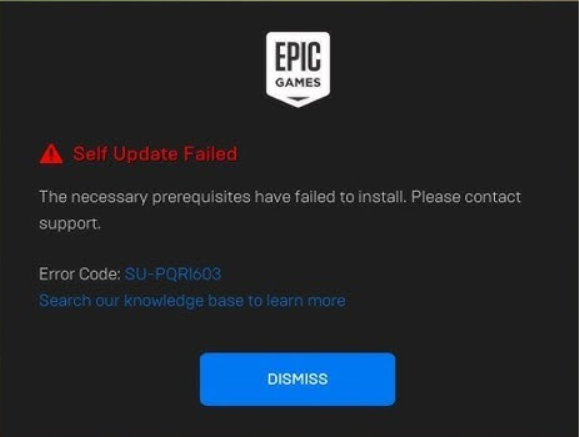
L'erreur se produit lorsque le programme d'installation ne parvient pas à vérifier , installer ou accéder aux composants système nécessaires à l'application du correctif . D'après les signalements des utilisateurs, ces erreurs proviennent souvent des causes suivantes :
- Prérequis manquants ou endommagés Par exemple, les environnements d'exécution Visual C++ ou le framework .NET.
- Problèmes d'autorisation Cela empêche l'opérateur d'écrire de nouveaux fichiers.
- Conflits de mise à jour Résultant de fichiers de correction corrompus, transférés ou incomplets.
- Entrées de registre ou de service corrompues Empêcher le moteur de débogage de terminer la mise à jour.
La bonne nouvelle est qu'il s'agit d'un problème logiciel . Des utilisateurs ont confirmé que la résolution de ces erreurs de mise à jour passe par la correction des prérequis, la réinitialisation de l'environnement opérateur ou la modification des droits d'accès. Les méthodes ci-dessous incluent des solutions éprouvées de la communauté qui ont permis de résoudre les problèmes SU-PQR1603 et SU-PQE1223.
Une fois que vous avez compris la raison, passez aux solutions ci-dessous qui ciblent directement chaque déclencheur.
1. Ajouter - SkipBuildPatchPrereq Dans l'objectif de l'opérateur
L'ajout de l'option `-SkipBuildPatchPrereq` force le programme d'installation à ignorer les vérifications des prérequis, permettant ainsi au cycle de mise à jour de se poursuivre sans dépendre de ces composants. Ceci est utile lorsque des prérequis existent mais que le programme d'installation ne parvient pas à les identifier.
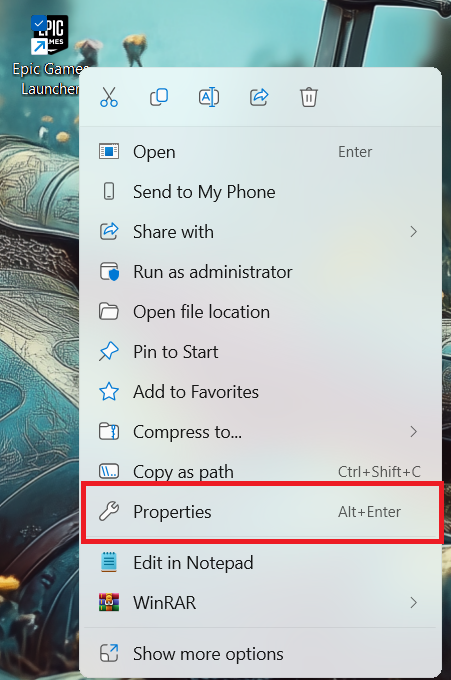
- Faites un clic droit sur Epic Games Launcher et sélectionnez Propriété.
![]()
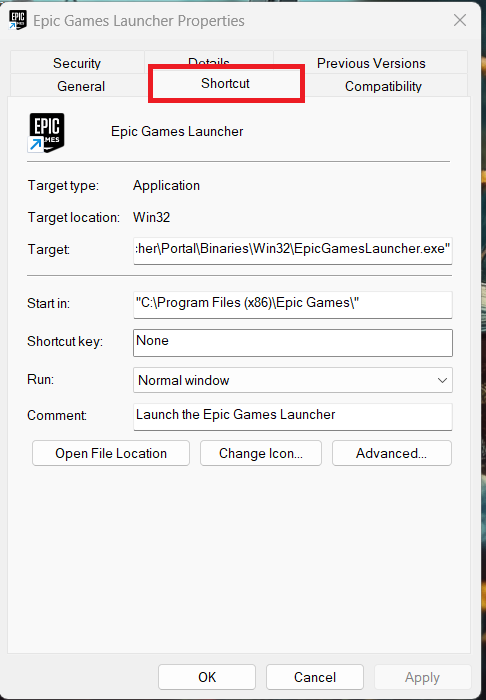
- Ouvrez l'onglet اختصار.
![]()
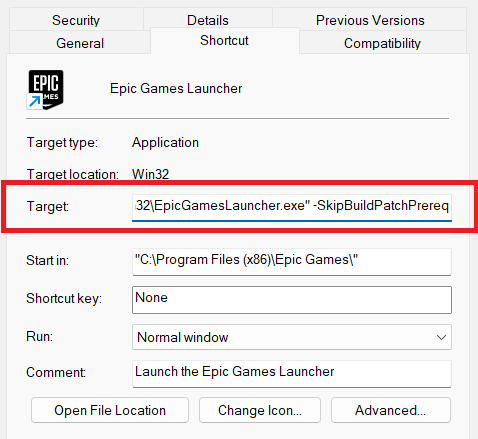
- Ajoutez un espace à la fin du champ « Cible » et saisissez le texte. - SkipBuildPatchPrereq.
![]()
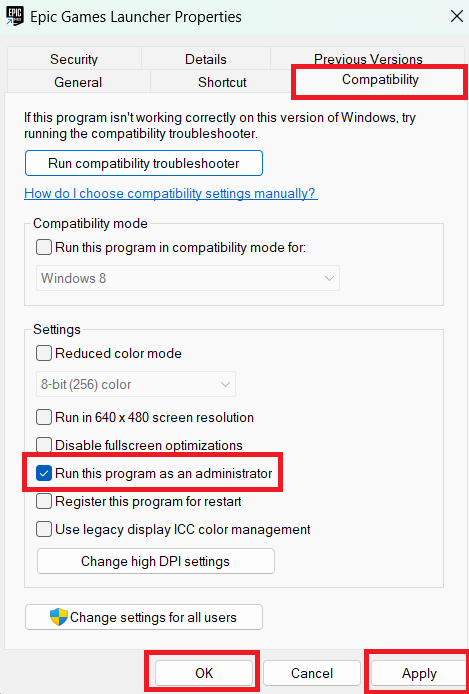
- vas au compatibilitéActiver l'option Exécutez ce programme en tant qu'administrateur, Puis appuyez sur Application.
![]()
- Lancez le lanceur Epic Games et vérifiez si la mise à jour est terminée.
2. Installez manuellement les composants redistribuables Visual C++
Le lanceur Epic Games utilise plusieurs bibliothèques d'exécution pour lancer son programme d'installation des mises à jour. Les redistribuables Visual C++ font partie de ces bibliothèques et servent à charger les modules, à effectuer des contrôles d'intégrité et à exécuter les fonctions qui appliquent les nouveaux correctifs. Si ces fichiers sont manquants ou corrompus, le service de mise à jour ne peut pas s'initialiser correctement, ce qui entraîne des erreurs telles que SU-PQR1603 et SU-PQE1223.
L'installation manuelle des composants redistribuables restaure tous les fichiers d'exécution nécessaires. Cela évite les plantages dus à des fichiers DLL manquants ou à des environnements d'exécution incomplets, et garantit le fonctionnement ininterrompu du moteur de mise à jour des pilotes.
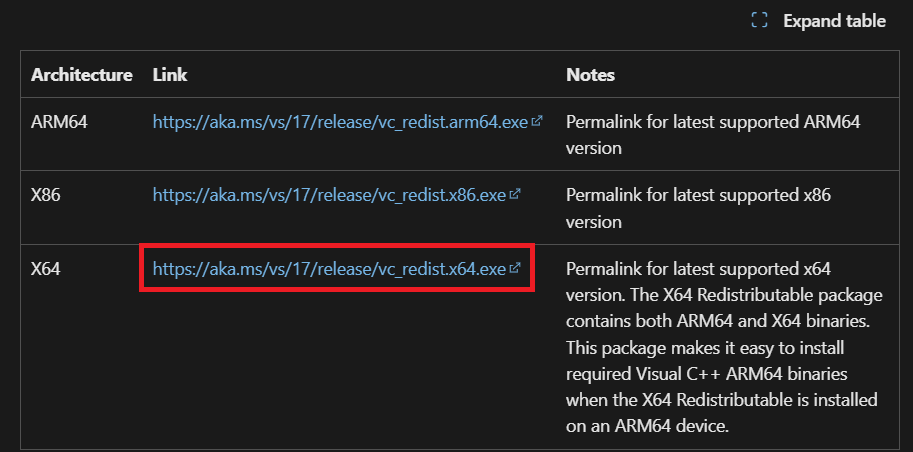
- Visiter la page Redistribuables Visual C++ Téléchargez les packages correspondant à votre version de Windows.
![]()
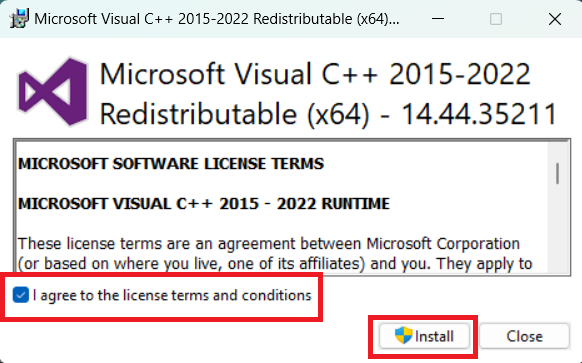
- Exécuter et installer Tous les packages redistribuables téléchargés.
![]()
- Une fois l'installation terminée, redémarrez le lanceur Epic Games et testez la mise à jour.
3. Réinstallez le lanceur Epic Games
Réinstaller le système avec Revo Uninstaller est utile car cela supprime les fichiers de configuration résiduels, les journaux d'installation et le cache de mises à jour que le désinstalleur par défaut ne supprime pas complètement. Ces résidus peuvent perturber le système de correctifs en faisant croire au pilote que d'anciens composants sont toujours présents. Une réinstallation propre réinitialise l'environnement, recrée les dossiers de mise à jour et restaure tous les services nécessaires.
- Aller à Site web de Revo Uninstaller.
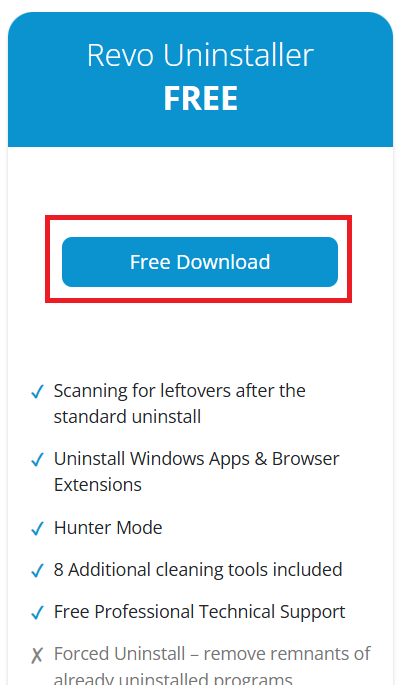
- Téléchargement Programme de désinstallation de Revo.
![]()
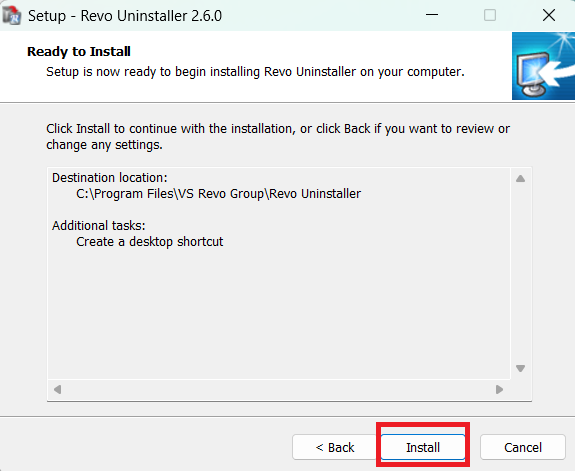
- Installer Programme de désinstallation de Revo.
![]()
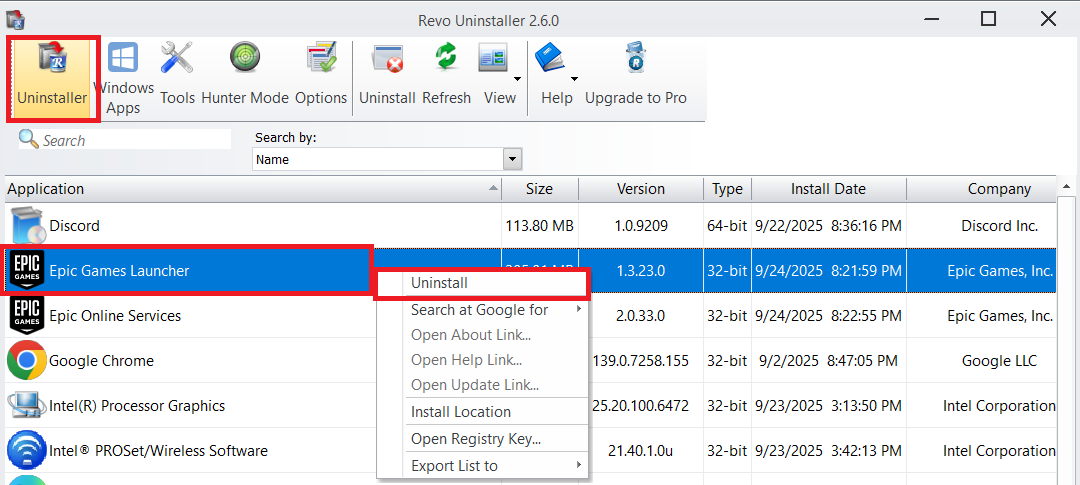
- Ouvrez Revo et accédez à l'onglet Désinstaller.
- Sélectionner Lanceur de jeux épiquesFaites un clic droit dessus, puis choisissez Désinstaller.
![]()
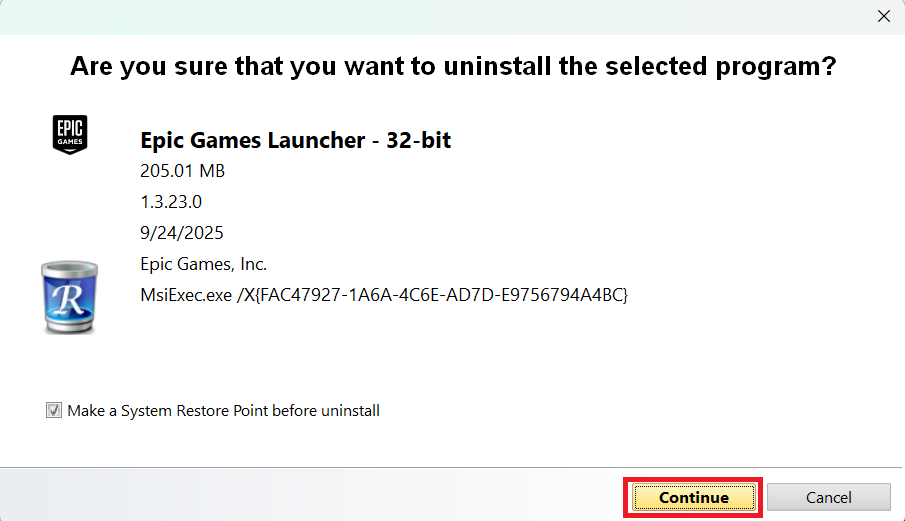
- Cliquez "Continuer" Pour aller de l'avant.
![]()
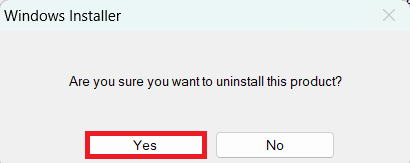
- Sélectionner نعم Lorsque Windows demande une confirmation.
![]()
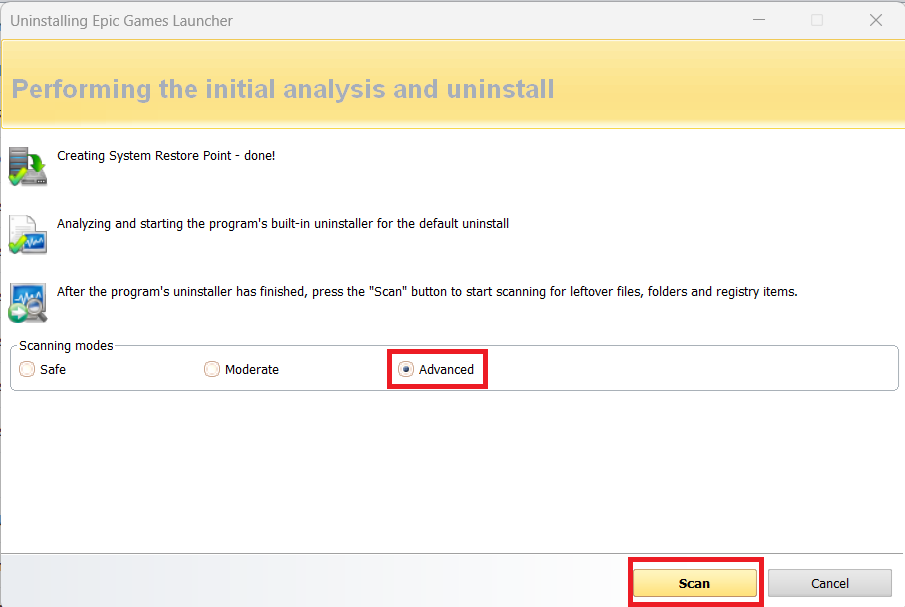
- Activer Avancé Dans les modes de numérisation, cliquez ensuite Vérifier.
![]()
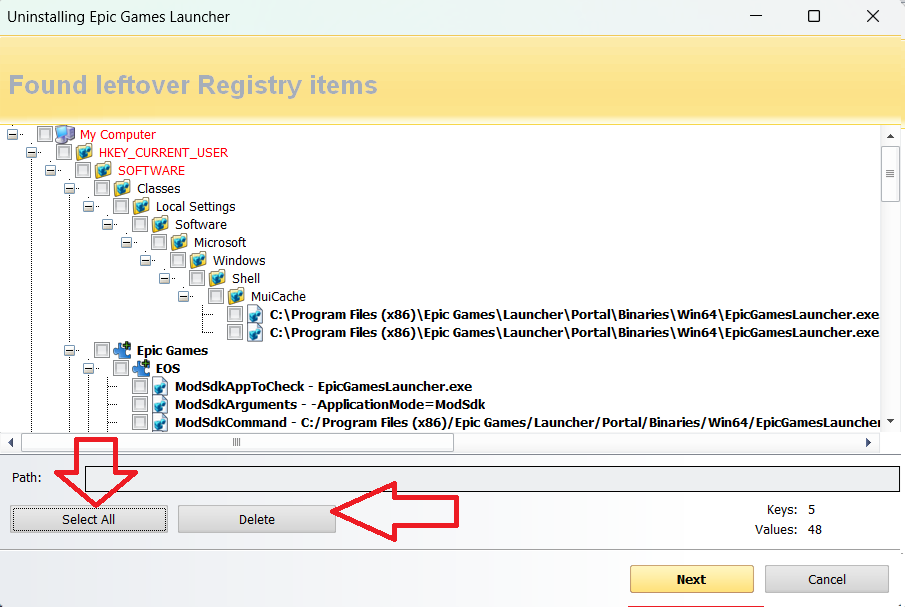
- Cliquez Sélectionner tout ثم Effacer Lorsque les entrées de journal restantes apparaissent.
![]()
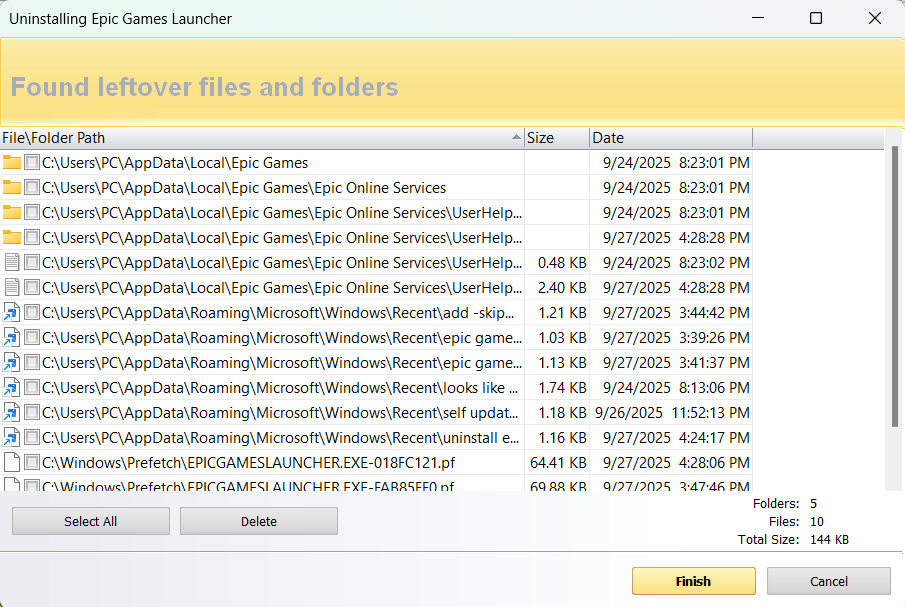
- Répétez la même procédure pour les dossiers et fichiers restants.
![]()
- Redémarrez votre ordinateur.
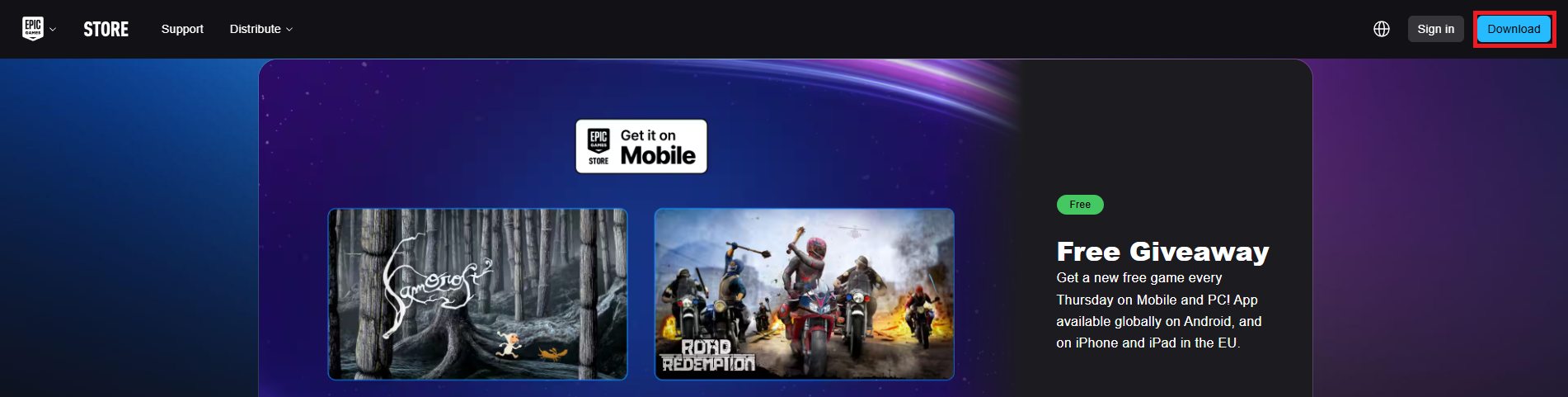
- Après le redémarrage, rendez-vous sur le site officiel d'Epic Games. Sur le web Et cliquez Télécharger.
![]()
- Exécutez le programme d'installation et terminez la configuration pour vérifier si le problème a été résolu.

Les commentaires sont fermés.