


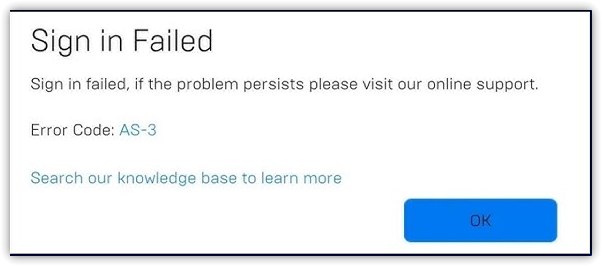
Apparaît Erreur AS-3 d'Epic Games Ce problème survient lorsque l'opérateur ne parvient pas à se connecter aux services back-end d'Epic. Cela est généralement dû à des restrictions régionales, à des configurations réseau incorrectes ou à l'absence de prise en charge des protocoles modernes tels que l'IPv6. Dans certains cas, des applications tierces ou des autorisations système insuffisantes peuvent également empêcher la connexion.
Avant d'appliquer les solutions ci-dessous, vérifiez d'abord l'état des serveurs d'Epic Games . Si leurs serveurs sont actuellement hors service, aucune des méthodes ne sera efficace tant que le service ne sera pas rétabli.
Passons maintenant aux solutions les plus efficaces pour corriger l'erreur AS-3 et rétablir la connectivité.
1. Exécutez Epic Games en tant qu'administrateur
Commencez par exécuter le lanceur Epic Games avec des privilèges d'administrateur. Cela permet d'éliminer tout problème d'accessibilité susceptible d'empêcher le lanceur de se connecter correctement.
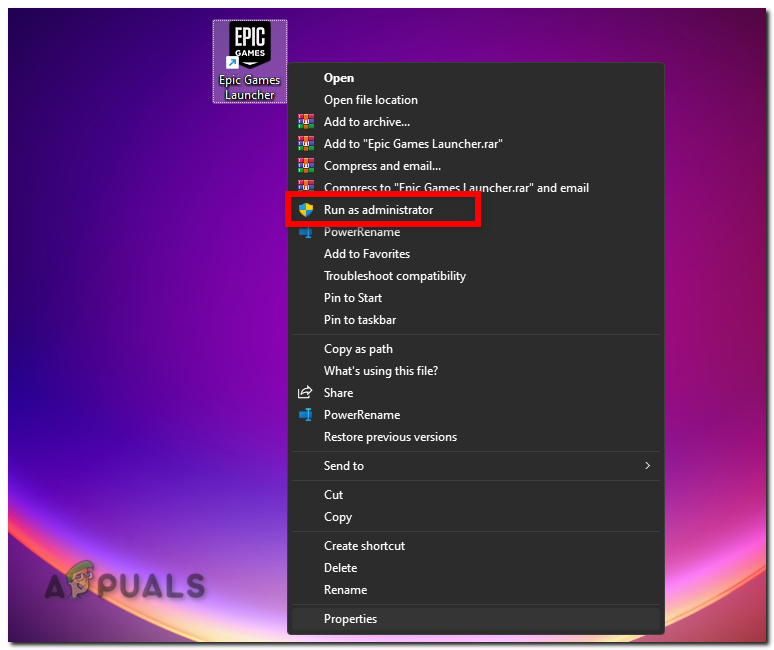
- Faites un clic droit sur un raccourci Lanceur de jeux épiques.
- Sélectionner Exécuter comme administrateur
![]()
- Si le Contrôle de compte d'utilisateur vous y invite, cliquez نعم.
- Vérifiez si l'opérateur s'ouvre et se connecte sans afficher d'erreur AS-3.
Si l'erreur persiste, passez aux étapes suivantes.
2. Utilisez un VPN pour contourner les restrictions régionales ou celles de votre FAI.
Il arrive que votre fournisseur d'accès à Internet ou votre réseau local restreigne l'accès aux serveurs d'Epic. Un VPN vous permet de faire transiter votre connexion par une autre région, contournant ainsi ces restrictions et rétablissant l'accès.
- Choisissez un fournisseur de VPN fiable tel que NordVPN، ExpressVPN, Ou ProtonVPNEt debout Installe Application.
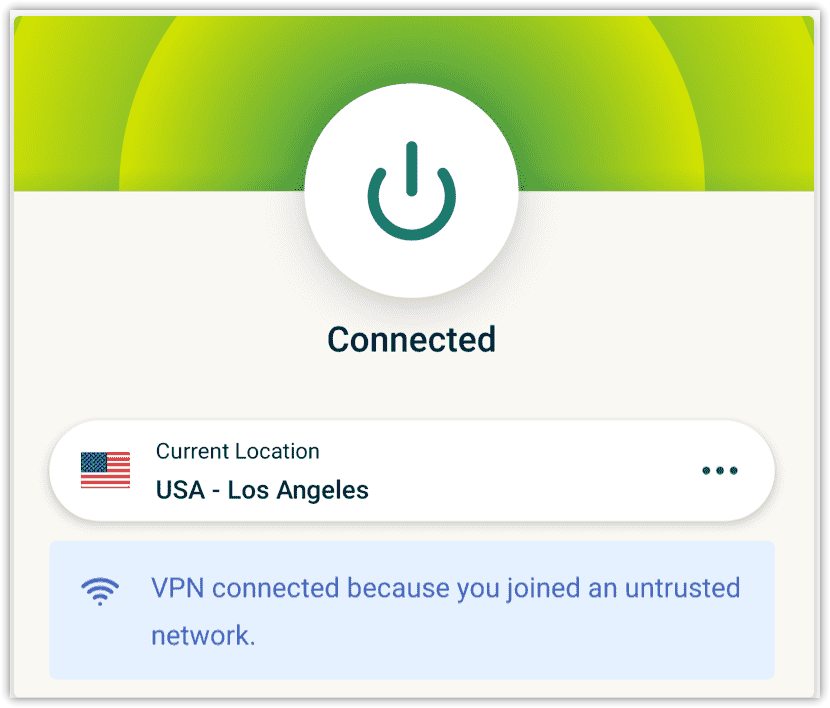
- Activez le VPN et en appelant Avec un serveur situé dans une région où les services d'Epic Games sont pleinement opérationnels, comme par exemple الولايات المتحدة الأمريكية ou أوروبا.
![]()
- Après l'appel, Ouvert Ouvrez Epic Games Launcher et vérifiez si l'erreur AS-3 a été résolue.
3. Activez IPv6 dans les paramètres réseau
Epic Games prend en charge les protocoles IPv4 et IPv6, mais certains paramètres peuvent ne pas assurer un routage correct du trafic IPv4. L'activation d'IPv6 permet à l'opérateur d'utiliser une méthode de connexion plus moderne et plus fiable si l'IPv4 devient instable ou restreint.
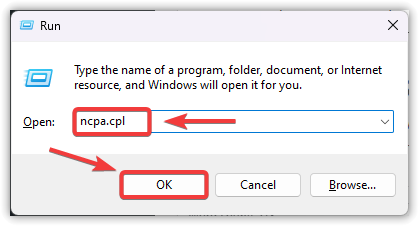
- Appuyez sur Win + R, tapez ncpa.cplEt puis appuyez sur OK.
![]()
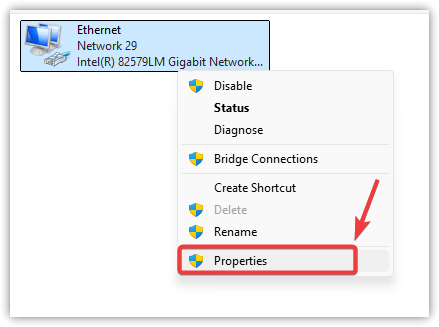
- Faites un clic droit sur votre connexion réseau active et sélectionnez Propriété.
![]()
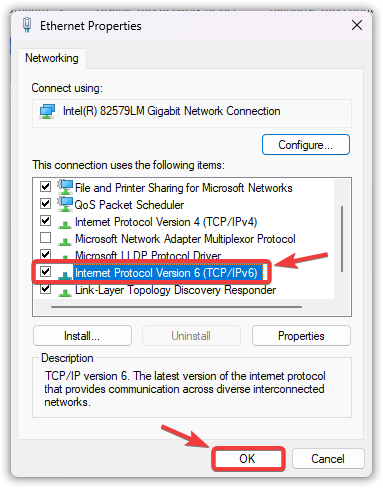
- je cherche 6 Internet Protocol Version (TCP / IPv6) Et en sélectionnant La case à côté si elle n'est pas actuellement sélectionnée.
- Cliquez OK Pour enregistrer les modifications.
![]()
- Redémarrer Sur votre ordinateur, lancez ensuite Epic Games et vérifiez si l'erreur persiste.
4. Désactivez temporairement votre logiciel antivirus/pare-feu.
Les programmes de sécurité, notamment les antivirus et les pare-feu, peuvent bloquer accidentellement la connexion réseau d'Epic Games Launcher, surtout s'ils détectent des ports ou des processus inconnus.
Désactiver temporairement votre antivirus ou votre pare-feu peut permettre de déterminer s'ils interfèrent avec le lecteur. Si le problème est résolu une fois la protection désactivée, vous devrez ajouter Epic Games à la liste des exceptions.
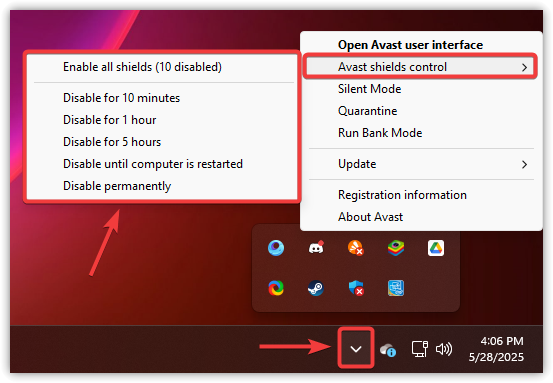
- Clic droit Icône du programme antivirus Dans la barre d'état système (coin inférieur droit).
- Choisissez des options telles que Désactiver la protection، Désactivez le programme antivirus, Ou Désactiver temporairement la protection.
![]()
- Ouvert Ouvrez le lanceur Epic Games et vérifiez si l'erreur AS-3 a disparu.
5. Réinitialiser les paramètres réseau
Des paramètres DNS incorrects, des proxys mal configurés ou des modifications apportées par les VPN et les outils d'optimisation peuvent empêcher Epic Games de se connecter. Une réinitialisation complète rétablit les paramètres par défaut des composants réseau, résolvant souvent les problèmes de connexion persistants comme l'AS-3.
- Appuyez sur Win + I pour ouvrir Paramètres (Paramètres).
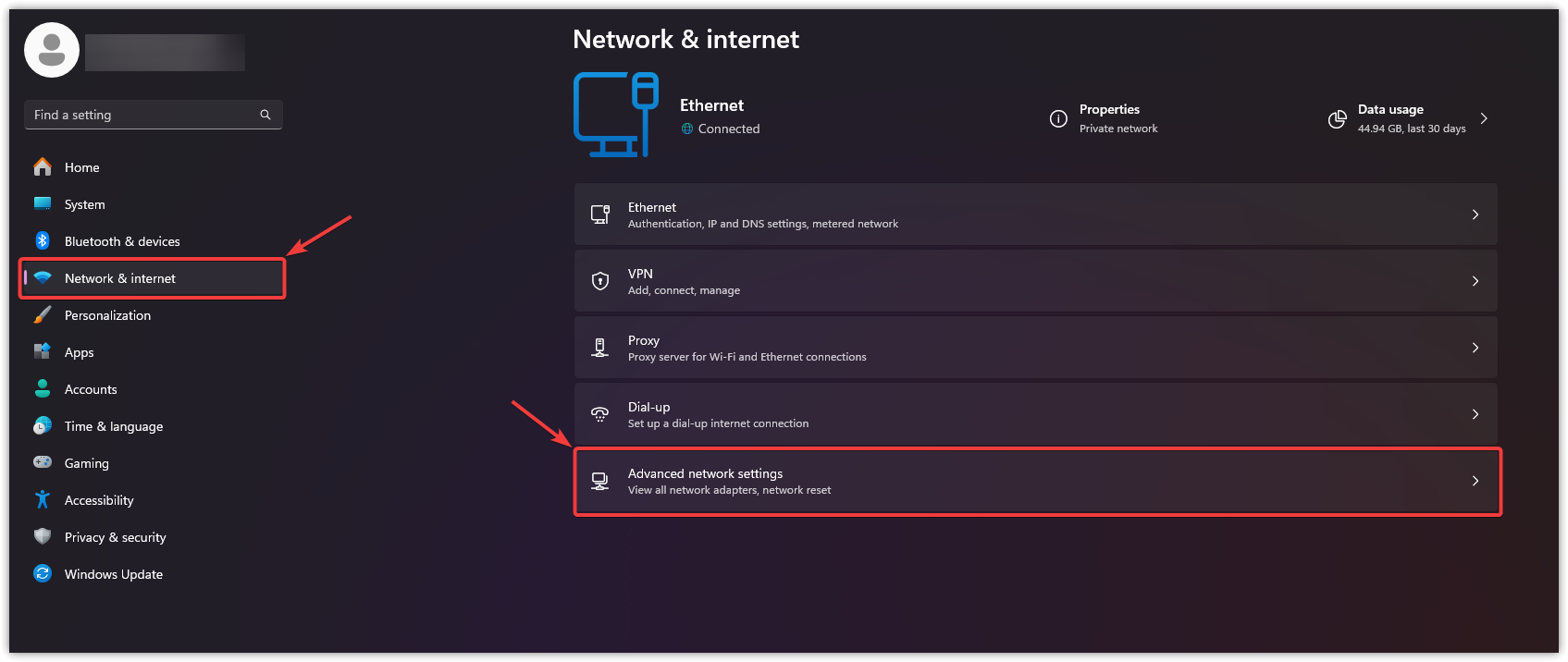
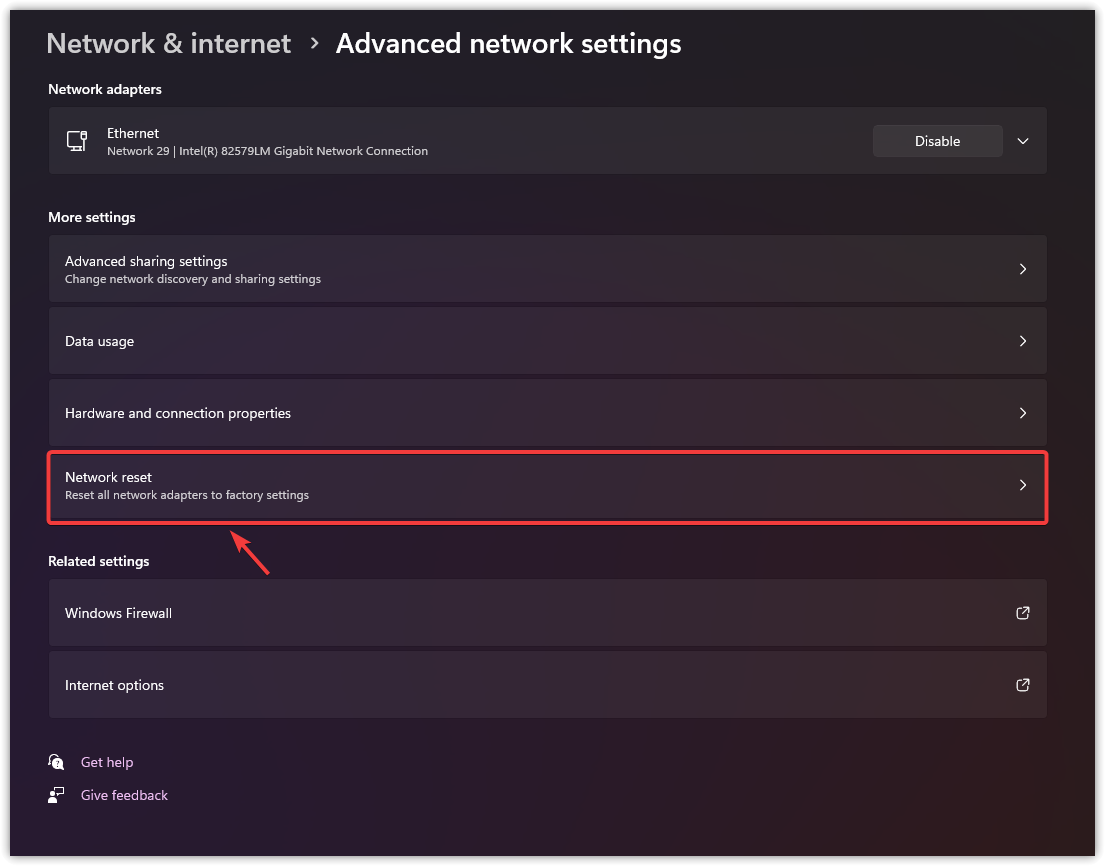
- Aller à Réseau et Internet (Réseau et Internet), puis cliquez sur Paramètres réseau avancés (Paramètres réseau avancés).
![]()
- Sélectionner Réinitialisation du réseau (Réinitialisation du réseau).
![]()
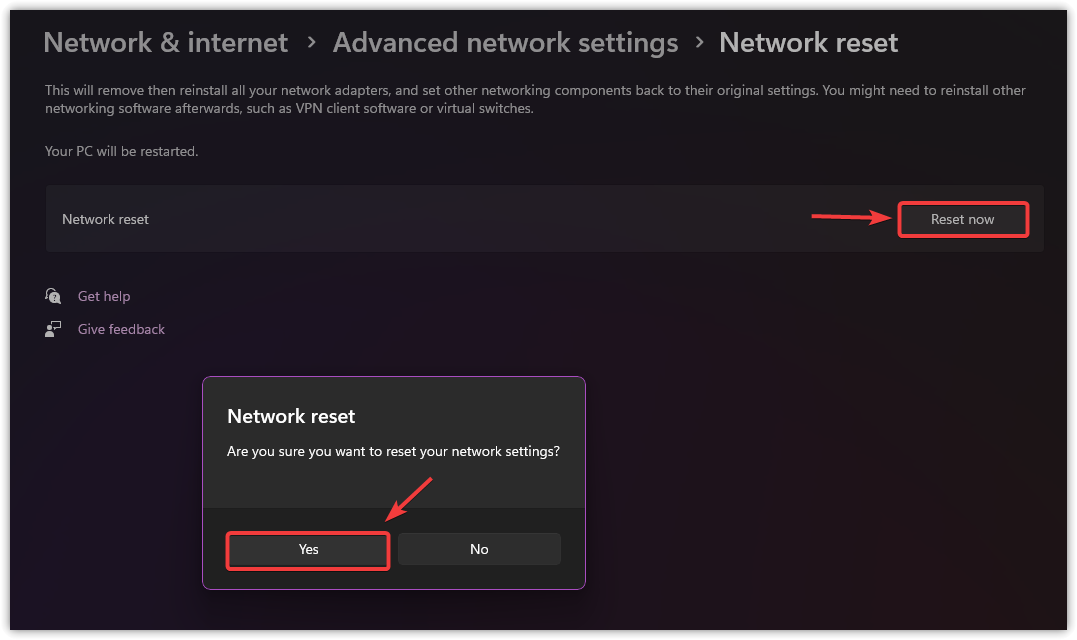
- Cliquez Réinitialiser maintenant (Réinitialiser maintenant) et confirmez l'invite en cliquant Oui (Oui).
![]()
- Votre PC redémarrera automatiquement.
- Une fois le système redémarré et reconnecté à Internet, exécutez Epic Games Vérifiez si l'erreur a été résolue.
Si aucune de ces solutions ne résout le problème, la dernière étape consiste à réinstaller le lanceur. La réinstallation est utile en cas de fichiers corrompus ou manquants empêchant la connexion. Désinstallez simplement Epic Games Launcher de votre système, téléchargez la dernière version depuis le site officiel, puis réinstallez-la.

Les commentaires sont fermés.