


Prévenir les erreurs Code d'erreur Ubisoft 17013 Les utilisateurs installent de nouveaux jeux ou utilisent Ubisoft Connect. Cette erreur se produit généralement pour les raisons suivantes : Espace disque insuffisant Sur le moteur de montage ou Perte des pouvoirs officiels Ce que requiert l'application.
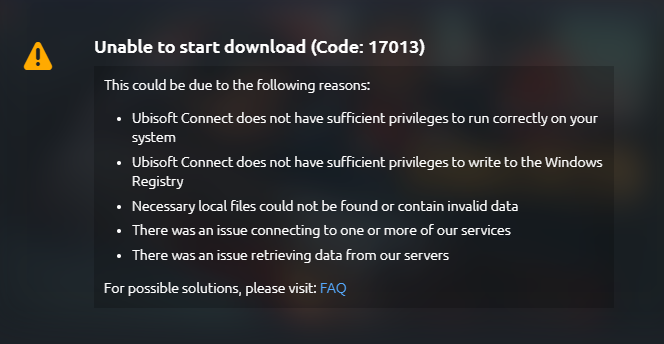
Cette erreur se produit généralement sur les systèmes dont l'espace de stockage est presque saturé ou lorsque Ubisoft Connect ne dispose pas des autorisations nécessaires pour accéder aux dossiers système. Voici plusieurs solutions efficaces pour résoudre ce problème et accéder à nouveau à vos jeux.
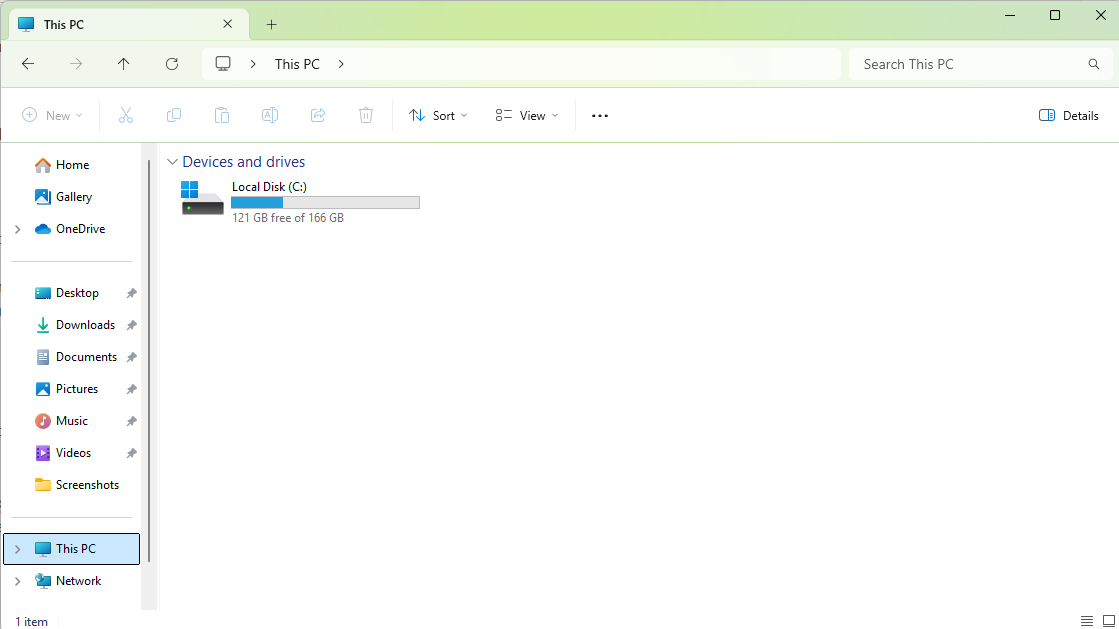
1. Assurez-vous de disposer d'au moins 20 à 30 Go d'espace libre.
- Ouvert Explorateur de fichiers Et cliquez ce PC.
- Vérifiez la barre de stockage en bas du disque où Ubisoft Connect ou votre bibliothèque de jeux est installé.
- Si le disque dur est presque plein, supprimez les fichiers inutilisés ou déplacez les fichiers volumineux vers un autre emplacement.
![]()
2. Exécutez Ubisoft Connect en tant qu'administrateur
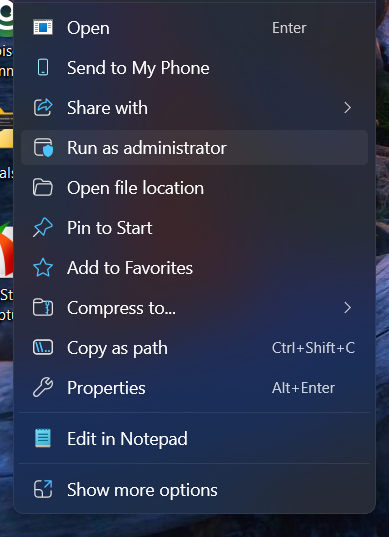
Ubisoft Connect requiert parfois un accès complet au système pour installer ou mettre à jour des jeux. L'exécuter en tant qu'administrateur garantit qu'il peut écrire correctement dans les dossiers protégés et effectuer les opérations nécessaires.
- Faites un clic droit sur l'icône Connexion Ubisoft Sur le bureau.
- Sélectionner Exécuter comme administrateur.
![]()
- Cliquez نعم Lorsque vous êtes invité à prendre le contrôle du compte utilisateur (UAC).
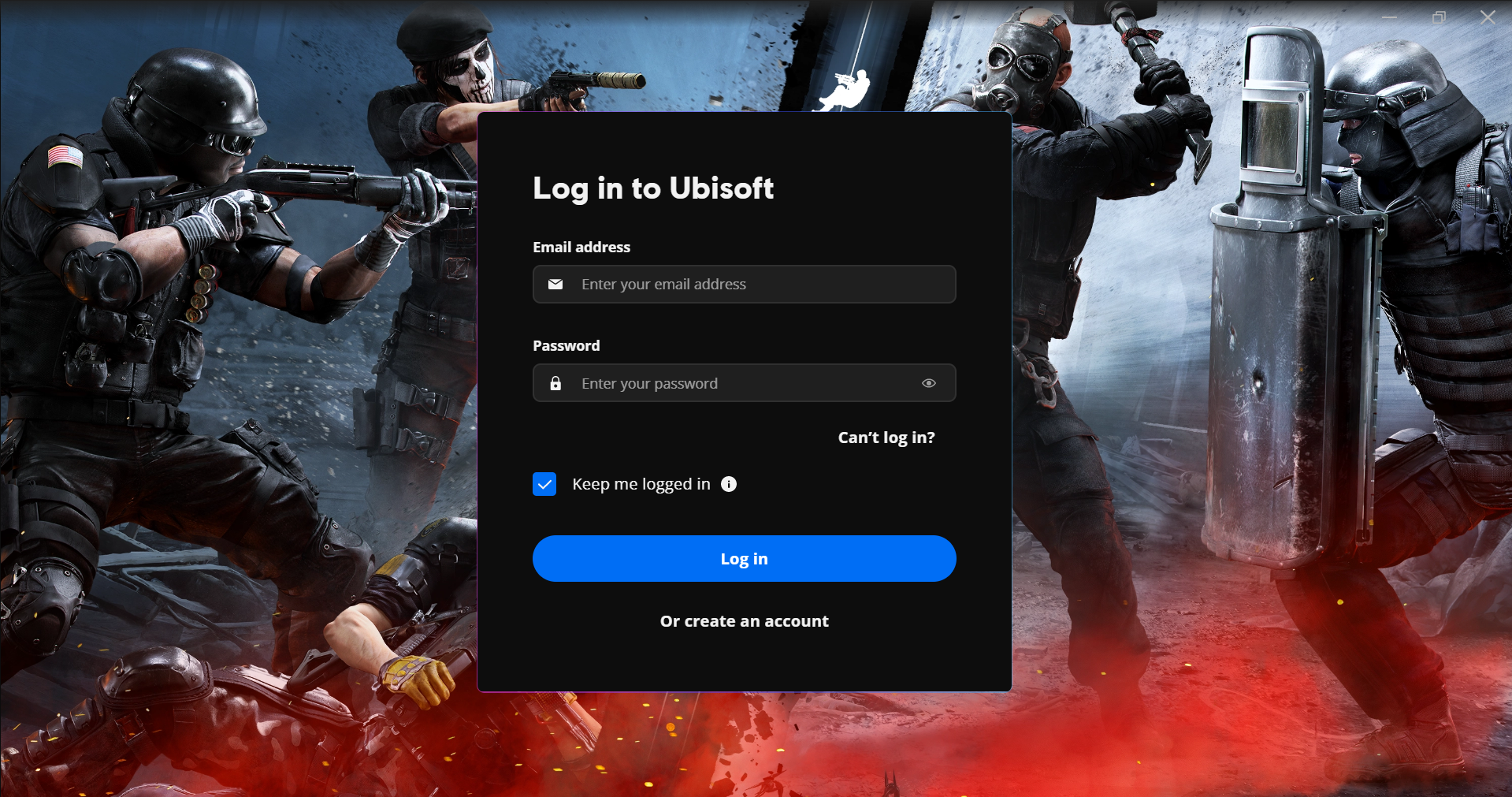
- Reconnectez-vous à votre compte Ubisoft et vérifiez si l'erreur a été résolue.
![]()
3. Videz le cache d'Ubisoft Connect
Un cache corrompu ou obsolète peut entraîner un dysfonctionnement d'Ubisoft Connect en chargeant des données corrompues ou obsolètes. Cela peut affecter les téléchargements de jeux, les connexions et la stabilité de l'application. Vider le cache supprime les anciens fichiers de configuration et permet à l'application de redémarrer sans impacter vos jeux installés.
- Ouvrez l'Explorateur de fichiers et accédez au chemin suivant :
C:\Program Files (x86)\Ubisoft\Ubisoft Game Launcher
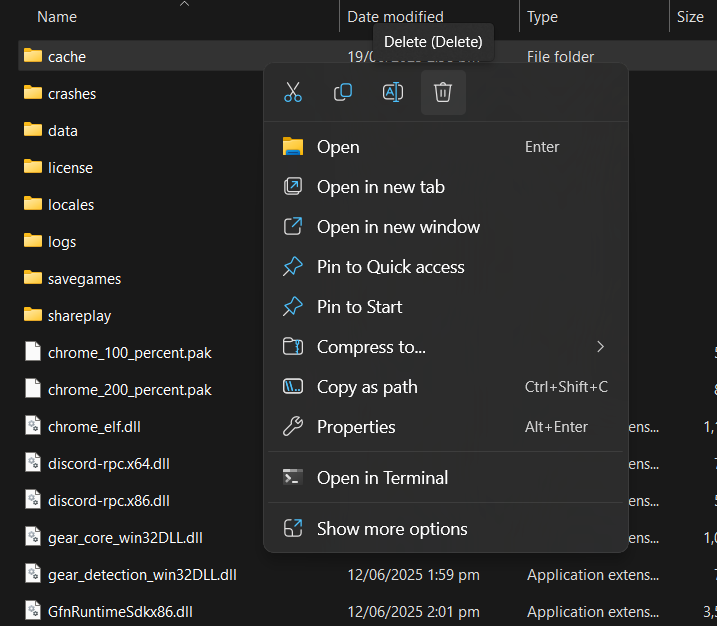
- Localisez le dossier nommé cachette.
- Faites un clic droit sur le dossier et choisissez Effacer.
![]()
- Redémarrez Ubisoft Connect et exécutez-le à nouveau en tant qu'administrateur.
4. Analysez le DNS et réinitialisez les paramètres réseau
Dans certains cas, des paramètres réseau incorrects peuvent empêcher Ubisoft Connect d'accéder à ses serveurs. Vider le cache DNS et réinitialiser la pile réseau peuvent résoudre ces problèmes de connectivité sous-jacents.
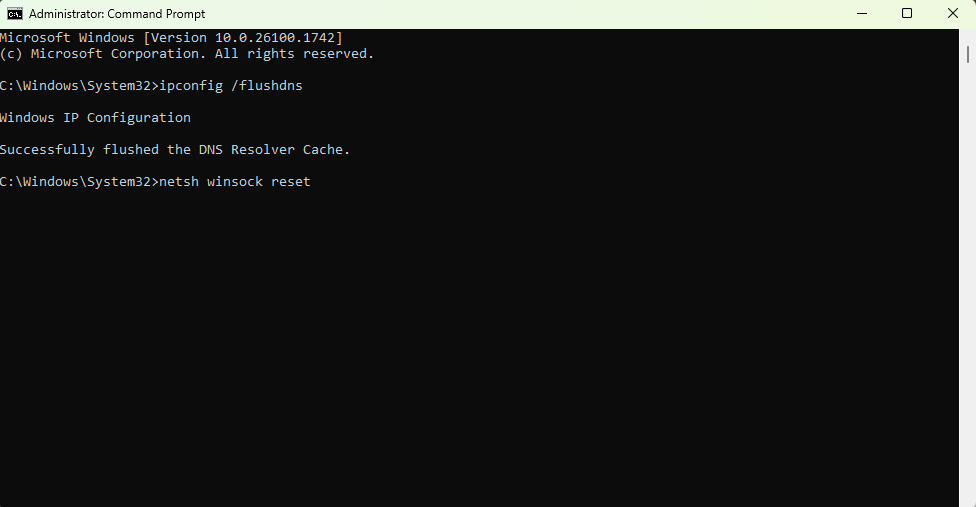
- Cliquez sur Démarrer et recherchez Invite de commandesEnsuite, faites un clic droit dessus et choisissez Exécuter comme administrateur.
- Saisissez le texte suivant et appuyez sur Entrée :
ipconfig / flushdns
- Saisissez ensuite ce qui suit et appuyez sur Entrée :
netsh winsock reset
- Redémarrez votre ordinateur et relancez Ubisoft Connect.
![]()
5. Réinstallez Ubisoft Connect (en conservant les fichiers du jeu)
Si aucune des méthodes précédentes ne fonctionne, la réinstallation d'Ubisoft Connect peut résoudre des problèmes plus profonds liés à ses fichiers de configuration. Vous pouvez choisir de conserver vos fichiers de jeu lors de la réinstallation afin d'éviter de devoir les télécharger à nouveau.
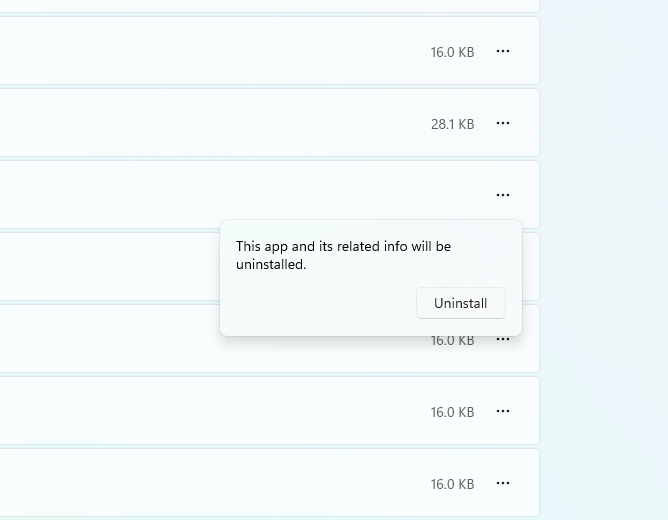
- vas au Paramètres ← Les applications ← Applications installées.
- je cherche Connexion UbisoftCliquez sur les trois points à côté, puis choisissez Désinstaller.
![]()
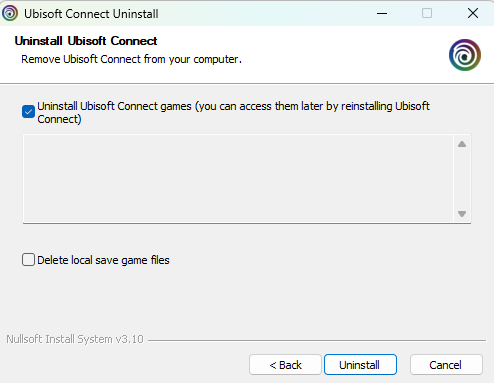
- Lors du processus de désinstallation, sélectionnez une option Conservation des fichiers de jeu.
![]()
- Une fois désinstallé, visitez Site officiel d'Ubisoft Téléchargez la dernière version d'Ubisoft Connect.
5. Changer le DNS
Changer de fournisseur DNS peut améliorer la stabilité et la vitesse de connexion entre Ubisoft Connect et ses serveurs. Si votre DNS actuel rencontre des problèmes, ce changement pourrait les résoudre.
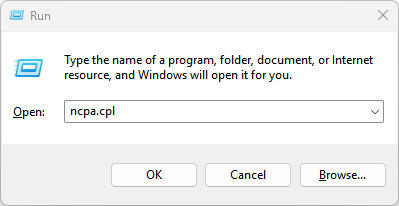
- Appuyez sur la touche Windows + R, tapez ncpa.cplEt appuyez sur Entrée.
![]()
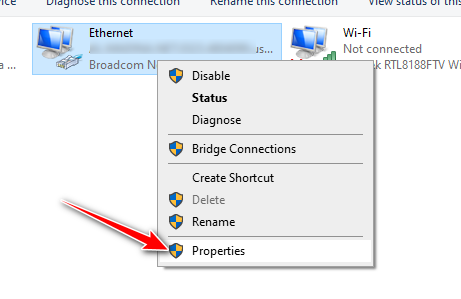
- Faites un clic droit sur votre connexion Internet active et sélectionnez Propriété.
![]()
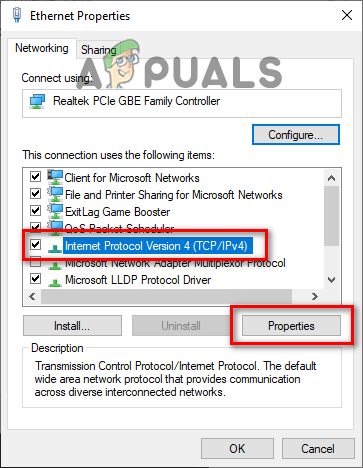
- Sélectionnez “Protocole Internet version 4 (TCP/IPv4)et cliquez Propriété.
![]()
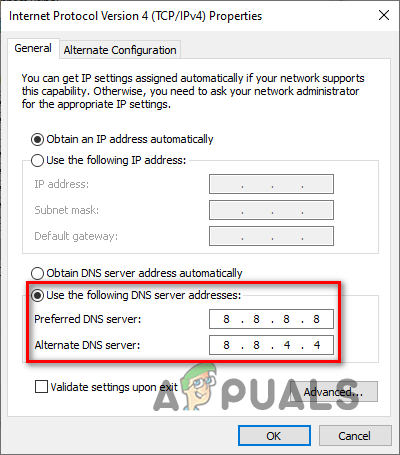
- Sélectionnez « Utiliser les adresses de serveur DNS suivantes » et saisissez l'une des adresses suivantes :Google Serveur DNS préféré : 8.8.8.8 Serveur DNS auxiliaire : 8.8.4.4 Cloudflare Serveur DNS préféré : 1.1.1.1 Serveur DNS auxiliaire : 1.0.0.1
![]()
- Cliquez sur OK pour enregistrer les modifications.
- Redémarrez Ubisoft Connect.

Les commentaires sont fermés.