


Les choses les plus importantes que vous devez savoir
- L'installation du runtime utilisateur final DirectX est nécessaire pour exécuter les anciens programmes et jeux qui nécessitent des composants DirectX non inclus automatiquement dans les versions modernes de Windows.
- Pour assurer la compatibilité avec un large éventail d'applications, plusieurs packages redistribuables Microsoft Visual C++ doivent être installés, y compris les versions x86 et x64 et diverses versions telles que 2010 et 2015-2022.
- Le problème de certains jeux qui ne se lancent pas peut être résolu en modifiant manuellement l'option de lancement DirectX, par exemple en utilisant le paramètre -dx11 dans les options de lancement du jeu sur Steam.
L’erreur « Les composants suivants sont requis pour exécuter ce programme » s’affiche généralement sous forme de fenêtre contextuelle sous Windows lors de la tentative d’exécution d’un jeu ou d’une application. Cette erreur indique que le système ne dispose pas de composants d’exécution essentiels, tels que DirectX , les composants redistribuables Microsoft Visual C++ ou d’autres bibliothèques dont dépend le programme.
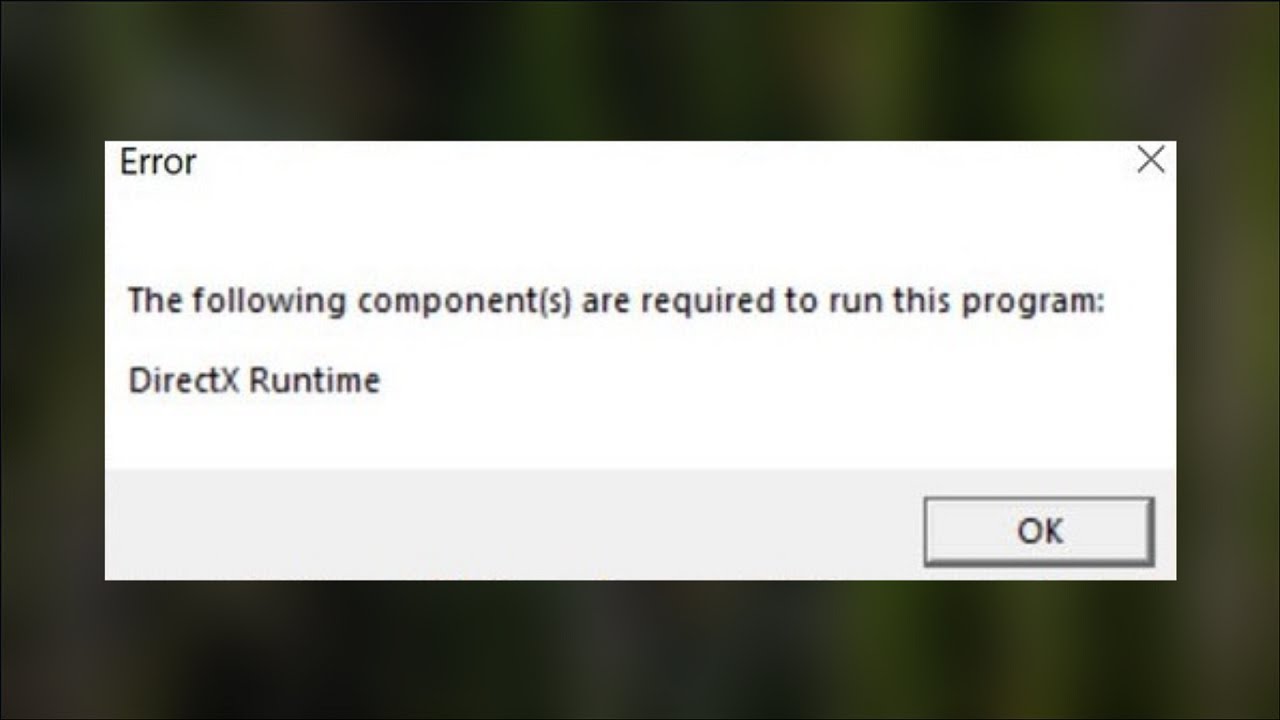
De nombreux jeux et applications utilisent DirectX pour le traitement graphique, audio et multimédia. Bien que les versions modernes de Windows intègrent la dernière version de DirectX, certains programmes nécessitent encore d'anciens fichiers DirectX, tels que les bibliothèques D3DX, XAudio et XInput . Ces composants plus anciens ne sont pas installés par défaut, ce qui peut empêcher le bon fonctionnement des applications plus anciennes.
De même, les applications développées avec les outils C++ de Microsoft dépendent des bibliothèques d'exécution Visual C++ . Si la version du package redistribuable requis est manquante ou corrompue, l'application ne pourra pas accéder aux bibliothèques nécessaires et pourra afficher cette erreur.
Dans certains cas, des composants système obsolètes, des paramètres DirectX incompatibles ou des installations logicielles incomplètes peuvent également être à l'origine de ce problème . Les méthodes décrites ci-dessous expliquent comment installer les composants nécessaires et rétablir les dépendances manquantes.
1. Installez le runtime utilisateur final de DirectX
DirectX gère les fonctions graphiques, audio et multimédias de nombreux jeux et applications. Bien que Windows intègre des versions modernes de DirectX, comme DirectX 12, certains programmes nécessitent des pilotes plus anciens qui ne sont pas installés automatiquement.
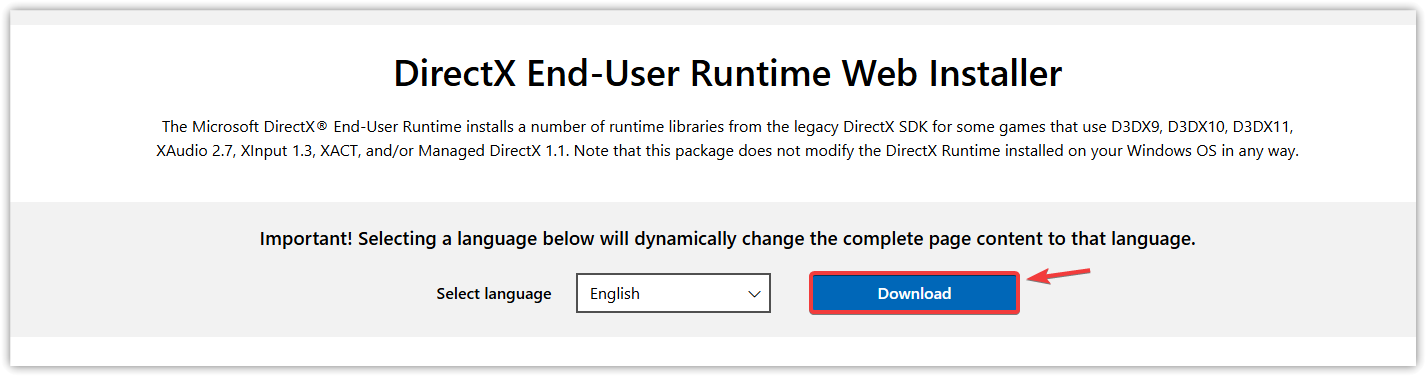
L'installation de DirectX End-User Runtime ajoute les composants DirectX hérités requis par les jeux et applications plus anciens, leur permettant de localiser les fichiers nécessaires à leur exécution.
- Fermez le programme qui affiche l'erreur.
- Rendez-vous sur le site officiel de l'entreprise Microsoft.
- Téléchargement DirectX End-User Runtime Web Installer.
- Exécutez le programme d'installation.

- Suivez les instructions à l'écran pour terminer l'installation.
- Redémarrer l'appareil PC Votre.
- Redémarrez le programme.
2. Installation des paquets Microsoft Visual C++ Redistributables nécessaire
De nombreuses applications dépendent des packages redistribuables Microsoft Visual C++ pour fonctionner correctement. Ces packages contiennent les bibliothèques d'exécution nécessaires aux programmes programmés à l'aide des outils de développement C++ de Microsoft.
Les différentes applications nécessitent des versions différentes des packages redistribuables. Si une version requise est manquante ou corrompue, le programme risque de ne pas démarrer et d'afficher cette erreur. L'installation de plusieurs versions compatibles garantit la compatibilité avec un large éventail d'applications.
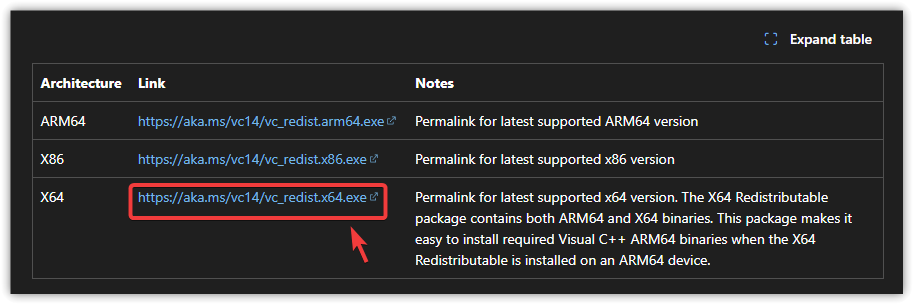
Il est généralement recommandé d'installer à la fois les versions x86 et x64 , ainsi que plusieurs versions prises en charge telles que Visual C++ 2010 jusqu'à Visual C++ 2015-2022 , car différents programmes dépendent de différentes bibliothèques d'exécution.
- Fermez le jeu ou l'application qui rencontre le problème.
- Ouvrez la page de téléchargement officielle de Microsoft Visual C++ Redistributable.
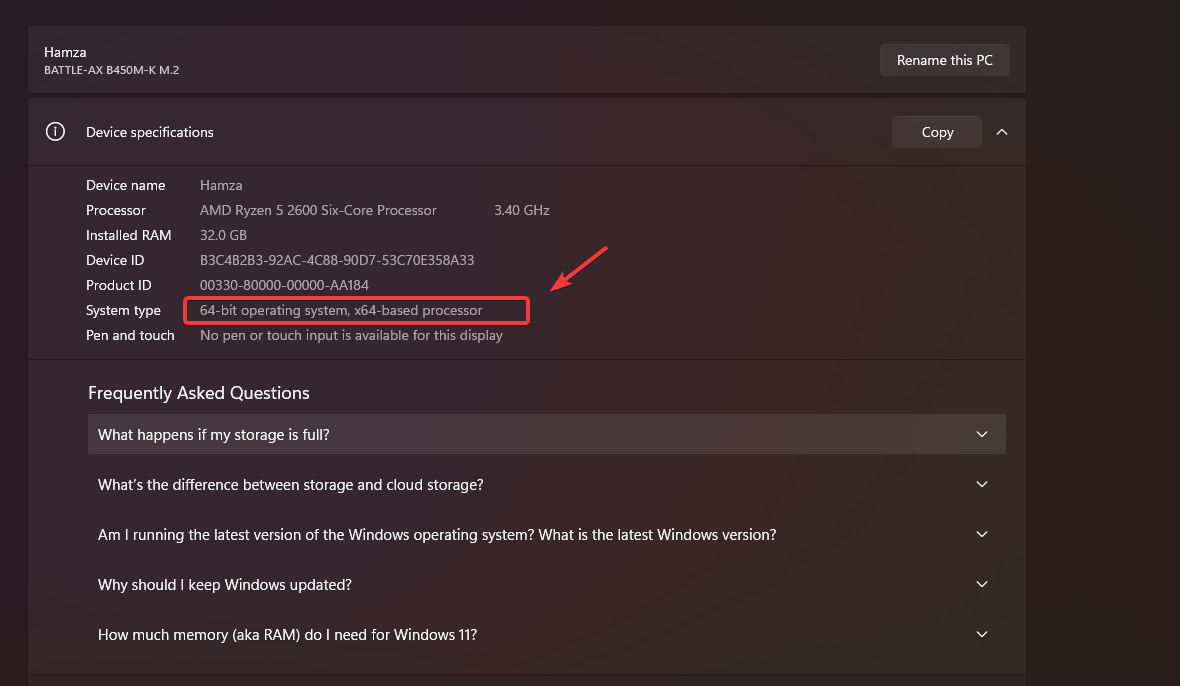
- Vérifiez si votre système fonctionne sur un noyau 32 bits ou 64 bits (via : Paramètres > Système > À propos).

- Téléchargez les packages redistribuables requis. Il est recommandé d'installer les deux versions. x86 et x64 Pour garantir la compatibilité.

- Exécutez chaque programme d'installation et suivez les étapes du processus d'installation.
- Redémarrez votre ordinateur.
- Redémarrez le programme concerné pour vérifier si le problème est résolu.
3. Modifier l'option d'activation de DirectX
L'utilisation d'une version non prise en charge de DirectX peut entraîner l'erreur « Les composants suivants sont requis pour exécuter ce programme. » Certains jeux permettent de choisir manuellement la version de DirectX à utiliser. Si un jeu tente de s'exécuter avec une version de DirectX non prise en charge par votre carte graphique (GPU) ou votre système, il risque de ne pas se lancer et de provoquer cette erreur.
Par exemple, certains jeux peuvent fonctionner de manière plus stable avec DirectX 11 qu'avec DirectX 12. Modifier le paramètre d'exécution force le jeu à utiliser une API graphique compatible, résolvant ainsi le problème de non-exécution.
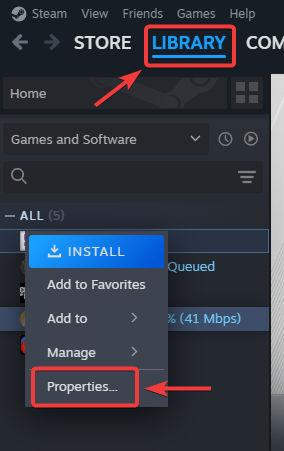
L'exemple suivant montre comment modifier les options de lecture dans Steam . D'autres lanceurs de jeux peuvent proposer des paramètres similaires selon le jeu ; consultez donc les paramètres de votre lanceur.
- Ouvrez votre lecteur de jeu (par exemple, Steam).
- Localisez le jeu dans votre bibliothèque.
- Faites un clic droit sur le jeu et sélectionnez Propriétés.

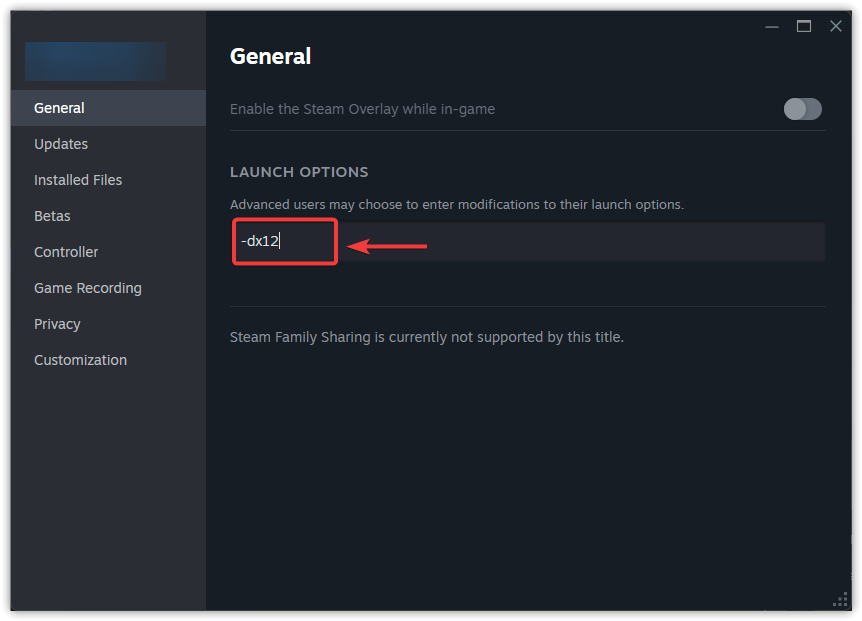
- Trouver un domaine Options de lancement.
- Saisissez le paramètre suivant : -dx11.

- Fermez la fenêtre des propriétés pour enregistrer les modifications.
- Redémarrez le jeu.
4. Windows Update
La mise à jour de Windows garantit que votre système dispose des dernières bibliothèques système, des composants graphiques et des mises à jour de compatibilité nécessaires au bon fonctionnement des applications et des jeux modernes.
Les mises à jour de Windows peuvent également installer les dépendances manquantes et améliorer la compatibilité avec les interfaces de programmation d'applications graphiques (API) ou les bibliothèques d'exécution plus récentes.
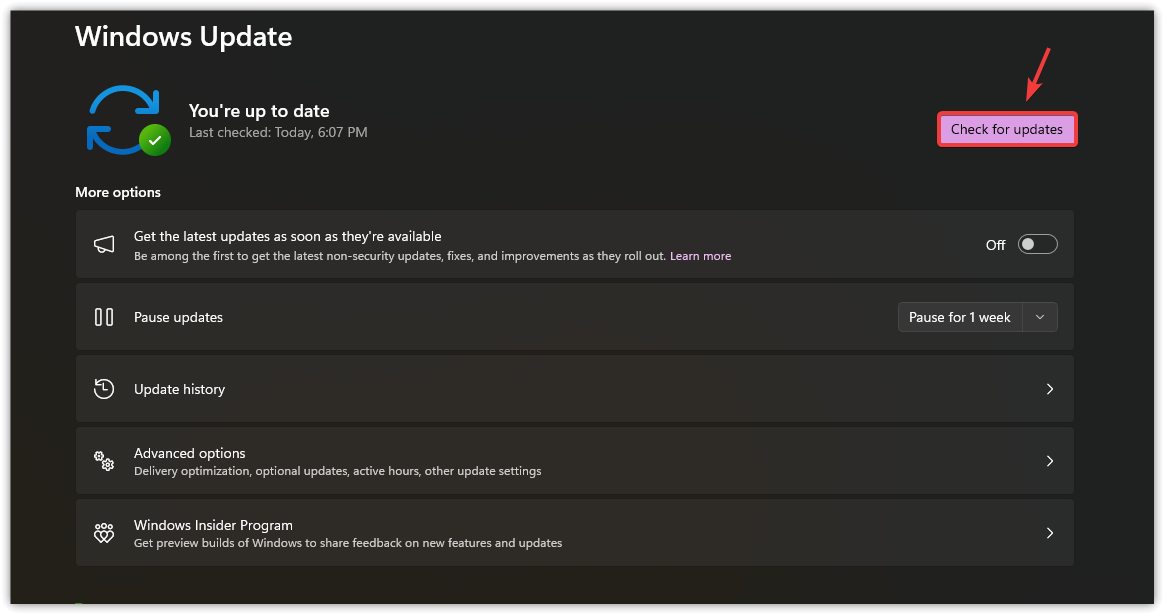
- Clique sur Windows + I Pour ouvrir Paramètres.
- Sélectionner Windows Update.
- Cliquez Vérifiez les mises à jour.

- Installez toutes les mises à jour disponibles.
- Redémarrez votre ordinateur si vous y êtes invité.
- Essayez de relancer le programme.
Après l'installation des composants d'exécution et des mises à jour nécessaires, l'application devrait fonctionner normalement. Si l'erreur persiste, vérifiez l'intégrité des ressources via le lanceur de votre jeu (par exemple, « Vérifier l'intégrité des fichiers du jeu » dans Steam) ou réinstallez l'application afin de vous assurer qu'aucun fichier programme essentiel n'est manquant ou corrompu.

Les commentaires sont fermés.