


Les choses les plus importantes que vous devez savoir
- Tout d'abord, assurez-vous que le jeu en nuage prend en charge la souris et le clavier en recherchant le badge « Jouer avec une souris et un clavier » sur la page du jeu sur xbox.com/play ou dans la galerie officielle.
- Pour résoudre les problèmes de saisie, utilisez le navigateur Edge ou Chrome ou l'application Xbox sur votre ordinateur, et assurez-vous que le flux est en mode plein écran et que vous cliquez dans le jeu pour sélectionner le curseur.
- Si le problème persiste, mettez à jour votre navigateur ou l'application Xbox et effacez vos cookies, puis testez le jeu avec un autre jeu compatible avant de signaler le problème au support Xbox.
Le service Xbox Cloud Gaming ne prend pas en charge les entrées clavier et souris pour tous les jeux diffusés en streaming. Un jeu peut fonctionner parfaitement avec une manette, et les indications correspondantes peuvent s'afficher, mais ignorer la souris car la version cloud de ce jeu ne prend pas en charge les entrées clavier et souris.
La première chose à vérifier n'est pas le clavier lui-même. Assurez-vous que le jeu en nuage que vous recherchez affiche la mention « Jouer avec une souris et un clavier » , puis testez-le depuis une page compatible sur votre ordinateur, par exemple xbox.com/play dans le navigateur Edge ou Chrome, ou via l'application Xbox sur votre ordinateur.
Si le jeu est pris en charge et que le chemin d'accès est correct, le problème restant est généralement lié à la capture du curseur, à l'état plein écran ou à une session de navigateur ou une application Xbox obsolète.
1. Vérifiez si le jeu en nuage prend en charge la souris et le clavier.
La prise en charge du clavier et de la souris n'est pas encore généralisée sur Xbox Cloud Gaming . Microsoft a commencé à déployer cette fonctionnalité avec certains titres, et Xbox continue d'identifier les jeux compatibles avec le cloud par un badge indiquant la présence d'un clavier et d'une souris.
- Ouvert xbox.com/play Sur un PC.
- Ouvrez la page du jeu auquel vous essayez de jouer.
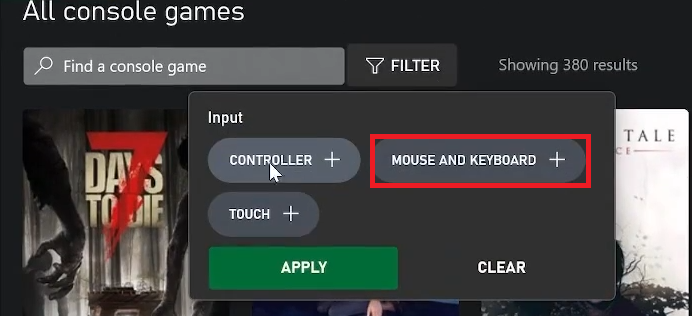
- Cherchez un badge Jouez avec la souris et le clavier Ou l'icône de la souris et du clavier.
 Jeux compatibles avec la souris et le clavier." srcset="https://cdn.appuals.com/wp-content/uploads/2026/05/xbox-cloud-gaming-mouse-keyboard-badge.png 692w, https://cdn.appuals.com/wp-content/uploads/2026/05/xbox-cloud-gaming-mouse-keyboard-badge-300×137.png 300w, https://cdn.appuals.com/wp-content/uploads/2026/05/xbox-cloud-gaming-mouse-keyboard-badge-150×68.png 150w">
Ce badge est le moyen le plus rapide de savoir si la version cloud du jeu prend en charge le jeu à la souris et au clavier. - Consultez également la galerie Jouez avec la souris et le clavier Consultez le stockage cloud officiel Xbox et comparez les titres qui s'y trouvent.
- Si le badge est absent, utilisez une manette pour ce jeu ou installez la version PC si elle prend en charge la souris et le clavier en local.
 Jeux compatibles avec la souris et le clavier." srcset="https://cdn.appuals.com/wp-content/uploads/2026/05/xbox-cloud-gaming-mouse-keyboard-badge.png 692w, https://cdn.appuals.com/wp-content/uploads/2026/05/xbox-cloud-gaming-mouse-keyboard-badge-300×137.png 300w, https://cdn.appuals.com/wp-content/uploads/2026/05/xbox-cloud-gaming-mouse-keyboard-badge-150×68.png 150w">
Si le jeu n'est pas indiqué comme compatible avec la souris et le clavier dans le cloud, cela ne signifie pas forcément que les paramètres sont désactivés. S'il est indiqué comme compatible, essayez-le sur un PC propre à l'étape suivante.
2. Testez le jeu en utilisant Edge, Chrome ou l'application Xbox sur votre PC.
Microsoft a d'abord déployé publiquement la prise en charge des souris et claviers cloud pour les navigateurs Edge et Chrome via xbox.com/play , puis a ajouté l'application Xbox sur PC comme autre moyen de connexion. Les téléviseurs, les appareils mobiles ou les configurations centrées sur la console ne sont pas les environnements les plus appropriés pour diagnostiquer ce problème sur Xbox.
- Ouvert xbox.com/play Dans un navigateur Microsoft Edge ou Google Chrome Sur un ordinateur en cours d'exécution Fenêtres.
- Connectez-vous avec votre compte Microsoft Lui-même.
- Lancez un jeu qui affiche clairement le badge de compatibilité avec la souris et le clavier.
- Si la méthode via navigateur échoue, essayez le jeu directement dans Application Xbox pour PC.

L'application Xbox sur PC constitue une seconde vérification utile lorsque le flux du navigateur ne gère pas correctement les entrées. - Évitez d'utiliser une smart TV, une méthode via téléphone portable ou une configuration qui repose uniquement sur une unité de contrôle comme test principal pour ce problème.
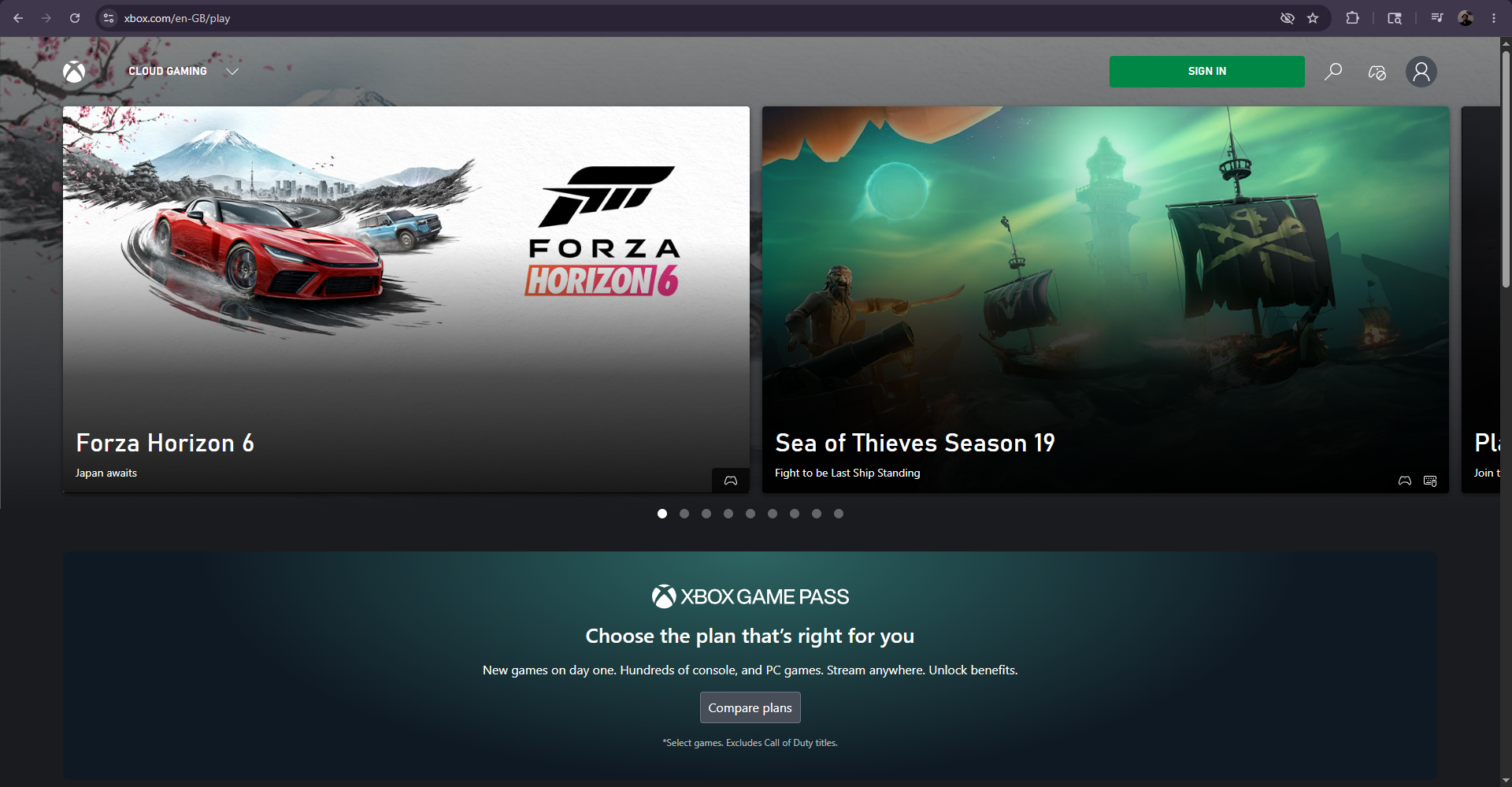
Si la souris et le clavier fonctionnent avec l' une des méthodes prises en charge par l'ordinateur , mais pas avec l'autre, le problème provient de la méthode initiale. Si aucune des deux méthodes prises en charge par l'ordinateur ne fonctionne, vérifiez le mode plein écran et la capture d'entrée.
3. Réglez la diffusion en mode plein écran et sélectionnez le curseur.
Le navigateur doit céder le contrôle de la souris au flux de jeu. Si ce n'est pas le cas, le curseur du navigateur risque de continuer à bouger tandis que le jeu reste dépendant des entrées de la manette.
- Commencer jeu basé sur le cloud.
- Mettez la diffusion en mode Plein écran.

Le mode plein écran permet au navigateur de transmettre les entrées de la souris et du clavier à Xbox Cloud Gaming Au lieu de le laisser sur la page. - Cliquez directement dans le flux vidéo du jeu pour que le navigateur capture le curseur.
- Déplacez la souris et appuyez sur quelques touches même si le jeu affiche encore des invites de console au début.
- Si la saisie s'arrête soudainement, vérifiez si vous avez relâché la capture du curseur à l'aide du raccourci de diffusion ou de l'invite, puis cliquez à nouveau dans le jeu.
- Pour effectuer un test propre, débranchez la manette et testez en utilisant uniquement la souris et le clavier.
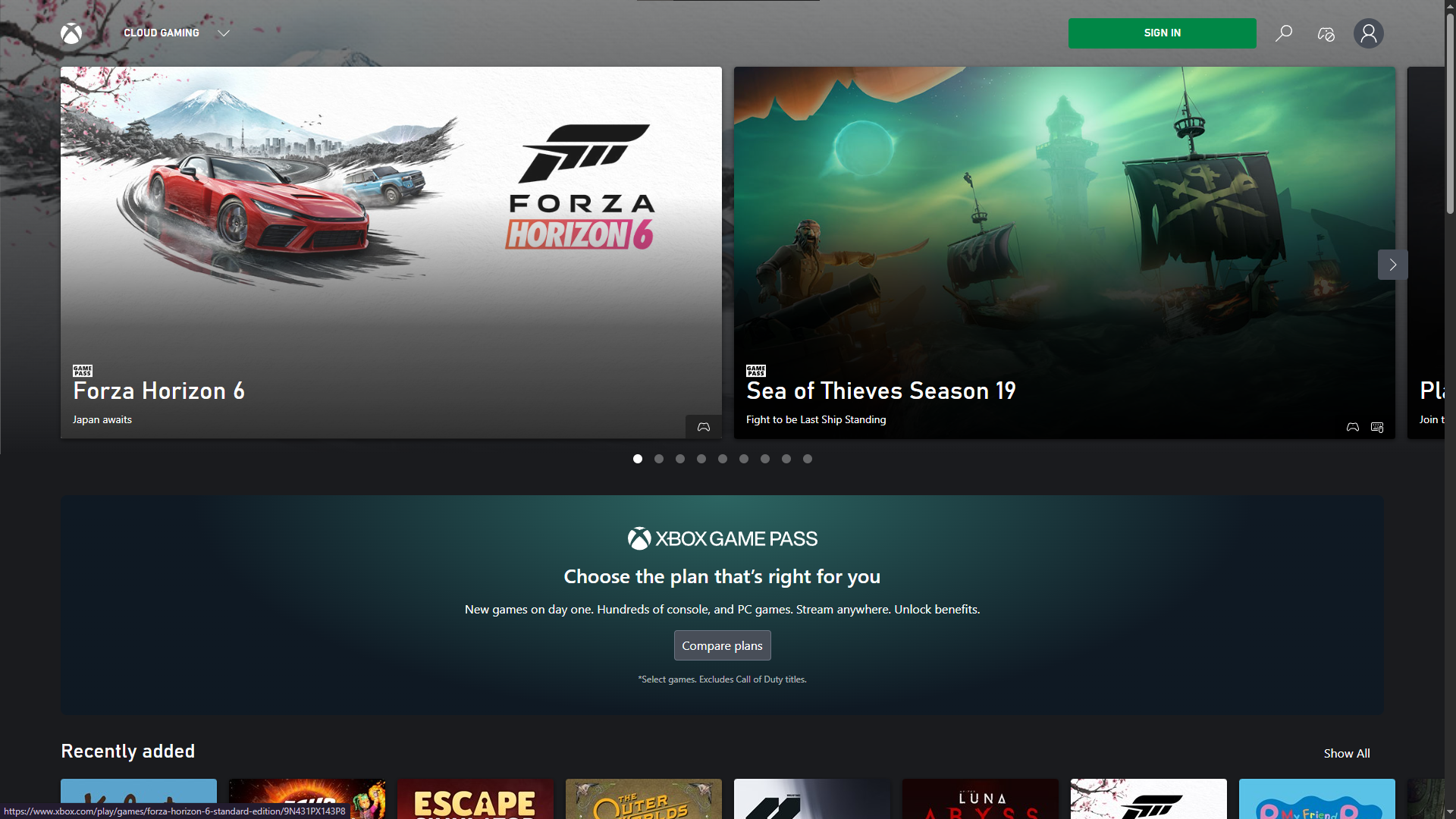
Si les commandes fonctionnent après l'activation du mode plein écran et la capture du curseur, le jeu et le matériel fonctionnaient correctement. Si le flux est au premier plan mais ignore toujours les commandes, mettez à jour votre navigateur ou votre application.
4. Mettez à jour et activez votre navigateur ou votre application Xbox.
Une fois que le jeu, le chemin d'accès et la capture du curseur sont confirmés comme étant corrects, la cause la plus probable est une session de navigateur ou une version d'application obsolète. Cela est particulièrement vrai si le même jeu fonctionnait auparavant ou si un navigateur se comporte différemment d'un autre.
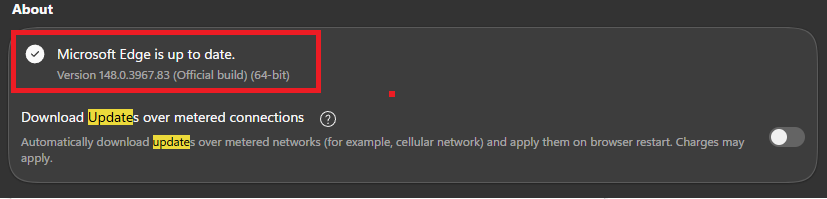
- Dans un navigateur Ouvrir la page À propos de Microsoft Edge Et installez toutes les mises à jour en attente.

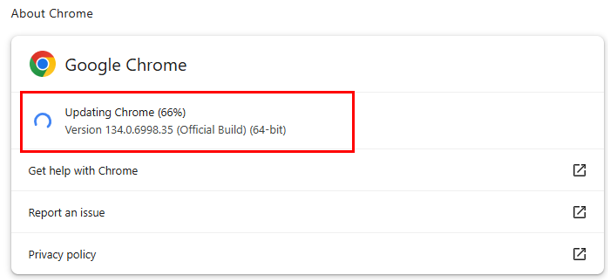
La mise à jour du navigateur élimine l'une des causes les plus simples des échecs de traitement des données entrantes dans le cloud. - Dans un navigateur ChromeOuvrir la page À propos de Google ChromeInstallez ensuite les mises à jour et redémarrez le navigateur.

- Si vous utilisez Application Xbox sur PC, Puis ouvrez Microsoft Store Vérifiez les mises à jour de l'application.
- Redémarrez votre navigateur ou votre application. Xbox Complétez-le, puis reconnectez-vous.
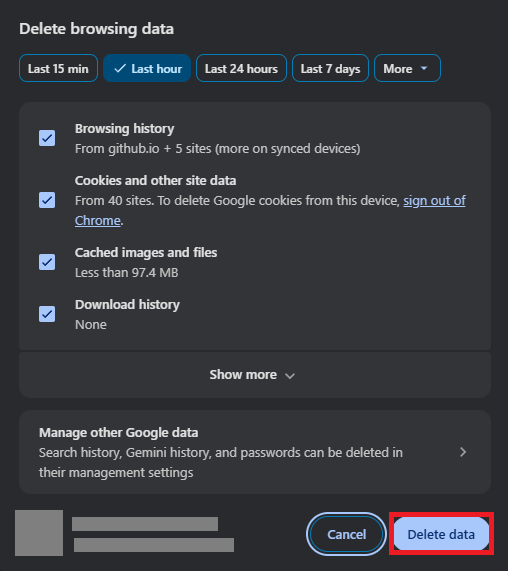
- Si le site xbox.com/play Si le problème persiste, effacez les cookies et les fichiers en cache de votre navigateur, puis rouvrez le site.

Effacer les données du navigateur peut résoudre un problème de session xbox.com/play après vérification du jeu et du chemin d'accès.
Si les commandes fonctionnent à nouveau correctement après une mise à jour ou la suppression du cache, le problème était lié à votre navigateur ou à votre application. Si un seul jeu continue de planter, veuillez le résoudre séparément.
5. Comparez avec un autre jeu compatible avant de signaler le problème.
Il est possible qu'un jeu ne fonctionne pas correctement, même si la prise en charge du clavier et de la souris est généralement disponible sur Xbox Cloud Gaming. Le meilleur moyen de vérifier sa compatibilité est d'essayer un autre jeu compatible avec le clavier et la souris.
- Ouvrez un autre jeu en nuage depuis la galerie officielle de jeux compatibles avec la souris et le clavier.
- Lancez-le depuis le même navigateur ou le même chemin d'accès à l'application Xbox.
- Passez en mode plein écran, cliquez à l'intérieur du flux et testez le clavier et la souris.
- Si le deuxième jeu fonctionne, signalez le premier jeu comme un problème de saisie. Spécifique au jeu.
- Si un jeu compatible ne fonctionne pas, veuillez signaler le problème à Assistance Xbox Ou via le système de commentaires Xbox.

Veuillez indiquer le jeu, le navigateur ou le chemin d'accès à l'application en question, l'état du mode plein écran et si un autre jeu compatible a fonctionné.
La prise en charge du clavier et de la souris est bien présente dans Xbox Cloud Gaming, mais elle dépend du jeu. Si le jeu n'affiche pas le logo Xbox Cloud, vous verrez probablement des invites pour la manette. Dans ce cas, la solution consiste généralement à utiliser Edge, Chrome ou l'application Xbox sur votre PC, puis à vérifier que le flux est en mode plein écran et que le curseur est bien détecté.

Les commentaires sont fermés.