


Les choses les plus importantes que vous devez savoir
- Avant de tenter la mise à jour, fermez tous les processus Riot actifs via le Gestionnaire des tâches (Ctrl + Maj + Échap) et ouvrez le client Riot directement depuis le menu Démarrer ou le bureau pour garantir un démarrage propre.
- Utilisez l'option de réparation intégrée dans Riot Client pour réparer les fichiers corrompus ou incomplets, et assurez-vous d'avoir suffisamment d'espace disque (au moins 8 Go pour League of Legends).
- Désactivez tout VPN ou proxy et changez les serveurs DNS pour des serveurs publics (par exemple, 8.8.8.8), puis réinitialisez le DNS via la commande ipconfig /flushdns pour résoudre les problèmes de connexion.
Si le client Riot s'arrête sur l' écran « Mise à jour » , « Préparation du téléchargement » ou « Installation » , ou si une barre de progression apparaît et ne bouge jamais, cela signifie généralement que le lanceur rencontre un problème avant que la mise à jour puisse terminer son analyse de fichiers habituelle.

Ce problème peut être trompeur, car le client peut s'ouvrir, se connecter et afficher vos jeux normalement. Cependant, le problème se situe généralement à un niveau plus profond : il peut s'agir d'un ancien processus Riot toujours actif en arrière-plan, d'une installation locale corrompue nécessitant une réparation, d'un chemin réseau qui ne lance pas correctement le téléchargement, ou encore d'un problème de mise à jour de Riot Vanguard pour un jeu qui en a besoin.
1. Fermez tous les processus Riot et ouvrez directement le client Riot.
Pour résoudre le problème de blocage de la mise à jour, assurez-vous d'abord que tous les processus Riot actifs sont fermés avant d'ouvrir le client. Une session Riot précédente peut rester active même après la fermeture de la fenêtre. Dans ce cas, le raccourci risque de revenir à l'état de blocage de la mise à jour au lieu de lancer une nouvelle tentative.
Fermez d'abord tous les processus liés à Riot, puis lancez le client lui-même au lieu d'ouvrir simplement le raccourci du jeu.
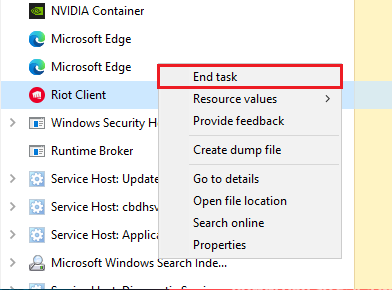
- Clique sur Ctrl + Maj + Echap Pour ouvrir Gestionnaire des tâches.
- Mettez fin à tous les processus en cours d'exécution que vous trouvez pour Client d'émeute ou Services clients Riot ou LeagueClient ou VALEUR ou avant-garde ou Programme d'installation Vanguard.

Si le processus Riot hérité n'est pas correctement fermé, l'opérateur peut continuer à réutiliser la même session de mise à jour désactivée. - Redémarrer Mon ordinateur Vous devez fermer plusieurs processus Riot ou Vanguard.
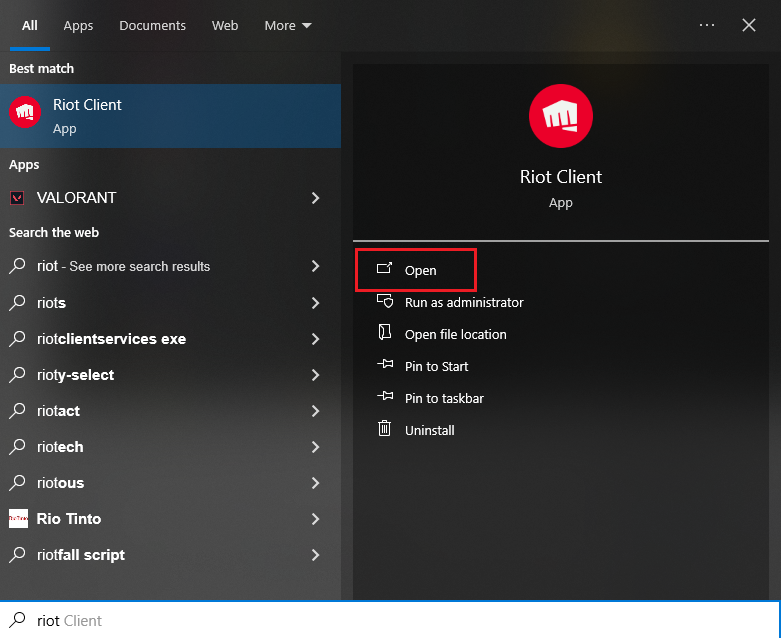
- Ouvert Client d'émeute من menu Démarrer Ou depuis son raccourci sur le bureau, au lieu de simplement l'exécuter via Ligue ou VALEUR Ou tout autre raccourci de jeu.

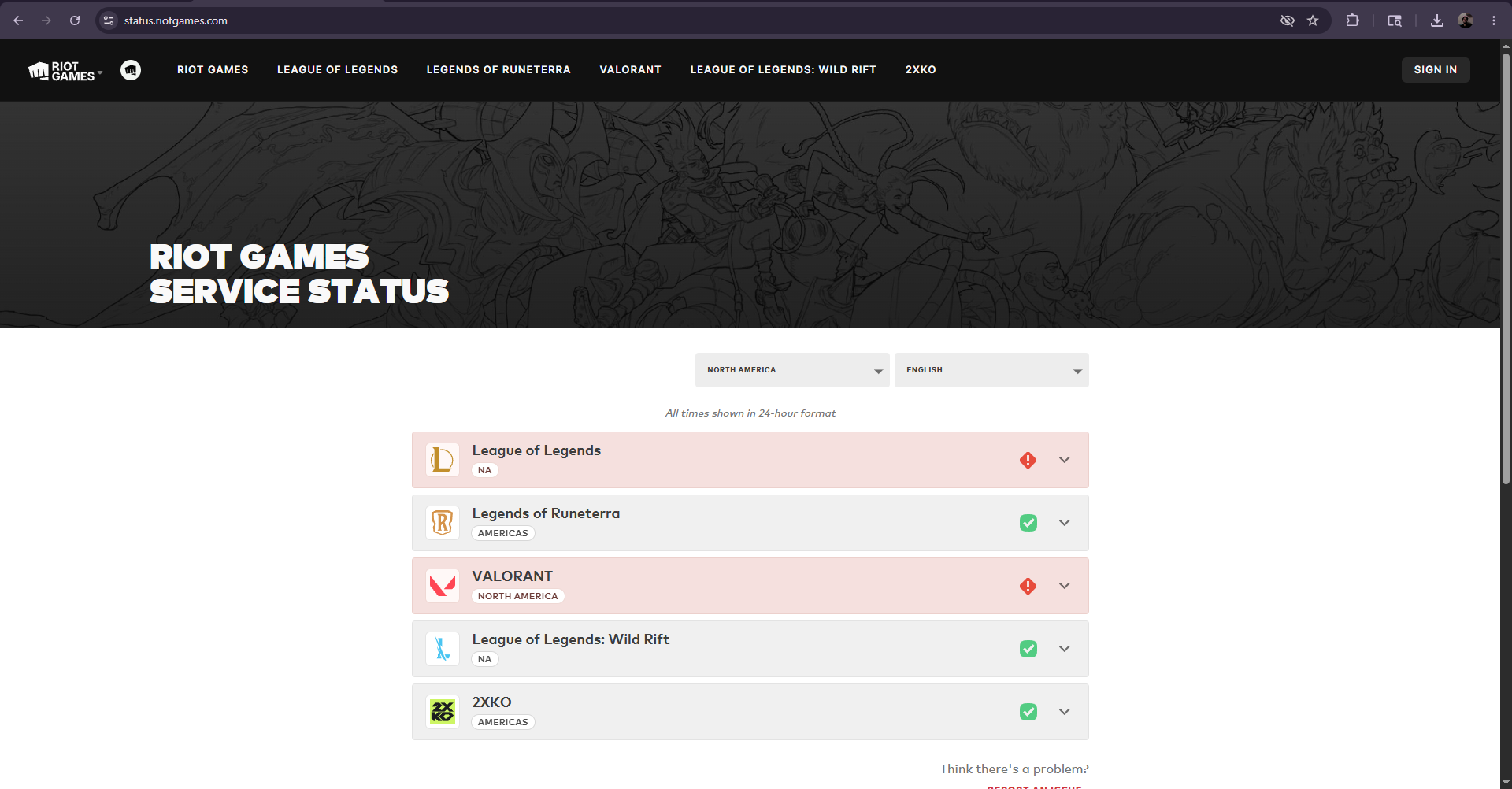
subventions directes aux opérations clients Outil de mise à jour Un démarrage plus propre après avoir effacé l'ancien état de fond. - Si tous les jeux Riot rencontrent des problèmes de mise à jour simultanément, consultez la page État du service Riot Games Consultez la réglementation officielle de votre région avant d'apporter des modifications locales plus importantes.

Si Riot a déjà annoncé une panne ou une période de maintenance en direct, les tentatives de réinstallation locale ne résoudront généralement pas le problème d'écran de mise à jour.
Si la mise à jour reprend après cette étape, cela signifie que le client était bloqué dans une ancienne session. S'il reste bloqué au même point, l'étape suivante consiste à réparer les fichiers locaux.
2. Comment utiliser l'option de réparation dans le client Riot et vérifier l'espace disque disponible
Le client Riot intègre une option de réparation. Cette option remplace les fichiers locaux corrompus ou incomplets sans nécessiter la désinstallation complète du jeu.
Voici la procédure à suivre lorsqu'une mise à jour démarre, redémarre, revient au même bouton « Mettre à jour » ou échoue après la vérification des fichiers. L'espace disque est également important ; le guide de réparation de League of Legends de Riot Games indique toujours qu'un espace libre insuffisant est une cause directe des échecs de réparation et de mise à jour.
- Ouvert Client d'émeute.
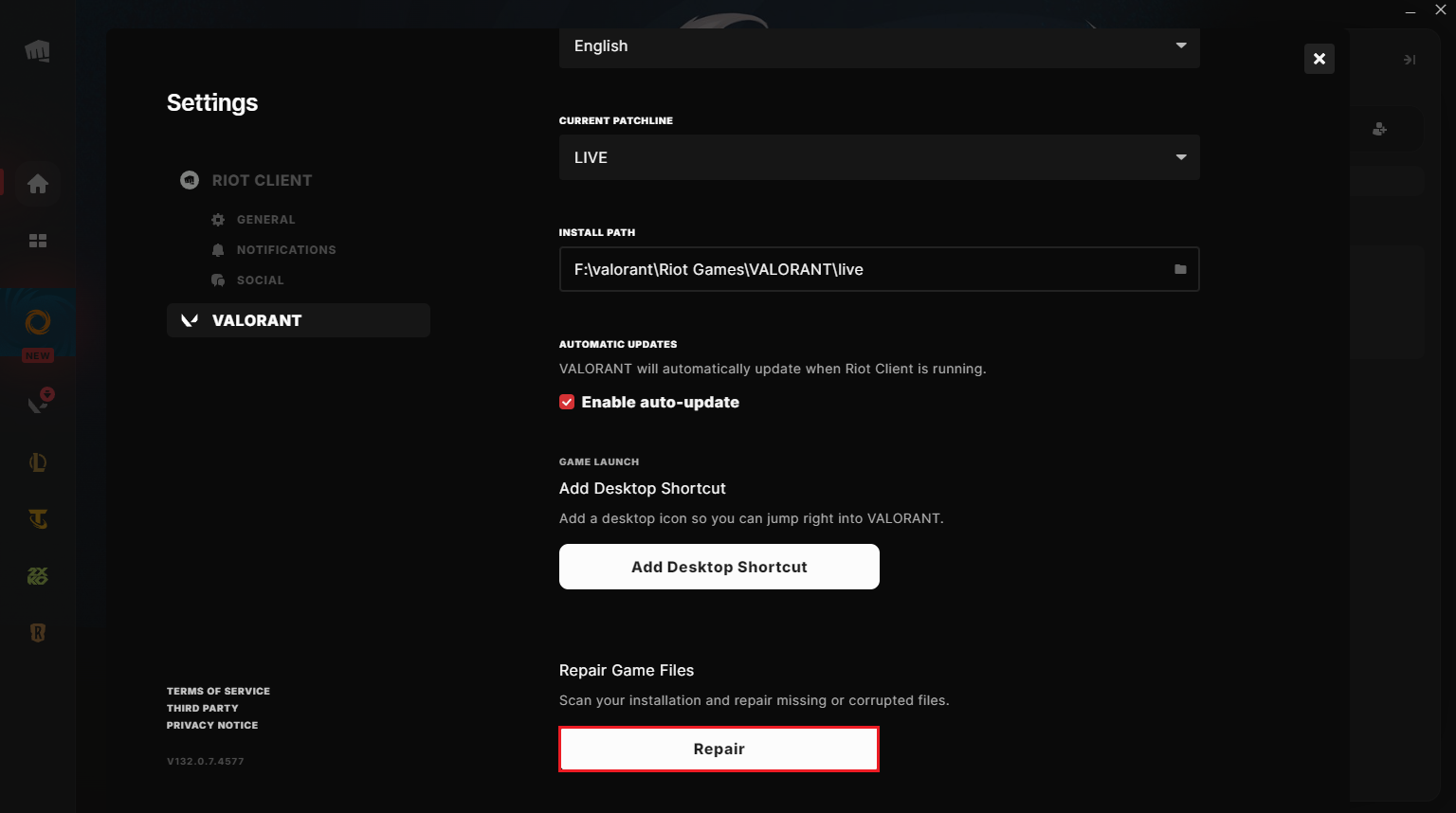
- Cliquez Votre icône de profil, puis ouvrez ParamètresIdentifiez le jeu concerné et sélectionnez Réparation Si l'option est disponible.

L'option de réparation intégrée de Riot est la solution initiale idéale lorsque le programme de mise à jour plante en raison de fichiers corrompus ou incomplets. - Vérifiez le disque dur sur lequel le jeu est installé et assurez-vous qu'il y a suffisamment d'espace libre. (Pour le jeu) League of LegendsLaissez au moins un espace de 8 GB Dégagez la zone avant d'effectuer la réparation ou la mise à jour.
- Une fois les réparations terminées, le client a fermé définitivement.
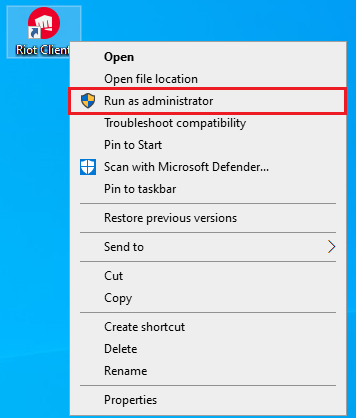
- Faites un clic droit sur un raccourci Client d'émeute Et sélectionnez Exécuter en tant qu'administrateur Pour essayer une mise à jour.

L'exécution du client en tant qu'administrateur pour une seule instance permet de confirmer si les autorisations Windows empêchent le programme de mise à jour d'écrire correctement les fichiers.
Si la réparation est terminée et que la mise à jour réussit, le problème provenait de l'installation locale. En revanche, si le client reste bloqué sur « Préparation du téléchargement » ou ne télécharge aucune donnée, le problème vient de la connexion.
3. Supprimez toute interférence VPN ou proxy et réinitialisez le DNS.
Les recommandations de Riot concernant la connexion déconseillent toujours l'utilisation d'un VPN ou d'un proxy . En ce qui concerne les problèmes de mise à jour, le DNS joue également un rôle crucial : le lanceur doit résoudre les points de terminaison de mise à jour de Riot avant que le téléchargement puisse commencer.
Appliquez ces étapes lorsque le client s'ouvre normalement mais que la mise à jour ne démarre jamais, s'arrête au début ou s'exécute à partir d'un réseau différent.
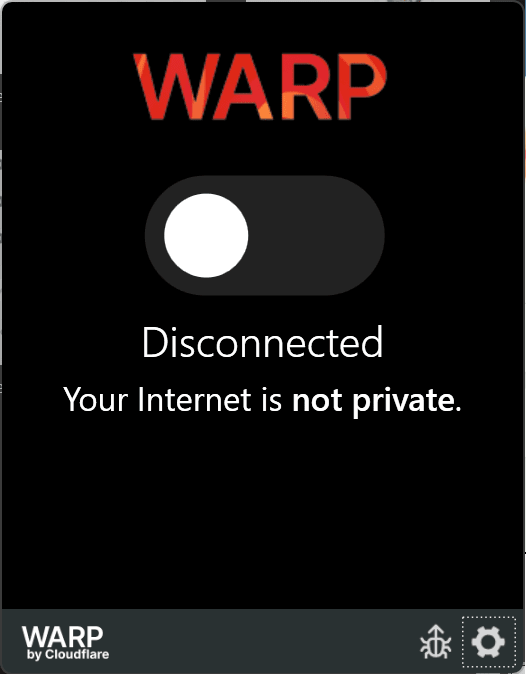
- Éteignez tout VPN, Ou procurationVous pouvez également appliquer un filtre de trafic ou un filtre réseau au niveau du périphérique, puis réessayer la mise à jour.

- Si vous utilisez Wi-FiEssayez une connexion filaire ou un autre réseau fiable si disponible.
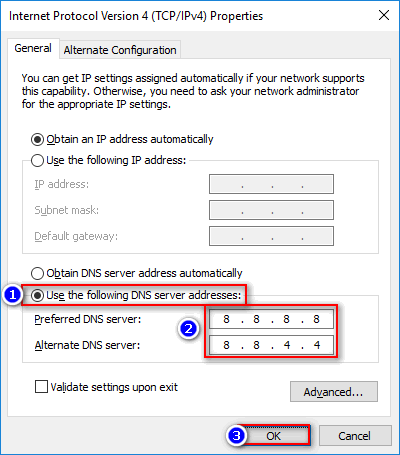
- Modifiez les serveurs DNS de la carte réseau active pour utiliser un fournisseur DNS public, tel que : 8.8.8.8 et 8.8.4.4Ensuite, enregistrez la modification.

Les recommandations de Riot concernant l'utilisation du DNS public sont utiles lorsque le lanceur s'ouvre mais ne parvient pas à résoudre ou à télécharger les fichiers de mise à jour de manière fiable. - Ouvert Invite de commandes En tant qu'administrateur, exécutez :
ipconfig /flushdns - Si la connexion est particulièrement instable, exécutez également ces commandes :
ipconfig /release ipconfig /renew - Redémarrez votre ordinateur (PC), rouvrez Riot Client et réessayez la mise à jour.
Si la mise à jour se télécharge ensuite, cela signifie que le joueur a été bloqué avant ou pendant le processus de résolution de la mise à jour. Si la boucle mentionne spécifiquement Vanguard , ou si le jeu concerné le requiert, traitez ce composant à l'étape suivante.
4. Réinstallez Riot Vanguard si le jeu concerné le requiert.
Riot Vanguard est indispensable pour des jeux comme VALORANT et League of Legends . Les pages officielles de Riot consacrées à Vanguard recommandent de le réinstaller comme solution efficace lorsque le système anti-triche est compromis.
N'utilisez pas cette solution comme solution générale pour toutes les mises à jour de Riot. Utilisez-la uniquement si la mise à jour bloquée concerne un jeu nécessitant Vanguard, si le client demande constamment l'installation de Vanguard ou si le Gestionnaire des tâches affiche une activité du programme d'installation de Vanguard pendant la boucle de mise à jour.
- Fermer Client d'émeute N'importe quel jeu Riot.
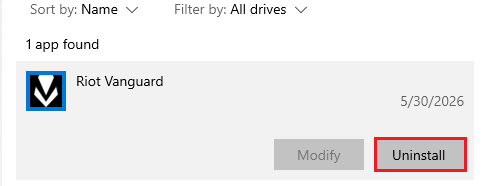
- Ouvert Paramètres > Applications > Applications installées.
- je cherche Avant-garde anti-émeute Désinstallez-le.

La suppression de Vanguard permet à Riot de réinstaller proprement le composant anti-triche la prochaine fois qu'un jeu compatible en aura besoin. - Redémarrez l'ordinateur.
- Ouvert Client d'émeute Lancez le jeu concerné jusqu'à ce que Vanguard puisse le réinstaller.
- Redémarrez votre ordinateur une fois l'installation de Vanguard terminée, puis testez la mise à jour.
Si la mise à jour se termine après la reconstruction de Vanguard, cela signifie que le lanceur était bloqué à cause de l'installation du système anti-triche. Si le même problème se reproduit, réinitialisez complètement l'installation de Riot Games.
5. Supprimez tous les fichiers Riot restants et réinstallez le jeu, puis envoyez les journaux à Riot.
Lors d'une désinstallation classique, il peut subsister des fichiers du client Riot qui conservent leur état de mise à jour. Les instructions de désinstallation de Riot recommandent aux utilisateurs de supprimer tous les dossiers Riot restants après la désinstallation, en particulier ceux situés dans les répertoires C:\Riot Games et %localappdata%.
Gardez cette étape pour la fin, car elle peut affecter plusieurs jeux Riot installés sur votre PC. Si vous avez plusieurs jeux Riot installés, veillez à ne supprimer que les dossiers du client ou du jeu que vous souhaitez recréer.
- Fermer Client d'émeute Et tous les jeux Riot.
- Ouvert Paramètres > Applications > Applications installées Désinstallez le jeu Riot concerné. Fenêtres Des listes Client d'émeute Par ailleurs, tous les jeux Riot ont été affectés, veuillez donc les désinstaller également.
- Ouvrez le chemin C:Jeux anti-émeute Supprimer le dossier Client d'émeute Pour le reste, si vous ne réinstallez qu'un seul jeu affecté, supprimez également le dossier de ce jeu.

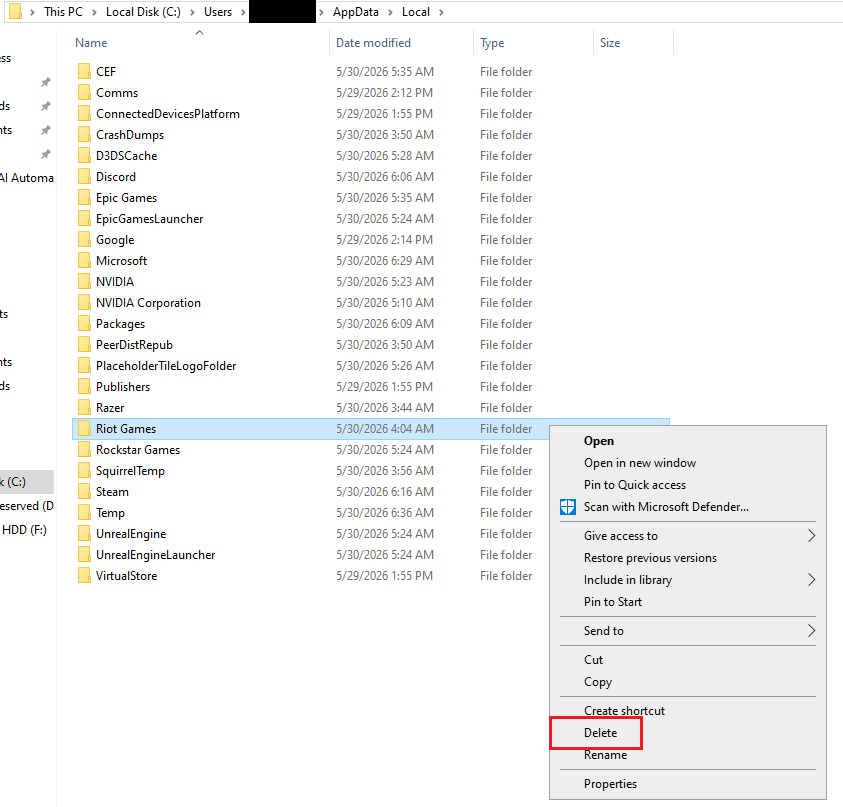
La suppression des dossiers Riot restants empêche le nouveau processus d'installation de réutiliser le même état de mise à jour désactivée. - Clique sur Windows + REt puis tapez % localappdata%Et appuyez sur Entrer.
- Supprimer le dossier ... Riot Games À l'intérieur AppDataLocal Si elle existe encore.
- Redémarrez votre ordinateur.
- Téléchargez un nouveau programme d'installation depuis le site officiel de Riot et réinstallez le jeu ou le client concerné.
- Si l'installation propre s'interrompt sans cesse, exécutez Outil de réparation anti-émeute En tant qu'administrateur, veuillez collecter les enregistrements créés et les joindre à un ticket d'assistance Riot.
Si la mise à jour reste bloquée après une réinstallation complète et l'envoi des journaux de l' outil de réparation de Riot , cessez de répéter le même cycle de réinstallation. À ce stade, l'assistance Riot dispose des informations les plus pertinentes : le jeu concerné, l'étape à laquelle la mise à jour se bloque, les étapes réseau déjà testées et les journaux de la tentative d'installation ayant échoué.

Les commentaires sont fermés.