


Au lancement de Counter-Strike 2 , une bannière jaune indiquant « Votre client doit être mis à jour » peut s'afficher , ce qui peut perturber la recherche de parties entre les joueurs et les serveurs. Ce problème survient lorsque votre version installée de CS2 ne correspond pas à la version requise par les serveurs de Valve ( incompatibilité de versions ) ou lorsque Steam ne parvient pas à télécharger ou à appliquer correctement la mise à jour.
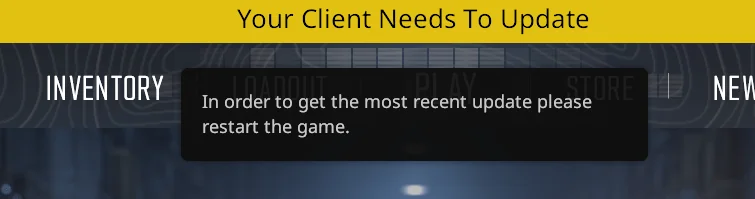
Les causes courantes comprennent :
- La mise à jour de Steam est en attente ou bloquée. Installation non terminée
- Fichiers endommagés/manquants Après la mise à jour
- استخدام Une version bêta de Steam/CS2 Cela ne correspond pas aux serveurs en direct.
- Vapeur dans Mode hors ligne Ou le défaut de mise à jour des informations de version
- Problèmes dans Cache/Réseau Cela affecte la vérification des versions.
- Autorisations/Programmes antivirus Empêcher Steam d'écrire des fichiers de mise à jour
Vérifiez d'abord l'état de vos serveurs Steam et CS2 . Si les services Steam/CS2 sont dégradés, votre client peut apparaître comme « ancien » même s'il fonctionne correctement par ailleurs. Une fois les services rétablis, redémarrez Steam et réessayez.
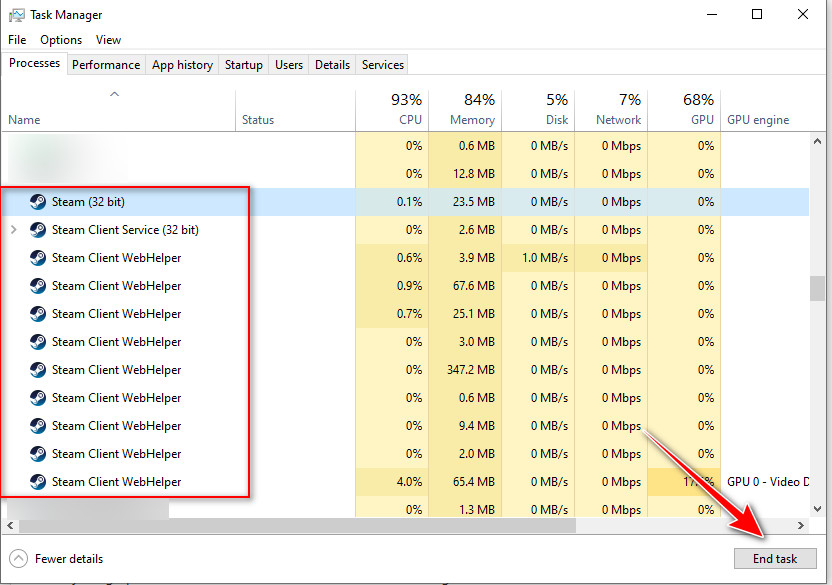
1. Redémarrez complètement Steam.
Steam peut conserver un état de mise à jour antérieur. Un redémarrage complet force une nouvelle connexion aux serveurs de contenu et déclenche souvent une mise à jour CS2 en attente.
- Cliquez Steam (En haut à gauche) ← Sortie (Sortie) (Surtout, ne fermez pas la fenêtre).
- Ouvert Gestionnaire des tâches (Gestion des tâches) et terminer steam.exe et steamwebhelper.exe (Tout processus lié à la vapeur).
- Ouvrez Steam à nouveau et connectez-vous.
- Lancez CS2 et vérifiez si la bannière disparaît ou si la mise à jour démarre.
2. Forcer le téléchargement de la mise à jour (téléchargements Steam)
Il arrive que la mise à jour soit disponible mais suspendue , en file d'attente ou bloquée. La page de téléchargement vous permet de reprendre ou de réessayer la mise à jour afin que votre version corresponde à celle des serveurs de Valve.
- Ouvrez Steam et cliquez Télécharger (Téléchargements) (en bas de la fenêtre Steam).
- Si tu vois Counter-Strike 2, Cliquez sur Curriculum vitae (Reprise) ou Refaire (Essayer à nouveau).
- Attendez que ce soit terminé, puis relancez CS2.
3. Vider le cache de téléchargement Steam
Un cache de téléchargement corrompu peut empêcher l'application des correctifs. Le supprimer permet d'effacer les données de téléchargement temporaires et force Steam à récupérer un nouveau package de mise à jour pour CS2.
Remarque : Cette action vous déconnectera de Steam, assurez-vous donc de connaître vos identifiants de connexion.
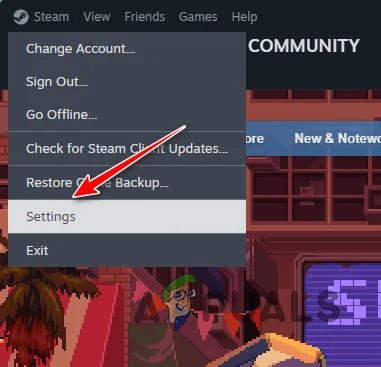
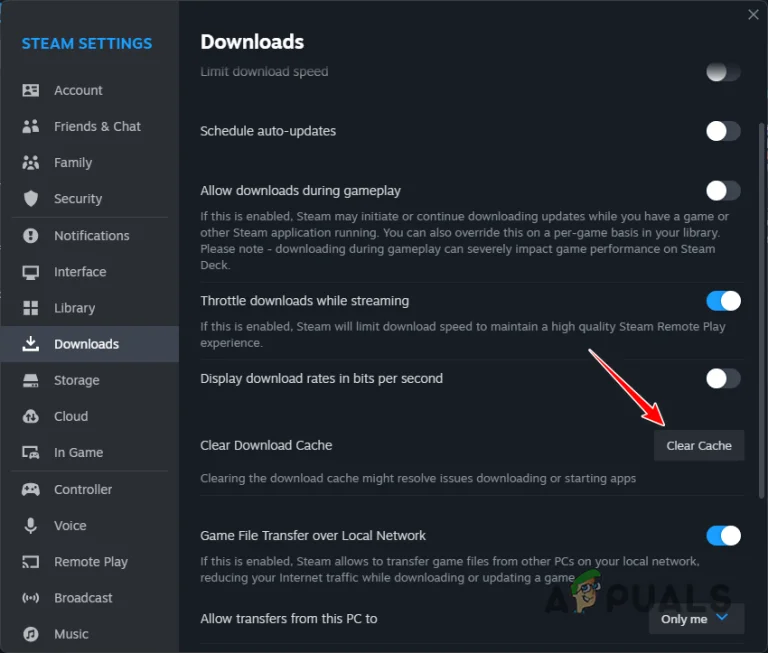
- Ouvert Paramètres de vapeur.
![]()
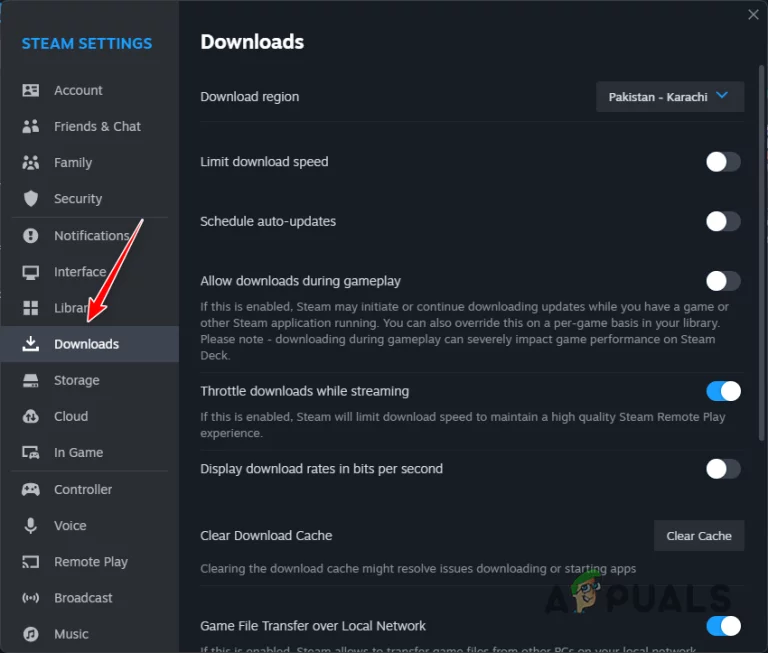
- vas au Télécharger (Téléchargements).
![]()
- Cliquez Vider le cache de téléchargement (Vider le cache de téléchargement).
![]()
- Reconnectez-vous après avoir redémarré Steam, puis lancez CS2.
4. Retrait des versions bêta
Si vous utilisez une version bêta (branche bêta), vos fichiers peuvent être plus récents ou plus anciens que ceux des serveurs officiels. Passer à la version stable forcera Steam à remplacer le contenu bêta par la version publique , résolvant ainsi toute incohérence.
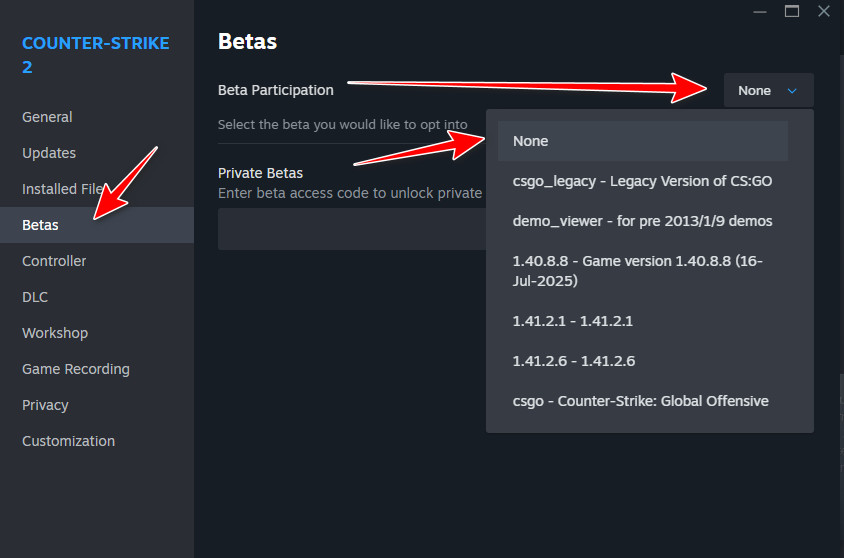
Conseil : Si la liste déroulante « Bêtas » affiche autre chose que « AUCUN » , vous utilisez une version bêta.
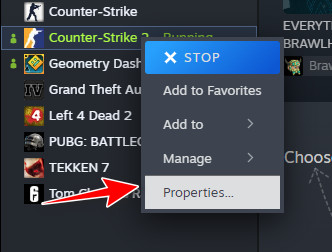
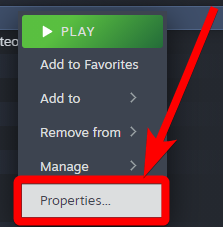
- Dans la bibliothèque Steam, faites un clic droit sur Counter-Strike 2 ← Propriétés (Propriétés).
![]()
- Ouvrez l'onglet Bêtas.
- Configurez le menu déroulant sur NONE.
![]()
- Redémarrez Steam, puis lancez CS2.
5. Vérifiez les fichiers du jeu
Si une mise à jour a été appliquée incorrectement ou si des fichiers sont manquants, Steam risque de vous maintenir sur une version incorrecte. Le processus de vérification compare votre installation à la version actuelle de Steam et télécharge à nouveau les fichiers corrompus ou obsolètes.
Remarque : Si Steam affiche « 1 fichier n’a pas pu être validé », c’est normal. Steam le récupérera généralement automatiquement. Lancez CS2 une fois la validation terminée.
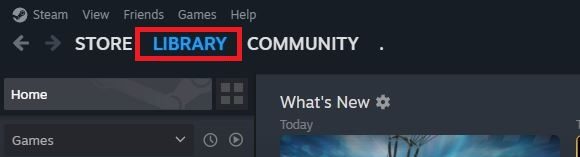
- Ouvrez Steam et allez sur Bibliothèque.
![]()
- Clic droit Counter-Strike 2 → Propriétés.
![]()
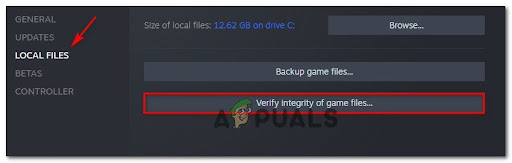
- Aller à Fichiers installés → Vérifier l'intégrité des fichiers du jeu.
![]()
- Une fois le processus terminé, exécutez CS2 et vérifiez si la notification a disparu.

Les commentaires sont fermés.