

Comment résoudre le problème d'impossibilité de se reconnecter à une partie de CS2 ?
En cas de déconnexion ou de plantage de Counter-Strike 2 pendant une partie compétitive, vous pourriez retourner au menu principal et voir apparaître l'option « Se reconnecter » . Cependant, cliquer dessus risque de bloquer le jeu sur l' écran « Connexion en cours » et d'empêcher son chargement.
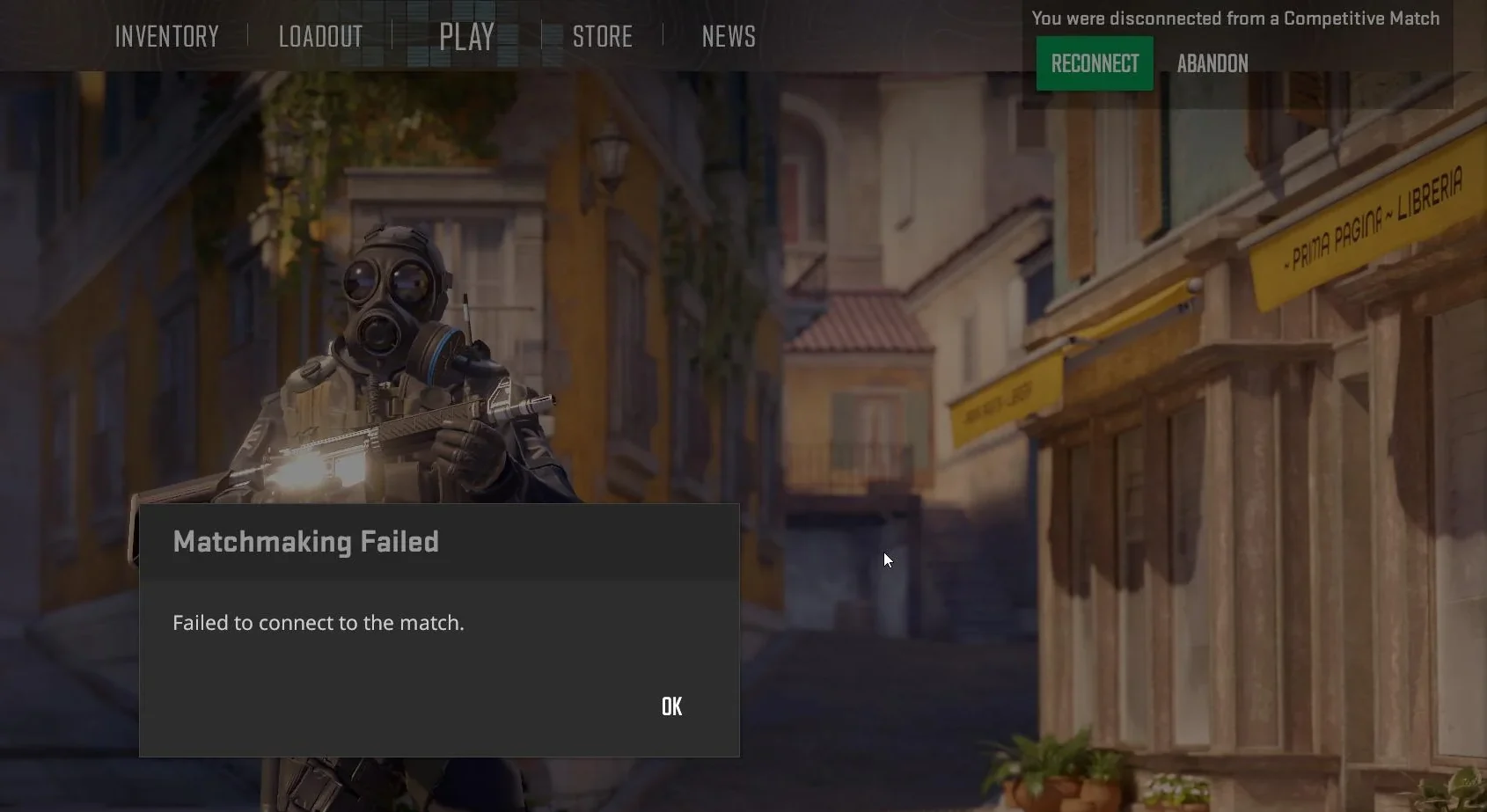
Cela signifie généralement que le client ne parvient pas à établir la connexion pour se reconnecter à la session de jeu en direct. La plupart des cas surviennent après un plantage ou un redémarrage, lorsque CS2 ou Steam conserve un ancien état de session , ou lorsqu'un élément perturbe la connexion au serveur, comme une perte de paquets , un filtrage NAT/pare-feu , un VPN/des superpositions ou un problème temporaire du service Steam/CS2.
Voici plusieurs façons de résoudre un problème de blocage de l'invite de reconnexion et de rejoindre la partie avec succès.
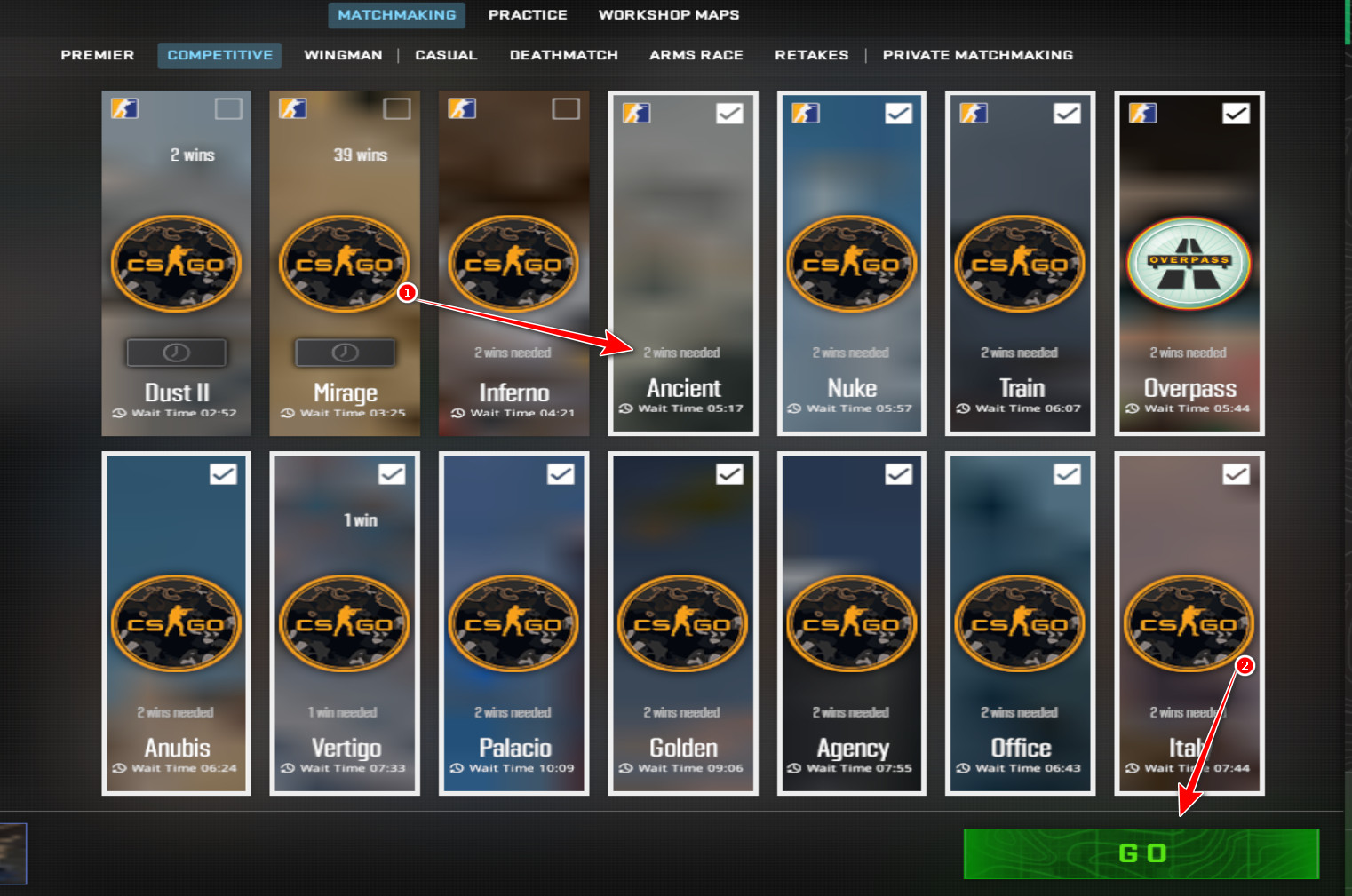
1. Lancez brièvement une file d'attente compétitive, puis essayez de vous reconnecter.
Il arrive que l'interface utilisateur ou l'état de la session ne se mette pas à jour après un plantage. Relancer la file d'attente peut forcer CS2 à resynchroniser l'état du matchmaking, ce qui permet à Reconnect de fonctionner à nouveau.
- Dans le menu principal de CS2, ouvrez Un avantage concurrentiel (compétitif).
- Sélectionnez une carte et cliquez JOUER (emploi).

- Une fois la file d'attente commencée, cliquez sur Réclamer Reconnecter (Reconnexion).
- Si la demande disparaît pendant que vous êtes dans la file d'attente, file d'attente pour annuler (Annuler la file d'attente), retourner à la liste, puis réessayer. Reconnecter (Reconnectez-vous) à nouveau.
- Si la suspension persiste, passez à la solution suivante.
2. Quittez CS2 et Steam, puis redémarrez-les.
Après un plantage, des processus en arrière-plan peuvent conserver d'anciennes données de connexion/session . L'arrêt de ces processus force un redémarrage en mode minimal et une nouvelle tentative de connexion.
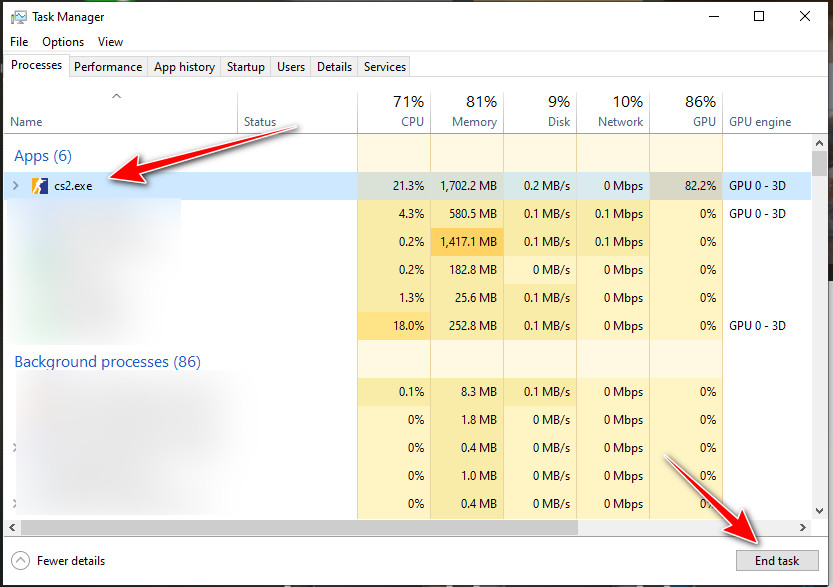
- Clique sur Ctrl + Maj + Echap Pour ouvrir Gestionnaire des tâches (gestion des tâches).
- je cherche cs2.exe et steam.exeEt si cela existe, steamwebhelper.exe.
- Faites un clic droit sur chacun d'eux et choisissez Terminer la tâche.

- Redémarrez Steam, ouvrez CS2, puis appuyez sur Reconnecter (Reconnexion).
3. Fermez CS2, attendez 2 à 5 minutes, puis reconnectez-vous.
Si le jeu plante en cours de partie, le serveur peut considérer votre ancienne connexion comme active pendant un court instant. La reconnexion peut être retardée jusqu'à l'expiration de l'ancienne session côté serveur.
- Fermez complètement CS2.
- Attendre 2 à 5 minutes (Non Elle insiste à plusieurs reprises sur Reconnecter).
- Rouvrez CS2 et cliquez sur Reconnecter.
4. Analyser le DNS
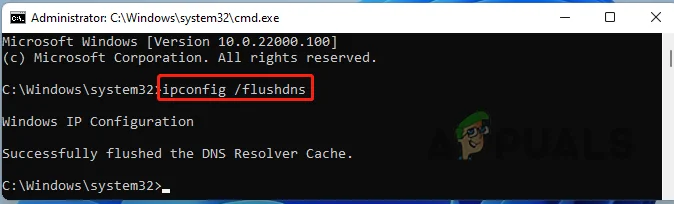
Si ce problème est survenu suite à une modification du réseau ou à un dysfonctionnement du fournisseur d'accès Internet, le cache du système de noms de domaine (DNS) peut parfois pointer vers un chemin incorrect. Un nettoyage du cache DNS force Windows à reconstruire les requêtes mises en cache. Cette opération est rapide et sans risque.
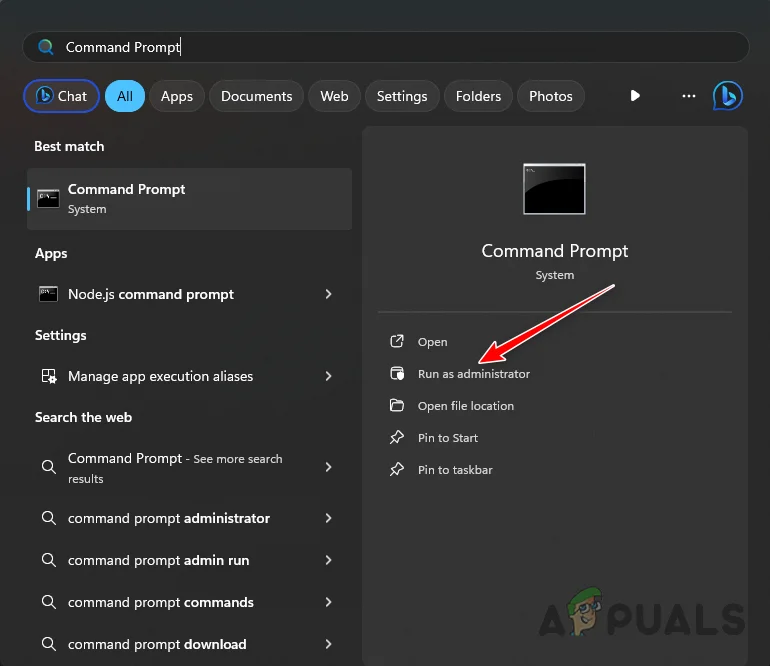
- je cherche Invite de commandes (Invite de commandes) et sélectionnez Exécuter en tant qu'administrateur (Exécuter en tant qu'administrateur).

- Exécutez la commande suivante :
ipconfig / flushdns

- Ouvrez CS2 et essayez Reconnecter.
5. Vider le cache de téléchargement de Steam (réinitialiser l'état de Steam)
Il s'agit essentiellement d'une réinitialisation de Steam . Cela permet d'effacer le cache et de supprimer les blocages côté Steam après des plantages ou des problèmes de service, et force Steam à effectuer un redémarrage propre.
Remarque : Steam peut redémarrer et vous devrez peut-être vous reconnecter.
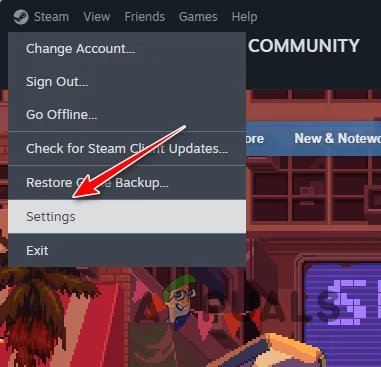
- Ouvert Steam Et aller à Paramètres.

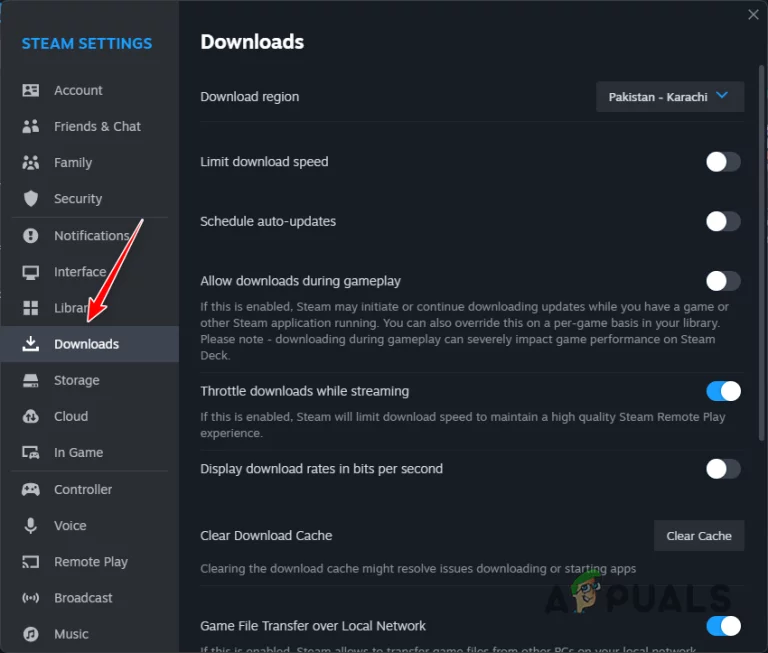
- Ouvrez l'onglet Télécharger.

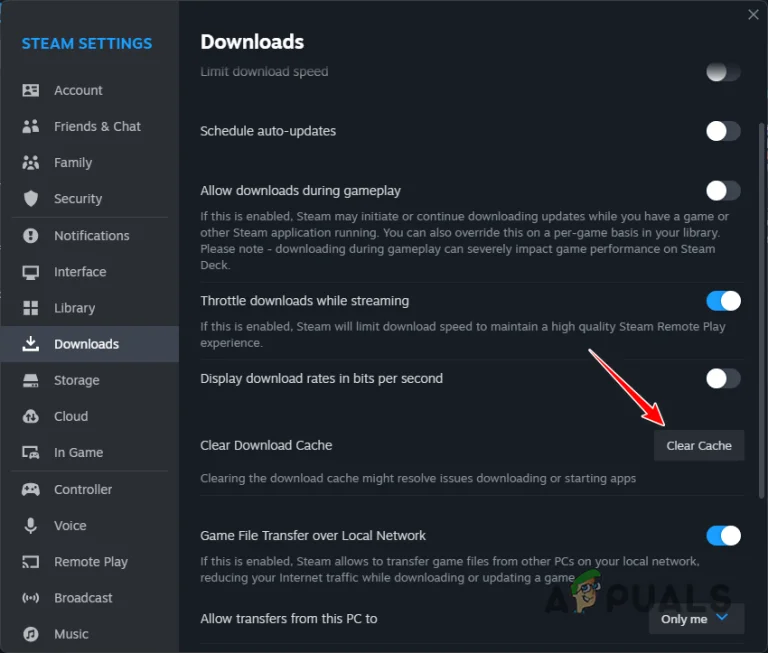
- Cliquez Vider le cache de téléchargement.
- Confirmez la commande et attendez que Steam redémarre.
- Lancez CS2 et essayez Reconnecter.
Les commentaires sont fermés.