

Comment corriger l'erreur OpenGL 65543 dans Minecraft sur PC ?
Lors du lancement de Minecraft (Java Edition) , il est possible que vous rencontriez l'erreur OpenGL 65543 et que le jeu ne démarre pas. Ce problème survient lorsque Minecraft ne parvient pas à générer le contexte graphique OpenGL nécessaire au rendu.
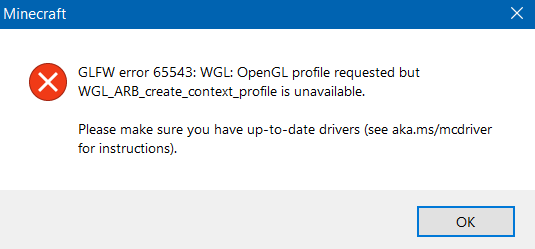
En clair : le pilote de votre unité de traitement graphique (GPU) (ou le fonctionnement de Minecraft) ne fournit pas les fonctionnalités OpenGL attendues par Minecraft , ce qui provoque une erreur au démarrage.
Les raisons les plus fréquentes sont : un pilote graphique manquant ou incorrect (souvent nommé « Carte graphique de base Microsoft » ), l’exécution de Minecraft sur une carte graphique inadaptée (ordinateurs portables), ou l’utilisation d’un environnement restreint comme le Bureau à distance ou certaines machines virtuelles . Plus rarement, la carte graphique est tout simplement trop ancienne pour la version d’OpenGL requise par votre version de Minecraft.
1. Vérifiez quelle unité de traitement graphique (GPU)/quel pilote Windows utilise réellement.
Cela évite de perdre du temps. Si Windows utilise un pilote de rendu générique, Minecraft ne pourra pas vérifier ses paramètres OpenGL.
- Clique sur Windows + X ← Ouvrir Notre logiciel.
- Développer Prises d'écran.
- Si tu vois Adaptateur d'affichage Microsoft BasicAccédez directement à Correction #2.
- Clique sur Windows + R ← Écrire dXDIAG ← Ouvrir l'onglet Écran Pour confirmer le processeur graphique (GPU)/pilote.

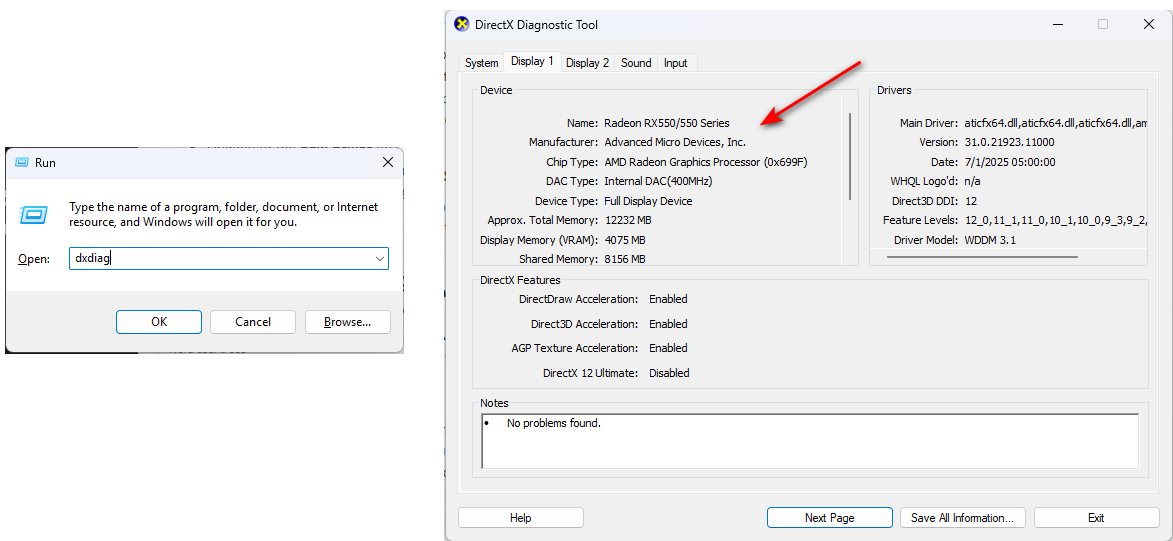
2. Installez le pilote graphique approprié.
Cette erreur se produit souvent lorsque le pilote du processeur graphique (GPU) est manquant , obsolète ou corrompu . Un pilote approprié permet d'utiliser les fonctionnalités OpenGL dans les jeux. Installer le pilote le plus récent auprès du fabricant du GPU (ou de l'ordinateur portable) résout généralement le problème.
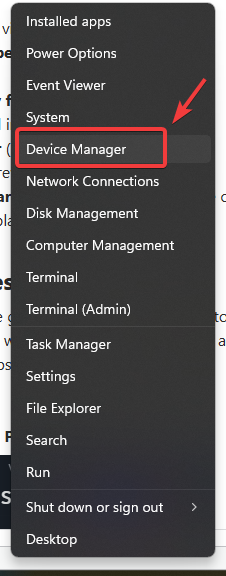
- Clique sur Windows + X ← Choisissez ensuite Notre logiciel (Gestion des appareils).

- Développer une section Prises d'écran (Adaptateurs d'affichage).
- Si tu vois Adaptateur d'affichage Microsoft Basic (Carte graphique principale de Microsoft), cela signifie que le pilote de votre unité de traitement graphique (GPU) n'est pas installé correctement (cette solution a de fortes chances de fonctionner).
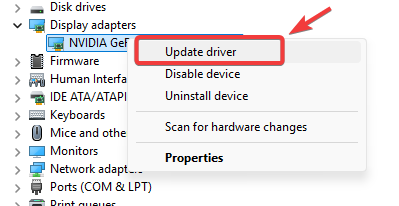
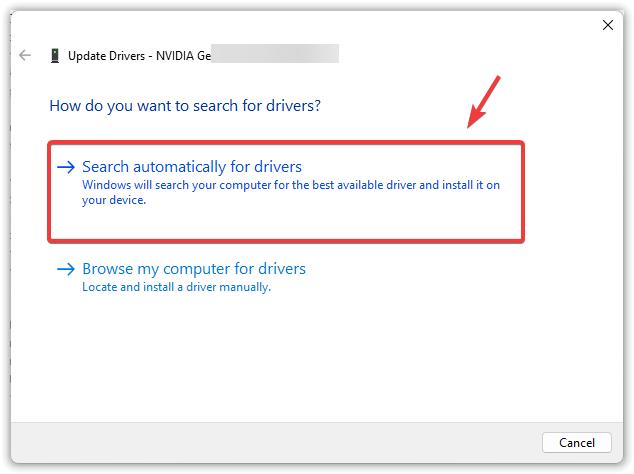
- Faites un clic droit sur votre périphérique graphique ← Mettre à jour le pilote (Mise à jour du pilote).

- Sélectionner Rechercher automatiquement les pilotes (Recherche automatique de conducteurs).

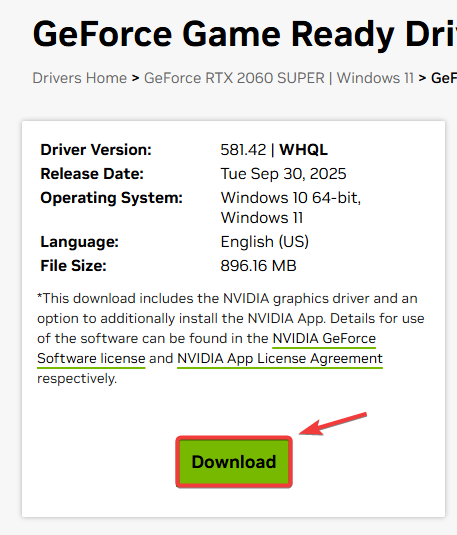
- Si Windows indique que « le meilleur pilote est déjà installé » : Installez directement le pilote le plus récent :
- Remarque concernant les ordinateurs portables : Sur certains ordinateurs portables dotés de deux unités de traitement graphique, le package de pilotes peut être Le fabricant d'ordinateurs portables Plus stables que les pilotes génériques Intel/NVIDIA. Si le dernier pilote pose problème, essayez le pilote du fabricant correspondant à votre modèle.
- Installez le pilote → Redémarrez votre ordinateur.

- Relancez Minecraft.
3. Minecraft nécessite l'utilisation d'une unité de traitement graphique (GPU) appropriée (ordinateurs portables avec deux GPU).
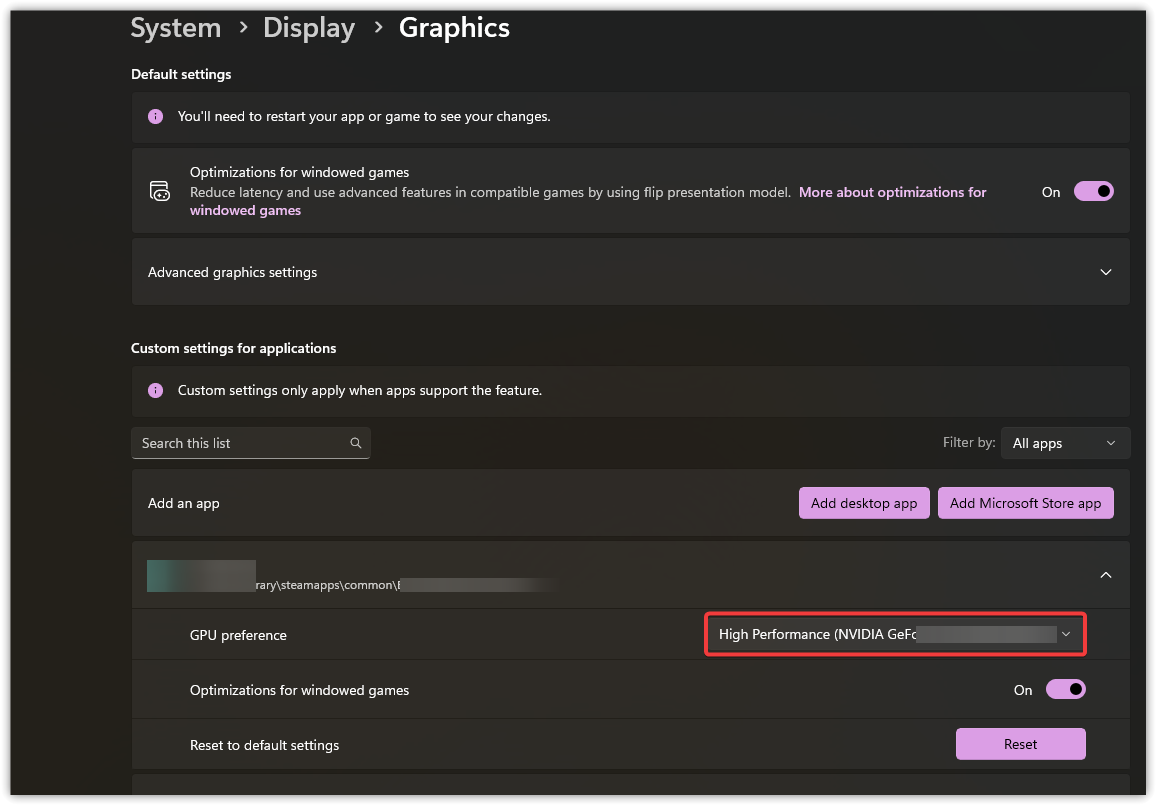
Sur les ordinateurs portables, Minecraft peut s'exécuter par défaut sur le processeur graphique intégré (GPU) . Si le pilote du GPU intégré est obsolète ou si le GPU sélectionné est incorrect, Minecraft peut échouer au test OpenGL. Forcer l'utilisation du GPU dédié résout souvent le problème immédiatement.
- Ouvert Paramètres ← Système ← Écran ← Graphiques.
- Ajouter Lanceur Minecraft (Si non répertorié).
- Cliquez Les options ← Choisir Haute performance.

- Redémarrez le lecteur → Réessayez.
Fonctionne également : utilisez le panneau de configuration NVIDIA ou le logiciel AMD pour les paramètres graphiques spécifiques à l’application si les paramètres graphiques Windows ne fonctionnent pas.
4. Réinitialiser les paramètres d'exécution Java (version Java uniquement)
Cette solution ne résoudra pas la plupart des erreurs 65543 (celles liées au pilote ou au GPU), mais elle peut s'avérer utile si vous avez modifié les chemins d'accès à Java, utilisez des pilotes ou des modificateurs personnalisés, ou si votre environnement d'exécution Java est mal configuré. L'objectif est de supprimer les installations Java corrompues et de restaurer le pilote pour un fonctionnement optimal.
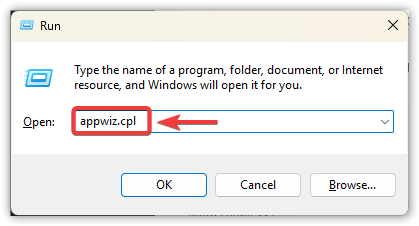
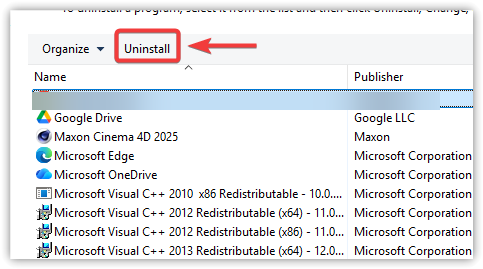
- Clique sur Windows + R ← Écrire appwiz.cpl ← Appuyez sur Entrée.

- Désinstallez toutes les entrées nommées Java.

- Redémarrez l'ordinateur.
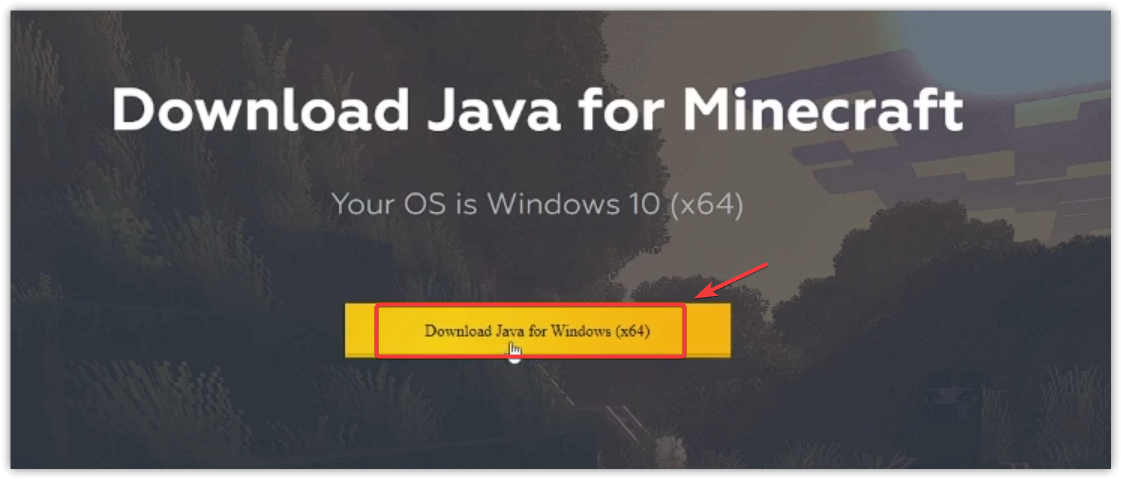
- Installez la dernière version fiable de Java 64 bits (Ou utilisez Java fourni avec l'opérateur si vous l'avez modifié au préalable).

- Redémarrez.
- Dans le lanceur Minecraft : Installations ← Votre profil ← Plus d'options ← Vérifier Exécutable Java:
- Utilisation défaut S'appuyer sur du Java compilé.
- Si vous utilisez Java installé, assurez-vous qu'il fait référence à javaw.exe Exact.
5. Réparation des fichiers système Windows
OpenGL dépend principalement du pilote du processeur graphique (GPU), mais des fichiers Windows corrompus peuvent perturber le chargement des composants. Cette procédure est sans danger et il est conseillé de l'essayer avant d'entreprendre toute action risquée.
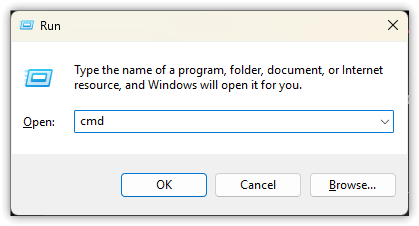
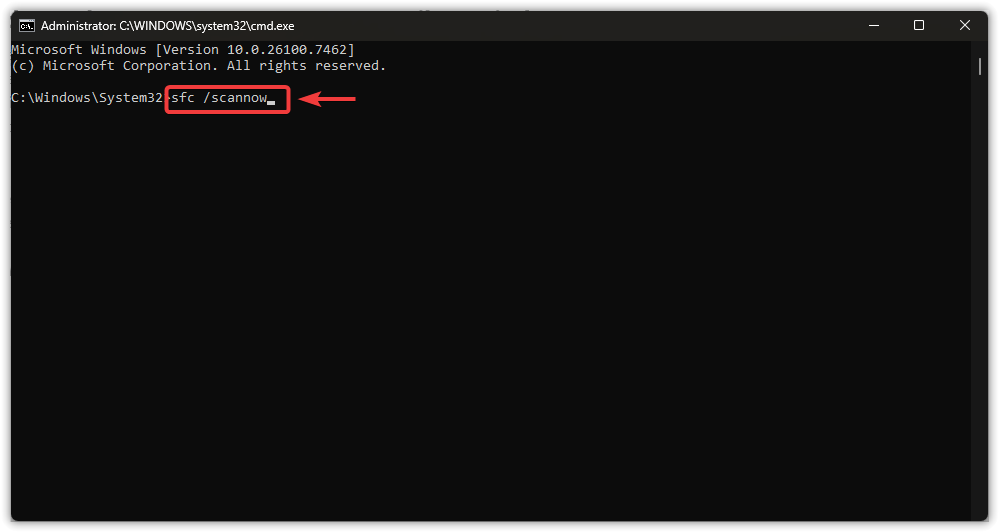
- Clique sur Windows + R ← Écrire cmd ← Presse Ctrl + Maj + Entrée (Exécuter en tant qu'administrateur).
- Le problème était le suivant :
- sfc / scannow

- sfc / scannow
- Redémarrez et essayez Minecraft.
Si SFC ne parvient pas à réparer les fichiers : exécutez DISM, puis exécutez à nouveau SFC.
DISM / en ligne / Cleanup-Image / RestoreHealth
Avertissement : Ne téléchargez pas de fichiers opengl32.dll aléatoires . Le remplacement de fichiers DLL spécifiques au système n’ajoutera pas la prise en charge OpenGL manquante au niveau du pilote et pourrait introduire des logiciels malveillants.
6. Réinstallez Minecraft/le lanceur
Si les fichiers du lanceur, les bibliothèques ou les paramètres sont corrompus, Minecraft peut planter prématurément lors de l'initialisation graphique. Réinstaller le jeu supprimera les paramètres corrompus et restaurera des fichiers de jeu sains.
Commencez par faire une sauvegarde : si vous souhaitez conserver vos mondes/mods, effectuez une sauvegarde de %appdata%.minecraftsaves (et éventuellement des mods , des packs de ressources et des captures d’écran ).
- Fermez le lanceur Minecraft.
- Clique sur Windows + R ← Écrire appwiz.cpl ← Appuyez sur Entrée.
- Supprimer l'installation Lanceur Minecraft (Et Minecraft Si elle est répertoriée).
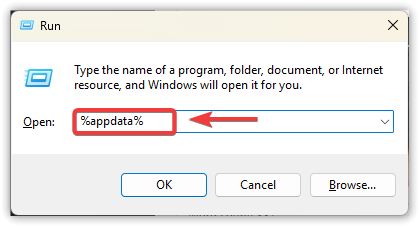
- Clique sur Windows + R ← Écrire % AppData% ← Appuyez sur Entrée.
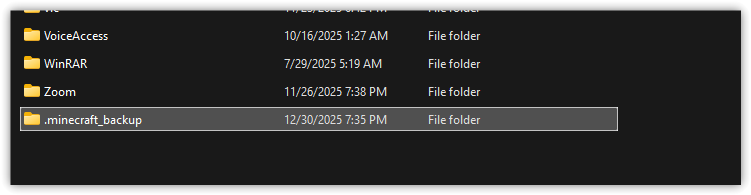
- Renommer .Minecraft إلى .minecraft_backup.

- Redémarrez l'ordinateur.
- Installez le pilote le plus récent depuis le site officiel de Minecraft ou le Microsoft Store.
- (Facultatif) Copier les fichiers * Retour au dossier .Minecraft Nouveau
8. Si rien d'autre ne fonctionne : il est probable que le GPU ne soit pas pris en charge ou que le système soit limité.
Si l'erreur persiste après la réinstallation du pilote et la sélection du GPU approprié, les causes restantes sont généralement les suivantes :
- La carte graphique est très ancienne/non prise en charge. Il ne peut pas afficher le niveau OpenGL requis par votre version de Minecraft.
- Ordinateur verrouillé (École/Bureau) Empêche l'installation correcte du pilote.
- environnement limité (RDP/VM) où OpenGL n'est pas rendu.
Dans ces cas, une solution pratique consiste à utiliser un GPU/PC compatible, à installer un pilote certifié par le fabricant (si celui-ci est restreint) ou à démarrer localement au lieu de démarrer via RDP/VM.
Les commentaires sont fermés.