


Les choses les plus importantes que vous devez savoir
- Avant toute chose, vérifiez que votre appareil répond aux exigences minimales pour Assassin's Creed Shadows, notamment un SSD, la prise en charge de DirectX 12 et un processeur compatible AVX2, car le non-respect de ces exigences empêchera le jeu de démarrer.
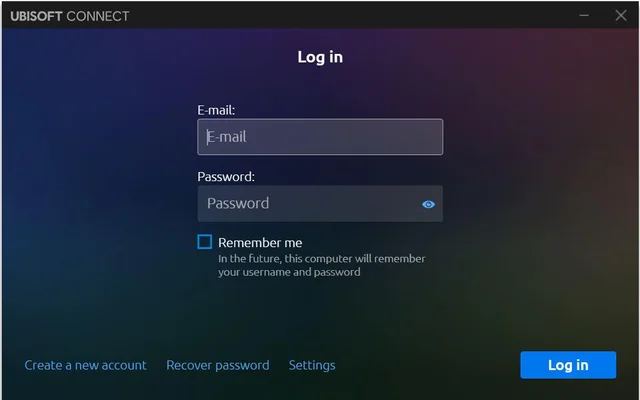
- Pour résoudre les problèmes de lecture liés au compte, fermez tous les lanceurs (Steam, Epic, Ubisoft Connect) depuis la barre d'état système, puis ouvrez Ubisoft Connect seul et assurez-vous d'être connecté avec le compte associé à l'achat du jeu.
- Pour éviter toute interférence avec d'autres programmes, désactivez toutes les superpositions et supprimez les mods, puis vérifiez les fichiers du jeu et réinitialisez les paramètres régionaux en modifiant le nom du fichier ACShadows.ini et du dossier cache.
Assassin's Creed Shadows peut ne pas se lancer avant d'atteindre le menu principal de deux manières différentes : soit le lanceur revient au bouton Jouer avant que la fenêtre de jeu n'apparaisse, soit le jeu s'ouvre brièvement puis se ferme sur le logo Ubisoft, affiche un écran noir ou s'arrête à la vérification des extensions.
Si le lanceur affiche l'état « En cours » puis revient à « Jouer », cela signifie généralement que le jeu n'a pas atteint la fenêtre de lancement appropriée. Un plantage après l'apparition du logo indique souvent des problèmes avec les superpositions, des fichiers corrompus, les paramètres régionaux, les pilotes, le mode d'affichage ou la synchronisation des sauvegardes.
Choisissez la solution appropriée en fonction de ce que vous avez vu juste avant l'incident. Le tableau ci-dessous détaille les étapes spécifiques à Steam, celles liées à l'affichage uniquement, et celles susceptibles d'affecter vos sauvegardes ; conservez-les séparément jusqu'à ce qu'elles concernent votre situation.
| Ce que vous voyez | Cause possible | Utiliser |
|---|---|---|
| L'opérateur retourne à JOUER Avant que la fenêtre de jeu n'apparaisse | Configuration requise, SSD, Connexion UbisoftLier un compte ou l'état du client Steam | Routes 1 à 2 |
| Le logo Ubisoft, l'écran de démarrage ou une fenêtre noire apparaissent en premier. | Superpositions, modifications, fichiers corrompus, paramètres régionaux, pilote ou mode d'affichage | Routes 3 à 5 |
| Dysfonctionnement lorsque Vérification des modules d'extension de mémoire ou Vérification du contenu des modules complémentaires | Traitement des fichiers enregistrés ou synchronisation avec le cloud | La méthode 5 |
| Erreur liée à AVX2, DX12, au GPU ou au pilote | Configuration matérielle requise ou chemin d'exécution Windows/GPU | Méthodes 1 et 5 |
La réinstallation est volontairement une solution de dernier recours. Elle ne résoudra pas les problèmes liés à un compte Ubisoft défectueux, à un matériel non compatible, à une installation sur un disque dur autre qu'un SSD, ni à un fichier de configuration corrompu dans le dossier Documents.
1. Vérifiez d'abord la configuration système requise et l'emplacement d'installation du jeu.
Si Assassin's Creed Shadows revient au bouton Jouer avant que la fenêtre de jeu n'apparaisse, cela indique généralement un échec de la vérification des exigences système ou de l'emplacement d'installation, empêchant le jeu d'afficher un message d'erreur clair.
Cette vérification est extrêmement importante, car l'utilisation de matériel non pris en charge, l'installation du jeu sur un disque dur non SSD ou l'absence de prise en charge de DirectX 12 entraîneront tous l'arrêt du jeu avant que les outils de réparation du lanceur puissent intervenir.
- Laisser Steam ou Lanceur de jeux épiques ou Connexion Ubisoft Toutes les mises à jour sont terminées. Assassin’s Creed Shadows Le problème est en suspens avant toute tentative de démarrage.

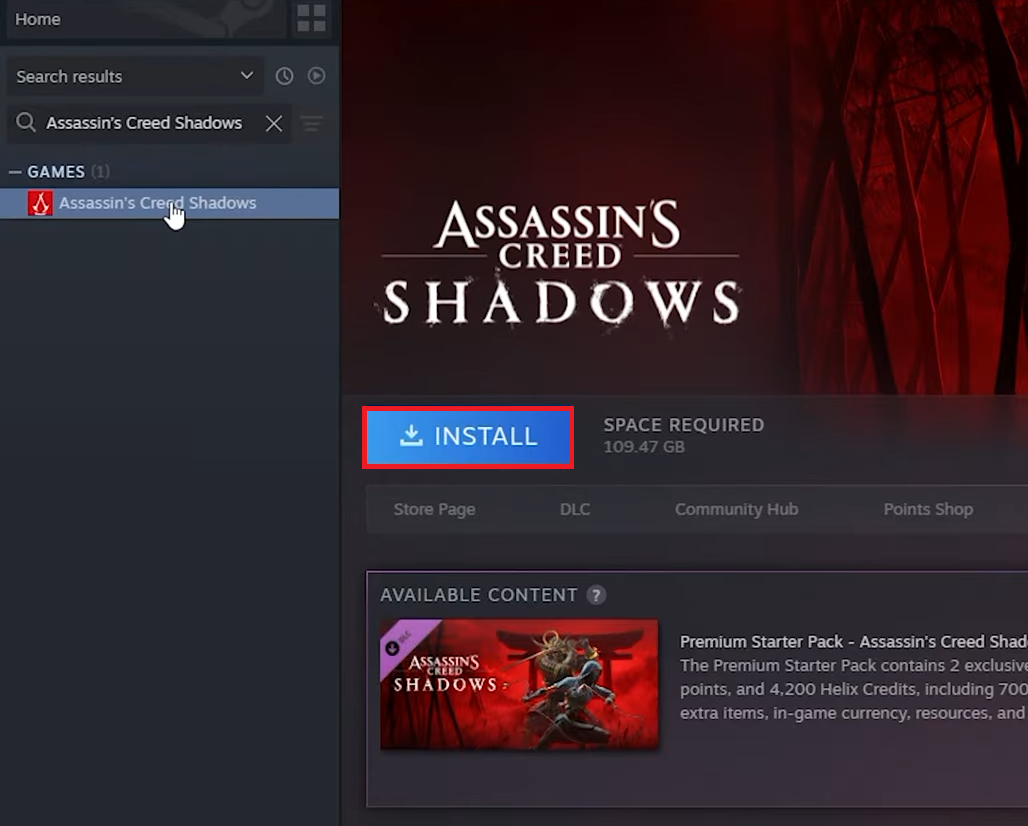
Assassin's Creed Shadows requiert des spécifications système PC plus élevées que les anciens jeux Assassin's Creed, notamment la nécessité d'un disque. SSD Et soutien DirectX 12. - Comparez les spécifications de votre appareil, notamment Processeur et GPU et RAM Et problème Fenêtres Et soutien DirectX Espace de stockage disponible, par Les exigences actuelles d'Ubisoft.
- Si vous n'êtes pas sûr des spécifications de l'appareil qu'il reconnaît Fenêtres, Clique sur Windows + REt puis tapez
dxdiagVérifiez les deux onglets Système et Écran En Outil de diagnostic DirectX. - Si un message s'affiche au démarrage indiquant que le processeur n'est pas pris en charge AVX2, cela signifie que Processeur Votre compte ne remplit pas les conditions minimales requises. S'il est désactivé AVX Dans les paramètres BIOS Ou bien, dans les paramètres de démarrage, réactivez-le et essayez de redémarrer.
- Assurez-vous d'installer Ombres sur un disque SSDEt pas sur un disque HDD Un disque dur externe ancien ou lent. S'il s'affiche Connexion Ubisoft Une erreur s'est produite lors de l'accès ou de l'écriture sur le disque pendant la mise à jour ; corrigez l'erreur de disque dans [la section/le site web/etc. concerné]. Connexion Ubisoft Avant de réessayer.
- Si vous utilisez une carte graphique Arc IntelAssurez-vous qu'il est activé BAR redimensionnable.

Si le jeu ne répond pas aux exigences SSD ou Arc ReBAR, les correctifs ultérieurs des joueurs ne changeront généralement rien au résultat.
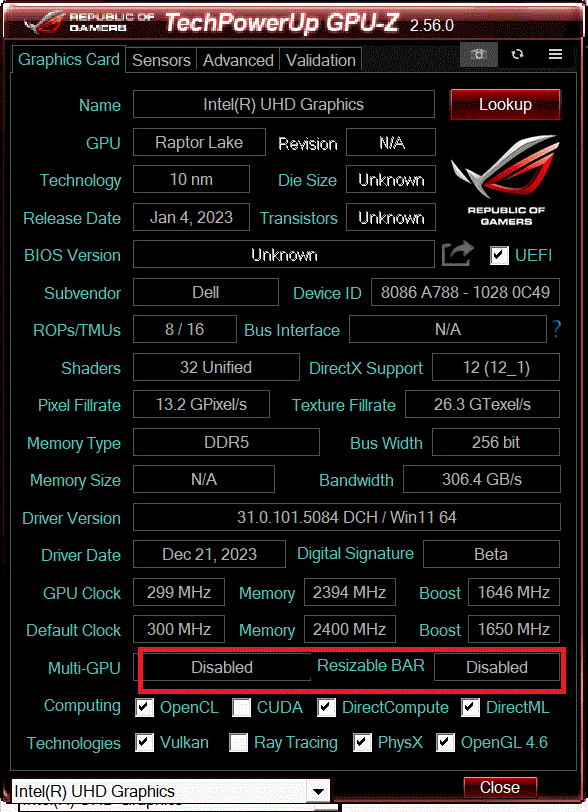
Si votre ordinateur ne répond pas aux exigences, le problème provient du matériel ou du répertoire d'installation. Si votre ordinateur est compatible et que le jeu affiche toujours le bouton « Jouer » , suivez les étapes ci-dessous pour Ubisoft Connect. Avant de continuer, vous pouvez consulter notre test d'Assassin's Creed Shadows pour un aperçu complet.
2. Corriger les problèmes d'Ubisoft Connect pour garantir le bon fonctionnement d'Assassin's Creed Shadows
Même les jeux achetés sur Steam et l'Epic Games Store nécessitent de passer par Ubisoft Connect . Ce système ne fonctionne correctement que si les informations d'achat correspondent entre la plateforme de distribution (Steam ou Epic), Ubisoft Connect et le compte Ubisoft associé . Ce jeu, un best-seller, requiert des paramètres précis pour un fonctionnement optimal.
Restez dans cette section si vous rencontrez des problèmes avec le lanceur de jeu ou la liaison de votre compte. Si vous n'avez aucun souci de connexion, de propriété du jeu, de synchronisation, de mode hors ligne ou de retour instantané au bouton Jouer , vous pouvez passer à la section suivante. Pour plus de solutions, consultez notre article sur les codes d'erreur de la boutique Helix.
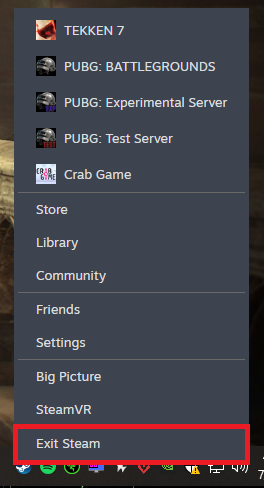
- Fermer Steam وLanceur de jeux épiques وConnexion Ubisoft Depuis la barre d'état système Windows.

La résolution des problèmes de compte Ubisoft commence souvent par la fermeture de l'application Game Store et d'Ubisoft Connect depuis la barre des tâches afin de repartir de zéro. - Ouvert Connexion Ubisoft Il peut gérer de manière autonome toute mise à jour, connexion, mode hors ligne ou invite de synchronisation.
- Exécutez Shadows depuis la même bibliothèque Steam ou Épique ou Connexion Ubisoft Ce jeu vous appartient. Ne le lancez pas directement depuis le fichier.
ACShadows.exePour ce test. - Connectez-vous à l'aide du compte Ubisoft qui était initialement lié à cet achat sur Steam ou Epic.

Les achats effectués sur Steam et Epic peuvent ne pas fonctionner si Ubisoft Connect est connecté avec un compte incorrect qui n'est pas lié au jeu.
| Si Ubisoft Connect affiche ce message | الإجراء المطلوب |
|---|---|
| Problèmes de connexion Internet, de synchronisation ou de vérification d'achat | Déconnectez votre VPN, votre proxy ou votre logiciel de réseau virtuel pour effectuer un test de connexion unique. Ne désactivez pas votre carte réseau physique. |
| Service ou serveur indisponible | L'événement Ubisoft Connect a eu lieu et est désormais disponible. Aide Ubisoft > État du serveurSi la situation semble normale mais que le message apparaît toujours, consultez notre guide concernant l'indisponibilité du service Ubisoft. |
| L'opérateur répète sans cesse | Fermez Ubisoft Connect etRenommer un dossier cache Le sien Situé dans C:Program Files (x86)UbisoftUbisoft Game Launcher إلى cache.old. |
| Le jeu ne trouve pas le lanceur Ubisoft. | Commencez par corriger votre installation d'Ubisoft Connect, puis consultez notre guide « Lanceur Ubisoft introuvable » si le message persiste. |
| Le jeu est lié à un autre compte | Arrêtez et utilisez Gestion des comptes Ubisoft > Comptes liés Ou contactez le support Ubisoft. Ne dissociez pas votre compte sans raison. |
Si Assassin's Creed Shadows se lance après ces étapes, le problème était lié à votre session Ubisoft ou au compte associé. Si la fenêtre du jeu apparaît puis se ferme, poursuivez votre lecture ci-dessous concernant les « points d'entrée au démarrage ».
3. Supprimez les superpositions, les mods et les hooks de démarrage.
Pour résoudre les problèmes de lancement du jeu, assurez-vous qu'aucun programme tiers n'interfère. Si le logo Ubisoft, l'écran de démarrage ou une fenêtre noire s'affiche initialement, la vérification de votre compte a réussi. Ensuite, essayez de lancer le jeu une fois sans utiliser d'injecteurs ni d'outils de surveillance intégrés.
Cette étape permet d'isoler les programmes associés à Assassin's Creed Shadows au démarrage, ce qui est particulièrement important après l'affichage de la fenêtre ou du logo du jeu. Cette étape est inutile si Assassin's Creed Shadows n'ouvre aucune fenêtre.
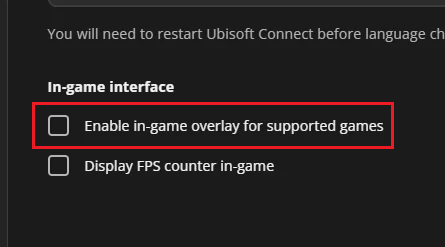
- Désactiver la superposition Connexion Ubisoft À l'intérieur du jeu.

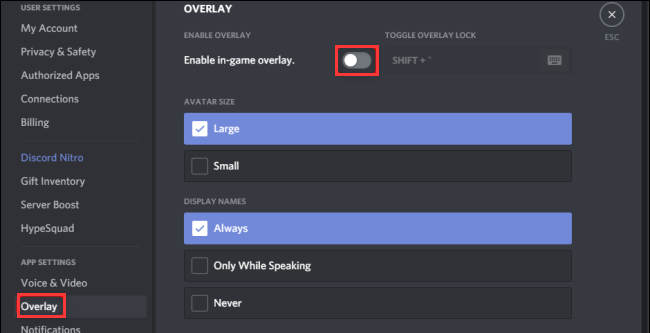
Ubisoft considère toujours son interface superposée comme une variable importante au démarrage si le jeu rencontre un problème avant ou pendant l'écran de lancement initial d'Assassin's Creed Shadows. - Fermer les superpositions Discord وSteam وNVIDIA وAMD وBarre de jeu Xbox.
- Fermer les outils tels que MSI Afterburner وRivaTuner Utilitaires RGB, enregistreurs d'écran, moniteurs de périphériques et limiteurs de fréquence d'images.

Les directives d'Ubisoft concernant les conflits logiciels visent à cibler les outils qui interfèrent avec le jeu ou le surveillent avant que la fenêtre principale ne se stabilise lors du lancement d'Assassin's Creed Shadows. - Pour les besoins de ce test, veuillez supprimer les mods, ReShade, les fichiers DLL personnalisés, les correctifs de traduction ou les modifications apportées par la communauté.
- Pour les installations modifiées, déplacez n'importe quel fichier
DataPC_boot_patch_*.forgeIl a été ajouté ou remplacé par un mod en dehors du dossier du jeu ; vérifiez alors les fichiers. - Si votre logiciel de sécurité met en quarantaine un fichier lié à Shadows ou à Ubisoft Connect, restaurez uniquement le fichier vérifié et ajoutez le dossier du jeu à la liste des fichiers autorisés du produit.
Si le jeu fonctionne correctement, le problème était lié à l'un de ces problèmes de démarrage. S'il continue de se fermer au démarrage, suivez les instructions ci-dessous pour réparer les fichiers et réinitialiser les paramètres régionaux.
4. Vérifiez les fichiers du jeu et réinitialisez les paramètres d'exploitation locaux.
La vérification des fichiers du jeu répare le package d'installation, mais ne réinitialise pas tous les fichiers de votre profil Windows. Par exemple, un fichier peut provoquer… ACShadows.ini Ou un dossier cache corrompu qui recharge sans cesse le même état de démarrage défectueux après chaque tentative de démarrage.
Après avoir vérifié que le compte et l'interface fonctionnent correctement, deux options s'offrent à vous pour une réinitialisation complète : réparer les fichiers installés, puis forcer Assassin's Creed Shadows à reconstruire ses paramètres de démarrage locaux. Si vous n'avez pas encore réussi les vérifications Ubisoft/de session, il est indispensable de résoudre ces problèmes au préalable.
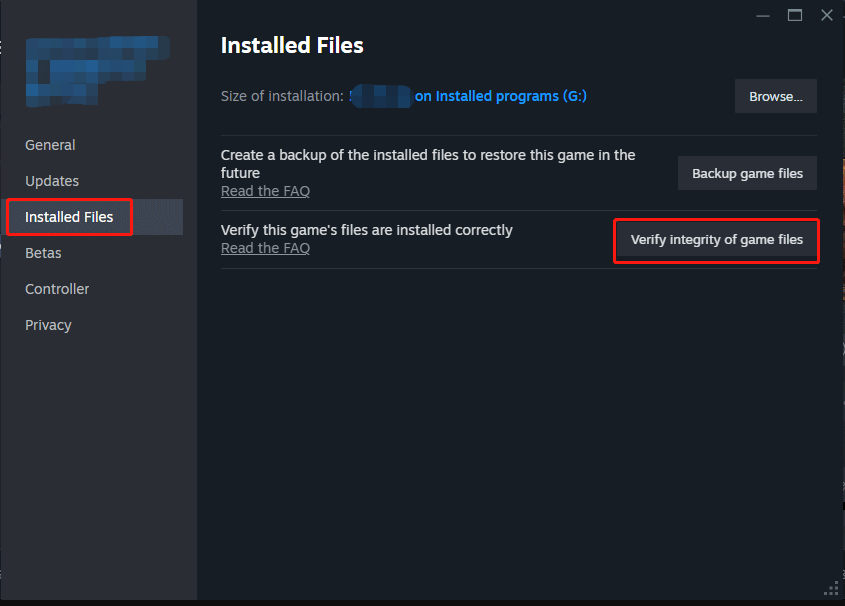
- Commencez par vérifier les fichiers du jeu Assassin's Creed Shadows à l'aide de votre lanceur : Allez à Propriétés > Fichiers installés Sur Steam, ou Bibliothèque > Gérer > Vérifier Sur Epic, ou utilisez l'option Vérifier/Corriger dans Ubisoft Connect.

La vérification est le moyen le plus rapide de découvrir les fichiers manquants ou corrompus avant de procéder à la réinitialisation des paramètres de configuration locale ou à une réinstallation complète. - Fermez les ombres et tous les déclencheurs.
- Ouvrez un dossier ... Assassin’s Creed Shadows Dans un dossier Documentation Votre système Windows. Si OneDrive redirige votre dossier Documents, utilisez l'emplacement de Documents indiqué dans l'Explorateur de fichiers.
- Si le fichier
ACShadows.iniou volumecacheS'il existe, ignorez l'élément manquant au lieu de créer des remplacements vides. - Renommer le fichier
ACShadows.iniإلىACShadows.ini.oldRenommez le volumecacheإلىcache.old.

Les réponses du support d'Ubisoft et les nombreux signalements d'utilisateurs indiquent que la réinitialisation des fichiers .ini et cache locaux résout souvent le problème lorsqu'il se produit. Le jeu est désormais opérationnel. Puis ça tombe en panne. - Redémarrez Shadows et laissez-le reconstruire les paramètres par défaut.
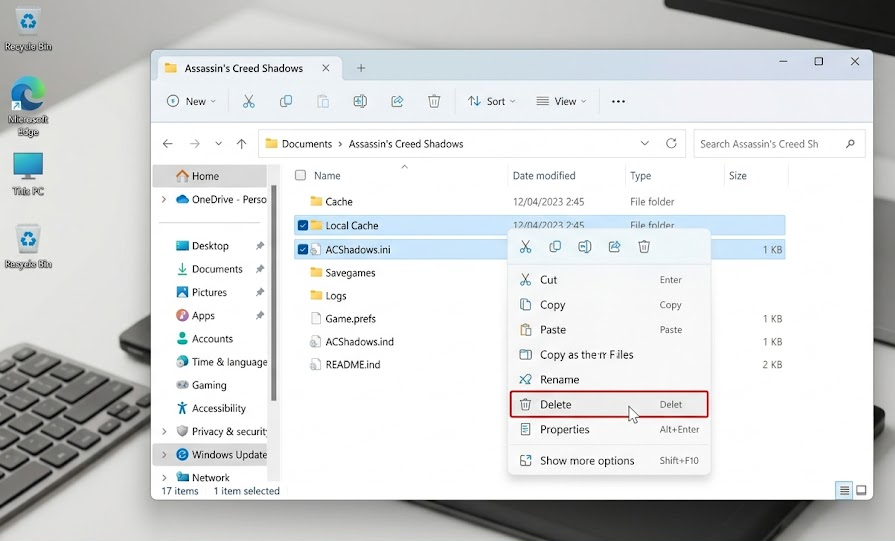
Si la réinitialisation a réussi, le problème était probablement dû à des fichiers corrompus ou à des données de démarrage locales endommagées. Pour un problème plus précis, consultez le tableau des points d'arrêt ci-dessous.
5. Utilisez la solution appropriée pour les erreurs ou points d'arrêt identifiés.
Lorsque Assassin's Creed Shadows se bloque sur un écran ou une erreur particulière, ce dysfonctionnement pointe souvent vers le sous-système qui porte le nom de l'erreur ou de l'écran, comme par exemple : la synchronisation des sauvegardes, le mode d'affichage, le transfert de pilote ou l'état du client Steam.
Ce tableau vous aide à appliquer la solution appropriée sans transformer chaque panne ponctuelle en réparation complète. À moins qu'une seule ligne ne corresponde à l'écran que vous consultez, référez-vous aux sections précédentes.
Assurez-vous de sauvegarder le dossier savegames Les paramètres d'Ubisoft sont configurés avant toute modification de la synchronisation des sauvegardes dans le cloud ou de vos données de sauvegarde locales. Ne supprimez pas vos fichiers de sauvegarde locaux ou cloud, sauf si vous souhaitez effacer votre progression.
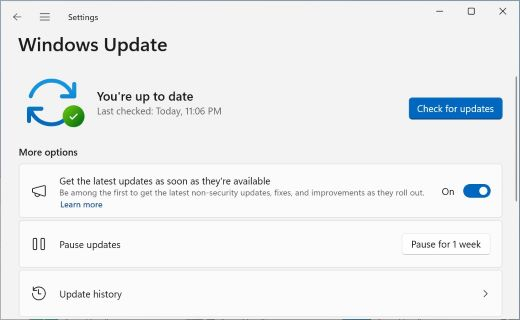
- Installer les mises à jour Fenêtres L'ordinateur est mis en veille et vous le redémarrez.

Ubisoft considère toujours les mises à jour système et les pilotes de carte graphique comme des vérifications essentielles avant la sortie du jeu, avant de recourir à des solutions plus complexes.
| l'offre | Que tenter |
|---|---|
| Vérification des modules d'extension de mémoire À environ 93 % ou Vérification du contenu des modules complémentaires À environ 99% | Faites une sauvegarde de C:Program Files (x86)UbisoftUbisoft Game LaunchersavegamesEssayez ensuite une fois avec la synchronisation des données dans le cloud désactivée. Ne supprimez pas vos sauvegardes locales ou dans le cloud sans avoir effectué de sauvegarde au préalable. |
| Erreur DX12, erreur GPU, GPU manquant ou problème de pilote | Installez les mises à jour Windows, installez un pilote de carte graphique stable, ajustez ACShadows.exe على Haute performance Dans les paramètres graphiques Windows des systèmes hybrides, redémarrez les programmes d'installation défaillants de Visual C++, DirectX ou Ubisoft à partir du dossier. Ressources de l'installateur ou soutenez. |
| Le plantage a commencé après une mise à jour du pilote de la carte graphique. | Essayez une fois le pilote stable précédent, ou utilisez l'option d'installation propre/réinitialisation d'usine du pilote s'il existe plusieurs mises à jour accumulées. |
| Écran noir, scintillement, plantage complet de l'ordinateur ou dysfonctionnement spécifique de l'écran | Utiliser temporairement 120 HzEssayez une fois sans l'alimentation. G-SYNC/FreeSync/VRRDéconnectez le deuxième écran si un plantage survient à proximité du message. Se connecter en ligneEssayez cette option Désactiver les optimisations plein écran Un écran noir est apparu immédiatement après le logo Ubisoft. |
| Steam revient toujours au bouton Jouer Après vérification | Allumer Steam > Paramètres > Stockage > Réparer le dossierVidez le cache de téléchargement de Steam, quittez le programme bêta de Steam, supprimez Données de superposition en jeu Spécifiquement pour ce jeu, effacez les données du navigateur Web Steam. |
| D'autres jeux Steam ne parviennent pas non plus à se lancer. | Consultez notre guide sur les jeux Steam qui ne se lancent pas avant de considérer Shadows comme un problème unique et spécifique à ce jeu. |
| Instabilité résultant d'un overclocking, d'une sous-tension, de la génération d'images ou de profils d'optimisation. | Réinitialisez les paramètres de votre GPU/CPU et les profils d'optimisation du jeu à leurs valeurs par défaut (d'origine) pour un test de lancement unique, puis rétablissez-les à leur état précédent uniquement une fois que Shadows aura atteint le menu principal. |
Si l'une des solutions mentionnées fonctionne, le problème se situait à l'endroit précis qu'elle ciblait. Si le problème persiste après avoir essayé les solutions proposées, procédez à une réinstallation complète ci-dessous et rassemblez les éléments nécessaires pour le support technique.
6. Réinstallez une fois, puis envoyez des guides utiles à Ubisoft.
Réinstaller le jeu est un dernier recours car cela ne sert qu'à résoudre le problème persistant du package d'installation ou de l'état du disque après les vérifications précédentes.
N'effectuez cette étape qu'après l'échec des solutions précédentes. Évitez-la si l'une des solutions précédentes a déjà fonctionné ; conservez ce résultat et évitez un autre téléchargement important.
- Désinstallez Assassin's Creed Shadows une première fois, puis réinstallez-le sur votre disque dur. SSD.
- Si possible, conservez Steam ou Ubisoft Connect sur ce même disque SSD pour tester la réinstallation propre.
- Lancez le jeu une première fois avant de restaurer les mods, les superpositions, les profils graphiques personnalisés ou les options de lecture personnalisées.
- Si le problème persiste, appuyez sur Windows + REnsuite, allumez-le.
dxdiagEnregistrez le rapport. Ensuite, exécutez-le.msinfo32Enregistrez également ce rapport. - Envoyez ces fichiers au support d'Ubisoft, en mentionnant la boutique où vous possédez le jeu, la version du pilote de votre carte graphique (GPU) et le point de blocage exact : réinitialisation du bouton Jouer, boucle de connexion Ubisoft, sortie de l'écran de démarrage, écran noir ou plantage lors de la vérification des extensions/de la mémoire.
Si une installation propre échoue, un ticket d'assistance incluant ces rapports sera plus utile que de répéter des modifications de paramètres non pertinentes.

Les commentaires sont fermés.