


Les choses les plus importantes que vous devez savoir
- Tout d'abord, assurez-vous que le jeu est compatible avec Steam Cloud et que les options de synchronisation publique et privée du jeu sont activées dans les paramètres Steam.
- En cas de conflit de sauvegarde dans le cloud, choisissez la version dont l'horodatage est le plus récent et qui correspond à votre dernière session de jeu. Assurez-vous ensuite de synchroniser l'ancien appareil avant de jouer sur le nouveau.
- Pour vérifier les problèmes de synchronisation, consultez le fichier cloud_log.txt d'un jeu en particulier. En cas de problème système, vérifiez votre connexion réseau et votre pare-feu, puis redémarrez Steam.
Si Steam affiche un message « Désynchronisé » ou « Impossible de synchroniser » , une fenêtre de conflit avec le cloud, ou si votre fichier de sauvegarde le plus récent est manquant sur un autre PC Windows , considérez cet avertissement comme une mesure de protection de vos sauvegardes. Steam vous informe que vos fichiers locaux et vos sauvegardes cloud peuvent être incompatibles.
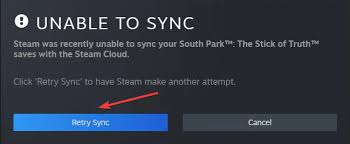
Le risque est de lancer le jeu avant de connaître la dernière version. Si vous ignorez l'avertissement trop rapidement, Steam risque de conserver la mauvaise version et d'effacer toute votre progression.
Commencez par vérifier que le jeu utilise bien Steam Cloud et que la synchronisation est activée. Ensuite, résolvez tout conflit avec l'appareil contenant la sauvegarde la plus récente avant de corriger les fichiers locaux ou de résoudre les problèmes de réseau.
1. Vérifiez la compatibilité avec Steam Cloud et les clés de synchronisation
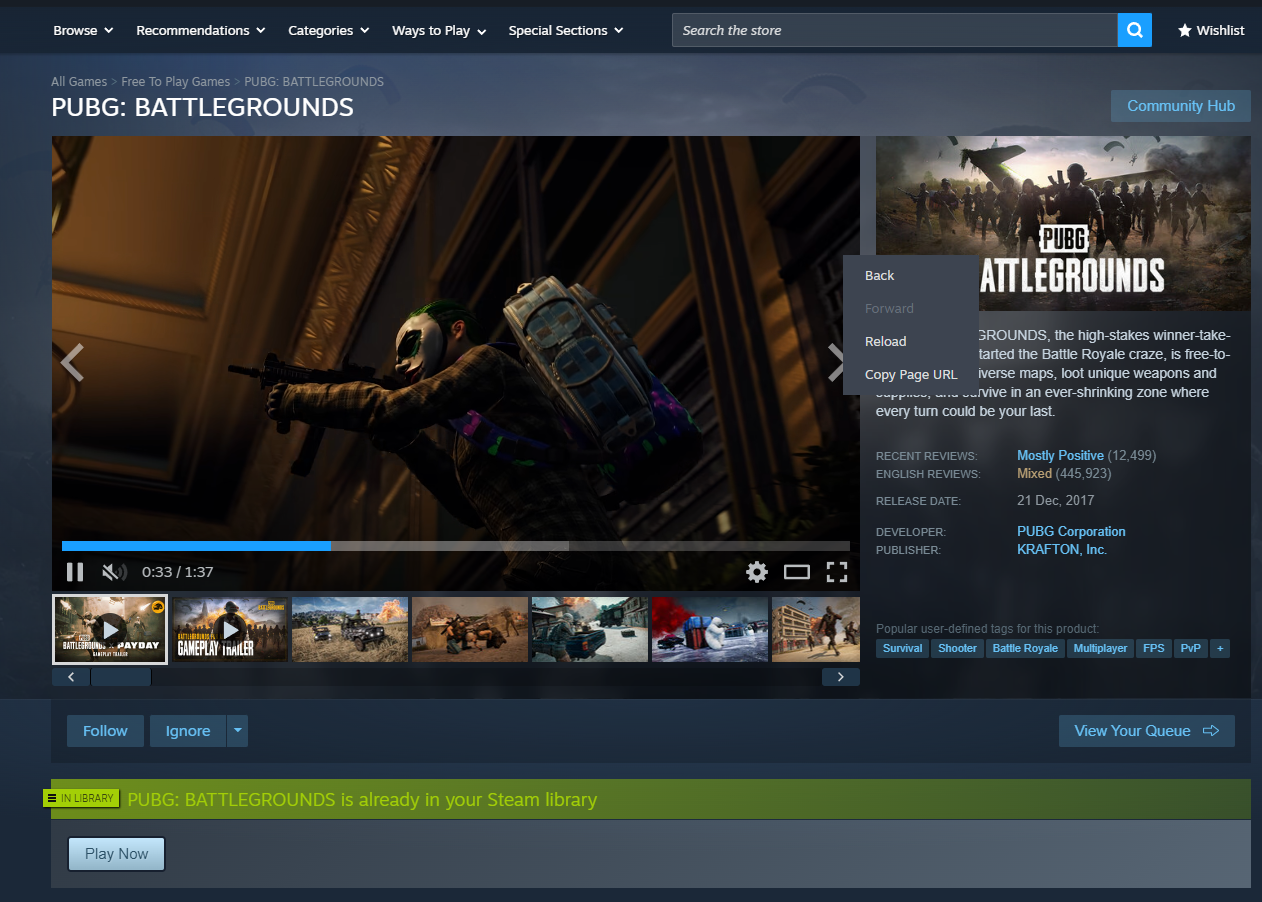
Tous les jeux Steam ne sauvegardent pas votre progression dans le Steam Cloud . La FAQ de Steam indique que la page du jeu affiche le logo Steam Cloud lorsqu'un jeu utilise cette fonctionnalité, mais le développeur reste maître des fichiers synchronisés.
Même si un jeu est compatible avec Steam Cloud , la synchronisation peut être désactivée globalement dans Steam ou individuellement pour ce jeu. Vérifiez ces deux options avant de manipuler vos dossiers de sauvegarde.
- Ouvrez la page du jeu dans Magasin à vapeur Assurez-vous que le logo de la fonctionnalité s'affiche correctement. Nuage de vapeur.

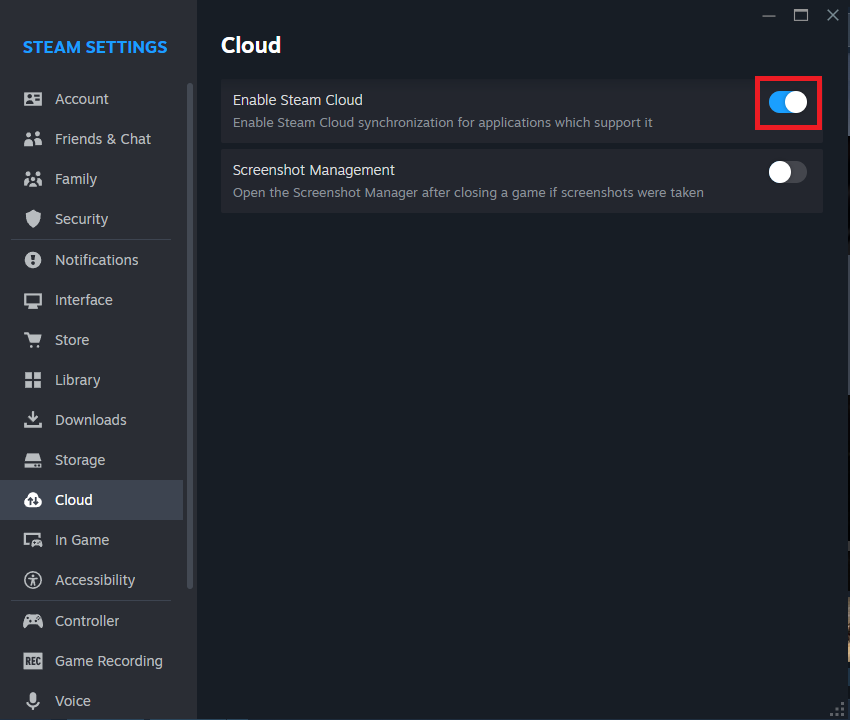
La page du magasin est le moyen officiel le plus rapide de vérifier si la fonctionnalité Steam Cloud est disponible pour le jeu. - Dans Steam, ouvrez Steam > Paramètres > Cloud.
- Activer une option Activer Steam Cloud ou Activez la synchronisation Steam Cloud pour les applications compatibles..

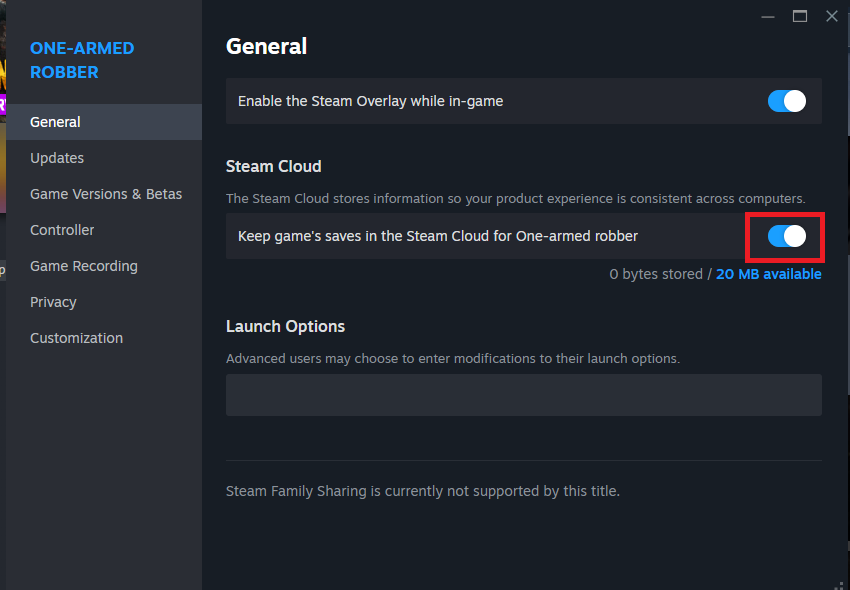
Si la clé publique sert à la synchronisation Nuage de vapeur Si cette option est désactivée, les jeux compatibles continueront à enregistrer la progression localement au lieu de la télécharger sur Steam Cloud. - Ouvert Bibliothèque Pour votre propre compte, faites un clic droit sur le jeu concerné et sélectionnez Propriétés.
- Dans la page GénéralitésAssurez-vous que la configuration Nuage de vapeur Les paramètres du jeu sont activés.

Steam Cloud possède une clé publique et une clé privée pour chaque jeu ; il est donc possible qu’un jeu ne se synchronise pas pendant que d’autres se synchronisent. Le reste de votre bibliothèque Naturellement. - Si vous utilisez un PC Un autre, ou un ordinateur portable, ou Pont à vapeurVérifiez donc également les mêmes paramètres de jeu dans cet autre jeu.
Si l'une des options est désactivée, activez-la et redémarrez Steam avant de lancer le jeu. Si les deux options sont déjà activées, résolvez le conflit ou le problème de chargement manquant à l'étape suivante.
2. Résolvez tout conflit de sauvegarde dans le cloud avant de commencer à jouer.
Un conflit avec Steam Cloud indique que Steam détecte des fichiers différents pour un même jeu entre la version locale et la version cloud. Cela se produit souvent après avoir joué sur deux appareils différents, utilisé le mode hors ligne , fermé Steam avant la fin du téléchargement ou lancé le jeu sur un deuxième ordinateur avant que le premier ne soit synchronisé.
Ne vous précipitez pas sur cet écran. L'horodatage est généralement plus important que l'intitulé, car le bon choix dépend de l'endroit où a eu lieu votre dernière session de jeu.
- Si Steam affiche une fenêtre conflits de stockage cloudComparez attentivement les horodatages locaux et ceux du cloud.
- Choisissez la version qui correspond à votre dernière sauvegarde, et non pas celle qui semble plus sécurisée.
- Fermez complètement le jeu et Steam sur l'autre appareil avant de réessayer sur ce PC Windows.

Les conflits liés au Steam Cloud sont difficiles à résoudre lorsque le jeu est encore ouvert ou complètement désynchronisé sur un autre appareil. - Si vous utilisez Mode hors-ligneRemettez Steam en mode de connexion complète et attendez que l'état de la sauvegarde dans le cloud se stabilise.
- Si Steam affiche un statut Désynchronisé À côté du bouton JOUERCliquez sur « État de la sauvegarde dans le cloud » et utilisez l’option. Réessayer la synchronisation Avant le lancement du jeu.

Préparer Réessayer la synchronisation C'est plus sûr que de lancer le jeu avec un avertissement de cloud non résolu et d'espérer que Steam sélectionnera la bonne sauvegarde.
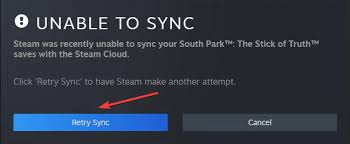
Si l'avertissement disparaît, ouvrez le jeu et vérifiez que votre sauvegarde est correcte. Si votre dernière progression est toujours manquante sur cet ordinateur, retournez sur l'appareil sur lequel vous avez consulté cette progression.
3. Téléchargez la sauvegarde la plus récente de l'ancien ordinateur avant d'utiliser le nouveau.
Si vous perdez vos fichiers de sauvegarde après avoir changé de PC Windows , il est probable que votre progression la plus récente n'ait pas été synchronisée depuis votre ancien ordinateur. La FAQ de Steam Cloud précise d'ailleurs que la perte de progression après avoir utilisé un autre ordinateur peut signifier que votre ancien PC n'a pas été synchronisé avant d'être éteint.
La solution la plus sûre consiste à retourner sur l'ordinateur qui contient encore la sauvegarde la plus récente, à le connecter à Internet et à laisser Steam télécharger les fichiers à partir de là avant d'ouvrir le jeu sur un autre appareil.
- Se référer à Appareil Fenêtres Les anciens appareils, qu'il s'agisse d'un ordinateur de bureau, d'un ordinateur portable ou d'un appareil portable, restent accessibles grâce aux dernières avancées technologiques.
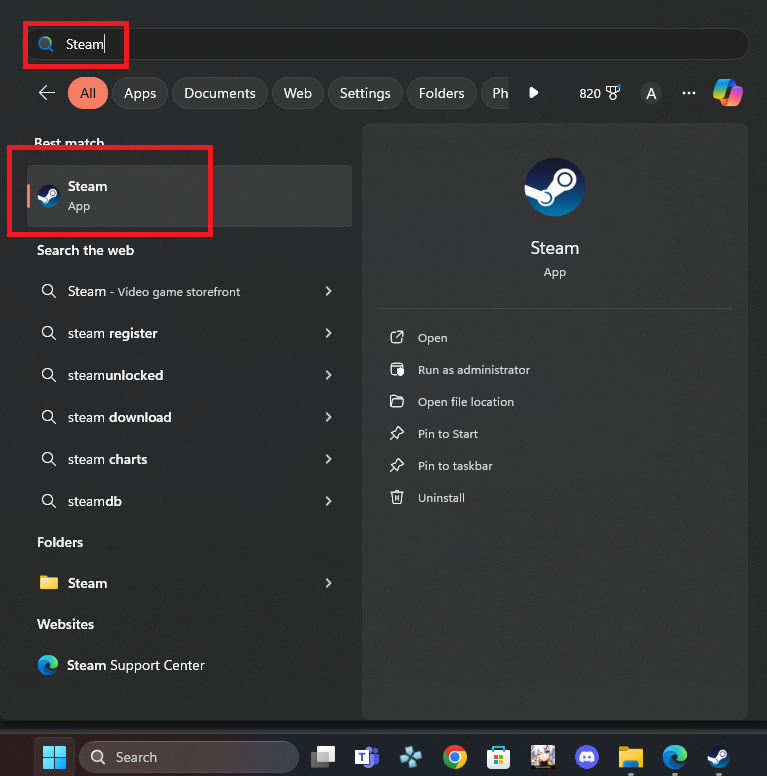
- Connectez l'appareil à Internet et ouvrez l'application. Steam.

Open Steam - Assurez-vous que Steam Pas en mode hors ligneMode hors-ligne).
- Lancez le jeu uniquement si vous avez besoin de vérifier que le fichier de sauvegarde est présent, puis fermez-le normalement.
- Attendez qu'il se termine Steam La synchronisation s'arrêtera une fois le jeu fermé. Ne mettez pas votre ordinateur hors tension tant que l'état de la synchronisation cloud est en cours.
- Avant de relancer le jeu sur le nouvel ordinateur, effectuez une sauvegarde du fichier de sauvegarde local de l'ancien ordinateur si ce fichier est important et si vous savez où le jeu est stocké.
Si Steam a transféré les fichiers depuis votre ancien ordinateur, votre nouvel ordinateur devrait recevoir la sauvegarde correcte lors de la prochaine synchronisation. Si le jeu ne stocke pas ses sauvegardes dans le Steam Cloud , suivez les instructions de transfert manuel du développeur tant que vous avez encore accès à votre ancien ordinateur.
4. Vérifiez les fichiers cloud Steam locaux et le fichier cloud_log.txt pour un jeu.
Si un jeu ne se synchronise pas alors que vos autres jeux Steam fonctionnent normalement, le problème est généralement lié à ce jeu. La FAQ Steam pour Windows indique que les données locales dans le cloud se trouvent dans le dossier « userdata » et que l'activité de synchronisation est enregistrée dans le fichier « cloud_log.txt » .
Il s'agit d'une étape de diagnostic, et non d'une méthode pour supprimer des dossiers au hasard. Sauvegardez les fichiers concernés avant de les déplacer ou de les remplacer.
- Fermez le jeu concerné.
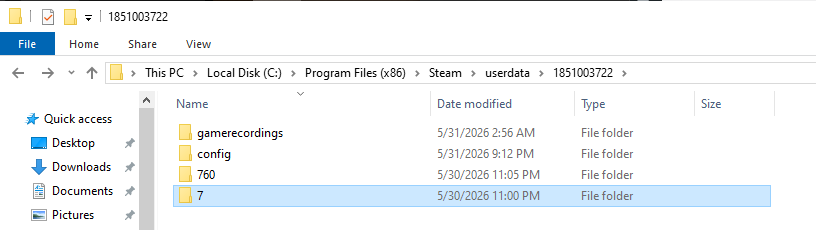
- Ouvrez votre dossier d'installation Steam. Le chemin par défaut sous Windows est généralement… C:Program Files (x86)Vapeur.
- Ouvert données utilisateurEnsuite, localisez votre dossier Steam ID et le dossier ID de l'application Pour le jeu concerné.

Pour beaucoup Jeux de vapeur Dans le cloud, le dossier appID des données utilisateur est l'endroit le plus simple pour confirmer la présence de fichiers cloud locaux sur un PC Windows. - Copiez ce dossier appID dans un emplacement sûr avant d'effectuer toute modification.
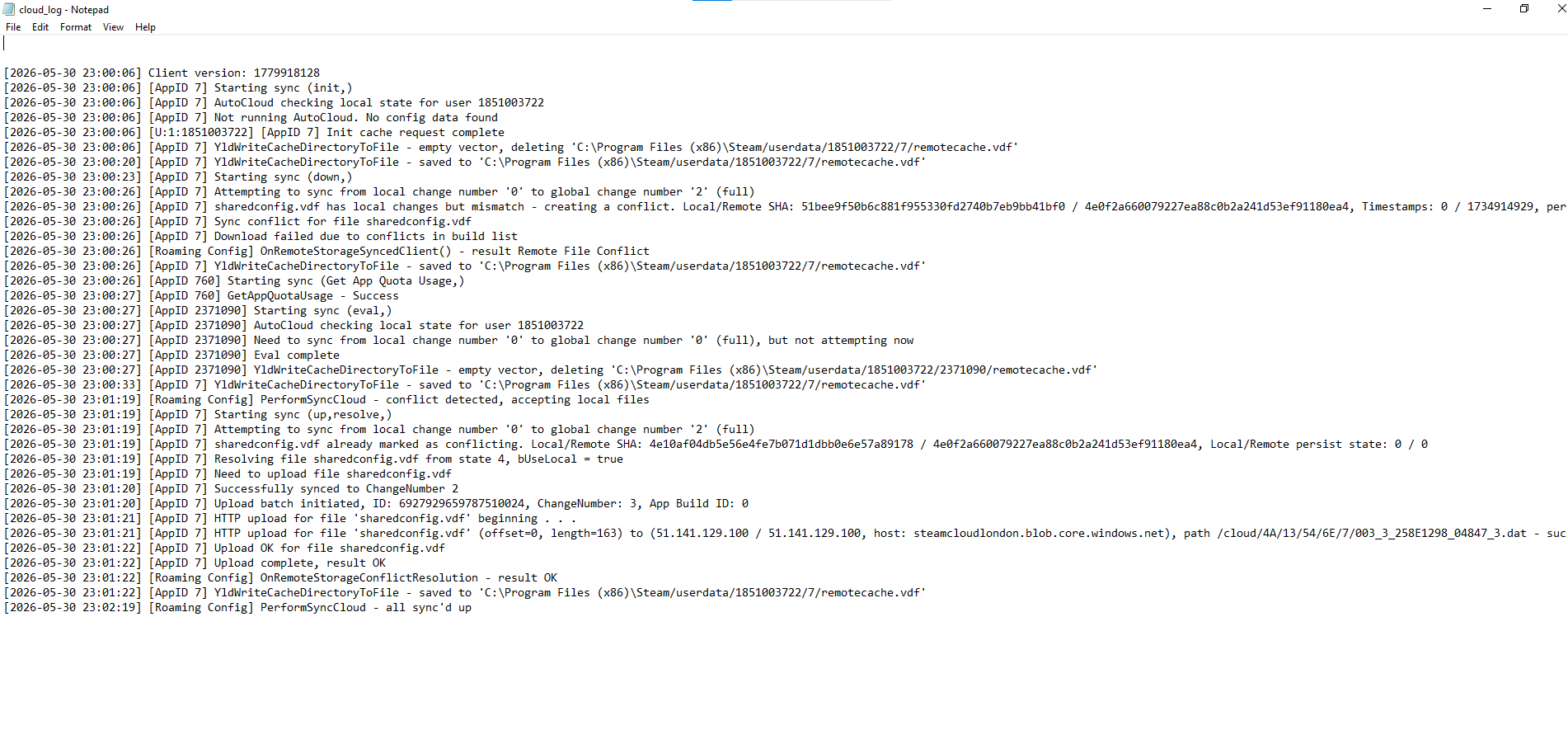
- Ouvert C:\Program Files (x86)\Steam\logs\cloud_log.txtou fichier logscloud_log.txt L'emplacement correspondant se trouve dans votre dossier d'installation Steam dédié.
- Recherchez les dernières entrées relatives au jeu ou à l'identifiant d'application concerné après l'échec de la synchronisation.

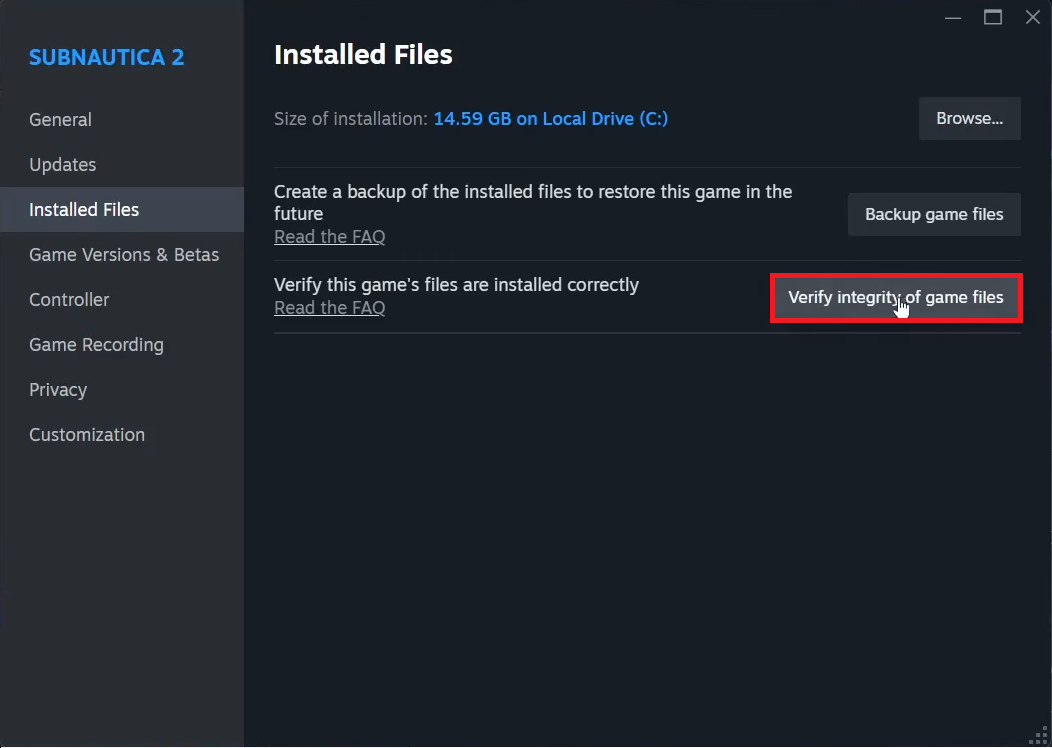
Le fichier cloud_log.txt peut indiquer si Steam a tenté de télécharger ou d'envoyer des fichiers de jeu dans le cloud, ou si cela a échoué. - Si le jeu lui-même se comporte également de manière étrange, faites un clic droit dessus dans Bibliothèque, puis ouvrez Propriétés > Fichiers installés, et allumez Vérifier l'intégrité des fichiers du jeu.

La vérification des fichiers est particulièrement utile lorsqu'une installation locale d'un jeu semble corrompue ou ne fonctionne pas correctement. - Redémarrer Steam Essayez de synchroniser à nouveau la sauvegarde cloud une fois le processus de vérification terminé.
Si le journal d'erreurs continue d'afficher des échecs de synchronisation répétés pour ce jeu, veuillez en faire une sauvegarde pour le support technique. Si la synchronisation de tous les jeux échoue désormais, effectuez les vérifications de connexion complètes de Steam.
5. Résoudre le problème de synchronisation générale de Steam : problème de réseau ou de client
Si plusieurs jeux affichent soudainement des avertissements de synchronisation cloud, le problème ne se limite plus à un seul dossier de sauvegarde. La page d'assistance de Steam indique que l' erreur « impossible de synchroniser » peut être temporaire, mais qu'elle peut également indiquer un problème de réseau. L'assistance réseau de Steam précise également que les pare-feu et les bloqueurs de connexion peuvent causer des problèmes après les mises à jour de Steam.
À ce stade, Steam s'est auto-testé avant d'apporter d'autres modifications aux fichiers de sauvegarde.
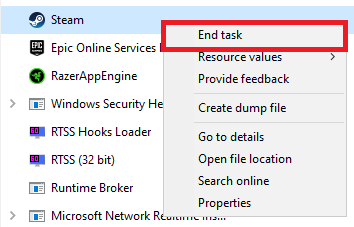
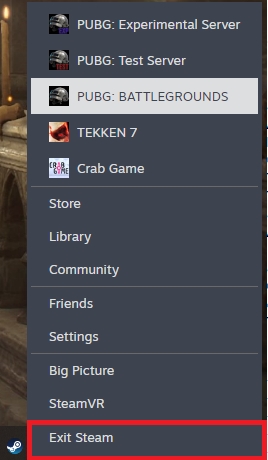
- Fermer Steam Complètement, puis rouvrez-le et reconnectez-vous.

L'ouverture d'une nouvelle session Steam est la solution la plus rapide lorsque la synchronisation cloud échoue pour plusieurs jeux. - Assurez-vous que Steam Pas en mode hors ligneMode hors-ligne).
- Essayez d'utiliser l'option Réessayer la synchronisation (Nouvelle tentative de synchronisation) à partir de la sauvegarde cloud du jeu concerné.
- Si plusieurs jeux continuent de ne pas se synchroniser, essayez un autre réseau Internet ou redémarrez votre routeur avant de supposer que vos fichiers de sauvegarde sont corrompus.
- Vérifiez si votre pare-feu, antivirus, VPN ou logiciel de filtrage réseau le bloque. Steam Au travail. Si l'on vous a récemment demandé un outil de sécurité après Mise à jour SteamPermettre Steam En y accédant à nouveau au lieu de désactiver définitivement la protection.
- Si le problème continue d'affecter plusieurs jeux, contactez l'assistance. Assistance Steam J'ai joint des captures d'écran de l'avertissement, ainsi que la section correspondante du fichier. cloud_log.txt.
Si l'assistance Steam confirme que votre dernière sauvegarde n'a pas été synchronisée avec le cloud, la meilleure solution pour la restaurer reste l'appareil sur lequel elle se trouvait. En attendant de connaître la version actuelle du jeu, évitez de le lancer sur plusieurs appareils malgré les alertes de synchronisation.

Les commentaires sont fermés.