


Avec l'avancement de la technologie Lunettes VR comme Méta quêteLes joueurs peuvent désormais profiter d’une expérience de jeu plus agréable. Réalité virtuelle et Réalité mixte Avec facilité et confort. Disponibilité Méta quête Une immense bibliothèque de jeux originaux qui offrent une expérience immersive sans précédent, mais il reste un défi pour les utilisateurs qui souhaitent Explorez les jeux Steam VR Le plus avancé en termes de graphisme et de performances, qui nécessite une puissance de traitement supplémentaire de votre ordinateur.
Même si le Méta quête Il s'agit d'un appareil indépendant qui peut être utilisé séparément sans avoir besoin d'un ordinateur, mais de nombreux utilisateurs souhaitent Intégration du jeu Steam VR Pour profiter de sa vaste bibliothèque. Si vous êtes l’un de ces joueurs qui attendent avec impatience Jouez à des jeux Steam sur un casque VRIl existe plusieurs moyens efficaces pour y parvenir.
Dans cet article, nous passerons en revue Outils Les étapes de base à suivre pour pouvoir profiter de l'expérience Jeux de vapeur على Méta quête. Nous vous montrerons comment en bénéficier puissance informatique Associez-le au casque Meta Quest pour la meilleure expérience de jeu possible, même si les jeux nécessitent des spécifications graphiques élevées.
Ce dont vous aurez besoin pour jouer aux jeux Steam dans Meta Quest
Il n'y a aucun moyen de jouer à des jeux Steam de manière native sur Quest, donc toutes ces méthodes ne font que les diffuser à partir d'un ordinateur hôte. Si vous n'avez pas encore Steam installé sur votre ordinateur, avec des jeux installés et jouables, installez d'abord Steam.
Trois des méthodes décrites ici impliquent le streaming sans fil, ce qui signifie que la qualité de votre expérience variera en fonction de la vitesse de votre réseau Wi-Fi (pas d'Internet, uniquement de votre réseau interne). Pour de meilleurs résultats, vous devrez vous assurer :
- Connectez votre PC de jeu au routeur via un câble Ethernet Gigabit ou plus rapide.
- Vous êtes en fait dans la même pièce que votre routeur ou point d'accès Wi-Fi lorsque vous utilisez Quest pour jouer. Idéalement, il devrait prendre en charge le Wi-Fi 6e ou le Wi-Fi 7.
- Votre PC de jeu et votre casque VR doivent être sur le même réseau local (LAN) et pouvoir se « voir ». Dans certains cas, votre réseau Wi-Fi peut être isolé des appareils filaires. Si tel est le cas, vous devrez examiner les paramètres de votre routeur pour corriger le problème. Cela peut également être le cas si vous possédez une grande maison et choisissez d’utiliser plusieurs routeurs.
Utiliser Steam Link dans Meta Quest
Steam Link a toujours été le moyen le plus simple de diffuser des jeux Steam sur votre PC et d'autres appareils mobiles, et il existe désormais une application Steam Link officielle pour Meta Quest. Quel est de loin le moyen le plus simple de diffuser sans fil des jeux à écran plat et de réalité virtuelle sur Lunettes de quête.
Pour commencer, téléchargez Application Méta Steam Link l'officiel. Vous pouvez également le trouver facilement dans un casque VR grâce au Meta Store intégré. Vous devrez le coupler avec votre bureau de jeu, alors ouvrez l'application et appuyez dessus pour commencer à rechercher un appareil local doté de Steam.
Vous verrez un message d'erreur indiquant « Ordinateur introuvable » si votre ordinateur n'est pas connecté au même réseau (ou n'est pas allumé du tout).
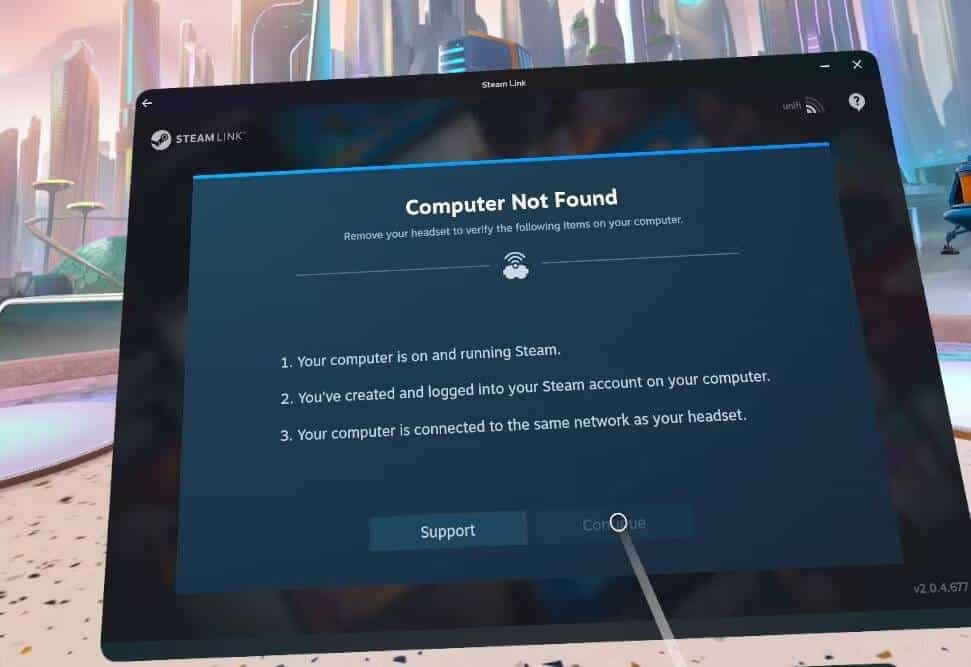
Si l'application réussit à localiser votre ordinateur, cliquez sur Connecter et vous obtiendrez un code à quatre chiffres à saisir côté Steam. Vous n'aurez besoin de le faire qu'une seule fois.
Vous serez accueilli par le menu habituel « grand écran » de Steam et pourrez continuer à utiliser Steam VR comme si vous étiez sur votre bureau. Plongez directement dans le jeu VR avec la prise en charge complète de Quest.
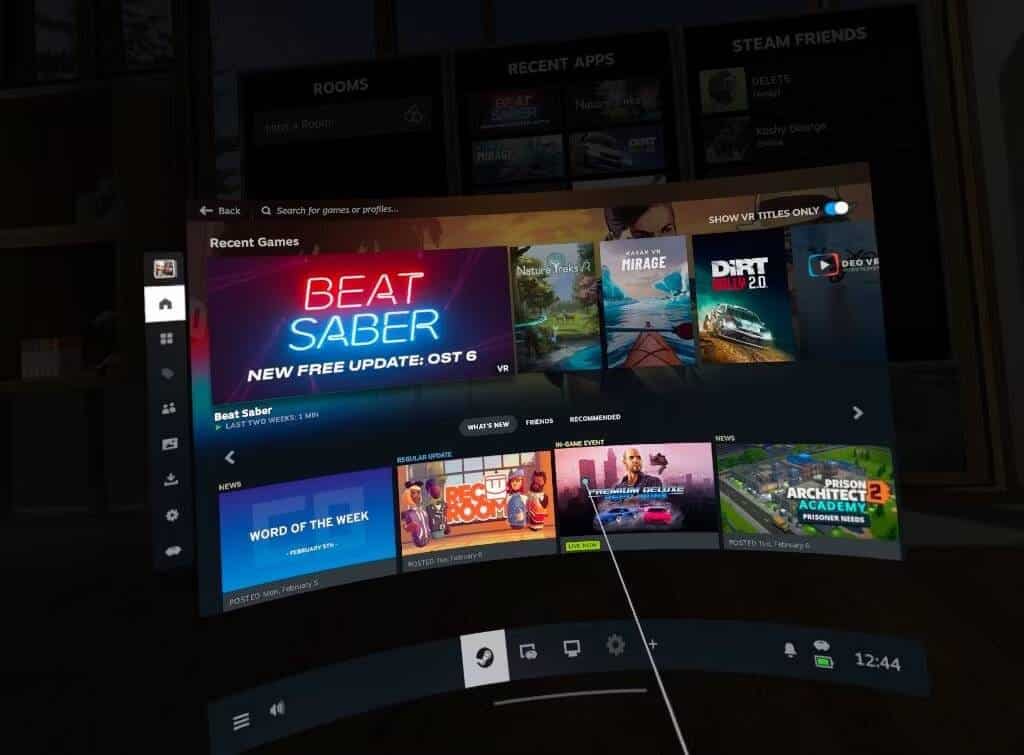
Bien qu'il soit également possible de jouer à des jeux à écran plat non VR avec Steam Link, j'ai constaté que les contrôleurs du Meta Quest n'émulent pas comme une manette de jeu et que Steam Link ne passe pas par une manette de jeu connectée via Bluetooth au Quest. .
Il n'est pas non plus aussi simple d'utiliser le contrôleur du Quest pour pointer et cliquer comme une souris (nécessitant de maintenir enfoncé le bouton Steam puis de cliquer sur le lanceur, par exemple).
Au lieu de cela, vous devrez utiliser une souris et un clavier (ou une manette de jeu) connectés directement à votre ordinateur. Si vous êtes de toute façon dans la même pièce que votre ordinateur, ce n’est pas grave. Mais cela signifie que vous ne pouvez pas profiter de certains jeux occasionnels depuis votre lit, par exemple.
Avantages du lien Steam :
- C'est le moyen le plus simple de se lancer dans les jeux Steam VR en utilisant Meta Quest. C’est également gratuit et officiel.
- Vous n'avez pas besoin d'installer d'application liée à Oculus ou Meta sur votre PC de jeu.
Inconvénients de Steam Link :
- Cette méthode peut être peu pratique pour les jeux non VR en raison du manque de prise en charge du contrôleur, du relais Bluetooth ou de l'émulation facile de la souris.
- De nombreux utilisateurs ont signalé des problèmes de performances.
Utiliser Virtual Desktop pour exécuter des jeux Steam sur Meta Quest
Préparer Virtual Desktop Ma méthode de communication préférée, mais c'est une application payante. À 15 $, ce n'est pas vraiment cher et il offre de loin le moyen le plus riche en fonctionnalités et le plus fiable de diffuser sans fil depuis votre bureau.
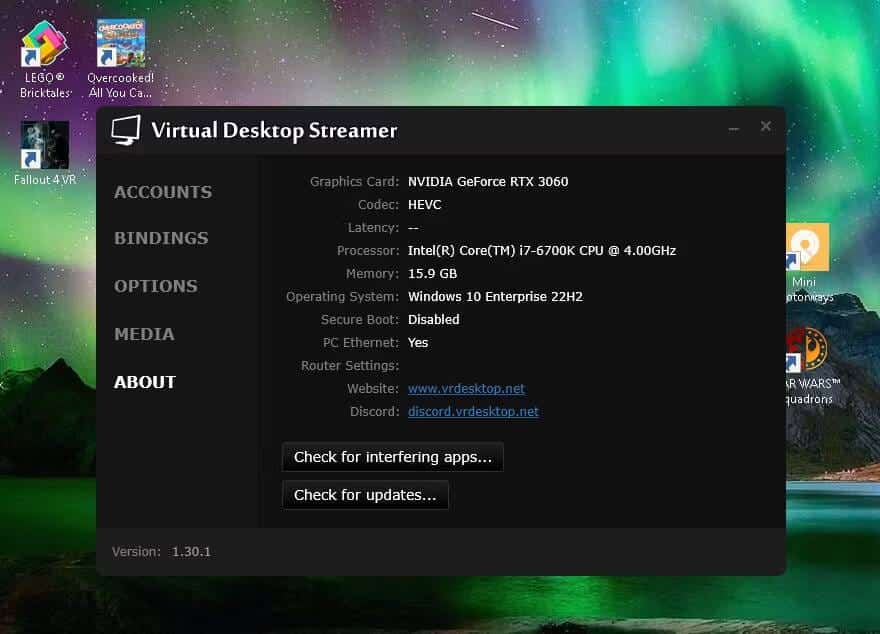
Commencez par télécharger l'application de streaming sur votre ordinateur en utilisant Site Web du bureau virtuel. Assurez-vous qu'il est en cours d'exécution (il est généralement situé discrètement dans votre barre des tâches).
Les options par défaut conviennent à la plupart des gens, car elles optimiseront automatiquement votre connexion et simuleront une manette de jeu avec les contrôleurs Quest dont vous disposez. Vous devrez également acheter une application Virtual Desktop Depuis le Meta Store ou depuis votre casque VR.
Lancez l'application Virtual Desktop sur votre casque VR, puis accédez à votre ordinateur et cliquez sur le bouton « Autoriser » dans la boîte de dialogue qui apparaît, qui devrait indiquer votre nom d'utilisateur Oculus. À partir de là, vous serez automatiquement connecté.
Vous pouvez désormais utiliser les contrôleurs Meta Quest pour interagir avec votre bureau et ouvrir SteamVR ou toute autre application comme vous le feriez avec une souris. Vous pouvez également appuyer sur le bouton gauche du contrôleur et sélectionner l'onglet Jeux. Tous les jeux Steam VR (et Oculus) seront répertoriés afin que vous puissiez y jouer directement.
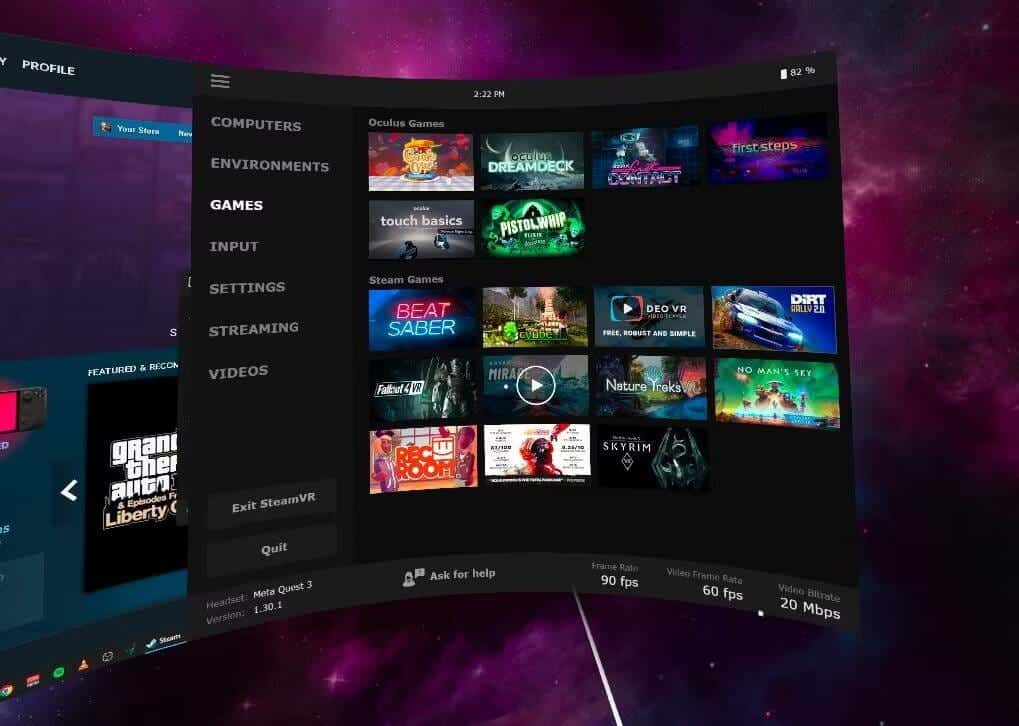
Vous pouvez également émuler une manette de jeu standard à l'aide des contrôleurs Meta Quest, même si cela peut prendre un certain temps pour s'y habituer. Virtual Desktop passera également par une manette de jeu Bluetooth physique, donc si vous n'êtes pas dans la même pièce, vous pouvez Connecter une manette de jeu Avec Quest et utilisez-le pour jouer.
Avantages du bureau virtuel :
- Cette méthode vous permet de diffuser Steam et d'autres applications. Vous pouvez également diffuser depuis votre Mac.
- Vous pouvez également diffuser des vidéos VR180 ou des vidéos SBS XNUMXD classiques depuis votre bureau.
- Virtual Desktop prend en charge les manettes de jeu, les souris et les claviers Bluetooth.
- Cette méthode offre la meilleure qualité de streaming.
Inconvénients du bureau virtuel :
- Cela coûte 15 $.
- Cette méthode nécessite qu'une application serveur soit installée sur votre ordinateur.
Utiliser AirLink sur Meta Quest
AirLink est la solution de streaming sans fil officielle de Meta qui vous permet de jouer à la fois à la bibliothèque de jeux Meta/Oculus et SteamVR.
La condition principale est que vous deviez installer Application Oculus Pour le bureau sur votre ordinateur. Aucune application supplémentaire n'est nécessaire sur le casque VR ; Ouvrez simplement le menu des paramètres rapides, puis appuyez sur une option Lien de quête situé à droite.
Pour une connexion sans fil, cliquez sur une option Activer AirLink. Votre ordinateur devrait être répertorié ci-dessous. Cliquez pour appairer, et si c'est votre première fois, vous devrez confirmer la demande d'appairage côté PC (un symbole apparaît pour vérifier le casque VR, mais vous n'avez pas besoin de le noter ou de le saisir).
Vous devrez également revenir dans le casque VR après cela et confirmer à nouveau là-bas.
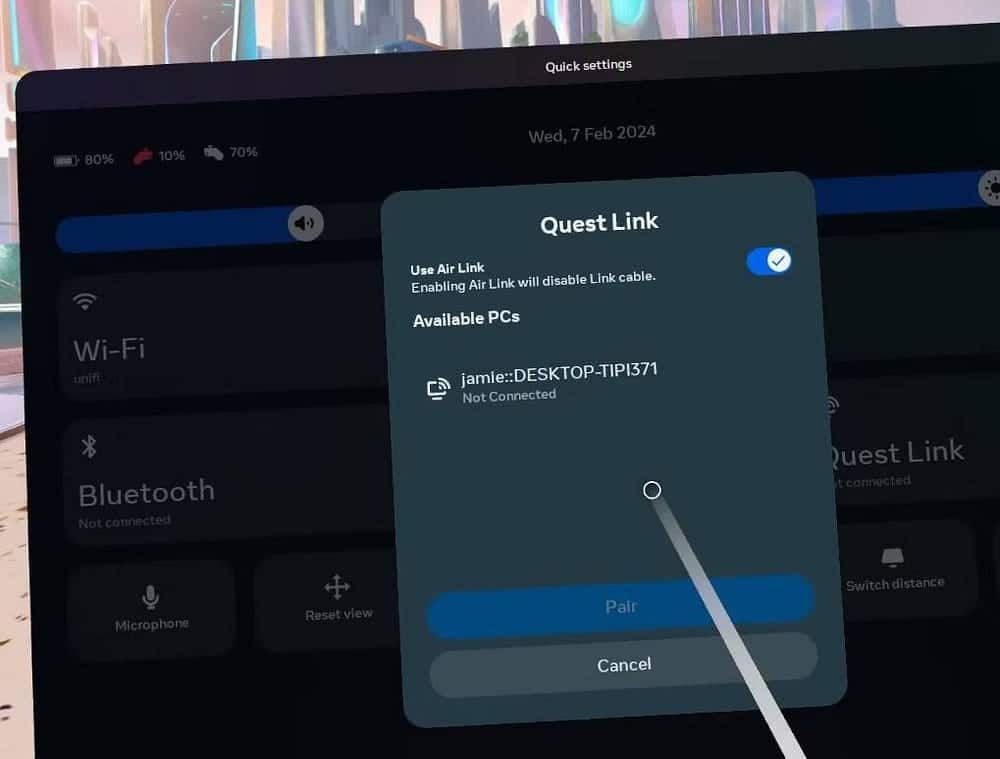
Si tout se passe bien, vous serez redirigé vers l'interface de bureau d'Oculus, où vous trouverez un ensemble de conseils sur les boutons du contrôleur permettant d'accéder à la bibliothèque – où vous pourrez trouver un lien vers SteamVR, ainsi que vers les jeux Oculus. .
Une fois que vous avez ouvert l'application SteamVR, elle doit également être ajoutée à votre bibliothèque pour la récupérer rapidement.
Vous pourriez penser qu’une solution intégrée serait la meilleure, mais malheureusement, l’expérience Meta Desktop n’a pas été améliorée au cours des dernières années.
Meta s'est concentré uniquement sur les casques VR mobiles comme Quest et a oublié le Rift uniquement pour ordinateur de bureau, et cela se voit dans le logiciel. Cela fonctionne dans la plupart des cas, mais je trouve que l'interface est obsolète et que les choses ont tendance à planter fréquemment.
Avantages d'AirLink :
- Il est intégré à Meta Quest.
Inconvénients d'AirLink :
- C'est la méthode la moins fiable.
- Il nécessite l'application de bureau Oculus (également connue sous le nom d'application Meta Quest Link), ce qui peut augmenter la surcharge et réduire les performances.
- Il possède une interface utilisateur obsolète et une expérience frustrante.
Utilisation d'un câble Meta Link (filaire)
Enfin, pour une qualité optimale mais avec moins de commodité, vous pouvez simplement brancher le Meta Quest directement sur votre PC de jeu, à condition de disposer d'un port USB haut débit (USB-C ou A 3.1/3.2) et d'un câble adapté.
Méta Lien de câble « Officiellement » constitué de fibre optique de cinq mètres, mais pas vraiment nécessaire ; Tout câble de haute qualité conçu pour des taux de transfert élevés (5 mètres ou moins) devrait fonctionner.
Les instructions pour jouer à des jeux via un câble USB sont les mêmes que dans la section AirLink ci-dessus, sauf que vous n'avez pas besoin d'activer l'option AirLink ; Cela supposera que vous utilisez un câble, alors cliquez simplement sur Connecter.
Avantages du câble Meta Link :
- Peu importe la qualité de votre Wi-Fi.
Inconvénients du câble Meta Link :
- Cette méthode est presque aussi boguée et plante qu’AirLink.
- Vous êtes lié à l'endroit où se trouve votre ordinateur.
Quelle méthode devez-vous utiliser pour jouer à des jeux Steam dans Meta Quest ?
Si vous souhaitez sérieusement diffuser des jeux sur votre Meta Quest, je vous recommande d'acheter l'application Virtual Desktop. C'est l'option la plus fiable et elle offre l'ensemble de fonctionnalités le plus complet au-delà des jeux Steam. Vous pourrez également regarder des films 3D téléchargés.
Mais si vous n'êtes pas sûr de l'idée et que vous souhaitez simplement profiter des jeux VR de Steam, l'application officielle Steam Link est simple et gratuite, cela vaut donc la peine de l'essayer en premier.

Les commentaires sont fermés.