

Résolution des problèmes de Subnautica 2 sur PC : plantages, échecs de chargement, blocages, écran noir

Les choses les plus importantes que vous devez savoir
- Avant d'effectuer toute modification, assurez-vous que votre système répond aux exigences de DirectX 12 et de Windows 10 22H2, mettez à jour les pilotes de votre carte graphique et forcez le jeu à utiliser la carte dédiée.
- Corrigez votre installation Steam en vérifiant les fichiers du jeu, en vidant le cache et en désactivant les superpositions et les logiciels de sécurité susceptibles d'interférer avec le fonctionnement du jeu.
- Identifiez précisément le type de plantage : les problèmes de lancement avant le menu nécessitent de vérifier le chemin DX12, tandis que les plantages après le menu appellent à revoir les paramètres et la configuration, et les erreurs Oodle indiquent une instabilité du processeur.
Subnautica 2 peut rencontrer divers problèmes, comme des plantages avant l'accès au menu principal, des blocages après le chargement d'une sauvegarde ou l'affichage d'un écran noir alors que l'application Steam fonctionne normalement. Il s'agit de pannes distinctes, et les considérer comme un seul et même problème nécessitant une réinstallation est souvent une perte de temps.
- Le plantage qui survient avant l'apparition du menu principal est généralement lié à l'environnement d'exploitation, comme la prise en charge de DirectX 12, la version de Windows, la sélection du GPU ou les pilotes graphiques.
- Le plantage qui survient après l'apparition du menu principal est souvent dû à des fichiers corrompus, des superpositions, des paramètres graphiques très élevés ou des données de configuration locales.
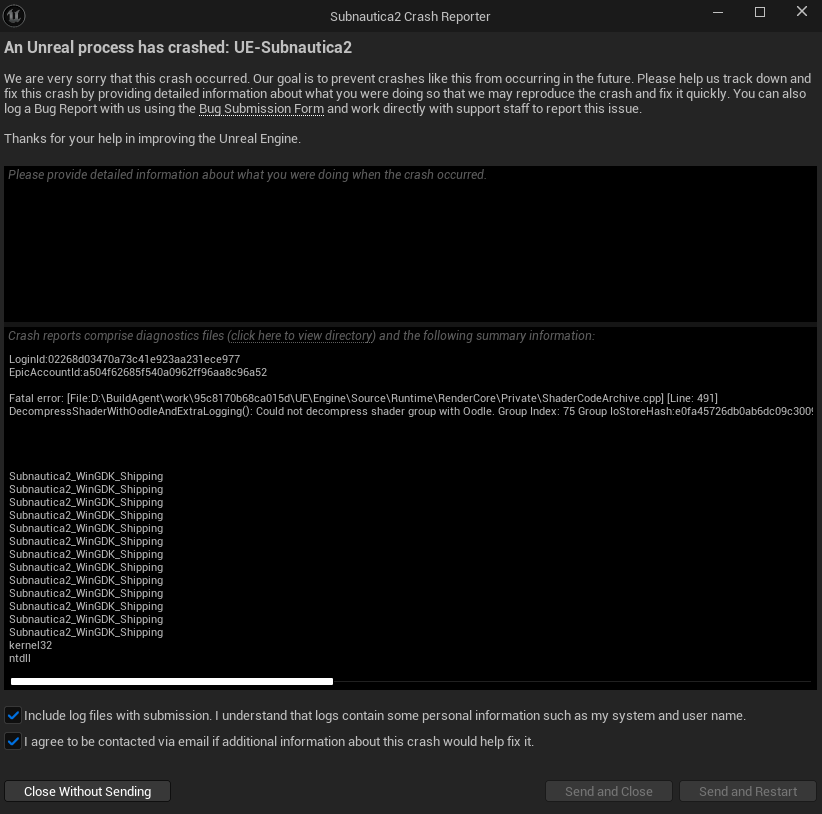
- Il faut s'en occuper. erreurs graves Qui mentionne Oodlé ou ShaderCodeArchive Par ailleurs, cela peut indiquer une instabilité du processeur dans certains systèmes.
1. Assurez-vous que votre système répond aux exigences de DirectX 12 et de Windows.
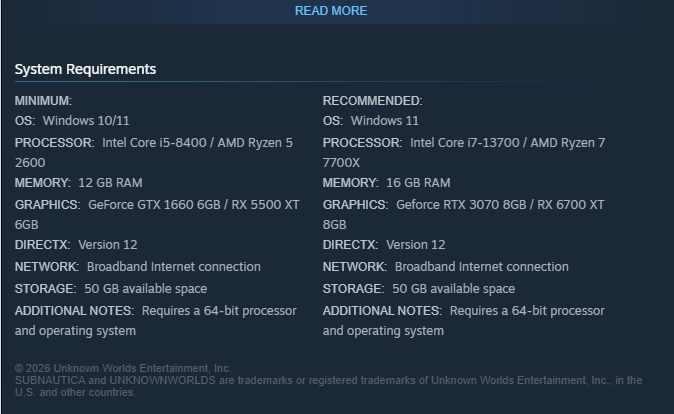
Avant de modifier les fichiers ou de réinstaller le jeu, vérifiez la configuration système requise si vous rencontrez un plantage avant l'affichage du menu principal ou un message indiquant que DirectX 12 n'est pas pris en charge . Subnautica 2 nécessite une carte graphique (GPU) récente compatible DX12, et Unknown Worlds recommande également l'utilisation de Windows 10 version 22H2 Build 19045, ainsi que des pilotes de carte graphique les plus récents, pour les joueurs sous Windows 10.
- Laisser Steam Met fin à toutes les mises à jour en attente pour Jeu Subnautica 2 Avant de réessayer.
- Comparez votre ordinateur à la configuration minimale requise : Windows 10 / 11guérisseur Base i5-8400 ou Ryzen 5 2600Mémoire vive (RAM) d'une capacité de 12 GBcarte graphique GTX 1660 6 FR ou RX 5500 XT 6 Go, دعم DirectX 12, et 50 GB Espace de stockage gratuit.

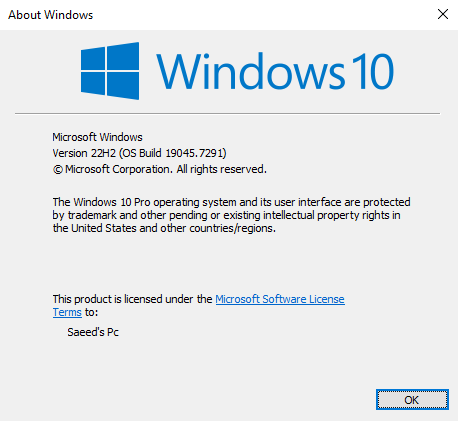
Si votre ordinateur ne répond pas aux exigences minimales en matière de carte graphique, de RAM ou de DirectX 12, les solutions de dépannage ultérieures ne fonctionneront pas. - Si vous utilisez Windows 10, Clique sur Windows + REt puis tapez winverAssurez-vous d'utiliser la version 22H2, Build 19045 Ou plus récent.

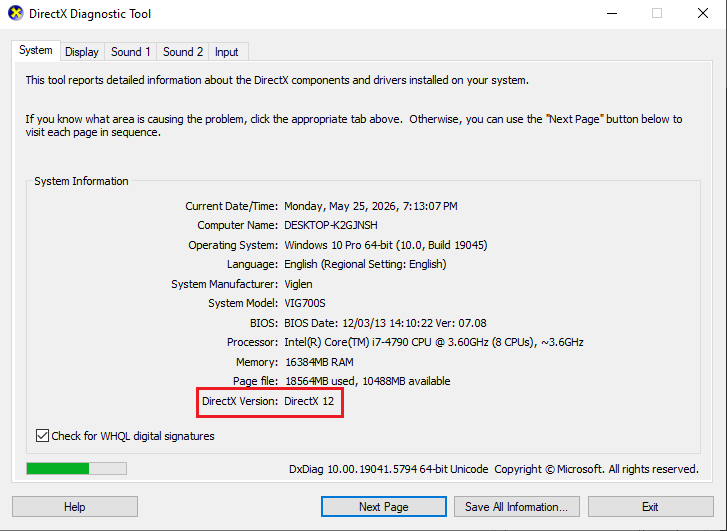
Windows 10 requiert à la fois la version actuelle et les pilotes de carte graphique les plus récents pour l'environnement d'exécution DirectX 12 de Subnautica 2. - Clique sur Windows + REt puis tapez dXDIAGEt assurez-vous qu'il y a DirectX 12.

Si votre ordinateur ne répond pas aux exigences, commencez par résoudre ce problème . S'il répond aux exigences pour exécuter le jeu, configurez Windows pour utiliser la carte graphique appropriée à l'étape suivante.
2. Forcez le jeu à utiliser le processeur graphique dédié et mettez à jour les pilotes.
Sur les ordinateurs portables et les systèmes hybrides, Windows peut tenter d'exécuter Subnautica 2 avec la carte graphique intégrée, même si une carte graphique dédiée NVIDIA ou Radeon est installée. Unknown Worlds classe ce problème comme une erreur de lancement liée à DirectX 12 ; ne vous fiez donc pas à la sélection automatique de la carte graphique par Windows.
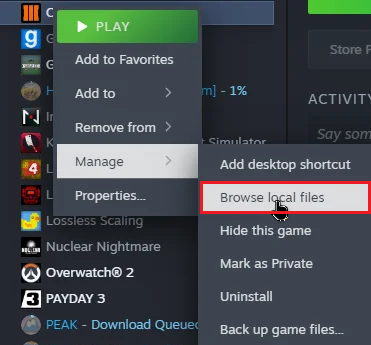
- En SteamCliquez avec le bouton droit sur Subnautique 2 Ensuite, sélectionnez Gérer > Parcourir les fichiers locaux.

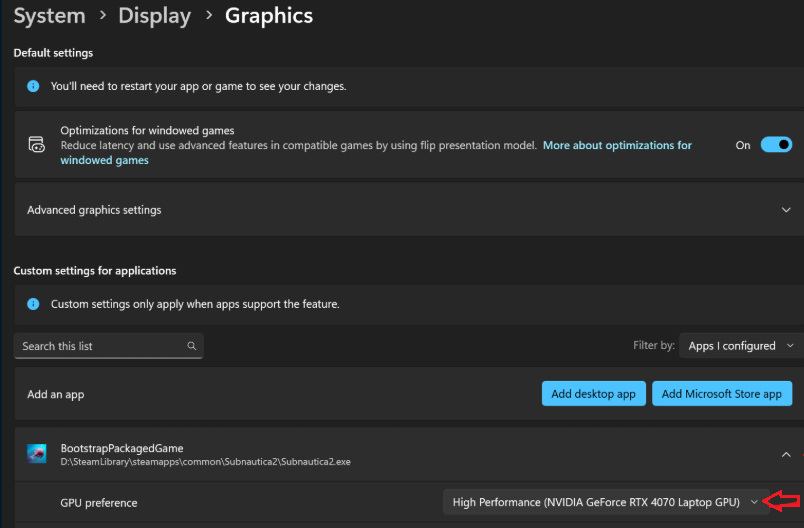
Ciblez le fichier Subnautica2.exe lui-même, et non pas un simple raccourci Steam. - Ouvert Paramètres Windows > Système > Affichage > Graphiques.
- Ajouter Subnautica2.exe Si elle n'est pas déjà répertoriée, ouvrez ses options et ajustez-la. Préférence graphique على Haute performance.

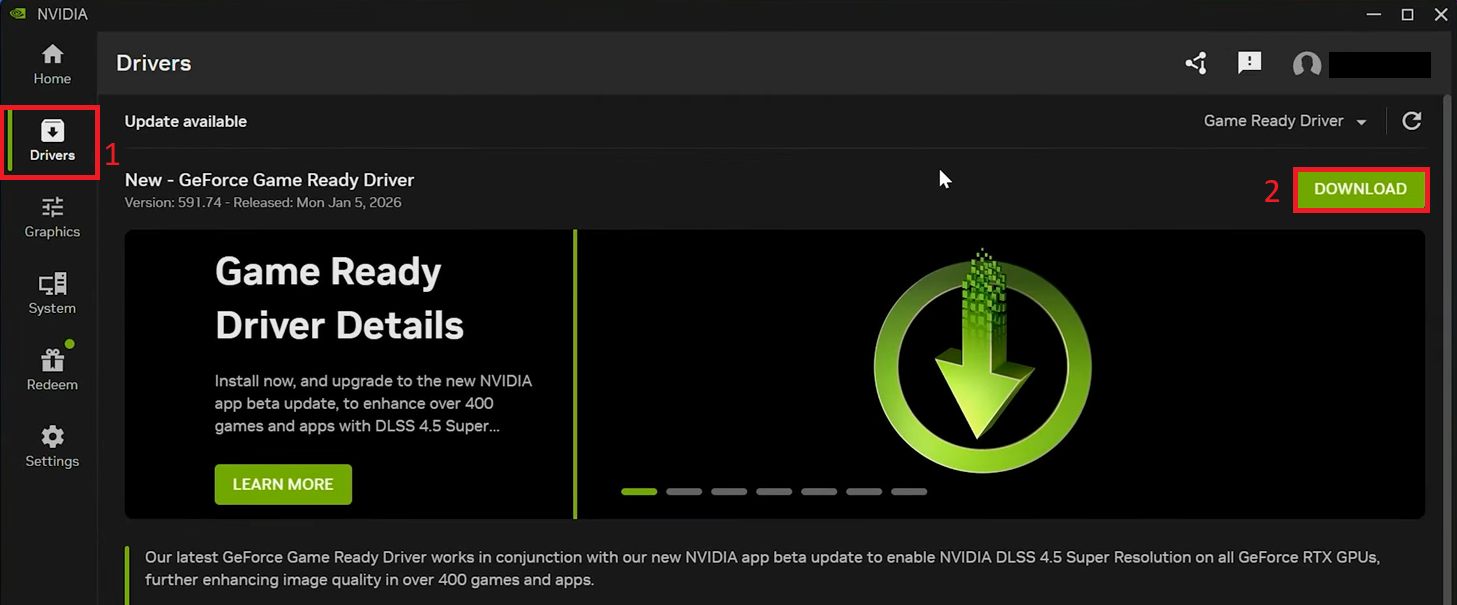
Cette action empêche Windows d'exécuter le jeu en utilisant la carte graphique intégrée lorsqu'un processeur graphique dédié (GPU) est requis. - Mettez à jour votre pilote graphique via Expérience GeForce, Ou AMD AdrénalineOu un outil de commande Intel Votre propre version, puis installez les mises à jour Windows Update Celui qui est suspendu.

L'incompatibilité entre les pilotes et Windows peut perturber le processus de démarrage DX12 même si le processeur graphique lui-même est compatible. - Fermer Steam Fermez-le complètement, puis rouvrez-le et relancez le jeu.
Si le jeu apparaît désormais dans la liste, le problème était probablement lié à votre carte graphique ou à ses paramètres. Si le jeu continue de planter ou d'afficher un écran noir, réparez votre installation Steam avant d'effectuer d'autres modifications.
3. Réparez votre installation Steam et supprimez tous les logiciels de superposition ou de sécurité.
Un fichier corrompu, un cache Steam défectueux, des interférences dues à des superpositions ou un blocage de sécurité peuvent tous provoquer les mêmes types d'erreurs de démarrage qu'un problème avec les pilotes du jeu. C'est pourquoi les instructions de démarrage d'Unknown Worlds incluent toujours la vérification des fichiers du jeu, la suppression du cache et la désactivation des superpositions.
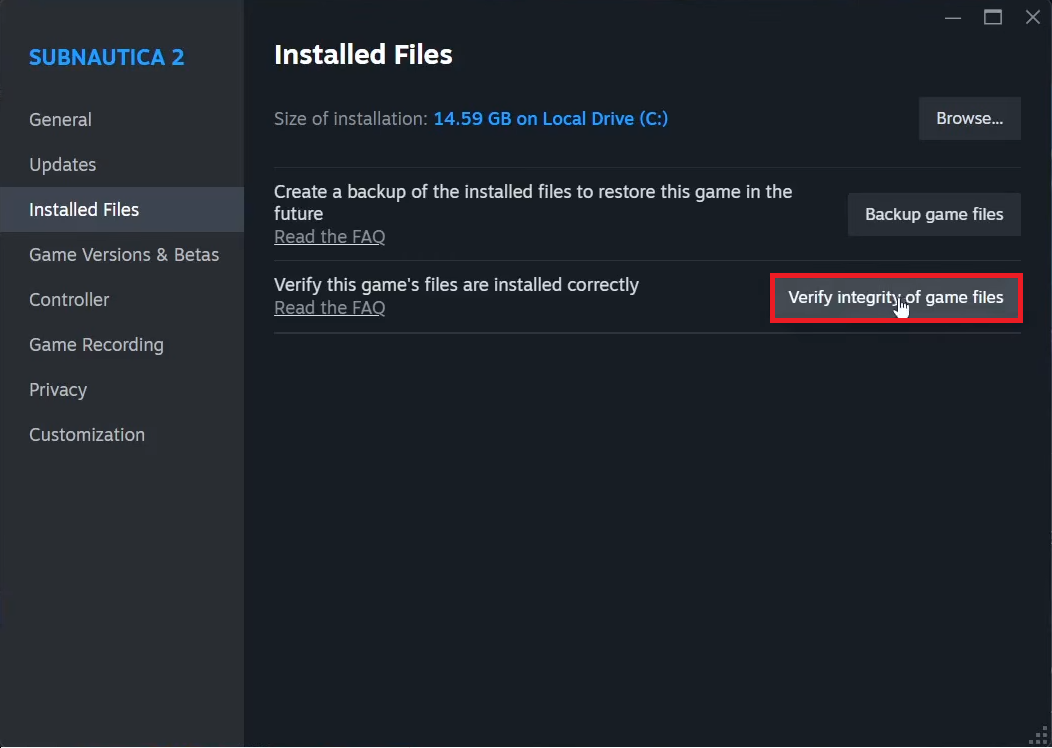
- En Steam-Ouvert Propriétés > Fichiers installés Pour le jeu Subnautica 2, cliquez ensuite sur Vérifier l'intégrité des fichiers du jeu.

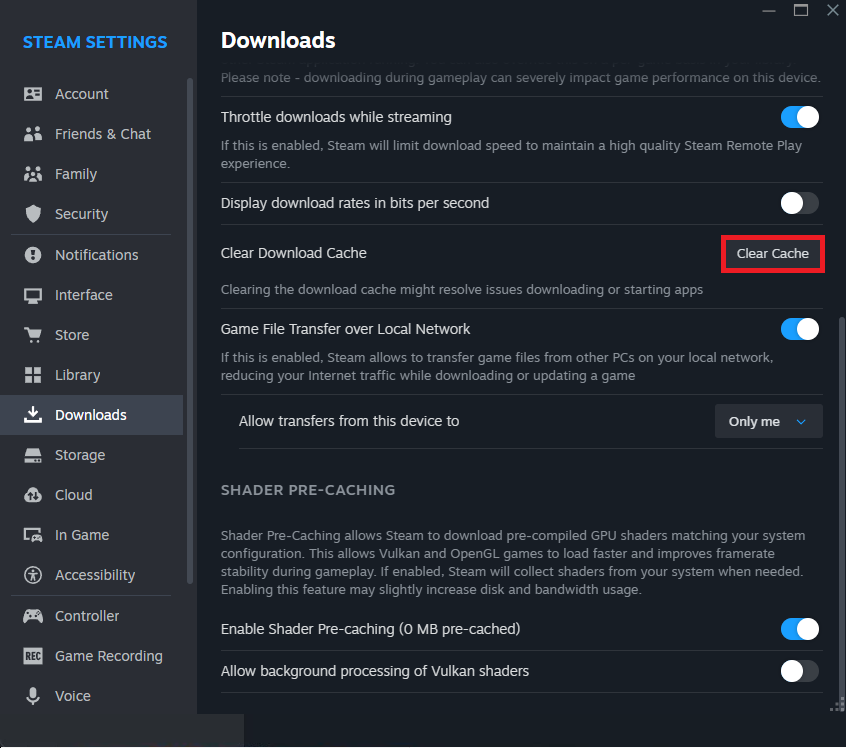
Cette vérification remplace les fichiers manquants ou corrompus sans qu'il soit nécessaire de réinstaller complètement le jeu. - Ouvert Steam > Paramètres > Téléchargements, Puis appuyez sur Vider le cache de téléchargementConnectez-vous à nouveau.

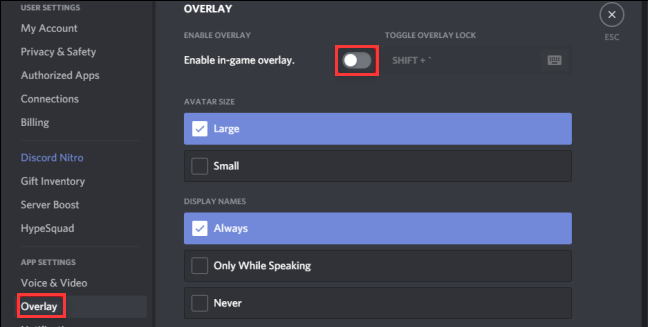
Un cache Steam obsolète peut provoquer des problèmes de lecture persistants, même après vérification de l'intégrité des fichiers du jeu. - Fermer Superposition de discorde et MSI Afterburner et RivaTuner Des outils RGB, des écrans de surveillance des appareils et des applications d'arrière-plan similaires sont utilisés avant de procéder au test.

Les outils de superposition et de surveillance peuvent interférer avec la configuration graphique initiale lors du premier lancement ou provoquer l'apparition d'écrans noirs au lancement. - Ajouter le dossier d'installation Subnautique 2 À l'exception de votre programme antivirus ou sécurité windows Si les fichiers sont bloqués ou mis en quarantaine.
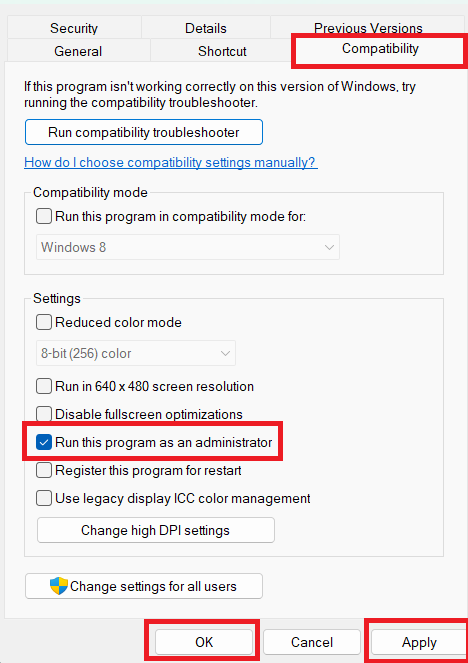
- Si le jeu ne démarre toujours pas, faites un clic droit sur Subnautica2.exe, puis ouvrez Propriétés > CompatibilitéEssayez cette option Exécuter ce programme en tant qu'administrateur année.

Si le problème de plantage change ou disparaît après ces étapes, il est alors dû à un problème d'installation ou d'environnement d'exploitation. Si vous utilisez une carte graphique Radeon RX 9000, vérifiez la version actuelle du pilote AMD à l'étape suivante.
4. Pour les utilisateurs de la série Radeon RX 9000 : installez AMD Adrenalin 26.6.1 ou une version ultérieure.
Lors de la semaine de lancement, il était conseillé aux utilisateurs des systèmes AMD concernés de revenir à Adrenalin 26.3.1. Cependant, cette solution n'est plus recommandée. Unknown Worlds a mis à jour son article sur le problème de plantage des jeux AMD le 3 juin 2026, recommandant ainsi le dernier pilote AMD. De plus, les notes de version d'AMD Adrenalin 26.6.1 indiquent que le problème de plantage de Subnautica 2 sur les cartes graphiques de la série RX 9000 a été résolu.
- Vérifiez si votre unité de traitement graphique (GPU) fait partie d'une série Série Radeon RX 9000.
- Ouvert Logiciel AMD Adrenalin Et installez Adrenalin 26.6.1 Ou tout pilote plus récent disponible pour votre carte.
- Si l'installation de votre pilote se comporte de manière anormale après plusieurs mises à jour ou restaurations, utilisez Utilitaire de nettoyage AMDRéinstallez ensuite proprement le pilote le plus récent compatible.
- Redémarrez votre ordinateur une fois l'installation du pilote terminée.
- Redémarrer Subnautique 2 Encore une fois, avant de modifier les paramètres graphiques ou de réinstaller le jeu.
Si le plantage est dû à un problème connu du pilote RX 9000, la mise à jour vers la version 26.6.1 ou ultérieure devrait résoudre le problème. Si le jeu affiche le menu principal puis plante, essayez d'accéder aux paramètres et à la configuration du jeu.
5. Diminuez les paramètres graphiques et réinitialisez les fichiers de configuration locaux après les plantages en jeu.
Lorsque Subnautica 2 atteint le menu principal, le problème est moins susceptible d'être dû à la vérification initiale de DX12 au démarrage. Les gels d'image, les écrans noirs et les plantages du jeu après le chargement peuvent être causés par des paramètres graphiques élevés, des options DLSS ou de génération d'images enregistrées, ou un dossier de fichiers de configuration locaux corrompu.
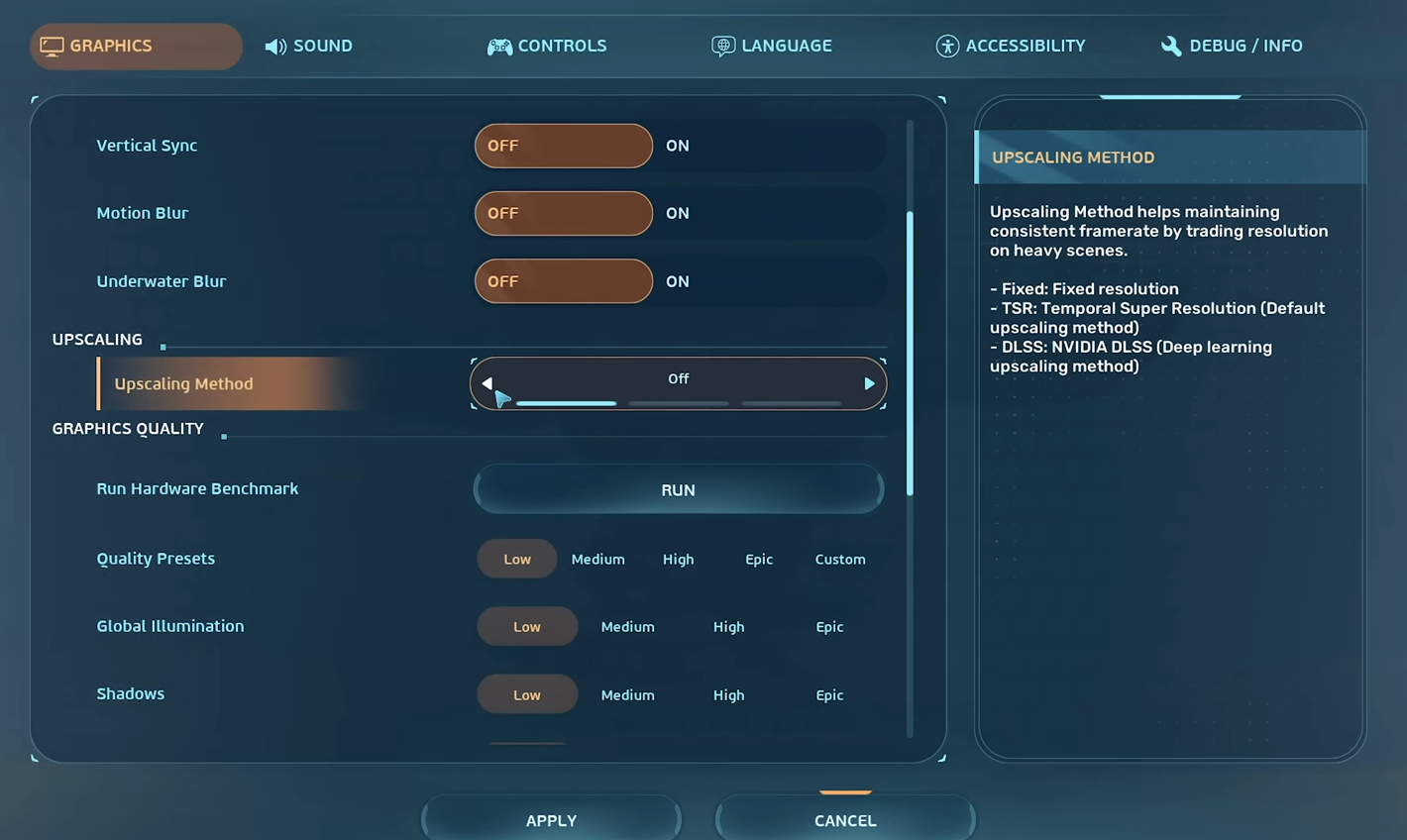
- Si le jeu vous ramène au menu principal, baissez les paramètres graphiques. préréglage graphique Une seule note, puis refaites le test.

Une fois la liste chargée, la stabilité du jeu sous la charge graphique actuelle devient plus importante que la vérification de lancement de base. - Fermer Génération de trame Répétez le test si le plantage est survenu après la modification des paramètres de mise à l'échelle ou de DLSS.

La mise à jour rapide Hotfix 3 a corrigé les problèmes de plantage du DLSS, mais la désactivation de la génération d'images reste un test utile lorsque des écrans noirs commencent à apparaître après des modifications graphiques. - Si le problème est apparu après une modification des graphismes, fermez le jeu et ouvrez le chemin.
%LOCALAPPDATA%Subnautica2SavedConfig. - Renommer un dossier Fenêtres إلى Windows-ancien Pour permettre au jeu de reconstruire ses paramètres.

Renommer le dossier de configuration réinitialise vos paramètres graphiques locaux sans affecter votre dossier SaveGames. - Si vous souhaitez apporter une modification plus précise, ouvrez le fichier GameUserSettings.ini Et a changé la valeur UpscalingFrameGeneration=1 إلى UpscalingFrameGeneration=0.
- Ne pas supprimer
%LOCALAPPDATA%Subnautica2SavedSaveGamesSauf si vous souhaitez intentionnellement supprimer les fichiers de sauvegarde locaux.
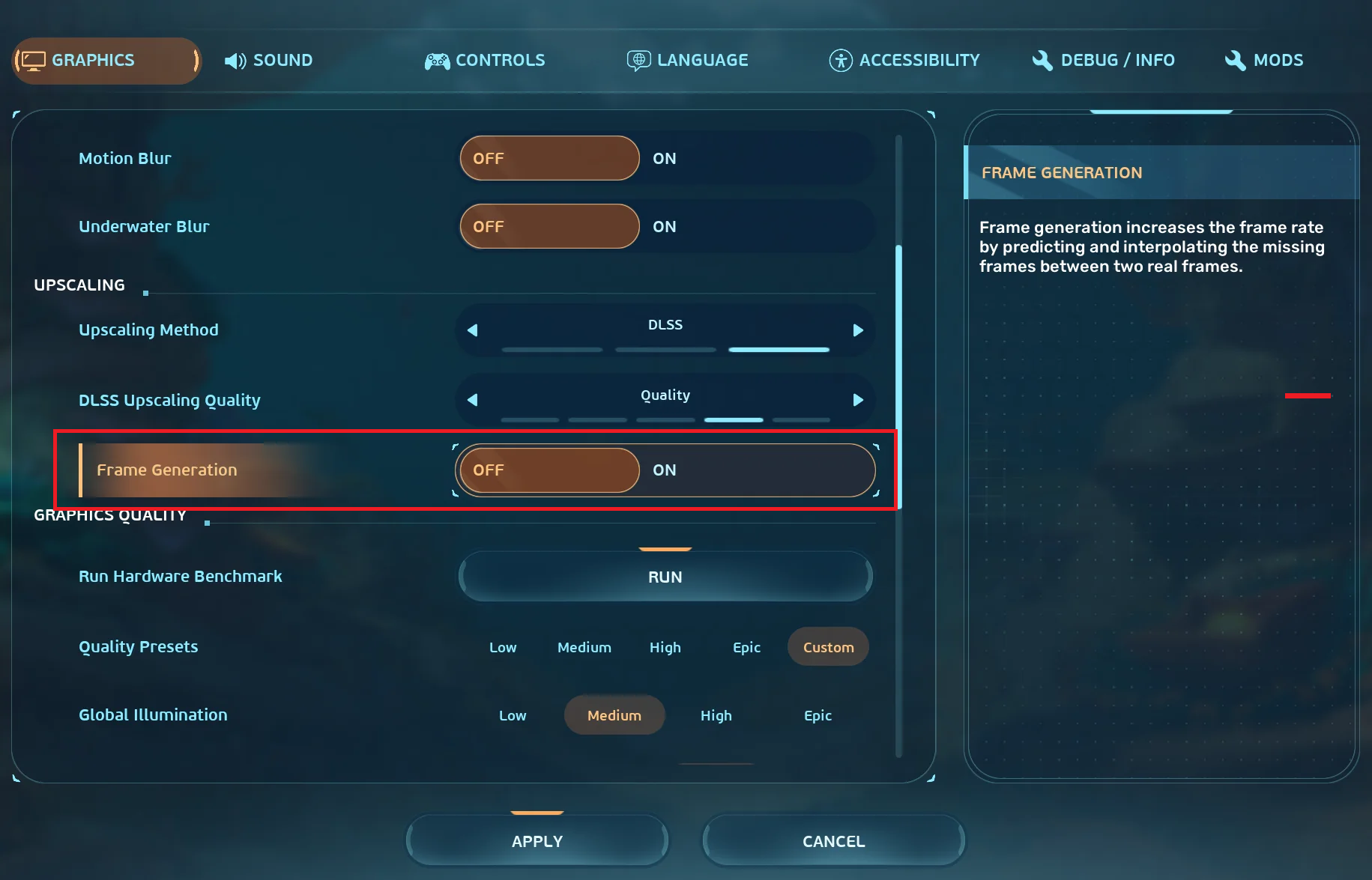
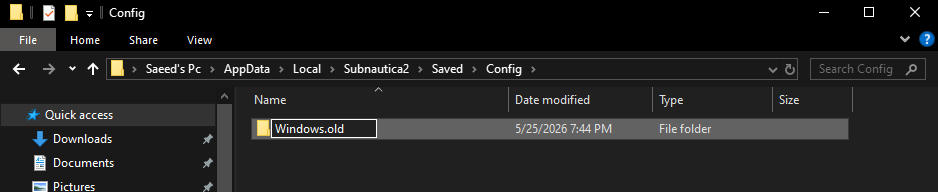
Si le jeu se stabilise après la réduction des paramètres graphiques ou la reconstruction des fichiers de configuration, le plantage était lié à l'état des fichiers graphiques sauvegardés. En revanche, si l'erreur fatale mentionne Oodle ou ShaderCodeArchive , il s'agit d'un problème distinct lié à la stabilité du processeur.
6. Gérer les erreurs Oodlé ou ShaderCodeArchive Le problème sérieux réside dans l'instabilité de l'unité centrale de traitement (CPU).
Certaines erreurs fatales mentionnent des termes comme Oodle , ShaderCodeArchive ou DecompressShaderWithOodle . Sur les systèmes équipés de processeurs Intel de bureau de 13e ou 14e génération , cette erreur peut révéler un problème connu d'instabilité du processeur affectant les jeux Unreal Engine ; il ne s'agit donc pas uniquement d'une installation corrompue de Subnautica 2.
- Si le texte mentionne les mots Oodlé ou ShaderCodeArchive ou Décompresser le shader avec OodleOu bien il a indiqué que le processeur (CPU) pourrait être instable, alors vérifiez si... Mon ordinateur (PC) utilise un processeur Intel Mon bureau date de la treizième ou quatorzième génération.
- Mettez à jour le BIOS de votre carte mère avec la dernière version fournie par le fournisseur, qui inclut le microcode de stabilité exact et actuel. Intel.
- Grossesse Paramètres Intel par défaut Ou le profil recommandé par Intel Par le fournisseur de la carte mère, dans le système BIOS.
- Supprimez temporairement l'overclocking du processeur, les sous-tensions agressives et les réglages d'alimentation personnalisés pendant les tests de jeu.
- Redémarrer Subnautique 2 Encore une fois, après la mise à jour du BIOS et l'application des paramètres.
Si l'erreur fatale d'Oodle disparaît après la configuration des paramètres du processeur, le jeu présentait un problème de stabilité matérielle plus général. Si les plantages persistent après avoir suivi toutes les étapes précédentes, réinstallez le jeu et envoyez des informations détaillées sur le plantage au support technique.
7. Réinstallez une fois, puis envoyez les informations correctes au support.
La réinstallation n'est utile qu'après avoir vérifié que la configuration système requise, le processeur graphique (GPU), les pilotes, Steam, AMD et les paramètres de configuration sont corrects. Sinon, vous risquez de réinstaller le même système et de rencontrer le même problème.
- Désinstaller Subnautique 2 من Steam.
- Réinstallez et testez la version actuelle avant d'ajouter des options de lancement, des superpositions, des mods ou des paramètres graphiques personnalisés.
- Si la panne persiste, veuillez soumettre un ticket d'assistance comprenant Construction de Windows Bien à vous, et Modèle GPU, et version du pilote, et Modèle CPU, et Version du BIOSLe texte exact du détail.
- Veuillez également indiquer si la panne survient. Avant la liste, Ou Après le téléchargement, enregistrezOu seulement après avoir modifié les paramètres graphiques.
Pour résoudre rapidement les plantages de Subnautica 2 sur PC, il est essentiel de ne pas les considérer systématiquement comme identiques. Un plantage survenant avant l'affichage du menu nécessite généralement de vérifier le chemin d'accès à DirectX 12, la carte graphique et ses pilotes ; un gel du jeu après l'affichage du menu requiert la vérification des fichiers, des superpositions, des paramètres et de la configuration ; enfin, l'erreur fatale liée à Oodle justifie de vérifier la stabilité du processeur plutôt que de procéder à une nouvelle installation.

Les commentaires sont fermés.