

Résolution de l'erreur « Contenu inaccessible » dans Roblox
Le message « Contenu indisponible » sur Roblox est une restriction de sécurité vous empêchant d'accéder à des contenus nécessitant une classification par âge supérieure à celle autorisée par votre compte. Dans ce cas, Roblox affiche une icône de cadenas sur le bouton Jouer.
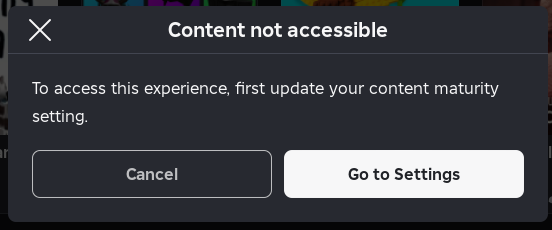
Roblox utilise plusieurs niveaux de maturité, tels que Tous publics , 9+ , 13+ et 17+ (Accès restreint) . Si votre curseur est réglé en dessous de la classification du jeu, Roblox applique automatiquement des mesures de sécurité plus strictes et bloque l'accès.
Autres raisons de l'erreur :
- Manque de Vérifiez vos e-mails ou votre téléphone
- comptes gérés par les parents Avec des restrictions verrouillées
- Vérification de l'âge incomplète ou incorrecte
Ce guide explique comment corriger l'erreur en ajustant le niveau de maturité de votre contenu , en vérifiant votre compte et en vous assurant qu'aucune restriction parentale n'empêche l'accès.
Étape 1 : Vérifier et ajuster le curseur de maturité du contenu
Important : La vérification par e-mail suffit pour le niveau 13 et plus . Pour le niveau 17 et plus (restreint) , Roblox exige les éléments suivants :
- carte d'identité délivrée par le gouvernement
- Scan selfie en direct Cela se fait via votre téléphone
Si votre âge sur Roblox est inférieur à 13 ans, les niveaux supérieurs n'apparaîtront pas, même si vous les vérifiez.
Directives relatives aux ordinateurs personnels
- Ouvrez votre navigateur et accédez à Site Web Roblox.
- Connectez-vous au compte sur lequel le problème se produit.
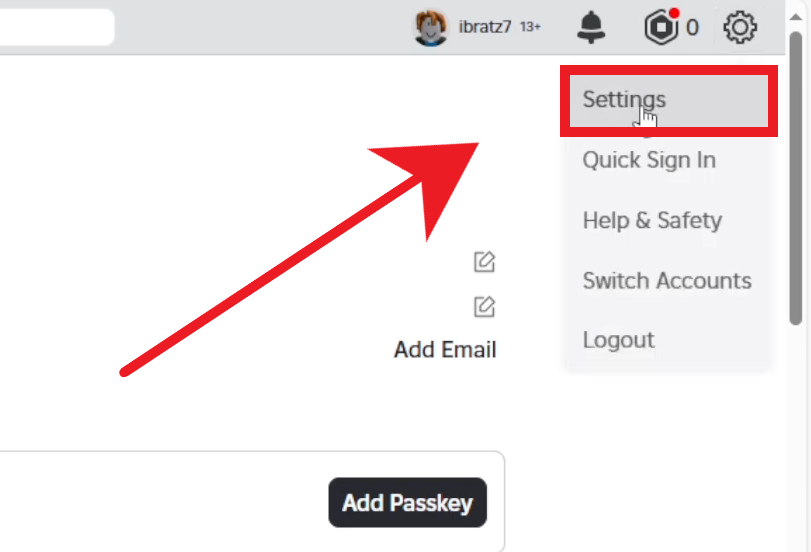
- Cliquez Icône d'engrenage (En haut à droite) ← Paramètres.

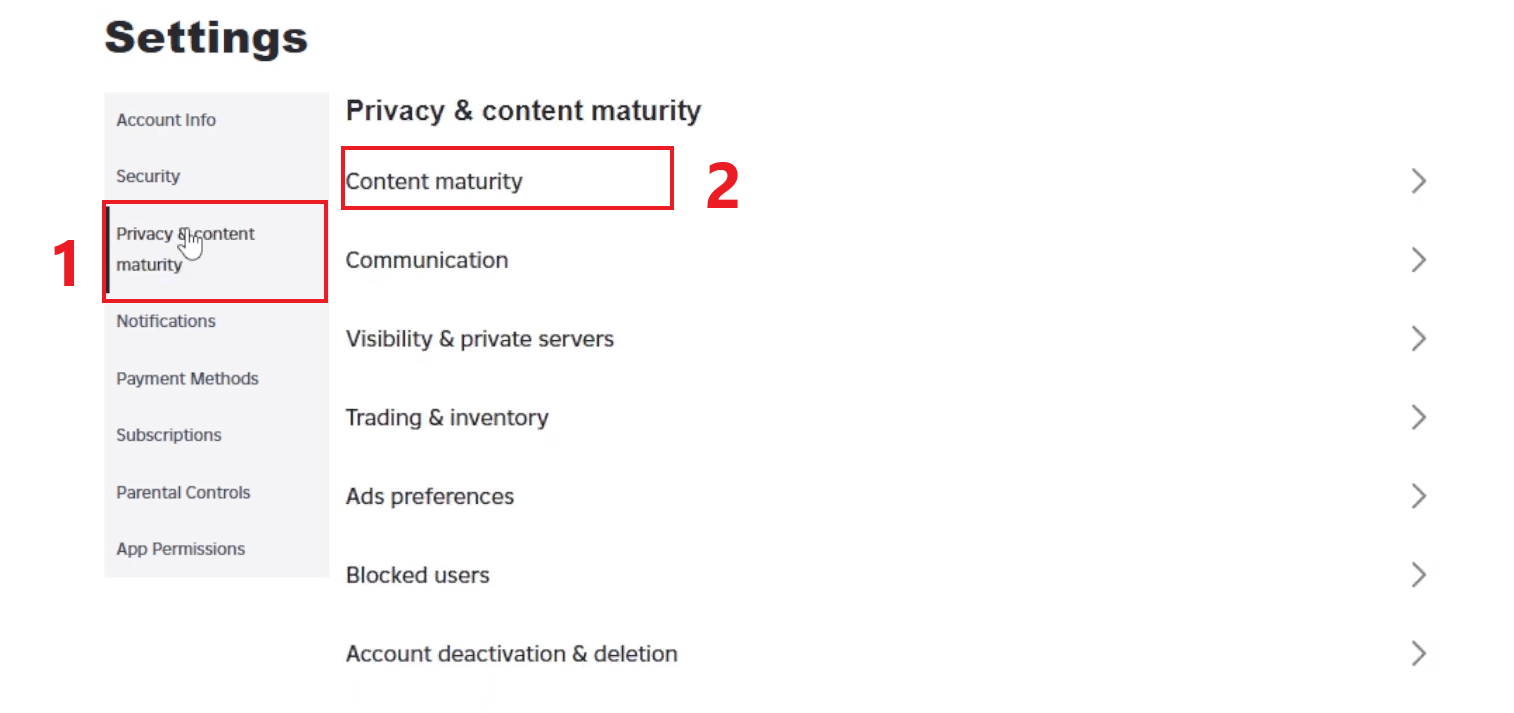
- Ouvert Respect de la vie privée et maturité du contenu.
- Cliquez maturité du contenu.

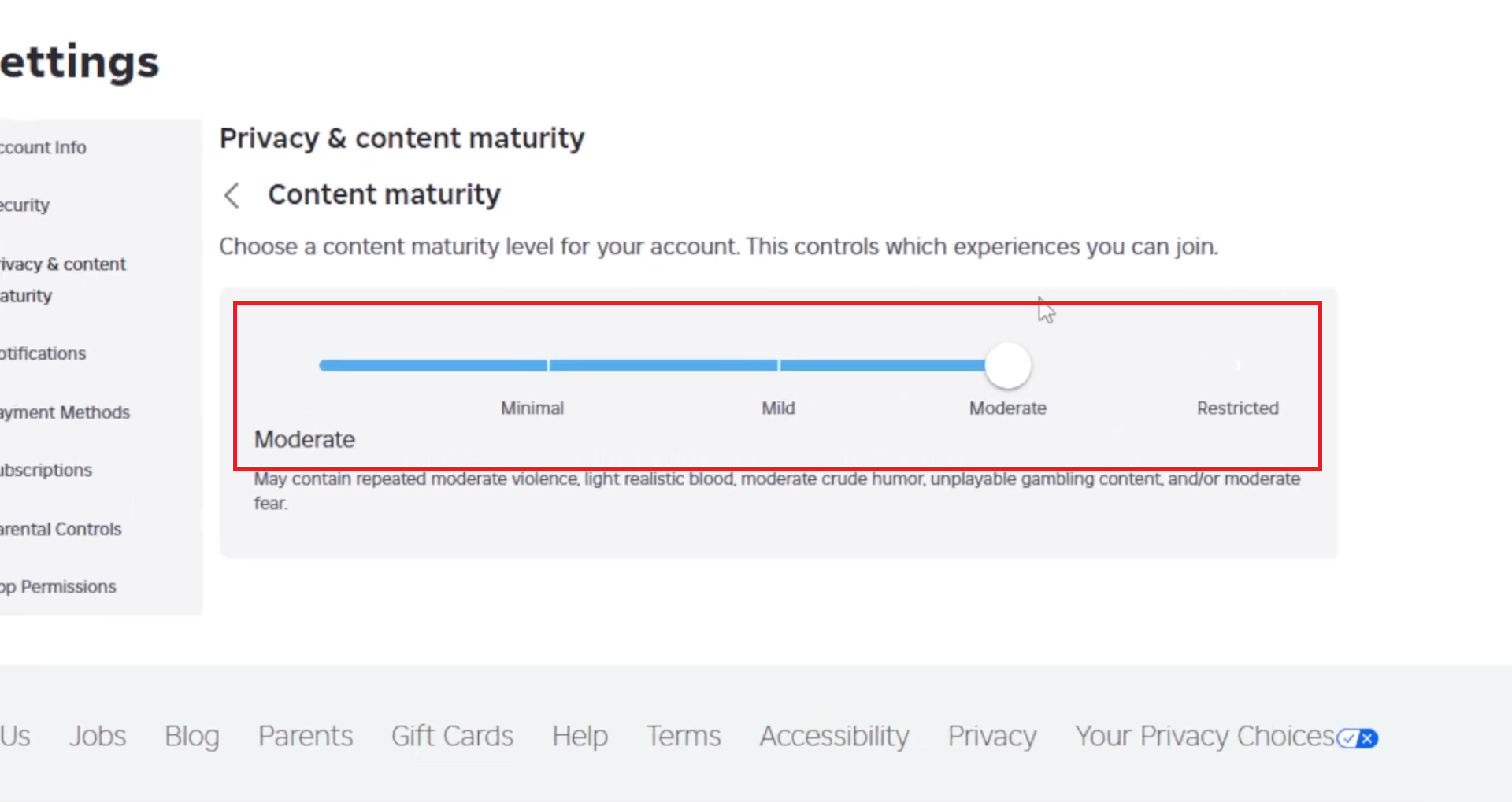
- Déplacez le curseur vers 13 ou 17+ (Interdit aux moins de 17 ans).

- Si on vous le demande, remplissez vérification de l'âge Utilisez votre téléphone.
- Actualisez la page et vérifiez si l'icône de verrouillage a disparu.
Instructions pour appareils mobiles
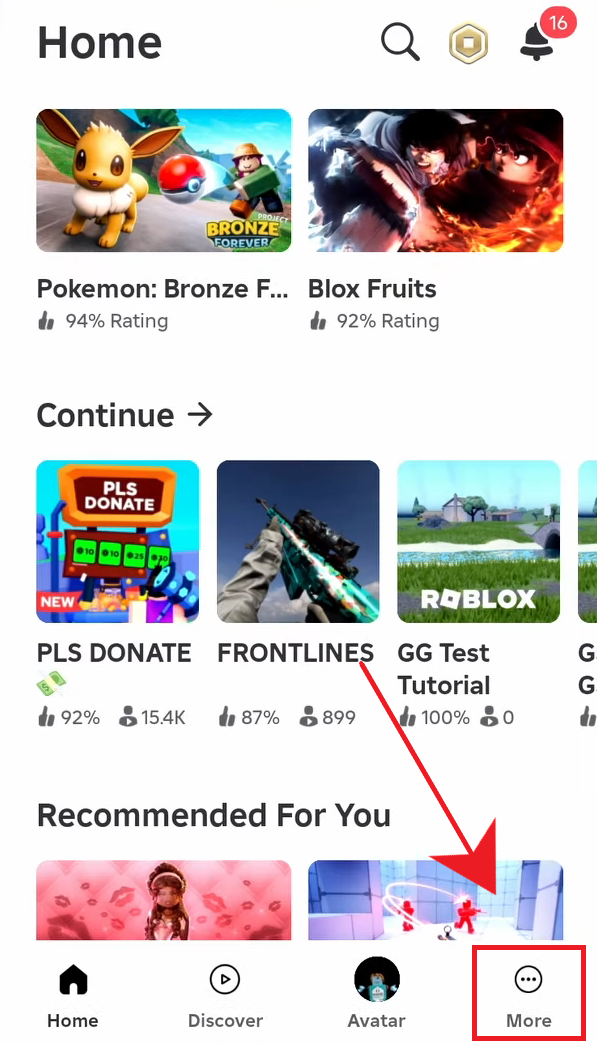
- Ouvrez l'application Roblox.
- Appuyez sur le bouton Plus (trois points).

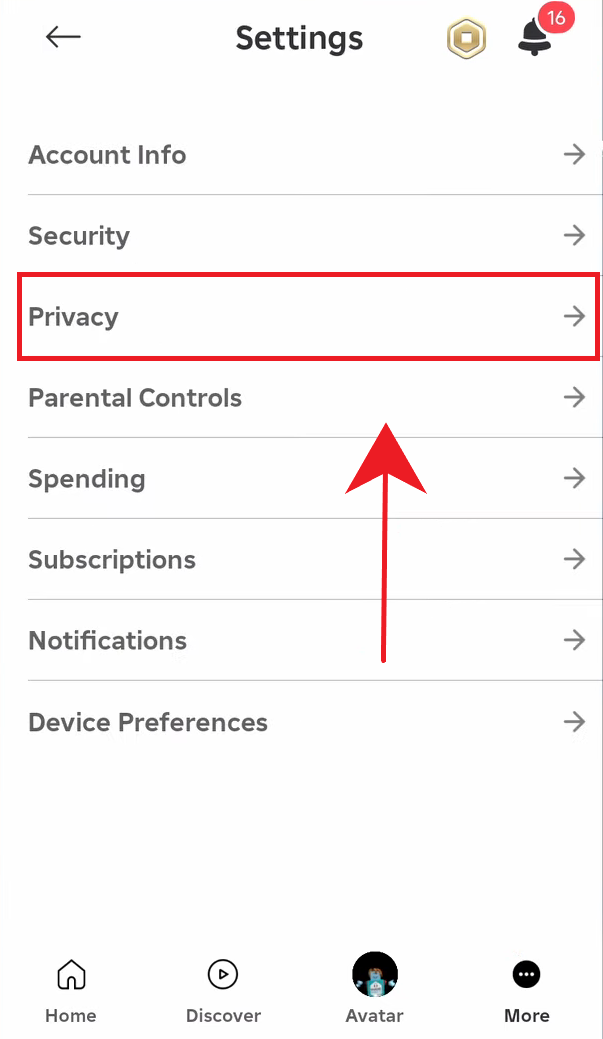
- Accédez à Paramètres → Confidentialité.

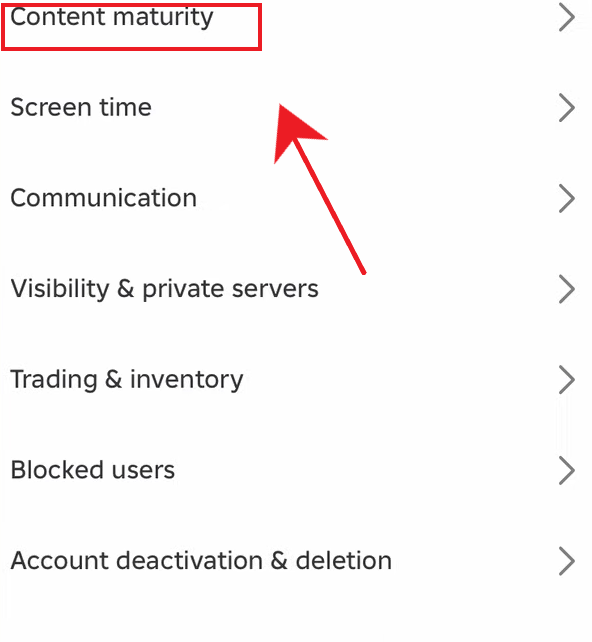
- Débloquer la maturité du contenu.

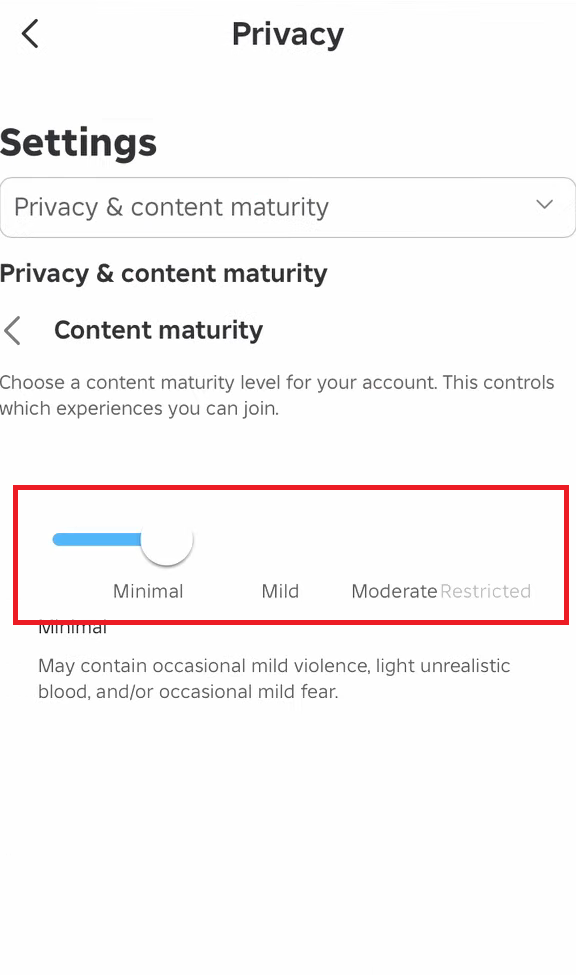
- Soulevez le curseur (Tous âges ← 13+ ou restreint).

- Veuillez compléter la vérification si cela vous est demandé.
- Redémarrez l'application et testez à nouveau.
Étape 2 : Si l’icône de verrouillage apparaît toujours
- Déconnexion → Fermer Roblox → Se reconnecter.
- Assurez-vous que le jeu est adapté à l'âge (un jeu classé 17+ restera bloqué à 13+).
- Veuillez patienter quelques minutes, car les modifications peuvent prendre un certain temps à s'appliquer.
- Essayez de vous connecter depuis un autre appareil (PC ou mobile).
- Certaines expériences déconseillées aux moins de 17 ans ou considérées comme sensibles peuvent également faire l'objet de restrictions géographiques.
Étape 3 : Vérifiez si votre compte est géré par un parent
- Si les paramètres sont absents ou peu visibles, votre compte fait peut-être partie d'un groupe géré par la famille ou contrôlé par les parents.
- Demandez au titulaire du compte parent de revoir les paramètres de contrôle parental et d'augmenter le niveau de contenu autorisé.
- Une fois que le parent aura déverrouillé le niveau approprié, l'icône de verrouillage devrait disparaître.
Étape 4 : Assurez-vous que l’option « Restrictions du compte » est désactivée.
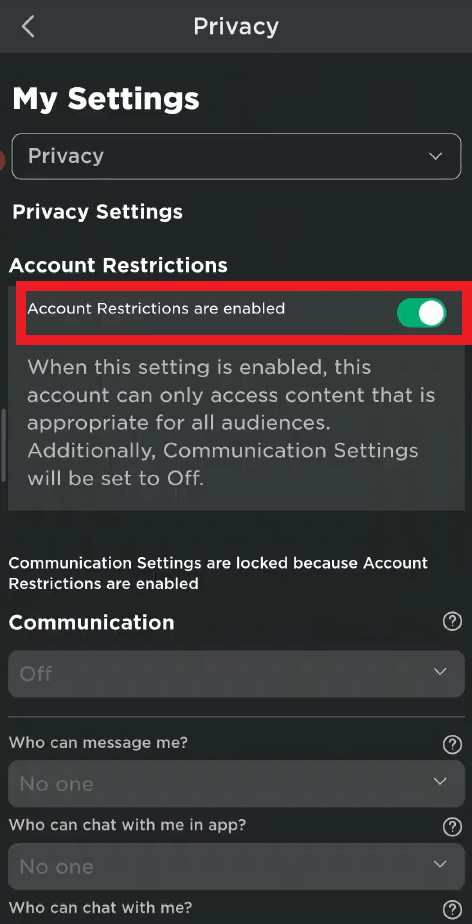
Si l'erreur persiste, vérifiez si les restrictions de compte sont activées dans votre profil. Ce paramètre bloque toutes les expériences classées 9+, 13+ et 17+ (même si votre seuil de maturité est plus élevé) et peut afficher un avertissement comme « Jeu indisponible en raison des restrictions de compte ».
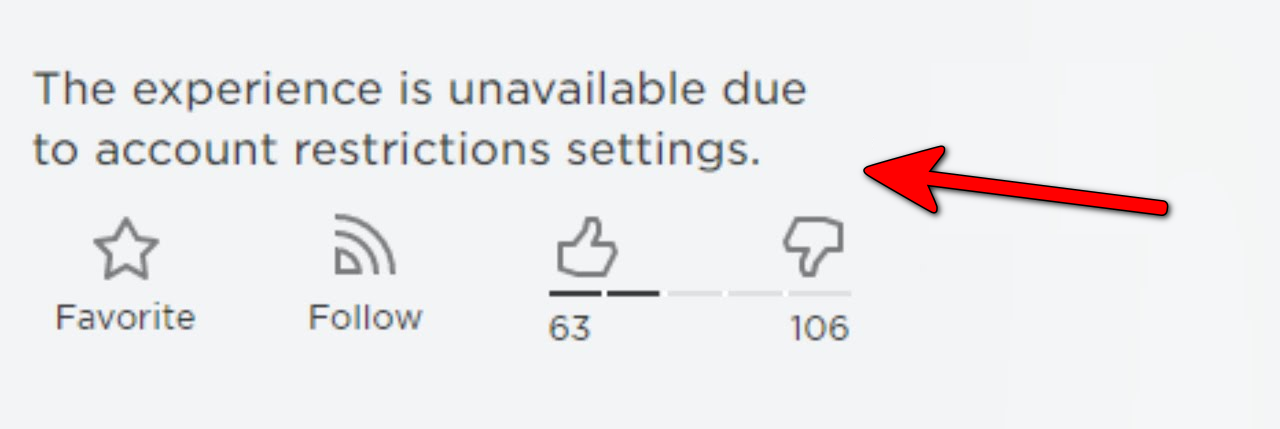
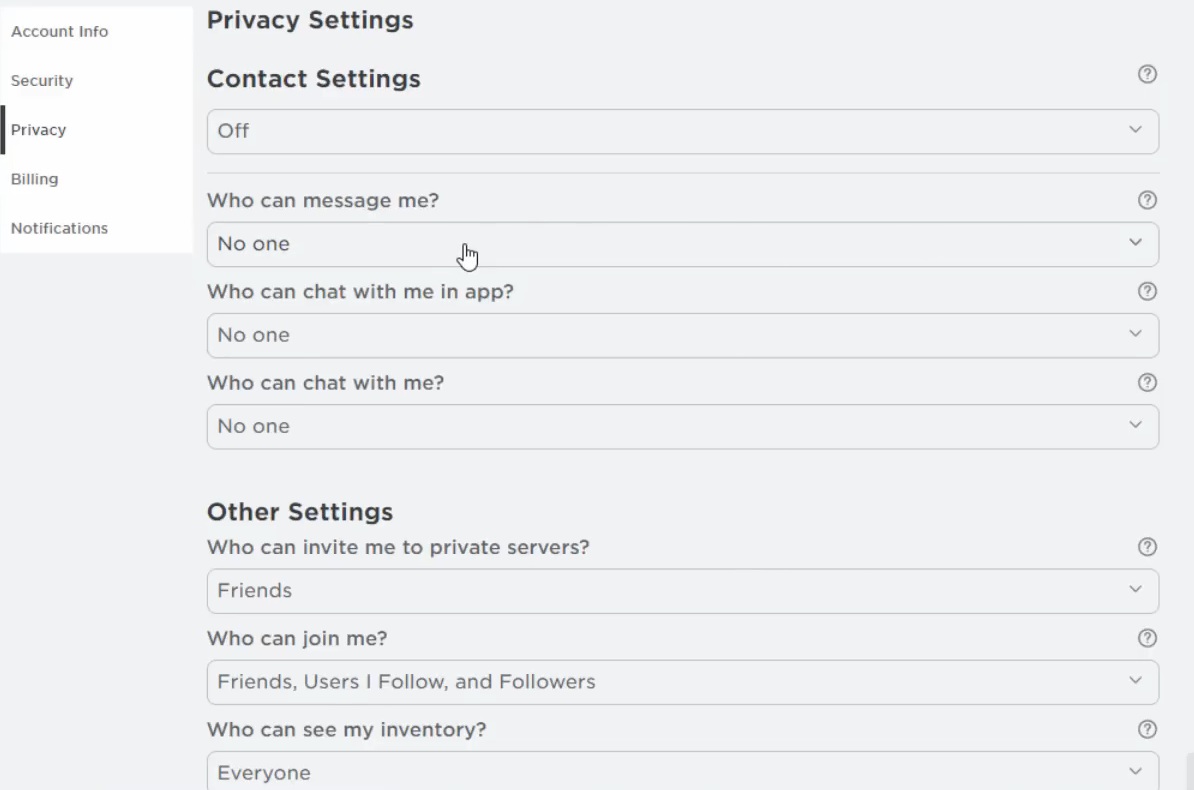
Lorsque cette fonctionnalité est activée, Roblox force le compte à passer en mode de sécurité plus strict , bloque la plupart des jeux et configure tous les paramètres de connexion sur « Personne ». Cette fonctionnalité est généralement activée sur les comptes enfants et les profils gérés par les parents.
Pour accéder à des expériences de meilleure qualité, il vous suffit de désactiver les restrictions de votre compte.
Instructions informatiques
Remarque : Si un code PIN parental est défini, vous aurez besoin du code à 4 chiffres.
- Aller à Site web Roblox Et connectez-vous.
- Cliquez Icône d'engrenage ← Paramètres.
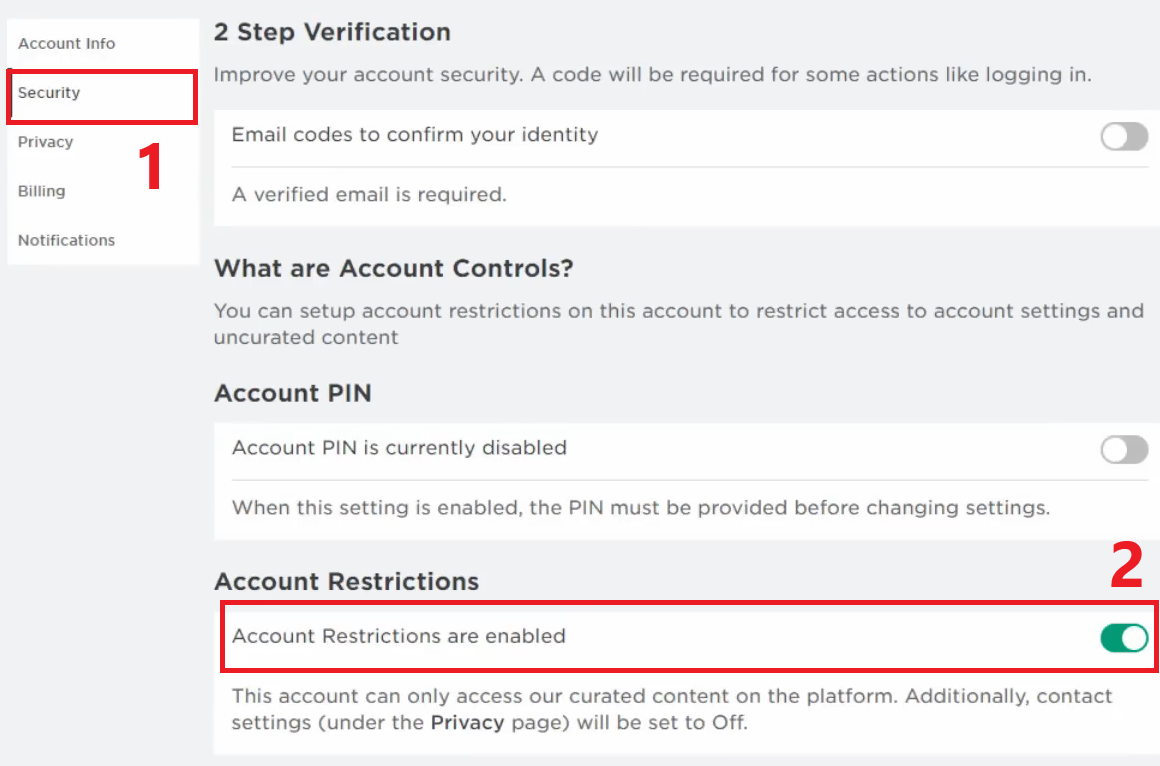
- Sélectionnez l'onglet الأمان.
- Désactiver « Les restrictions de compte sont activées. »

- Ouvrez l'onglet Confidentialité Ajustez les options de contact (amis/tout le monde) si nécessaire.

Instructions pour téléphone portable
- Ouvrir une application Roblox.
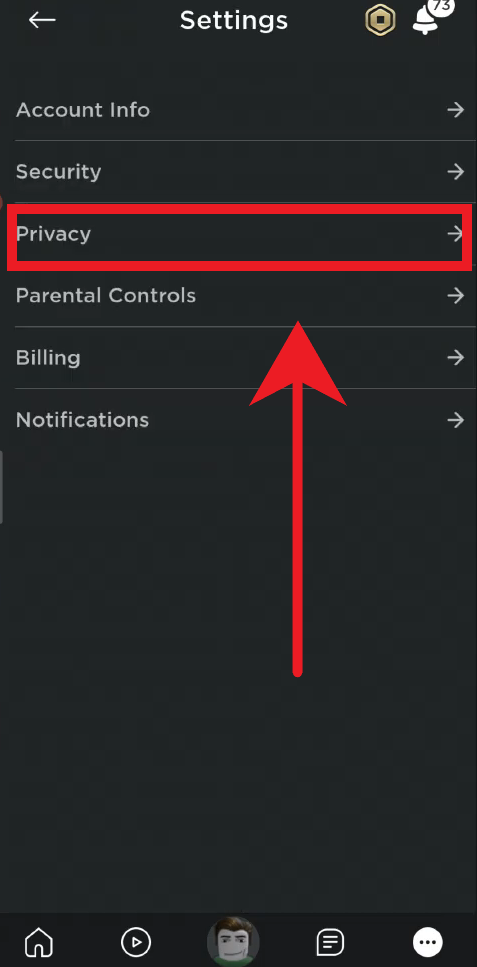
- Clique sur Plus ← Paramètres → Confidentialité.

- Éteindre « Les restrictions de compte sont activées. »

- Faites défiler vers le bas et mettez à jour vos paramètres de connexion si nécessaire.
Une fois les restrictions de compte désactivées, votre niveau de maturité correctement défini et la vérification terminée, vous devriez pouvoir participer aux expériences sans voir d'avertissements « Contenu indisponible » ou « Restrictions de compte ».
Les commentaires sont fermés.