

Résolution du problème de plantage de Where Winds Meet
Where Winds Meet peut planter au lancement, pendant le chargement ou lors des cinématiques d'introduction si le jeu ne parvient pas à charger les ressources ou les paramètres nécessaires depuis Windows ou Steam. Dans la plupart des cas, cela est dû à des autorisations manquantes, à un problème avec le lanceur ou à des paramètres graphiques incompatibles avec le système.
Dans d'autres cas, un mode graphique spécifique (version DirectX) ou une fréquence d'images déverrouillée peuvent entraîner une surcharge soudaine de votre système. Les fichiers du jeu peuvent également être corrompus, provoquant un plantage lors du chargement des données corrompues. Si votre ordinateur est proche de la configuration minimale requise pour le jeu, des scènes exigeantes ou des pics d'utilisation du GPU peuvent aussi causer des plantages au démarrage.
Avant de passer aux solutions , voici un moyen rapide de comprendre le type de panne que vous rencontrez :
- Si le jeu plante immédiatement au lancement, c'est généralement pour cette raison. Problème d'autorisation Ou un problème avec la session Steam.
- Si le plantage survient de manière aléatoire dans les menus ou les cinématiques, il est très probablement dû à Pics de FPS Ou un problème avec DirectX.
- Si le plantage est survenu après la mise à jour, l'installation peut contenir... Fichiers corrompus Ou alors la version Steam est désactivée.
Maintenant que vous comprenez clairement les causes fréquentes , suivez les solutions ci-dessous. Ces méthodes ont fait leurs preuves auprès de nombreux joueurs et vous aideront à identifier et à éliminer les causes des plantages de votre système.
1. Redémarrez le client Steam
Si Steam reste ouvert pendant une période prolongée, il peut accumuler des fichiers temporaires, perdre des codes de connexion valides ou laisser des services en arrière-plan partiellement chargés. Comme le jeu dépend de ces services au démarrage, cela peut entraîner des plantages.
Redémarrer Steam vous offre une nouvelle session et recharge tous les composants nécessaires.
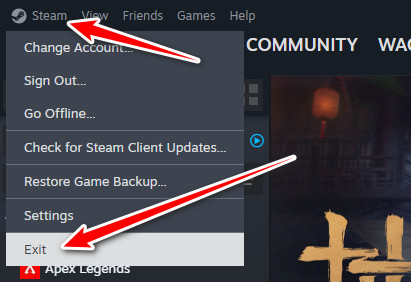
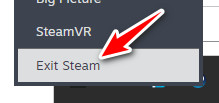
- Dans Steam, cliquez sur Steam en haut à gauche.
- Sélectionnez « Quitter » et attendez que la fenêtre soit complètement fermée.

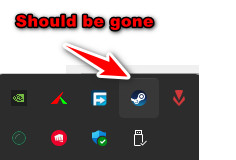
- Vérifiez la barre d'état système et assurez-vous que l'icône Steam a disparu.

- Redémarrez Steam.
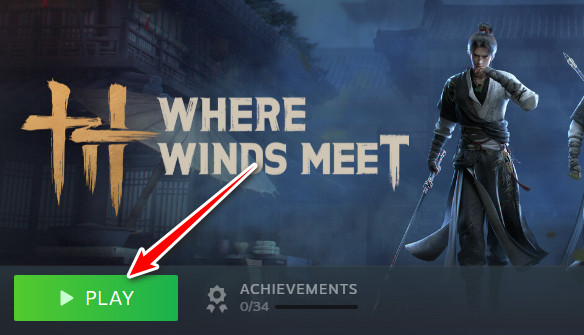
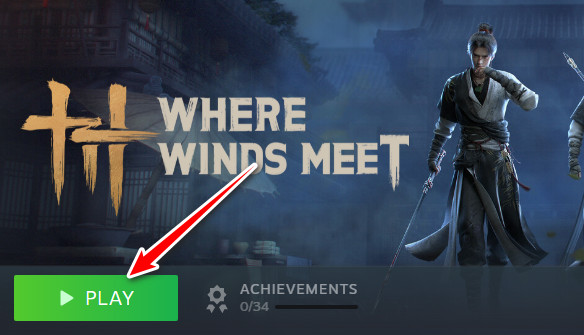
- Accédez à votre bibliothèque et cliquez sur Jouer Là où les vents se rencontrent.

- Vérifiez si le jeu plante toujours après avoir redémarré Steam.
2. Exécutez Steam en tant qu'administrateur
Certains jeux nécessitent une autorisation pour accéder à des dossiers protégés ou effectuer des contrôles de sécurité. Si Steam n'est pas exécuté en tant qu'administrateur, Windows peut bloquer ces requêtes. Dans ce cas, le jeu ne se lance pas et se ferme immédiatement.
Lancer Steam en tant qu'administrateur lui donne l'autorisation nécessaire pour démarrer correctement le jeu.
Si vous ne pouvez pas exécuter Steam en tant qu'administrateur (ordinateur de bureau, ordinateur partagé), ignorez cette méthode.
- Fermez complètement Steam (cliquez avec le bouton droit sur l'icône Steam dans la barre des tâches et sélectionnez sortie).

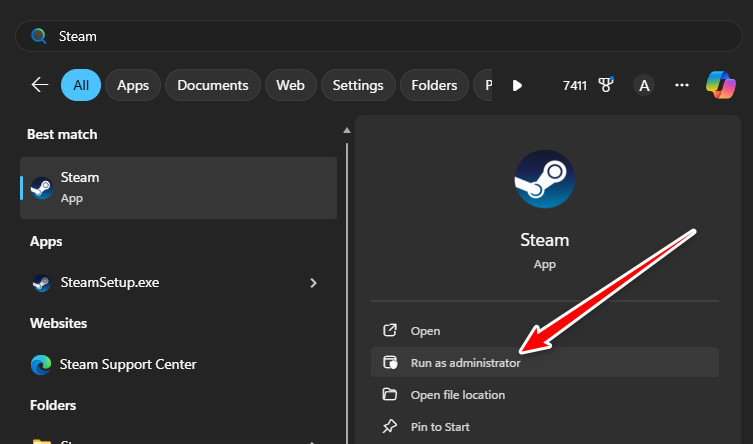
- Faites un clic droit sur le raccourci Steam et sélectionnez Exécuter comme administrateur.

- Cliquez نعم Lorsqu'une invite UAC apparaît.
- Allumer Là où les vents se rencontrent Vérifiez si le problème de plantage a été résolu.
- Si cela fonctionne, vous pouvez rendre cela permanent en allant sur Caractéristiques ← Compatibilité ← Exécutez ce programme en tant qu'administrateur.
3. Utiliser le support de démarrage Steam pour simuler des privilèges d'administrateur
Si Steam ne peut pas être exécuté en tant qu'administrateur, vous pouvez utiliser un argument d'exécution qui empêche le jeu de demander des autorisations supplémentaires à Windows. Cela évite les conflits d'autorisations et prévient souvent les plantages.
La commande RUNASINVOKER indique à Windows de démarrer le jeu en utilisant le même niveau d'autorisations que celui dont dispose déjà Steam.
Remarque : Il s’agit d’une solution de contournement. Lancer Steam en tant qu’administrateur est toujours plus fiable.
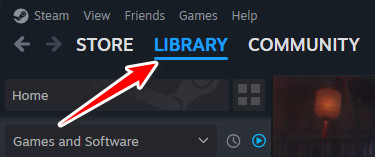
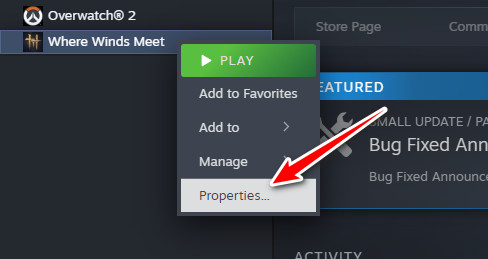
- Ouvrez Steam et allez sur Bibliothèque.

- Clic droit Là où les vents se rencontrent Et sélectionnez Caractéristiques.

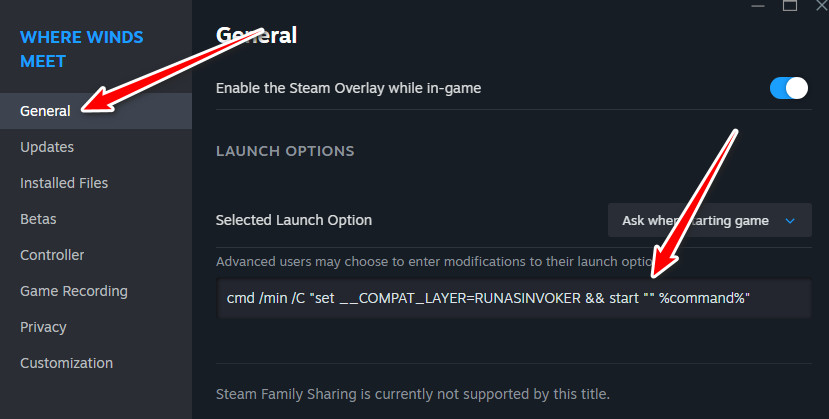
- Sous GénéralTrouvez un carré Options de lecture.
- Collez ceci :
cmd /min /C "set __COMPAT_LAYER=RUNASINVOKER && start "" %command%"
- Démarrez la partie.
- Si de nouveaux problèmes surviennent, supprimez la commande pour annuler la modification.
Remarque : Vous pourriez voir des messages comme zh_cn.permissionerror , mais le jeu fonctionnera quand même.
4. Verrouillez la fréquence d'images (FPS) à 60
Si votre jeu plante pendant les menus ou les cinématiques, cela peut être dû à une fréquence d'images trop élevée. Lorsque la fréquence d'images (FPS) n'est pas limitée, le processeur graphique (GPU) peut soudainement augmenter sa consommation d'énergie et sa température, provoquant des fluctuations rapides . Ces pics peuvent déstabiliser le jeu et entraîner son plantage.
Le verrouillage de la fréquence d'images (FPS) assure un fonctionnement stable de votre carte graphique.
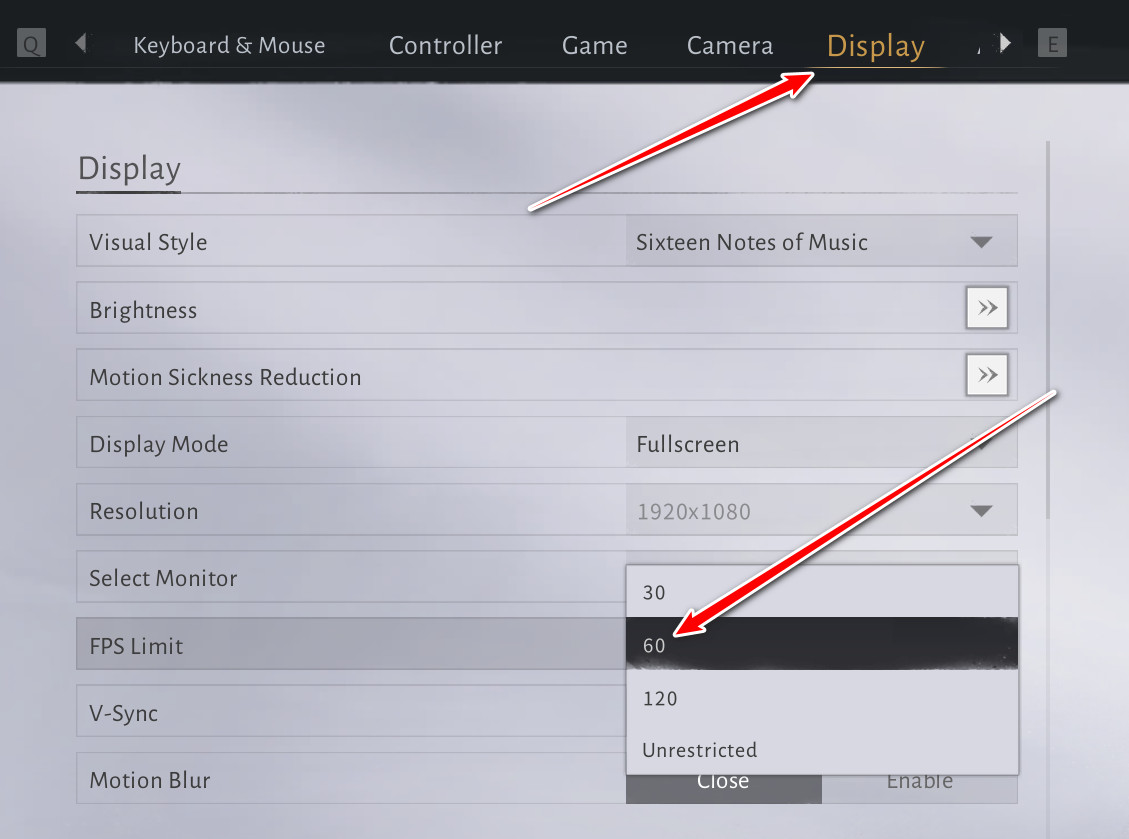
- Jouer le jeu Là où les vents se rencontrent Et aller à Paramètres → Les éléments graphiques.
- Cherchez une option Limite FPS.
- Réglez-le sur FPS 60 Ou activer V-Sync.

- Redémarrez le jeu.
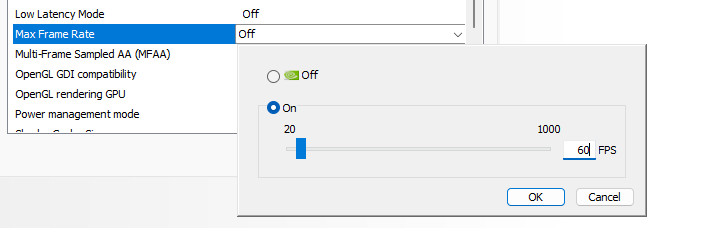
- Si vous ne pouvez pas rester suffisamment longtemps dans le jeu, utilisez le panneau de configuration de votre unité de traitement graphique (GPU) :
- NVIDIA: Panneau de configuration → Gérer les paramètres 3D → Fréquence d'images maximale
- AMD: Logiciel Radeon → Graphismes → Contrôle de la fréquence d'images cible
5. Changer de version de DirectX
DirectX détermine la façon dont le jeu communique avec votre carte graphique. Where Winds Meet est compatible avec DX11 et DX12. Sur certains systèmes, l'un peut être instable même si l'autre fonctionne parfaitement.
Changer de DirectX modifie l'affichage et résout souvent les plantages immédiatement.
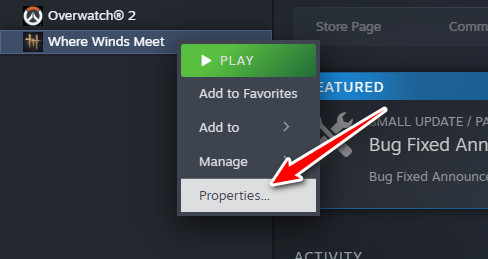
- Dans Steam, faites un clic droit sur Là où les vents se rencontrent Et sélectionnez Propriétés.
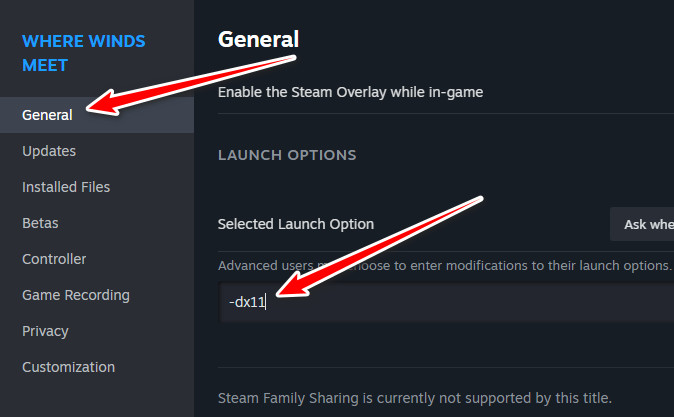
- Aller à Généralités.
- Pour forcer l'utilisation de DX11, saisissez :
-dx11
- Lancez le jeu et testez-le.
- Pour supprimer l'application DX, supprimez -dx11.
- Essayez DX11 et DX12 et conservez la version la plus stable.
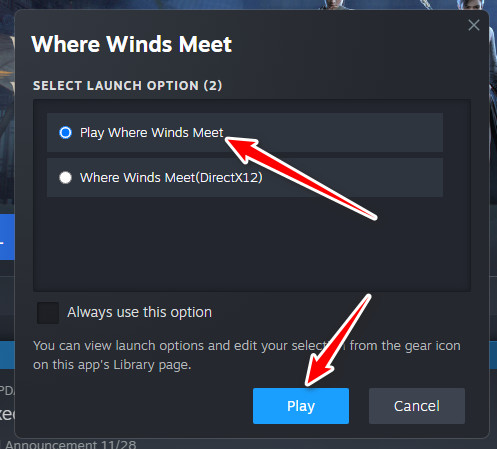
Si un lecteur vous demande quel mode DirectX vous souhaitez utiliser, choisissez celui qui ne provoque pas de plantages.
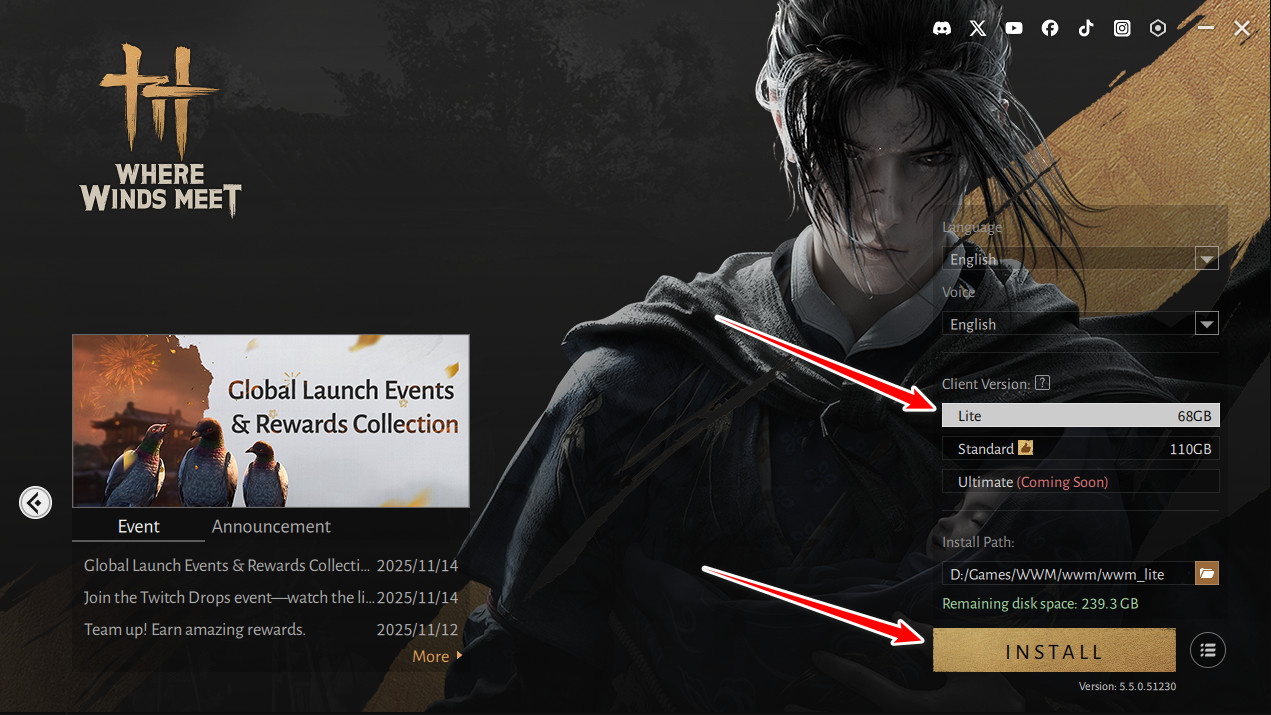
6. Utilisez la version allégée au lieu de la version Steam standard.
La version Steam charge des graphismes de haute qualité et des fichiers graphiques plus volumineux. Sur certains systèmes, ces fichiers peuvent échouer au démarrage et provoquer des plantages fréquents.
Le lanceur officiel propose une version Lite avec des fichiers graphiques plus légers. Cela réduit la charge du GPU, l'utilisation de la mémoire et la complexité des shaders ( les shaders étant les fichiers qui contrôlent l'éclairage et les effets visuels ). Cette version Lite corrige souvent les plantages qui surviennent uniquement dans la version Steam.
Vos données de sauvegarde sont stockées sur votre compte, vous ne perdrez donc pas votre progression.
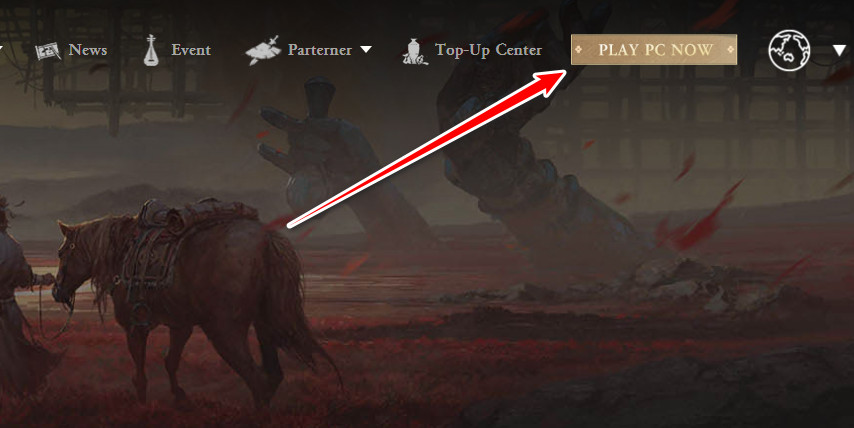
- Aller à le site officiel Pour jouer, téléchargez le lecteur.

- Installez le lecteur et ouvrez-le.
- Sélectionner la version Lumière.

- Installez-le sur un disque dur disposant d'un espace suffisant.
- Fermez complètement Steam et lancez le jeu via le lanceur officiel.
- Jouez un moment pour vous assurer que les plantages disparaissent.
7. Réinstallez le jeu
Si aucune autre solution ne fonctionne, il se peut que les fichiers du jeu soient irrémédiablement corrompus. La réinstallation du jeu remplacera tous les fichiers par une copie neuve.
Votre progression est enregistrée en ligne, mais si vous utilisez des mods ou des paramètres personnalisés, pensez à les sauvegarder au préalable.
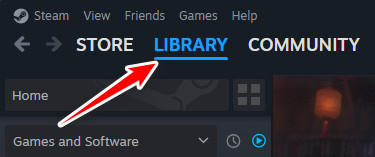
- Ouvrez Steam et allez sur Bibliothèque.
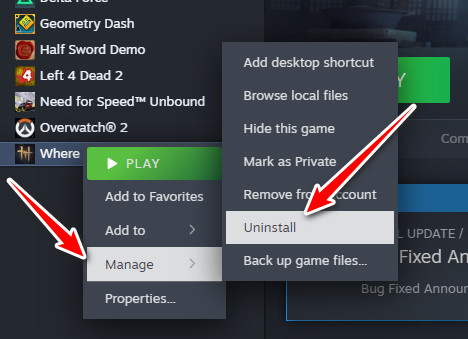
- Cliquez avec le bouton droit sur Là où les vents se rencontrent ← إدارة ← Désinstaller.

- Confirmer la suppression.
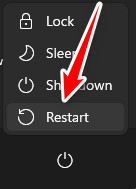
- Redémarrez votre ordinateur pour effectuer une analyse. fichiers verrouillés Les autres.

- Réinstallez le jeu depuis Steam.
- Allumez-le et vérifiez si le problème de plantage a été résolu.
Les commentaires sont fermés.