


L'erreur « Impossible de se connecter au PlayStation Network dans le délai imparti. Code d'erreur : CE-109506-1 » apparaît généralement sur PS5 lorsque votre console rencontre des difficultés à établir une connexion stable avec les serveurs du PlayStation Network. Cela empêche les joueurs de se connecter correctement et peut désactiver les fonctionnalités en ligne.
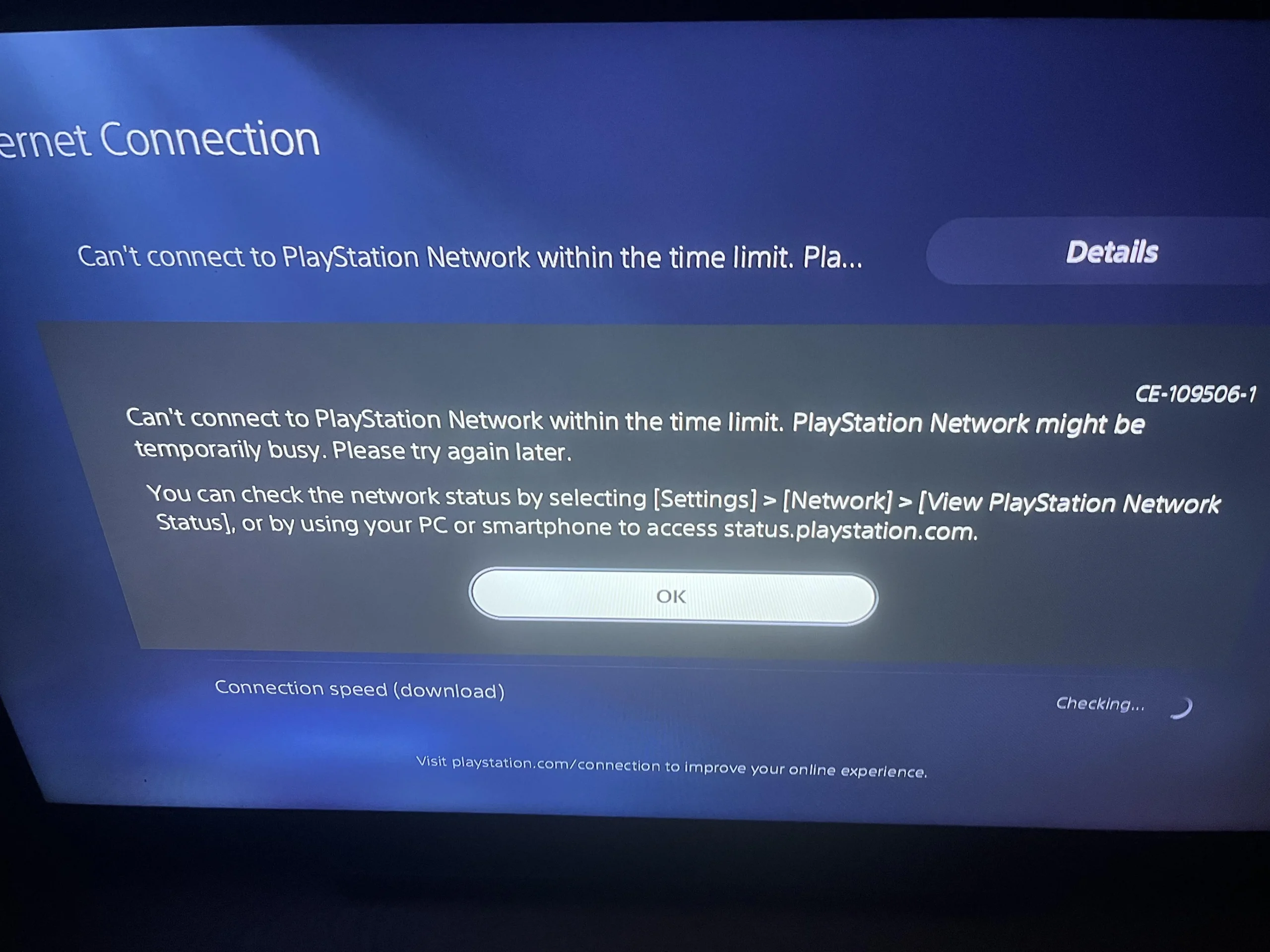
Les causes les plus fréquentes de cette erreur sont une connexion Internet faible ou instable , des problèmes de résolution DNS , une panne des serveurs PlayStation Network ou une incompatibilité de MTU (taille des paquets) . Maintenant que vous connaissez l'erreur et ses causes , passons aux solutions ci-dessous.
Dépannage de base
- Vérifiez votre connection internet: Assurez-vous d'avoir une connexion internet. Stable et Assez fort Pour se connecter aux serveurs PSN. La connexion peut rencontrer des problèmes. faible ou instable En limites de temps. utilisation SpeedTest ou Rapide Pour vérifier votre vitesse Internet.
- Redémarrez votre routeur Wi-Fi : Redémarrer votre routeur peut entraîner Mise à jour Contact, et renouvellement Votre session réseau locale, et Effacer les erreurs temporaires Ce qui peut empêcher votre console d'accéder au PSN.
- Vérifiez l'état des serveurs PlayStation : Le problème peut également survenir Depuis le PSNVisitez la page Statut PSN Pour vérifier si les services PlayStation Network sont disponibles Cela fonctionne normalementEn cas d'interruption, vous pourriez avoir besoin de Attendre Jusqu'à ce que les serveurs soient rétablis.
- Essayez une connexion LAN filaire (si disponible) : Si vous utilisez le Wi-Fi, passez à câble LAN Peut Améliore la stabilité Et réduit limites de tempsSurtout si votre signal Wi-Fi Faible ou bondé.
Si ces étapes de dépannage rapide ne résolvent pas le problème, procédez aux solutions suivantes.
1. Passez aux données mobiles
Cette erreur peut survenir lorsque le chemin réseau, la session NAT ou la route du FAI est instable et provoque une déconnexion de la PS5 lors de la connexion au PSN. Se connecter à un autre réseau (comme un point d'accès mobile) permet à votre appareil d'accéder à un nouveau chemin réseau et de rétablir la connexion immédiatement.
Remarque : Il s’agit principalement d’une étape de test visant à confirmer si le problème est lié à votre réseau domestique ou à votre fournisseur d’accès Internet . La consommation de données mobiles peut être rapide lors des téléchargements, des mises à jour et des jeux en ligne.
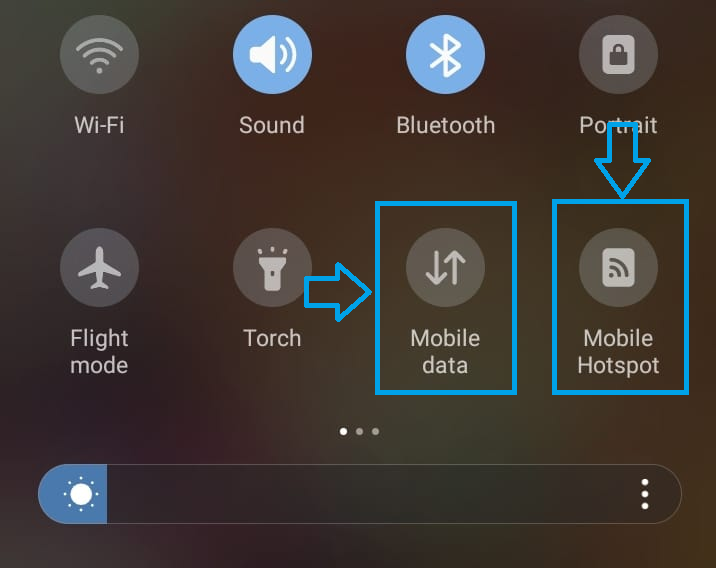
- Allumer Données mobiles Et un avantage Point de contact Sur ton téléphone
![]()
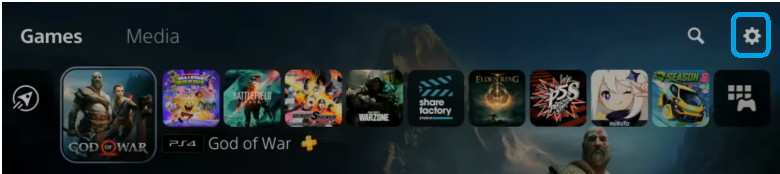
- Sur votre PS5, cliquez sur l'option Paramètres dans le menu principal.
![]()
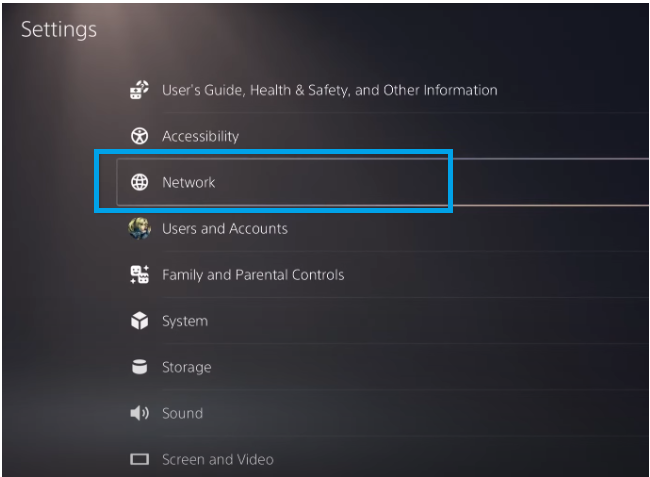
- Cliquez sur une option الشبكة.
![]()
- Sélectionner connexion de point d'accès mobile Le vôtre et contactez-la.
- Une fois la connexion établie, essayez de vous reconnecter à votre compte PSN et vérifiez si cela a fonctionné. La solution L'erreur.
2. Passez à un serveur DNS public (Google ou Cloudflare)
L'erreur peut également être due à un problème de DNS . Si votre serveur DNS actuel est lent, surchargé ou peine à résoudre rapidement les services PSN, votre appareil risque d'expirer lors de la tentative de connexion. Changer de serveur DNS pour un fournisseur public comme Google ou Cloudflare peut améliorer la fiabilité.
Remarque : Google et Cloudflare DNS sont des services DNS publics populaires. Cette modification n’affecte pas votre compte PSN et vous pouvez rétablir le mode automatique à tout moment.
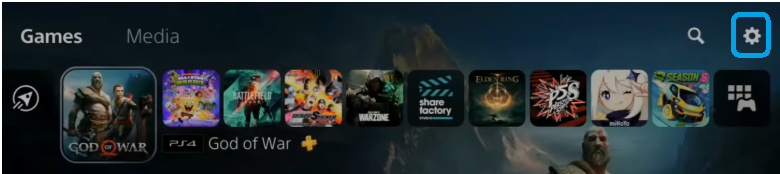
- Aller à Paramètres sur votre PS5.
![]()
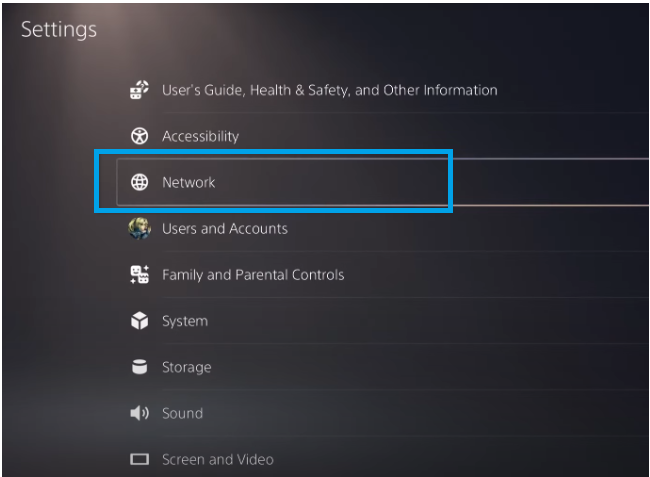
- Cliquez الشبكة.
![]()
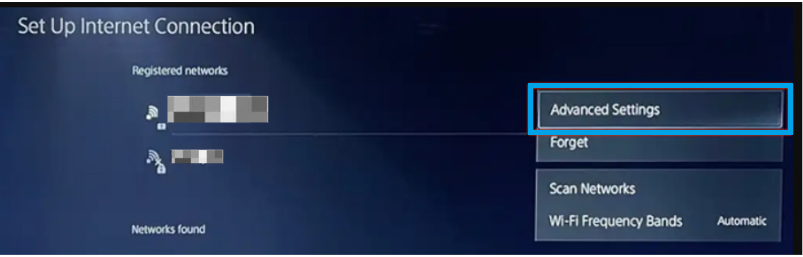
- Ouvert Paramètres avancés Pour votre réseau connecté.
![]()
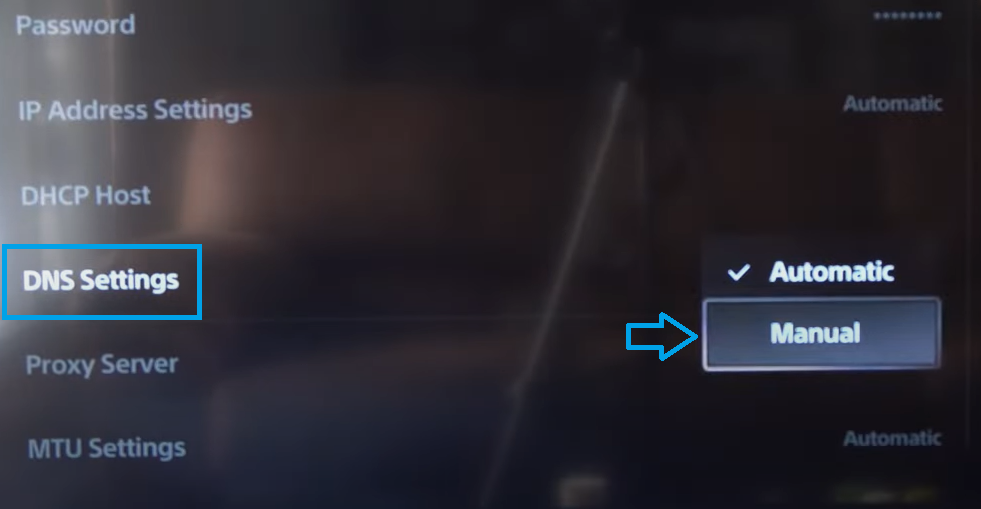
- Sélectionner Manuel En Paramètres DNS.
![]()
- Saisissez l'une des options DNS suivantes :
- DNS Google: 8.8.8.8 (Basique) et 8.8.4.4 (secondaire)
- DNS Cloudflare : 1.1.1.1 (Basique) et 1.0.0.1 (secondaire)
Après avoir enregistré les modifications , reconnectez-vous au réseau et essayez de vous connecter à nouveau au PSN.
3. Réglez la MTU sur 1400 pour des paquets de données stables.
L'unité de transmission maximale (MTU) correspond à la taille maximale des paquets que votre PS5 peut envoyer sur le réseau avant que les données ne soient divisées en paquets plus petits . Si votre réseau, votre routeur ou votre fournisseur d'accès Internet ne gère pas correctement les paquets volumineux , une MTU inadaptée peut entraîner des délais d'attente , une instabilité de la connexion ou des échecs de connexion au PSN.
Configurer la MTU à 1400 peut réduire les problèmes de fragmentation des paquets sur certaines connexions et améliorer la stabilité lors de la connexion au PSN. Au besoin, vous pouvez également tester des valeurs plus élevées, comme 1450 ou la valeur par défaut de 1500.
Conseil : En cas de doute, vous pouvez toujours réinitialiser la MTU sur automatique après avoir effectué des tests. Ce paramètre affecte uniquement la connexion réseau de votre PS5.
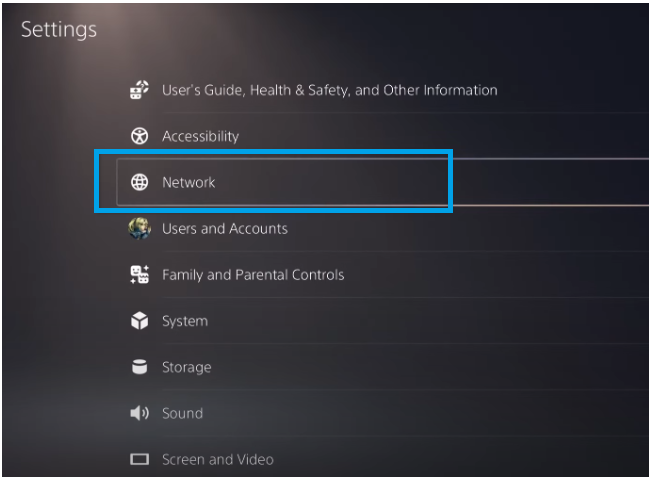
- Aller à Paramètres réseau sur votre PS5.
![]()
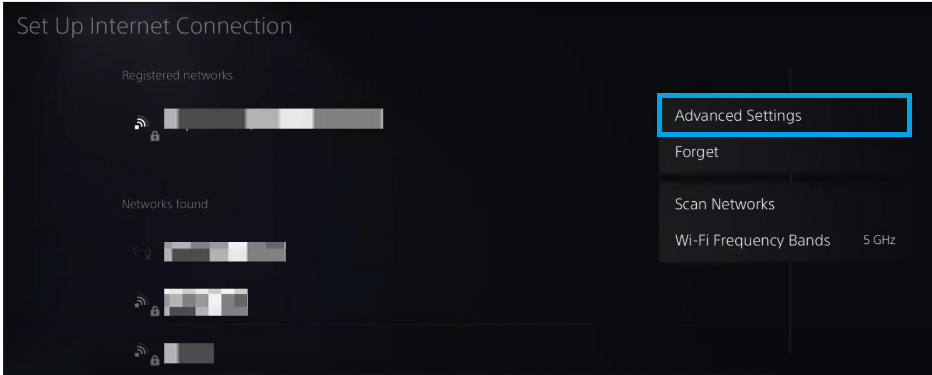
- Ouvrez les paramètres avancés de votre connexion Internet.
![]()
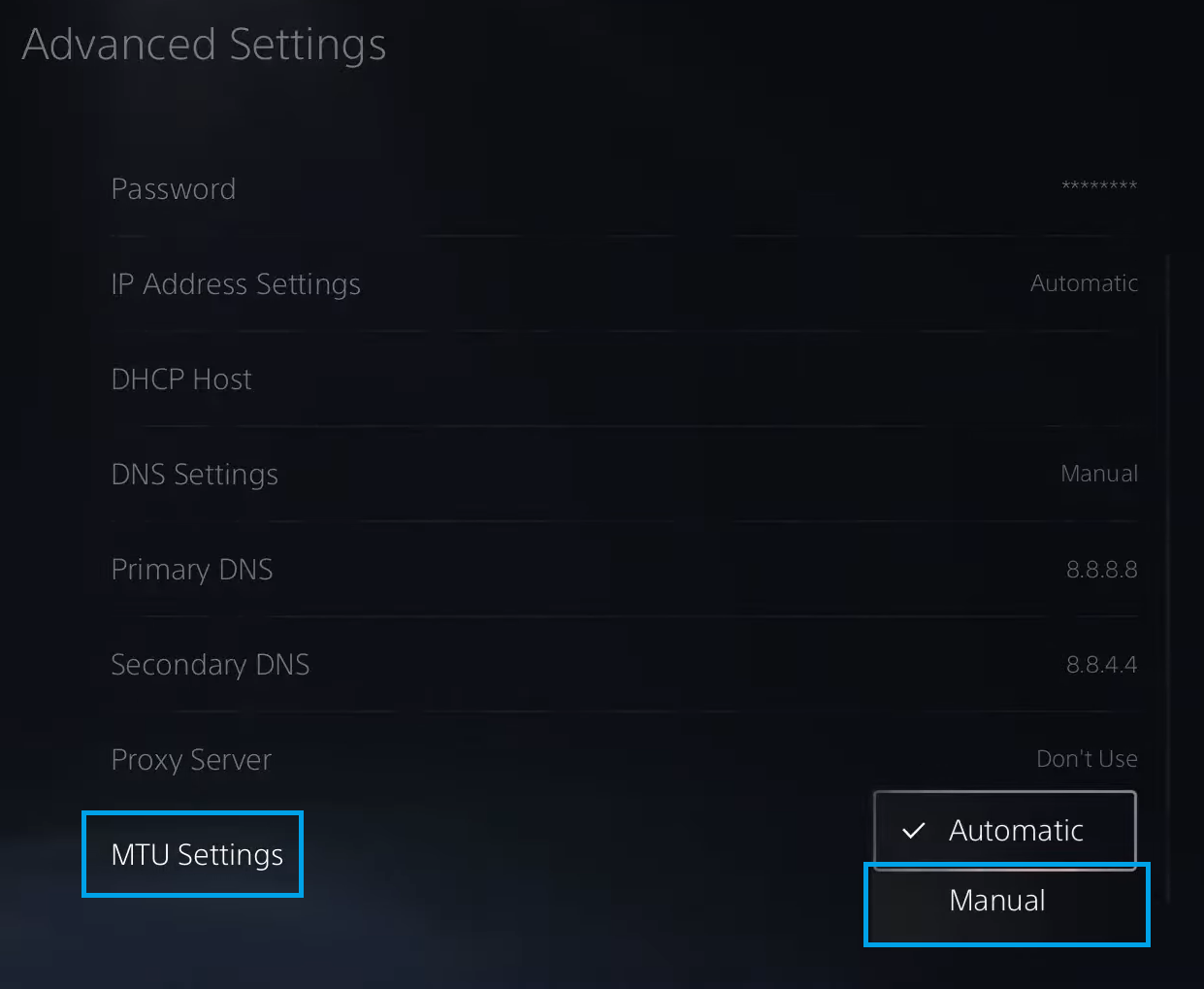
- Sélectionner _manuel_ En Paramètres MTU.
![]()
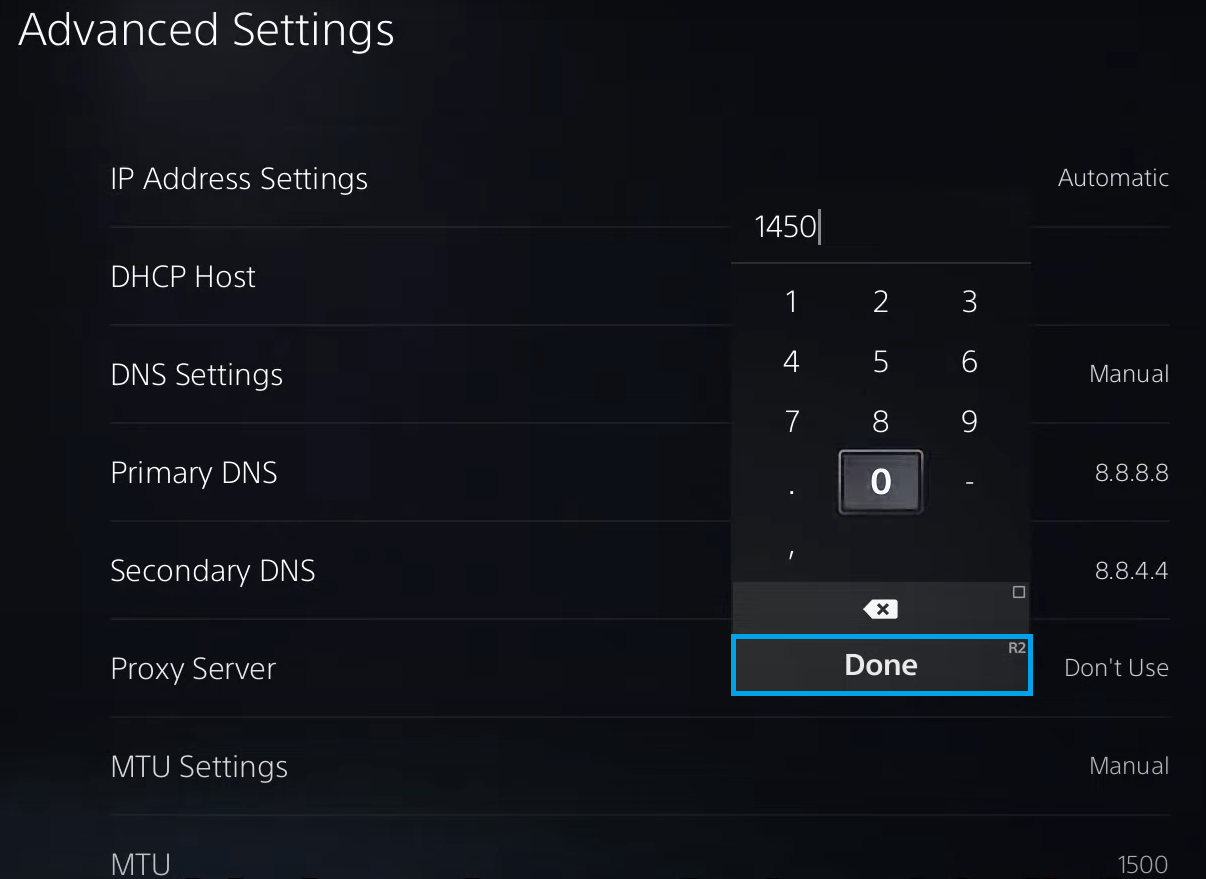
- Définir la MTU à 1400. Si 1400 ne fonctionne pas, essayez 1450 ou 1500 Aussi.
![]()
- Enregistrez vos modificationsReconnectez-vous au réseau et essayez Se reconnecter Pour vérifier si l'erreur a été résolue.
Si le problème persiste : essayez de redémarrer votre PS5 , de tester votre connexion réseau filaire et de vérifier si votre fournisseur d’accès à Internet bloque ou restreint les services de jeux. Si le PSN fonctionne sur d’autres réseaux mais pas sur votre réseau domestique, le problème est probablement lié aux paramètres de votre routeur ou de votre fournisseur d’accès ( restrictions NAT , CGNAT ou filtrage des services de jeux ).

Les commentaires sont fermés.