


Si ARK Aquatica ne se lance pas, cela est souvent dû à des conflits de démarrage liés à une mise à jour d'Aquatica , à des mods , à un logiciel anti-triche ou à un programme de sécurité . Dans de nombreux cas, le jeu plante lors de l'initialisation car la mise à jour a introduit des modifications incompatibles avec les anciens mods ou outils tiers. (Sur Steam, cette mise à jour peut être appliquée automatiquement ; vous pourriez donc rencontrer des problèmes même si vous n'avez rien installé manuellement.)
1. Lancer le jeu avec des paramètres graphiques faibles ou sans logiciel anti-triche
Une erreur de démarrage peut être due à une initialisation gourmande en ressources graphiques ou à un démarrage incorrect du programme anti-triche . Tester le jeu avec des options de démarrage minimales réduit la charge système, tandis que le lancer sans logiciel anti-triche permet de confirmer si ce dernier est en cause. * (Les options de démarrage peuvent être utilisées simultanément en les séparant par des espaces, mais elles ne sont pas toutes compatibles avec toutes les versions d'ARK ; il est donc conseillé de les tester une par une si nécessaire.) *
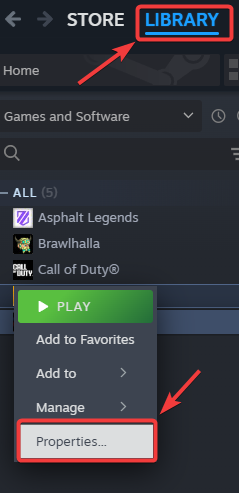
- Ouvrez Steam et allez sur Bibliothèque.
- Clic droit ARK: Survival Evolved Et sélectionnez Caractéristiques.
![]()
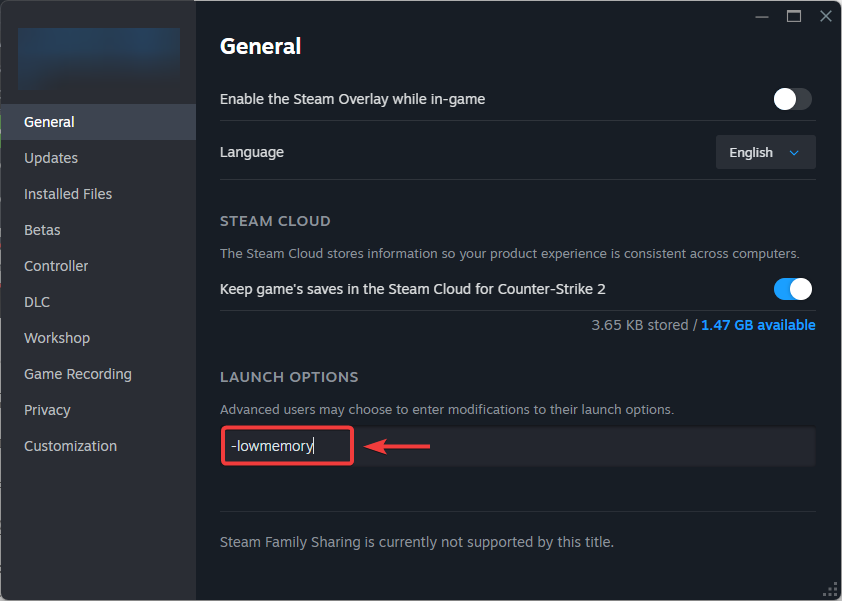
- Dans l'onglet Général, je cherche Options de lecture.
- Saisissez une ou plusieurs des commandes suivantes pour *réduire la charge sur votre système* :
-lowmemory → Lance le jeu en mode mémoire réduite.
-sm4 → Force un modèle de shader à faible spécification pour être compatible avec certains systèmes.
-nomansky → Désactive les effets de ciel pour améliorer les performances.
-d3d10 → Force DirectX 10 au lieu de 11 (peut aider avec les GPU plus anciens, si pris en charge).
- Pour tester le jeu sans système anti-triche, lancez le jeu et sélectionnez Jouez à ARK: Survival Evolved (sans l'anti-triche BattlEye) Lorsqu'on lui a demandé de le faire.
- Redémarrer Lancez le jeu et vérifiez s'il fonctionne sans planter.
2. Vérifiez les fichiers du jeu
Les fichiers de jeu corrompus ou manquants figurent parmi les causes les plus fréquentes de ce problème. La vérification des fichiers de jeu permet de restaurer les composants endommagés et garantit une installation complète. Lors de cette vérification , le joueur recherche les fichiers manquants ou corrompus et les remplace en téléchargeant de nouvelles copies depuis le serveur.
- Ouvrez Steam et allez sur Bibliothèque.
- Cliquez avec le bouton droit sur ARK: Survival Evolved Et sélectionnez Caractéristiques.
![]()
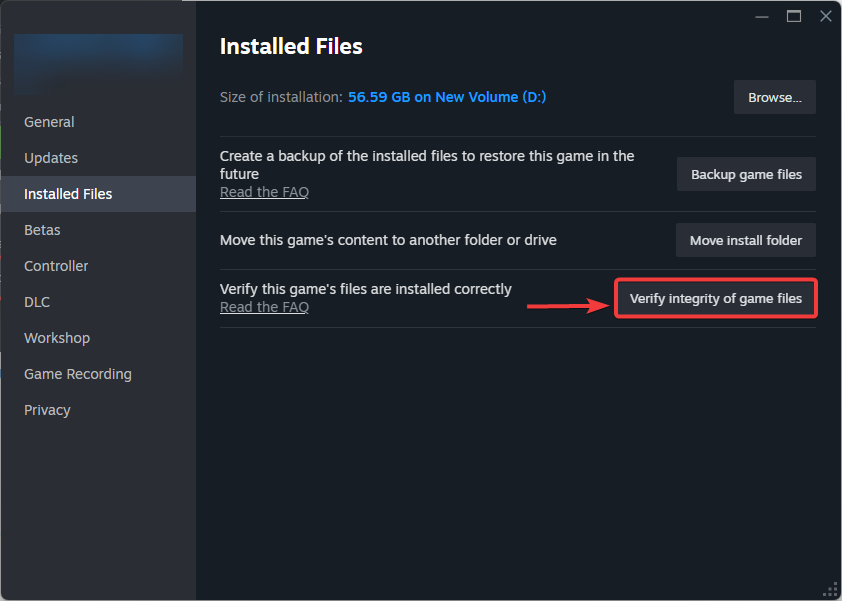
- Allez dans l'onglet Fichiers installés Et cliquez Vérifier l'intégrité des fichiers du jeu.
![]()
- Une fois le processus terminé, Redémarrer Vapeur.
- Relancez ARK: Survival Evolved pour voir s'il fonctionne sans planter.
3. Définir la participation expérimentale sur Pré-équitable ASE ou Aucune
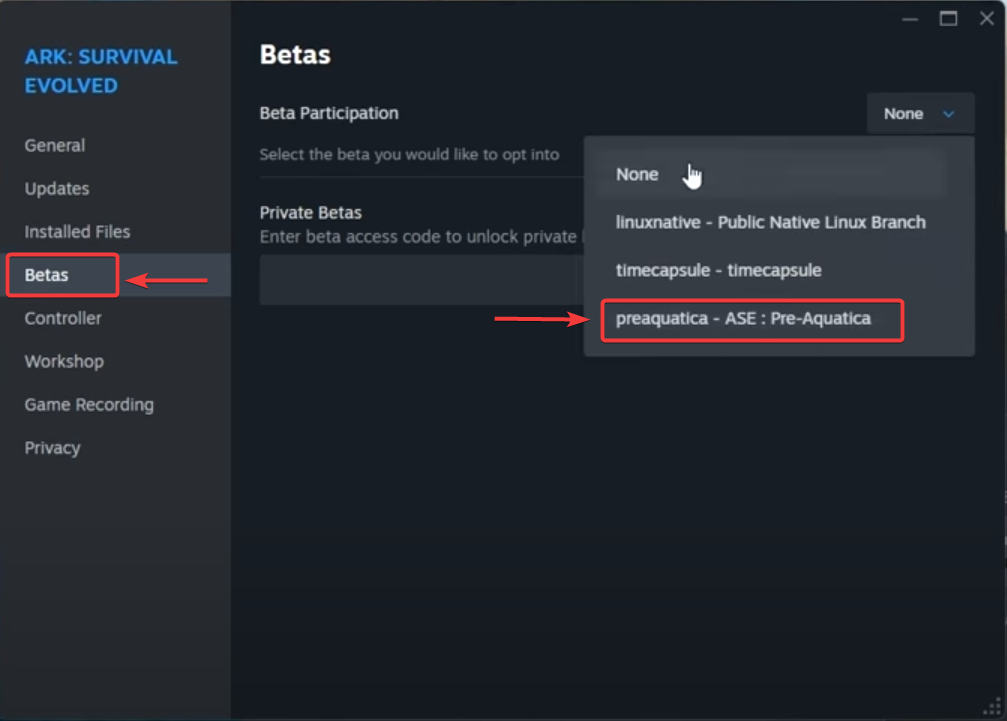
Récemment, un problème de compatibilité suite à une mise à jour a affecté de nombreux joueurs. Plusieurs mods ont été désactivés avec la mise à jour Aquatica, ce qui peut entraîner des plantages ou l'impossibilité de lancer le jeu. (Si vous utilisez des mods du Steam Workshop, vous les gérez généralement via la page Workshop d'ARK sur Steam.) Sélectionner l' option « preeaquatica ASE » ou « none beta » permet de revenir à une version plus stable du jeu, ce qui peut résoudre les problèmes de lancement causés par la nouvelle mise à jour.
- Ouvrez Steam et allez sur Bibliothèque.
- Clic droit ARK: Survival Evolved Et sélectionnez Caractéristiques.
![]()
- Dans le menu de gauche, cliquez sur l'onglet Versions d'essai.
- Ouvrez le menu déroulant Participez à la version bêta.
- Choisissez l'une des options suivantes :
preeaquatica ASE ← revient à la version antérieure à la mise à jour Aquatica.
Aucun ← Annule l'abonnement à toutes les versions d'essai et exécute la version stable.
- fermer la fenêtre etAutoriser Pour Steam, téléchargez et installez les mises à jour nécessaires.
- Une fois terminé, lancez le jeu pour vérifier qu'il fonctionne sans bugs.
4. Désinstallez BattlEye Anti-Cheat
Il se peut que vos fichiers anti-triche soient corrompus , ce qui pourrait empêcher le jeu de se lancer. Cette étape sert principalement à vérifier si BattlEye est à l'origine du plantage. (Si vous le désinstallez pour effectuer le test, vous pourrez le réinstaller ultérieurement en lançant le jeu normalement via Steam.)
- Fermer ARK: Survival Evolved Assurez-vous que Steam n'exécute pas le jeu en arrière-plan.
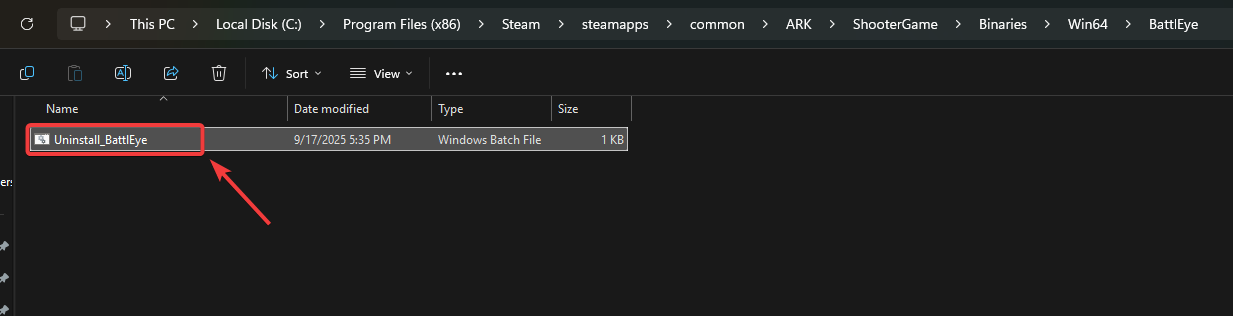
- Ouvrez l'explorateur de fichiers et accédez au dossier d'installation d'ARK. Par défaut, il se trouve ici :
C:\Program Files (x86)\Steam\steamapps\common\ARK
- Dans le dossier ARK, ouvrez le répertoire Jeu de tir > Binaires > Win64 > il de bataille.
- Localisez le fichier nommé Désinstaller_BattlEye.bat.
- Double-cliquez sur ce fichier pour démarrer le processus Désinstaller.
![]()
- Une fois terminé, lancez ARK via Steam et sélectionnez Jouez à ARK: Survival Evolved (sans l'anti-triche BattlEye) Lorsque vous y êtes invité.
5. Autorisez le jeu à passer par le programme antivirus.
Il arrive que les logiciels antivirus bloquent le jeu ou les fichiers anti-triche en raison de faux positifs . Ajouter ARK à la liste des exceptions permet d'éviter ce blocage. (Ceci est également valable si vous utilisez uniquement Sécurité Windows ou Windows Defender.)
- Ouvert Logiciel antivirus Le vôtre depuis la barre d'état système ou le menu Démarrer.
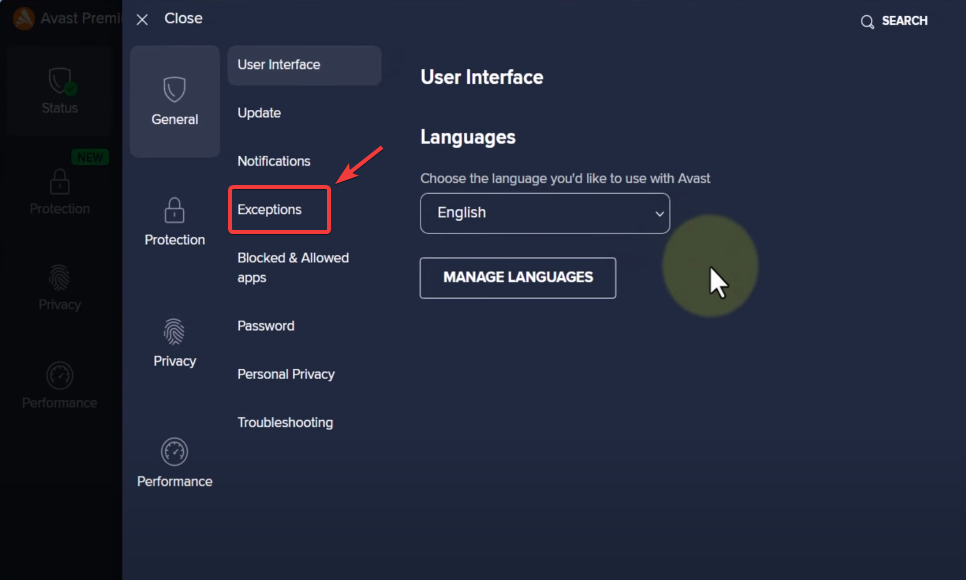
- Rechercher des options ا� „استث � † اءات, Ou Exceptions, Ou Liste d'autorisation.
![]()
- Cliquez "Ajouter" ou ReviewEt puis aller à dossier d'installation Votre ARCHE.
- Ajoutez les éléments suivants à la liste des exceptions :
ShooterGame.exe correspond à l'intégralité du dossier d'installation d'ARK.
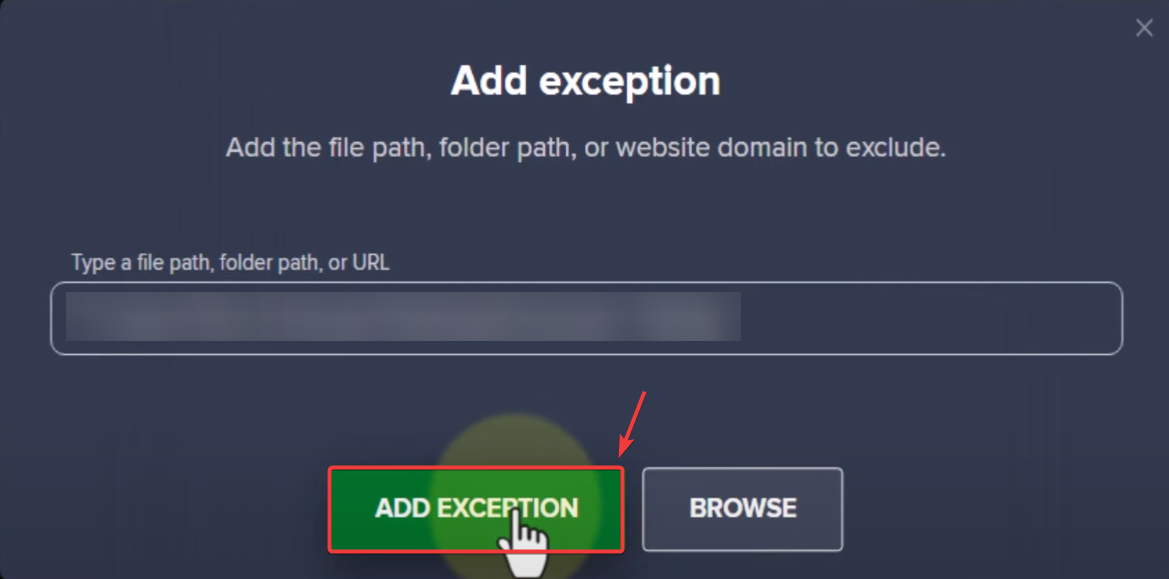
- Enregistrer Changements etRedémarrer Votre ordinateur.
- Redémarrez ARK: Survival Evolved et vérifiez si le problème persiste.
6. Réinstallez le pilote du GPU
Un pilote de carte graphique obsolète ou corrompu peut empêcher ARK d'initialiser son moteur graphique et provoquer un plantage au démarrage. La réinstallation du pilote met à jour le système et peut résoudre les plantages causés par des composants corrompus. (Une réinstallation standard est généralement suffisante, sauf si le problème persiste ; dans ce cas, une installation propre peut s'avérer utile.)
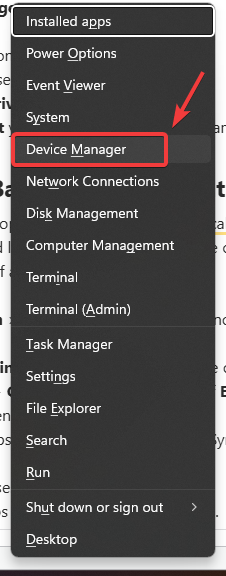
- Clique sur Win + X Sur le clavier, sélectionnez ensuite Gestionnaire de périphériques.
![]()
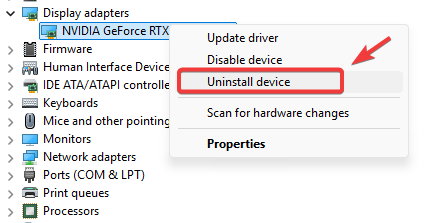
- Dans la fenêtre Gestionnaire de périphériques, développez Adaptateurs d'affichage.
- Clic droit Carte graphique Votre (NVIDIA, AMD ou Intel) choisissez ensuite Désinstaller l'appareil.
![]()
- Redémarrer Votre ordinateur pour terminer le processus de suppression.
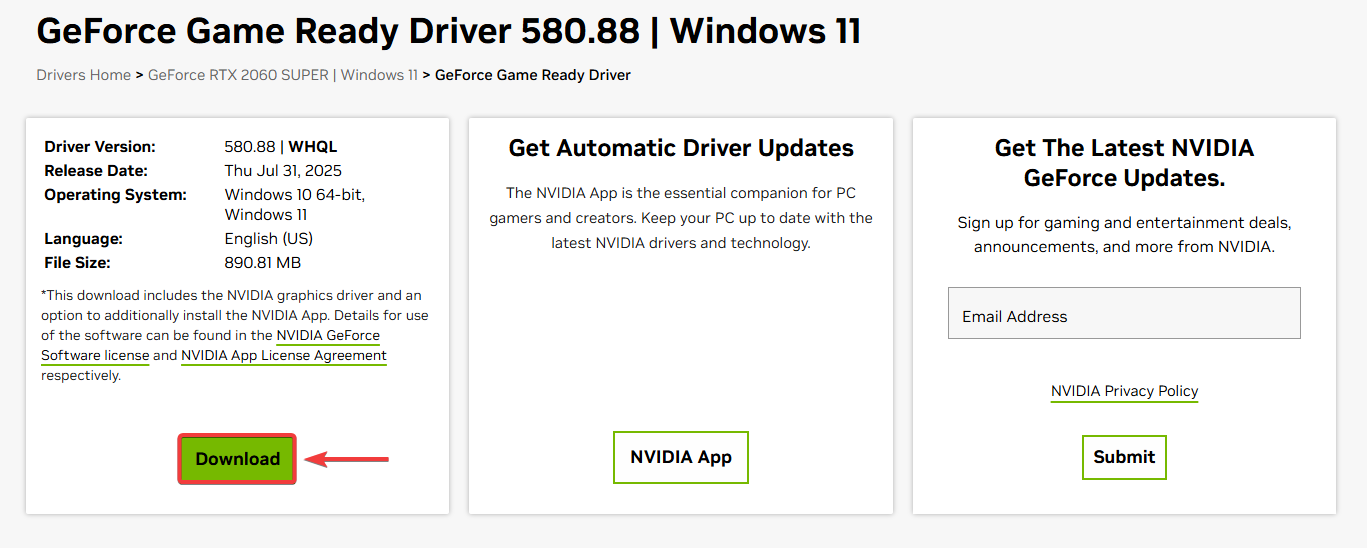
- Consultez le site web officiel du fabricant de votre unité de traitement graphique (GPU).
- Téléchargement Le pilote le plus récent pour votre modèle de carte graphique et votre système d'exploitation.
![]()
- ل Installez le programme et suivez les instructions à l'écran pour réinstaller le pilote.
- Une fois l'installation terminée, Redémarrer Votre ordinateur.
- Lancez ARK: Survival Evolved pour vérifier si le problème a été résolu.
Si le problème persiste après avoir essayé toutes les solutions mentionnées ci-dessus, effectuez une réinstallation complète du jeu en dernier recours. Cela supprimera tous les fichiers restants ou corrompus qui n'auraient pas pu être réparés par la vérification, et garantira une installation propre du jeu avec la version correcte après la mise à jour Aquatica.

Les commentaires sont fermés.