


Le message « Serveur occupé. Veuillez réessayer plus tard. Code d'erreur : zone restreinte » apparaît dans PUBG Mobile ou BGMI lorsque le jeu bloque votre connexion en raison de restrictions régionales , de zones bloquées ou d'une incompatibilité d'adresse réseau/IP qui fait croire aux serveurs que vous vous connectez depuis une zone restreinte.
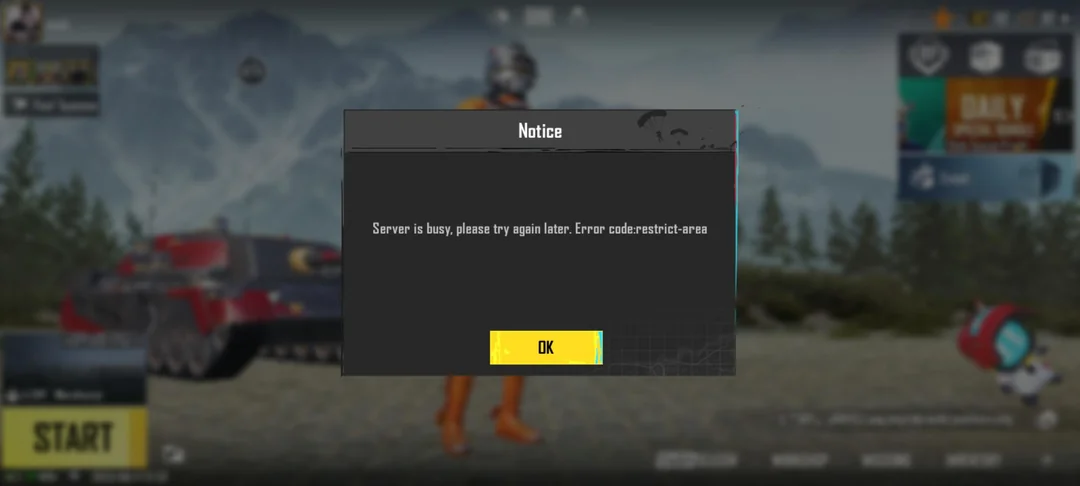
Dans d'autres cas, l'erreur peut également se produire si les serveurs sont surchargés , si votre connexion Internet est instable ou si les données de connexion mises en cache par Chrome sont corrompues et ont déclenché le mauvais indicateur régional.
PUBG Mobile et BGMI utilisent souvent Chrome/WebView en arrière-plan pour la connexion via Google ou Facebook. Des cookies ou un cache corrompus peuvent donc faire croire que vous vous connectez depuis une autre région. Cela empêche le jeu d'établir une session valide et provoque l'affichage d'un message d'exclusion de zone.
Les principales raisons de cette erreur :
- Interdiction régionale Ou bien PUBG Mobile/BGMI n'est pas disponible dans votre pays.
- Dysfonctionnement du serveur ou entretien
- Connexion internet faible ou instable Ou bien le FAI peut bloquer le trafic de jeu.
- Cache corrompu dans Chrome Ou les données WebView utilisées lors de la connexion
Maintenant que vous comprenez les raisons, voici les étapes à suivre pour résoudre le problème.
1. Redémarrez votre routeur Internet
Redémarrer votre réseau actualise son état et attribue souvent une nouvelle adresse IP. Si votre adresse IP précédente était mal classée, souffrait d'un mauvais routage ou si votre fournisseur d'accès Internet a brièvement mal dirigé votre trafic, un redémarrage peut rétablir une connexion PUBG correcte.
Si vous utilisez uniquement les données mobiles (sans Wi-Fi), passez cette étape.
2. Passer à un autre réseau
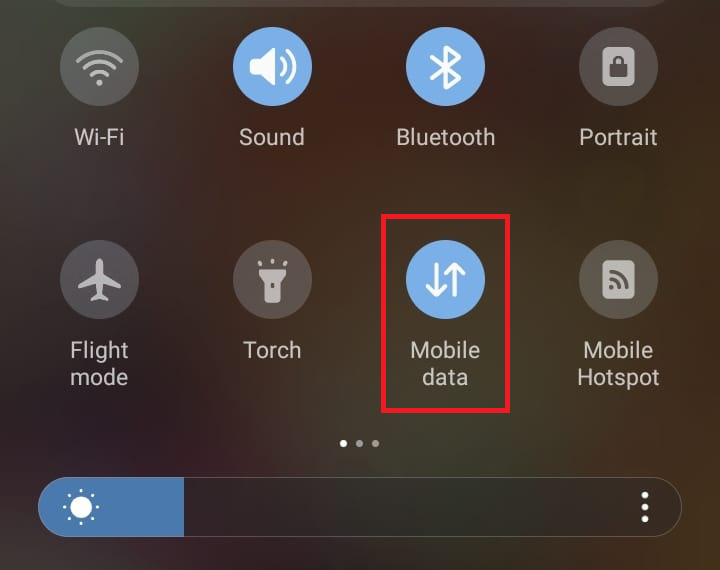
Si votre fournisseur d'accès Internet bloque ou achemine incorrectement le trafic de jeu, passer aux données mobiles ou à un autre réseau Wi-Fi peut contourner le problème.
- Activez les données mobiles sur votre appareil.
![]()
- Lancez PUBG Mobile ou BGMI pour vérifier si l'erreur a disparu.
- Essayez un autre réseau Wi-Fi (le point d'accès d'un ami ou un autre routeur) si nécessaire.
3. Jouez en utilisant un VPN.
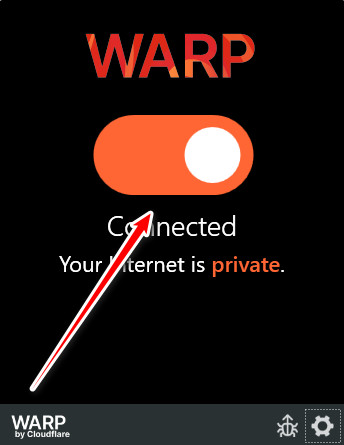
Si vous vivez dans une zone où PUBG/BGMI est interdit ou soumis à des restrictions, un VPN vous attribuera temporairement une adresse IP d'un autre pays, vous permettant ainsi de vous connecter normalement.
- Ouvrez votre application VPN.
- Sélectionnez un pays où PUBG Mobile/BGMI est disponible, puis appuyez sur اتصال.
![]()
- Redémarrez le jeu et vérifiez si vous accédez au lobby.
Remarque : Un VPN peut entraîner une latence élevée ou des pertes de paquets. Dans la plupart des cas, un VPN est uniquement nécessaire pour se connecter . Une fois dans le lobby, essayez de le déconnecter pour réduire la latence.
Utilisez les VPN de manière responsable et à vos propres risques, car ils peuvent enfreindre les conditions du jeu dans certaines régions (par exemple, en Inde).
4. Videz le cache de Google Chrome
PUBG/BGMI utilise souvent les cookies et le cache de Chrome pour charger une session de connexion web. Si ces données sont corrompues ou associées à une autre région, le jeu peut supposer que vous vous connectez depuis une zone restreinte.
Vider le cache force une nouvelle session avec les données régionales correctes.
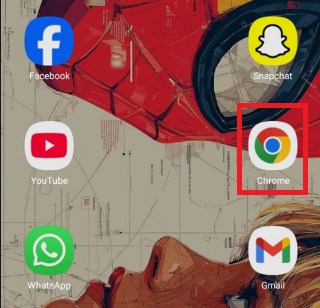
- Ouvrez Chrome.
![]()
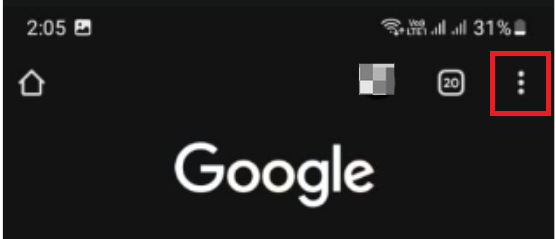
- Cliquez sur les trois points (en haut à droite).
![]()
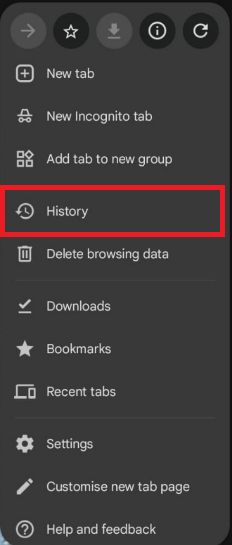
- vas au Record.
![]()
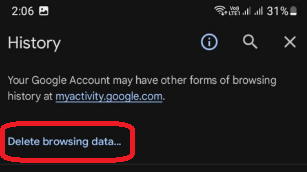
- Cliquez Effacer les données de navigation…
![]()
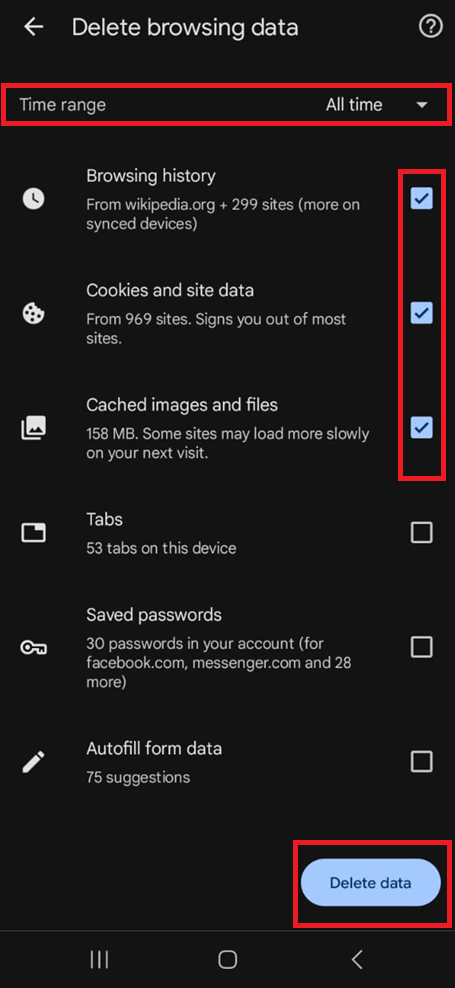
- Sélectionner tout le temps Et permettre Cookies + Images/fichiers mis en cache.
![]()
- Fermez PUBG/BGMI dans les applications récentes et rouvrez-le.
5. Videz le cache de Android System WebView (Important)
Le composant WebView du système Android charge les écrans de connexion web. Si son cache est corrompu, PUBG/BGMI risque de détecter incorrectement votre région.
- Ouvert Paramètres ← Les applications.
- je cherche Système Android WebView.
- Ouvrir → Cliquer sur Stockage.
- Cliquez Vider le cache.
![]()
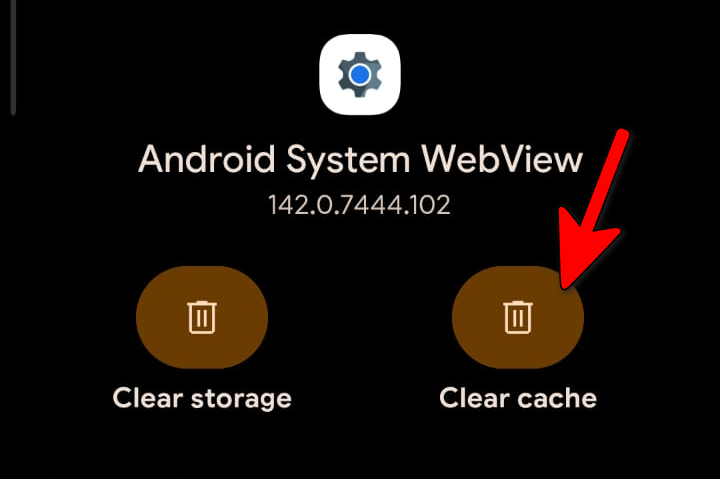
Cela permet souvent de corriger immédiatement les erreurs de vérification de région pour les utilisateurs se connectant via Google ou Facebook.

Les commentaires sont fermés.