


Le message d'erreur « Échec de la recherche de partie » dans Counter-Strike 2 signifie que votre jeu ne parvient pas à établir une connexion stable avec les serveurs de Valve pour trouver des parties. Lorsque cette connexion est interrompue ou déconnectée de manière répétée, CS2 ne peut pas vous intégrer à une partie et affiche donc ce message d'erreur.
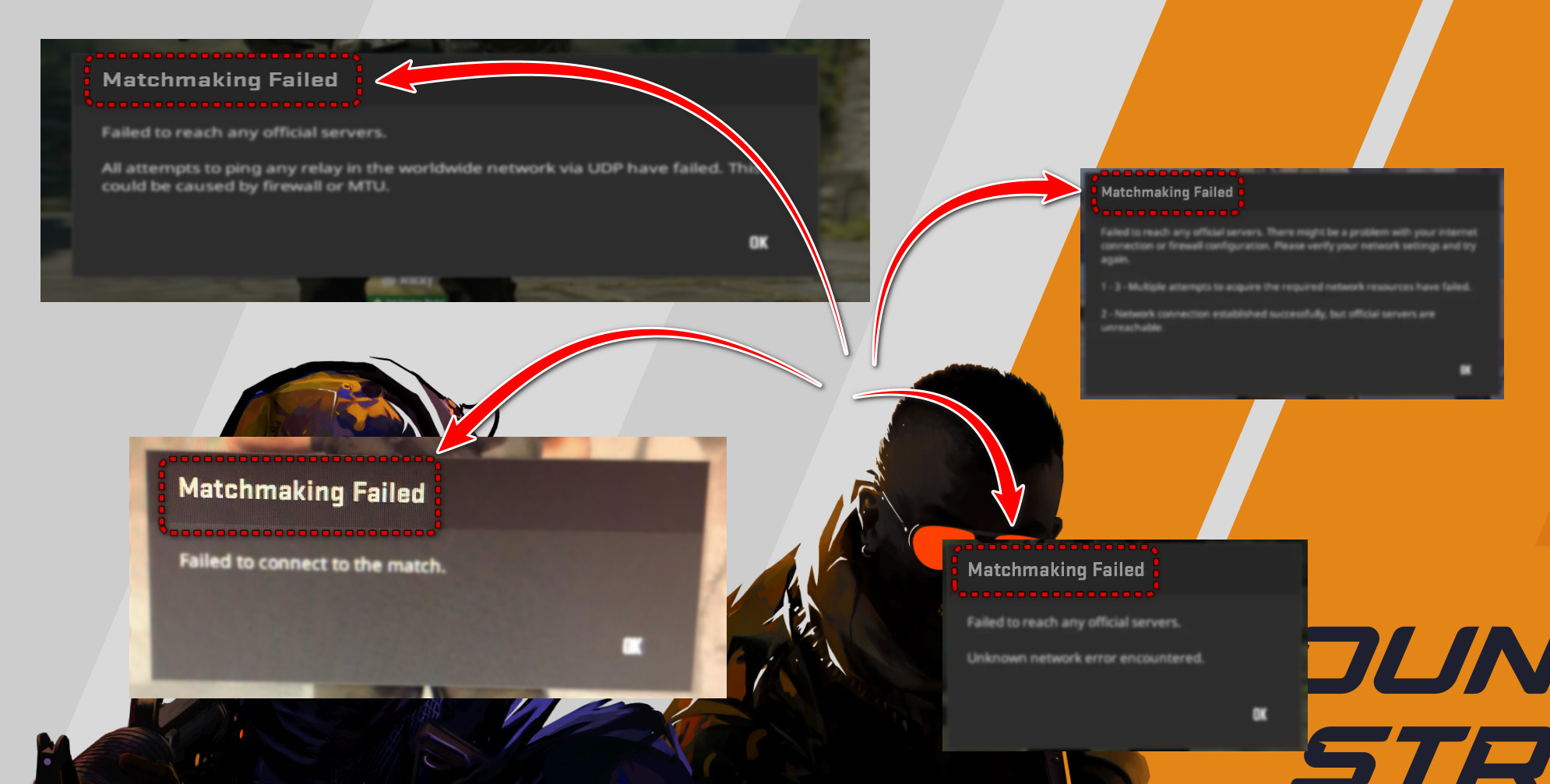
Cela se produit souvent en raison de problèmes de réseau de votre côté , tels que des ports bloqués, une connexion Internet instable, des VPN ou d'autres outils interférant avec votre connexion.
La cause pourrait également être une configuration incorrecte du routeur ou de l'adaptateur , des fichiers de jeu corrompus ou un pare-feu/logiciel de sécurité qui bloque silencieusement CS2 ou Steam.
1. Désactivez tout VPN
Un réseau privé virtuel (VPN) modifie votre localisation en ligne apparente et achemine votre trafic de données via des serveurs supplémentaires. Cela modifie votre adresse IP, votre région et le chemin emprunté par vos paquets UDP pour atteindre les serveurs de Valve pour le matchmaking de CS2.
CS2 nécessite une connexion directe, rapide et stable aux serveurs relais de Valve. Un VPN peut perturber cette connexion ou bloquer les requêtes UDP utilisées par CS2.
Désactiver le VPN force votre ordinateur à utiliser la route habituelle de votre fournisseur d'accès Internet (FAI), ce qui offre généralement à CS2 un chemin plus propre et plus fiable vers les serveurs de Valve pour rechercher des parties.
Important : Même si vous pensez ne pas utiliser de VPN, il est possible qu’un VPN fonctionne en arrière-plan (Cloudflare WARP, NordVPN, ProtonVPN, etc.).
- Fermez complètement CS2 et Steam.
- Ouvrez votre application VPN (Cloudflare WARP, NordVPN, etc.).
![]()
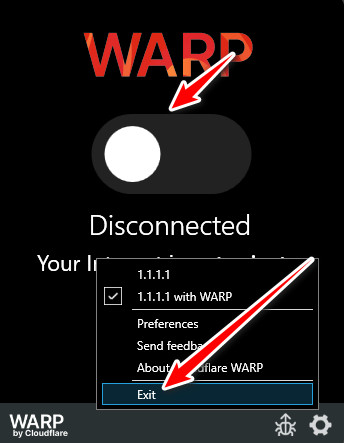
- Cliquez sur le bouton Déconnecter, Ou Arrêt, Ou perturbation Afin que le VPN apparaisse clairement comme pas connecté.
![]()
- Une fois le VPN complètement désactivé, fermez l'application si possible.Redémarrez Steam.
- Exécuter CS2 Il a de nouveau tenté de trouver une correspondance.
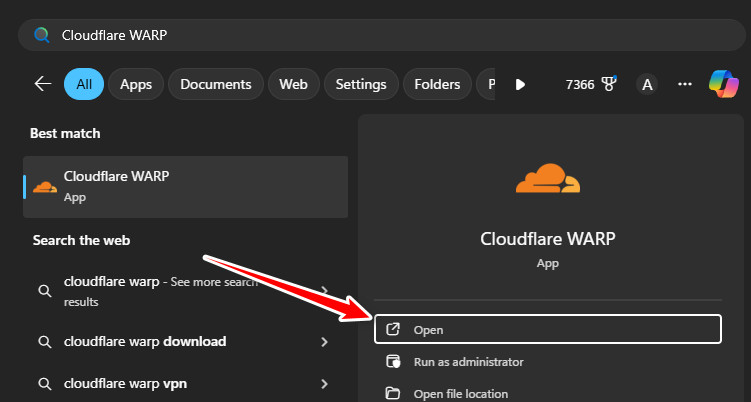
2. Redémarrez votre routeur et votre ordinateur.
Votre routeur et votre PC stockent des données réseau temporaires, comme les informations de routage et le DNS. Avec le temps, ces données en cache peuvent devenir obsolètes et empêcher CS2 d'accéder aux serveurs relais de Valve, même si votre connexion Internet semble fonctionner correctement dans votre navigateur.
Redémarrer le routeur et l'ordinateur efface ces données mises en cache et établit une nouvelle connexion, ce qui résout souvent les problèmes de recherche de matchs.
- Fermer CS2 Et sors de Steam En entier.
- Éteignez complètement votre ordinateur.N'utilisez pas la fonction « Redémarrer maintenant ».).
![]()
- Débranchez le câble d'alimentation. Le routeur Le vôtre (et celui de votre modem, si vous en avez un).
- Attendre 30-60 secondes Jusqu'à ce que la réinitialisation soit terminée.
- Rebranchez tous les éléments et attendez que les voyants se stabilisent.
- Redémarrez votre ordinateur une fois votre connexion Internet rétablie.
- Ouvert Steam, jamais CS2Réessayez de rechercher des correspondances.
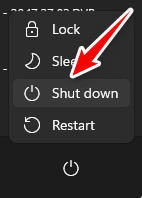
3. Modifier les paramètres MTU via l'invite de commandes
L'unité de transmission maximale (MTU) détermine la taille maximale des paquets envoyés par votre carte réseau. Si la MTU est incorrecte, les paquets UDP de CS2 peuvent se fragmenter ou être perdus, interrompant ainsi la négociation permettant de vérifier l'accessibilité des serveurs de Valve.
Définir votre MTU sur une valeur stable telle que 1500 ou autour de 1480-1492 permet de garantir que les paquets sont transmis sans problème sans être fragmentés ou rejetés.
Toutefois, la modification des valeurs MTU sans test préalable peut entraîner l'arrêt de la connexion Internet sur ce PC jusqu'à ce qu'elle soit modifiée à nouveau.
Détermination de la valeur MTU effective actuelle
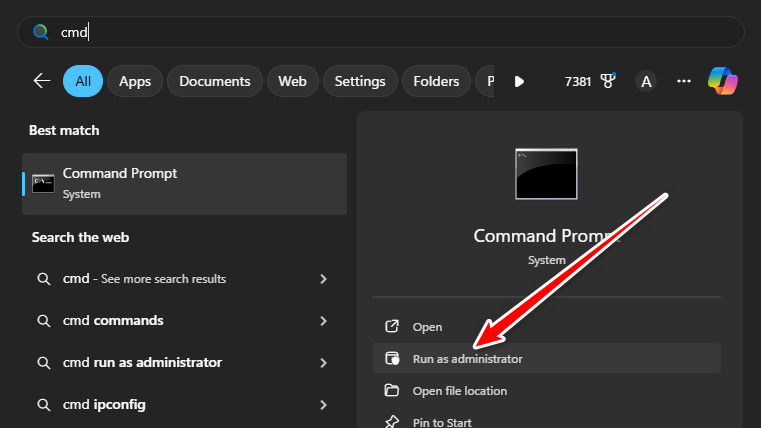
- Ouvert Invite de commande En tant qu'administrateur.
![]()
- Saisissez cette commande et appuyez sur Entrer:
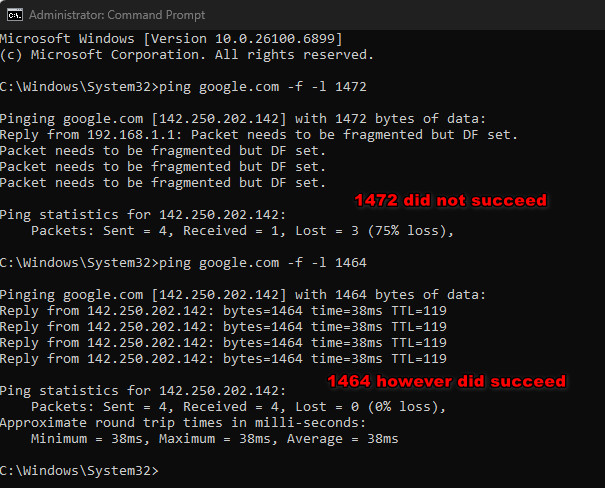
ping google.com -f -l 1472
- Si le processus réussit sans erreur de fragmentation, alors 1472 Bon rapport qualité-prix. Si cela ne fonctionne pas, essayez des valeurs plus faibles, comme par exemple : 1464، 1452، 1440 Jusqu'à ce que l'un d'eux fonctionne.
![]()
- Une fois que vous avez trouvé la valeur maximale qui fonctionne, ajoutez 28 Pour obtenir Valeur MTU correcte.
Appliquer la valeur MTU correcte
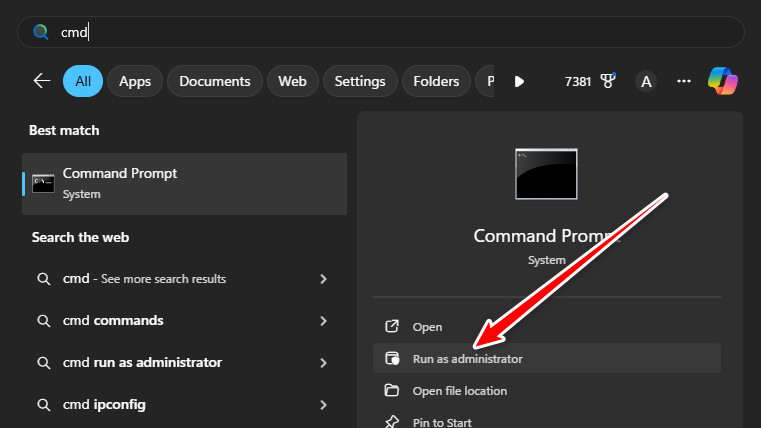
- Ouvert Invite de commande En tant qu'administrateur, si ce n'est pas déjà ouvert.
![]()
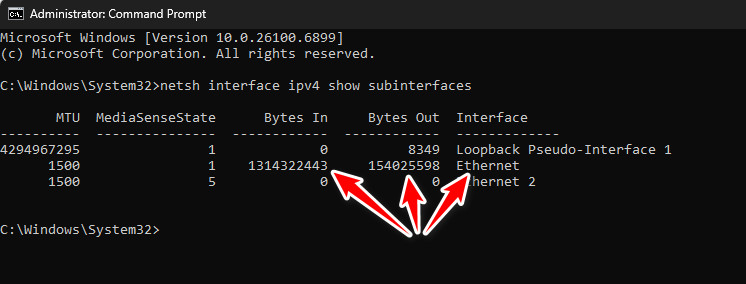
- Veuillez indiquer vos interfaces réseau :
l'interface netsh ipv4 affiche les sous-interfaces
- Trouvez la connexion qui présente les valeurs les plus élevées pour Octets dans et Octets sortants — Il s'agit généralement de votre adaptateur actif.
![]()
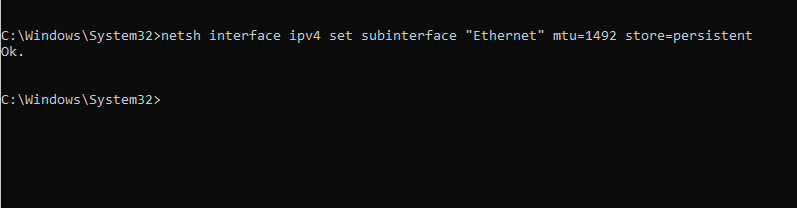
- Définir la MTU (remplacer) Ethernet et 1492 Au besoin) :
netsh interface ipv4 set subinterface "Ethernet" mtu=1492 store=persistent
Redémarrez l'adaptateur
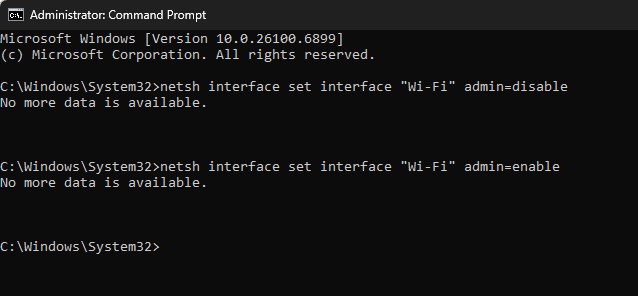
- Redémarrez votre carte réseau (remplacez-la). Ethernet (Au nom du convertisseur) :
netsh interface set interface "Ethernet" admin=disable
netsh interface set interface "Ethernet" admin=enable
Ensuite, essayez de lancer Steam , de démarrer CS2 et de rechercher à nouveau une partie.
4. Configuration des règles de pare-feu et d'antivirus pour Steam et CS2
Il est possible que votre antivirus et le pare-feu Windows bloquent ou filtrent silencieusement Steam ou CS2 . Dans ce cas, les vérifications de réplication UDP du jeu peuvent échouer avant même que le trafic ne quitte votre ordinateur.
CS2 nécessite un accès UDP sortant sans restriction aux serveurs Valve pour le matchmaking et la migration. L'absence de pare-feu et d'antivirus pour Steam ou CS2 garantit la suppression de cet obstacle.
- Fermer CS2 et Steam.
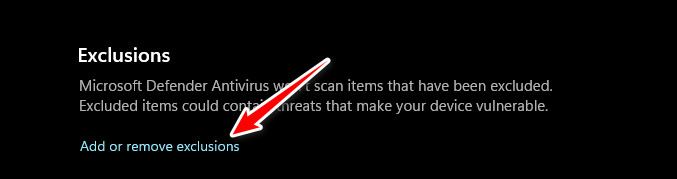
- Ouvrez votre programme antivirus et recherchez ا� „استث � † اءات, Ou Applications autorisées, Ou exclusions.
![]()
- Ajouter un dossier Steam Fichier complet et intégral cs2.exe Exceptions.
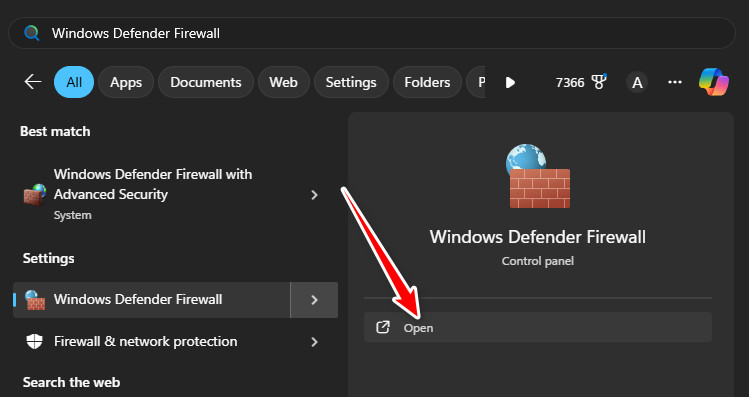
- Ouvert Pare-feu Windows Defender.
![]()
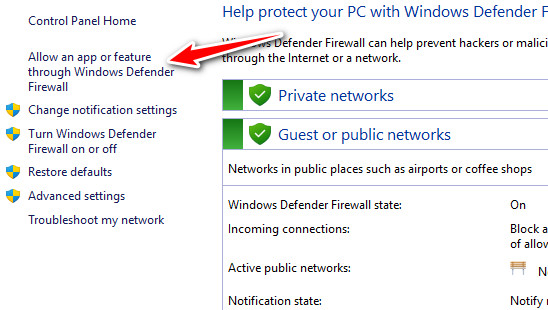
- Cliquez Autoriser une application ou une fonctionnalité à traverser le pare-feu Windows Defender.
![]()
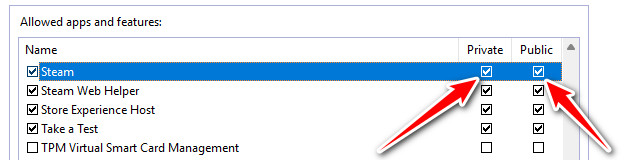
- Cliquez Changer les paramètres Et assurez-vous de sélectionner Steam et CS2 pour les réseaux Spécial et Général.
![]()
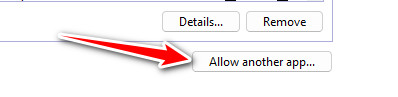
- S'il est manquant, cliquez sur Autoriser une autre application… Ajoutez-les manuellement.
![]()
- Cliquez Ok, redémarrage SteamEt testez le processus de mise en relation.
5. Vérifiez l'intégrité des fichiers du jeu CS2
Si l'un des fichiers CS2 liés au réseau , au matchmaking ou à l'anti-triche est corrompu ou perdu, CS2 peut échouer aux vérifications internes avant de se connecter aux serveurs de Valve.
La fonction de vérification d'intégrité des fichiers de jeu de Steam analyse votre installation et retélécharge les fichiers manquants ou corrompus afin de restaurer un état propre.
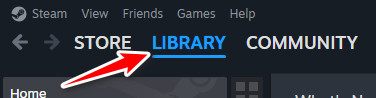
- Ouvert Steam Et aller à Bibliothèque.
![]()
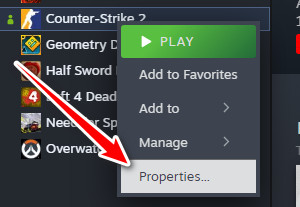
- Cliquez avec le bouton droit sur Counter-Strike 2 ← Caractéristiques.
![]()
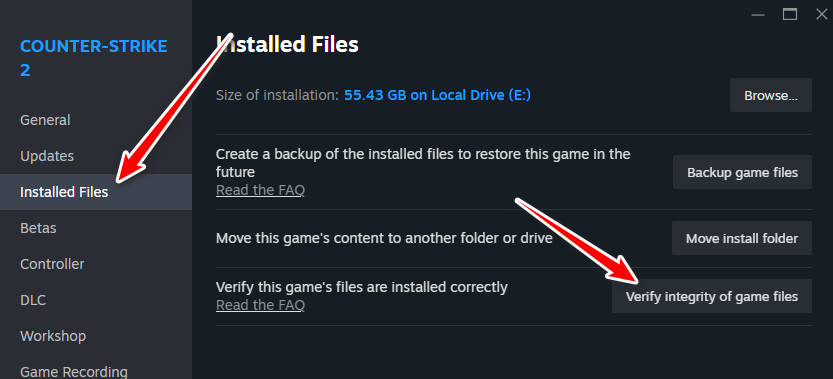
- Allez dans l'onglet Fichiers installés.
- Cliquez Vérifier l'intégrité des fichiers du jeu.
![]()
- Veuillez patienter pendant que Steam analyse et télécharge les fichiers manquants ou corrompus.
- Une fois terminé, Redémarrez Steam.
- Allumer CS2 Il a essayé de participer à un match.
6. Mettez à jour les pilotes de la carte graphique (GPU).
Si les pilotes de votre carte graphique (GPU) sont obsolètes ou corrompus , CS2 risque de planter ou de ne pas se lancer lors du chargement des shaders ou de l'initialisation du moteur graphique. En cas d'échec de cette configuration initiale, le jeu risque de ne jamais pouvoir accéder au système de matchmaking ni se connecter aux serveurs.
La mise à jour de vos pilotes graphiques permet d'éliminer les problèmes de pilotes et garantit que CS2 est correctement configuré avant la connexion au système de matchmaking.
- Sélectionnez votre carte graphique (NVIDIA ou AMD ou Intel).
- Rendez-vous sur la page officielle des pilotes :
NVIDIA,
AMD,
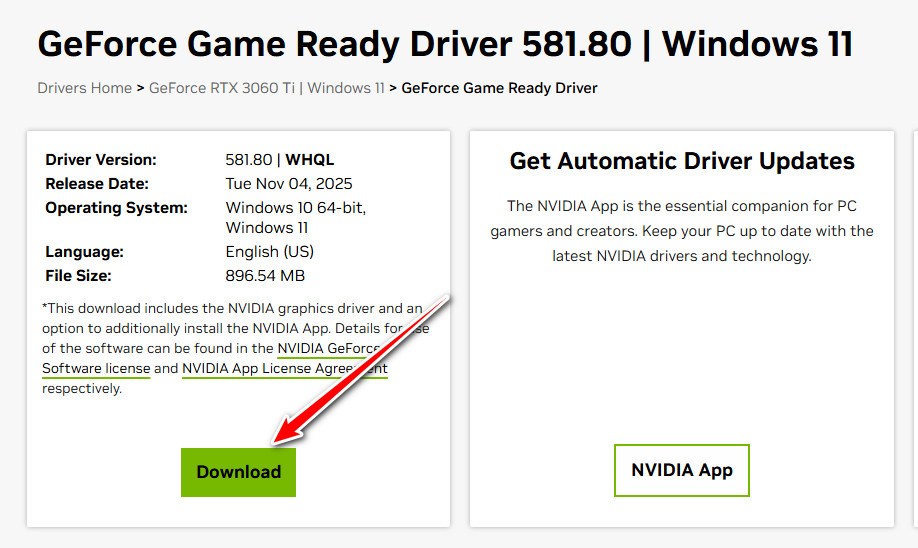
Intel - Téléchargez le pilote le plus récent pour votre carte graphique (GPU) et votre version de Windows.
![]()
- Exécutez le programme d'installation et suivez les instructions.
- Redémarrez ensuite votre ordinateur.
- Ouvert Steam Et courir CS2 Pour tester le système de mise en relation.
7. Désactivez IPv6 sur votre carte réseau.
Certains routeurs et fournisseurs d'accès à Internet ne prennent pas entièrement en charge ou gèrent correctement le protocole IPv6 . Lorsque IPv6 est activé, Windows peut tenter d'envoyer des paquets d'établissement de liaison CS2 via IPv6 au lieu d'IPv4, ce qui entraîne des échecs de connexion.
La désactivation d'IPv6 force Windows à utiliser IPv4 , protocole principal du système de matchmaking de CS2 et pris en charge par tous les routeurs et fournisseurs d'accès à Internet. Cela permet généralement une connexion plus fiable aux serveurs de Valve.
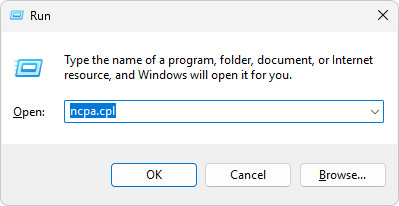
- Clique sur Windows + R, Type ncpa.cplEt appuyez sur Entrer.
![]()
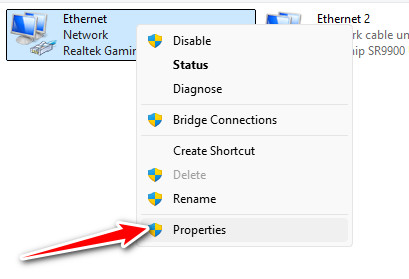
- Cliquez avec le bouton droit sur votre connexion active (Wi-Fi ou Ethernet) ← Propriété.
![]()
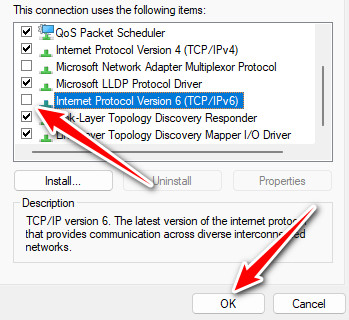
- je cherche Protocole Internet version 6 (TCP/IPv6).
- Décochez la case pour Désactivation d'IPv6.
- Cliquez Ok.
![]()
- Redémarrez votre ordinateur.
- Ouvert CS2 Il a de nouveau tenté de trouver une correspondance.

Les commentaires sont fermés.